Как отключить пароль на «Виндовс 10»: простейшие методы — как отключить пароль на виндовс 10
29.04.2020Для активации автоматического режима входа нужно посмотреть на ключ AutoAdminLogon. Значением его параметра должна быть единица (параметр активен), если там стоит ноль, его нужно сменить.
Как отключить пароль на «Виндовс 10»: простейшие методы
Десятая версия Windows, в сравнении с предыдущими модификациями, имеет более сложную систему безопасности, поэтому везде, где только можно, предлагает пользователю вводить пароль. Это не всегда целесообразно. Как отключить пароль на «Виндовс 10», сейчас и будет рассмотрено. По крайней мере, если владелец компьютера или ноутбука является единственным пользователем, это намного упростит работу. В противном случае лучше взвесить все «за» и «против».
«Виндовс 10»: как отключить пароль при входе проще всего?
Первое напоминание о вводе пароля юзер встречает уже при старте системы. Здесь может быть два варианта: это либо пароль учетной записи, либо локальный пароль, созданный самим пользователем.

Учетную запись можно деактивировать или даже удалить на официальном ресурсе. Там же есть раздел изменения пароля. Для «учетки» в Windows 10 полный отказ от его использования невозможен в принципе.
Но сама проблема того, как отключить пароль на «Виндовс 10», имеет и гораздо более простое решение. Для отключения постоянного напоминания нужно использовать команду netplwiz, вводимую в меню «Выполнить» (Win + R), которая предоставляет быстрый доступ к настройкам локальных юзеров.

В окне настроек напротив строки с требованием ввода пароля при входе нужно всего лишь снять «птичку». Затем в новом окне параметров входа в систему для своего учетного имени нужно один раз прописать действующий пароль, а затем подтвердить его и нажать кнопку подтверждения произведенных изменений. Теперь вход для данного локального пользователя будет осуществляться автоматически.
Важно знать: такой способ рекомендуется применять исключительно в тех случаях, когда юзер работает, например, на домашнем терминале один. На рабочих местах в офисах при наличии нескольких зарегистрированных пользователей на одном компьютере такими вещами лучше не заниматься.
Настройки системного реестра
Существует и несколько более сложное решение вопроса о том, как отключить пароль на «Виндовс 10». Оно пригодится и системным администраторам, и обычным юзерам. Отключение постоянного требования при входе в систему осуществляется в системном реестре. Редактор вызывается командой regedit из меню «Выполнить».

Здесь используется ветка HKLM, в которой через подраздел Software нужно спуститься до каталога Winlogon. Справа имеется ключ DefaultUserName, название которого должно соответствовать имени текущего юзера. Далее ищем строку DefaultPassword, в которой должен содержаться текущий пароль с подтверждением. Если этого ключа нет, нужно создать такой строковый параметр самому и ввести необходимую комбинацию пароля.
Для активации автоматического режима входа нужно посмотреть на ключ AutoAdminLogon. Значением его параметра должна быть единица (параметр активен), если там стоит ноль, его нужно сменить.
Как отключить ввод пароля в «Виндовс 10» для режима гибернации?
Наконец, иногда возникает необходимость отключения требования пароля при выходе из режима гибернации (сна). Решение самого вопроса о том, как отключить пароль на «Виндовс 10», находится в разделе электропитания, доступ к которому можно получить либо из «Панели управления», либо вызвать его кликом на иконке аккумулятора в системном трее (для ноутбуков).

В левой части есть специальная строка для изменения настроек пробуждения. После входа в это меню сначала выбирается ссылка на недоступные параметры, а затем активируется еще одна строка, содержащая указание на то, что при пробуждении пароль не требуется.
Кое-что напоследок
Здесь были рассмотрены только самые простые ситуации. Вопросы сброса пароля или удаления учетной записи являются несколько более сложными. И с самой «учеткой» нужно вести себя крайне аккуратно, поскольку ее деактивация или удаление может привести только тому, что всю систему придется переустанавливать (такие случаи уже были).
Источник: http://fb.ru/article/258086/kak-otklyuchit-parol-na-vindovs-prosteyshie-metodyi
Как отключить пароль при входе в Windows 10 с учетной записи Microsoft?

Многие пользователи сталкиваются с такой проблемой, что сначала поставили пароль на вход в операционную систему, а затем она требовать его введения при каждом запуске компьютера, либо выходе из гибернации или спящего режима. Разумеется, это неудобно, если к ПК никто кроме вас не имеет доступа.
Решение данной проблемы не представляет особой сложности. Существует несколько методов того, как отключить пароль при входе в Windows 10 с учетной записи Microsoft. Каждый вариант имеет право на реализацию.
- Использование окна «Учетные записи пользователей» аналогично предыдущим версиям ОС.
- Отключение посредством редактора системного реестра (при его помощи можно изменить практически все прикладные программы Виндовс).
- Еще данное действие возможно через вкладку «Электропитание» на панели управления, т.к. там тоже есть опция отключения пароля при выходе из гибернации и спящего режима.
Вам стоит знать, что все вышеперечисленные действия возможны, только если ваша учетная запись имеет статус «Администратор», а еще необходимо иметь соответствующий доступ к системе. В противном случае вам будет отказано в доступе, и вы не сможете осуществить желаемые изменения, поскольку доступом к реестру обладает только администратор, и только он может изменять параметр, расположенные в реестре операционной системы. В любом случае, наглядная демонстрация гораздо эффективнее любого описания – рекомендуем вам ознакомиться со всеми пунктами.
Настройка учетной записи
Почему данный метод является основным и самым безопасным? Главными преимуществами этого способа являются:
- Максимально быстрое и удобное выполнение технических задач, а также простое достижение поставленной цели.
- Идентичность выполняемых действий как в текущей, так и в предыдущих версиях данной операционной системы.
Благодаря простоте метода и его универсальности, справиться с поставленной задачей сможет даже новичок.
- Нажатием нескольких клавиш (комбинация Windows + R) открываем интерпретатор команд. Клавиша Win зачастую размещена между Alt и Ctrl. Отличительно чертой этой кнопки является флажок (окошко, разделенное на четыре части).
- Вписываем в строку команду «netplwiz» (можно ввести и в поисковой строке для упрощения выполняемой задачи). Затем отобразится диалоговое окно с наименованием «Учетные записи пользователя».

Важно: можно ввести имя или логин нового пользователя при подтверждении пароля — от его логина и будет включаться система Windows.

Рассмотренный способ является наиболее простым и безопасным методом отключения ввода пароля в системе Виндовс 10, и он отлично подойдет для начинающих пользователей. Специалисты также советуют создавать резервное сохранение измененной ветви или сделать точку восстановления.
Редактирование реестра
Другим методом отключения строки запроса на ввод пароля при запуске системы Windows является использование базовых опций редактора реестра. При этом пароль находится там в незашифрованном виде (внутри ключа реестра).
- Открываем системный редактор реестра. Для этого действия необходимо ввести команду «regedit» (вводим в строчке поиска либо через горячие клавиши командой Win + R).

Чтобы активировать автоматическое открытие системы, выполните следующие действия:
- Двойным щелчком открывается строку «AutoAdminLogon» и переключается этот параметр на значение «1».
При точном выполнении всех вышеперечисленных действий Windows 10 произведет автоматический вход.
Закрытие окна запроса пароля
При включении домашнего компьютера либо ноутбука, либо выходе из состояния сна и гибернации система зачастую запрашивает ранее введенный пароль. Чтобы избежать этого, необходимо воспользоваться функцией «параметры» (располагается в меню).
- Открываем окно опции «Параметры».
- Выполняем переход в «Учетные записи».
- Далее заходим в меню «Параметры активации».
- В блоке «Требуется вход» ставим отметку «Никогда».
Теперь во время следующей активации персонального компьютера или ноутбука вам не потребуется вводить пароль для запуска операционной системы (вход в аккаунт будет осуществлен в автоматическом режиме).
Разработчики операционной системы создали дополнительный способ автоматизации входа:
- Открываем прикладную программу «электропитание»;
- Находим активную схему питания и открываем настройки данной схемы;
- Нажимаем на кнопку «Изменить расширенные показатели питания»;

Отключение пароля локального аккаунта Windows 10
Если вы работаете в локальной учетной записи операционной системы, то для закрытия строки ввода пароля, следует удалить пароль аккаунта.
- Открываем системную консоль с помощью горячих клавиш кнопок Win + R;
- Вбиваем команду «net users»;
- Меняем «имя аккаунта net users»;
- Нажимаем клавишу Enter.
Готово! Теперь вы точно знаете, как отключить пароль при входе в Виндовс 10, и сможете выбрать наиболее удобный для вас способ.
Мы надеемся, что изложенная в этой статье информация была полезна. Будем рады, если вы оставите свои комментарии и расскажете друзьями о методах решения данной задачи. Спасибо за внимание!
Источник: http://hide-info.pro/403-otklyuchenie-parolya-na-windows-10.html
Как отключить пароль на Windows 10
Операционная система Windows 10 имеет множество отличий от своих предшественниц. О некоторых из них я уже рассказывал, с другими еще предстоит познакомиться. Одно из самых очевидных – необходимость ввода пароля при включении компьютера. С одной стороны, такая мера оправдывает себя, ведь безопасность никогда не бывает лишней. Но с другого боку, если пользователь, скажем, живет один, вряд ли его радует перспектива каждый раз вводить пароль от своей учетной записи. К тому же, на это нужно потратить время, пусть и секунды, но все же.
Отключение в настройках учетных записей пользователей
Существует несколько способов отключения пароля, я начну с того варианта, в котором используются учетные записи пользователей.
- Для начала одновременно нажмите Win+R, после чего в строчке «Выполнить» напишите «netplwiz» (без кавычек).
- После этого откроется окно настройки учетных записей, в частности, вкладка «Пользователи». Снимите галочку с пункта «Требовать ввод имени пользователя и пароля», предварительно выбрав учетную запись пользователя.
- Когда вы нажмете «Применить», откроется новое окно, в котором система попросит ввести текущий пароль и подтвердить его.
- Перезагрузите компьютер, чтобы удостовериться, что изменения вступили в силу.
Отключение с помощью редактора реестра
Еще один возможный вариант отключения пароля на Виндовс 10 – использование редактора реестра.
- Первое, что нужно сделать – запустить редактор реестра. Для этого зажмите Win+R, в строчке «Выполнить» напишите «regedit» (без кавычек), затем ОК.
- Теперь нужно открыть раздел реестра, путь к которому вы видите на скриншоте.
- Кликните по значению «AutoAdminLogon» и измените его на 1.


- Значение «DefaultDomainName» измените на имя домена или же локального компьютера.
- Убедитесь, что в значении «DefaultUserName» указано имя вашей учетной записи.
- Наконец, создайте троковый параметр «DefaultPassword» и в его значении укажите пароль учетной записи.
- Перезагрузите компьютер.
Оба способа одинаково хороши, однако иногда первый все же не срабатывает. Возможно, отключение пароля через реестр как и отключение слежки кажется неопытным юзерам сложным, но я вас уверяю, что ничего сложного в вышеупомянутых действиях нет. Я уверен, что в случае необходимости вы сможете успешно реализовать любой из способов!
Видео в помощь
Источник: http://userologia.ru/kak-otklyuchit-parol-na-windows-10.html
Как отключить пароль на виндовс 10
Сайт wi10.ru — простым языком о настройках операционной системы Windows 10
Как убрать пароль при входе в Windows 10
По умолчанию операционная система Windows 10 настроена таким образом, что при каждом включении, перезагрузке или входе в систему пользователю приходится вводить пароль или пин-код. Многих людей раздражает не столько сама необходимость это делать, сколько торможение загрузки компьютера до тех пор, пока пароль не будет введён. Хочется эту опцию удалить, отключить, убрать — назовите это как угодно — лишь бы после нажатия кнопки питания ПК сразу же самостоятельно стартовал до рабочего состояния с рабочим столом на экране.
Отключение пароля при включении и перезагрузке
Для начала рассмотрим, как убрать пароль, запрашиваемый Windows 10 после включения или перезагрузки системы. Маниакально опасаясь, что неискушённые пользователи могут подвергнуть себя серьёзной опасности, выключив ввод пароля, корпорация Microsoft запрятала эту настройку так далеко, что без посторонней помощи обычный человек никогда её не найдёт. Ниже подробно, с картинками и простым языком опишем пошагово алгоритм действий для выключения ввода пароля. Так, чтобы он был понятен даже совсем малоопытному пользователю.
- В поисковой строке (она открывается нажатием на значок лупы слева внизу экрана) набираем команду netplwiz.
- Запускаем найденную утилиту с подписью «Выполнить команду».
- В открывшемся окне «Учётные записи пользователей» убираем галочку напротив пункта «Требовать ввод имени пользователя и пароль».
- Нажимаем ОК.
- Во вновь открывшемся окошке для подтверждения действия дважды вводим свой пароль от учётной записи.
- Затем опять же кликаем на ОК.
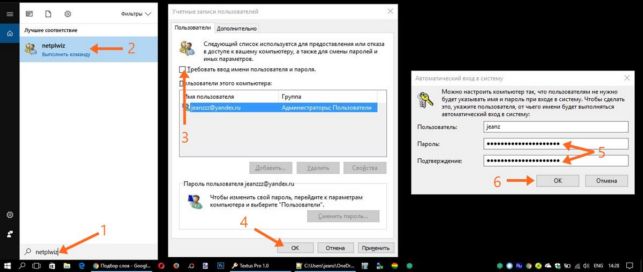
Убираем ввод пароля при входе в Windows 10
Помимо операций включения и перезагрузки ввод пароля операционная система Windows 10 по умолчанию запрашивает при входе в систему. Это происходит при выходе из режима сна, и данный параметр нужно менять отдельно. Отключить ввод пароля при входе в Windows 10 можно через стандартное приложение Параметры.
- Запускаем Параметры (кликом на значок шестерёнки в меню Пуск или в Центре уведомлений).
- Кликаем на пункт Учётные записи.
- Выбираем Параметры входа.
- Под заголовком «Требуется вход» вместо «Время выхода компьютера из режима сна» выбираем «Никогда». Сохранять ничего не нужно — это происходит автоматически.

Теперь Windows 10 никогда не запросит у вас пароль при включении, перезагрузке или входе в систему. Тем не менее, забывать его всё же не стоит. Пароль вновь придётся ввести после установки очередного крупного пакета обновлений или для подтверждения критически важных изменений в системе.
Источник: http://wi10.ru/password
Как отключить пароль при входе в Windows 10

Бывают такие моменты, когда нужна мгновенная загрузка компьютера, а ввод пароля замедляет процесс. Отключённый пароль, даёт возможность экономить собственное время и не запоминать пароли, это удобно, когда приходится включать свой ПК несколько раз в день. Но при этом не стоит забывать, что так компьютер станет незащищённым, а личная информация может стать общедоступной. Для тех, кому надоели постоянные запросы системы ввести пароль, для счастливых обладателей Windows 10, которые ещё не знаю как убрать эту функцию, предлагаем несколько простых методов отключения пароля на своём ПК.
Как можно убрать пароль?
Пароль на компьютере обеспечивает защиту данных: пользователь может быть уверен, что его документы и аккаунты будут недоступны третьим лицам. Но если компьютер находится дома и вы единственный пользователь, то потребность в такой защите отсутствует, и его отключают для экономии времени. Чаще всего пароль ставят, чтобы хранить в секретности документы или же, оградить детей. Если вы единственный владелец домашнего ПК и не видите причин защищать свою информацию, можно смело отключать пароль. Предлагаем узнать самые простые способы, как можно это сделать в ОС Windows 10.
Это интересно: по статистике, 40% пользователей используют пароли, которые можно угадать автоматически. Сайт SplashData опубликовал рейтинг самых популярных паролей пользователей. В 2014 году на первом месте оказался «123456», на втором «password», а третье место занимает — «12345».
Отключение через netplwiz
Итак, рассмотрим пошагово способ, который позволит проще всего убрать пароль со своего Windows 10.
Шаг 1. Нажимаем клавиши Win (клавиша со значком Windows)+R, появляется диалоговое окно, куда вводим Netplwiz и нажимаем Enter.

В открывшейся утилите «Выполнить» необходимо ввести Netplwiz
Шаг 2. На экране появляется диалоговое окно «Учётные записи пользователей», нужно выбирать учётную запись, находим функцию «Требовать ввод имени пользователя и пароля» убираем отметку и нажимаем «Применить».
В этом окне нужно убрать значок возле надписи «Требовать ввод имени пользователя и пароля»
Шаг 3. В Появившемся диалоговом окне «Автоматический вход в систему», где нужно ввести пароль от ПК в графе «Пароль» и «Подтверждение», вводим пароль, далее нажимаем «Ok».
В этом окне следует ввести свой пароль в соответствующие строки, после чего запрос пароля системой будет отключён
Чтобы проверить, достаточно перезагрузить систему или вновь открыть «Учётные записи пользователей» и проверить наличие галочки возле «Требовать ввод имени пользователя и пароля».
Если возле «Требовать ввод имени пользователя и пароля» не стоит отметка, значит отключить пароль получилось
Это интересно: пароли использовали даже на самых первых компьютерах. На появившейся открытой системе в 1961 году CTSS от MIT, запрашивала пароль команда LOGIN.
Отключение через реестр
Выше был описан наиболее простой метод, который поможет в настройке автоматического входа, если по какой-то причине он не подходит, предлагаем ознакомиться с ещё одним способом.
Шаг 1. Набираем уже знакомые клавиши Win (клавиша со значком Windows)+R, далее следует ввести regedit и нажать Enter.
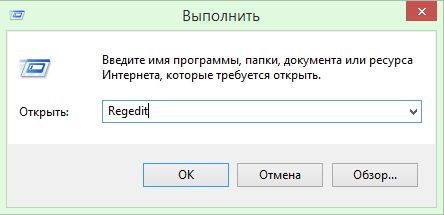
В поле «открыть» вводим команду «Regedit»
Шаг 2. Переходим по следующему адресу: HKEY_LOCAL_MACHINE Software Microsoft Windows NT CurrentVersion Winlogon.
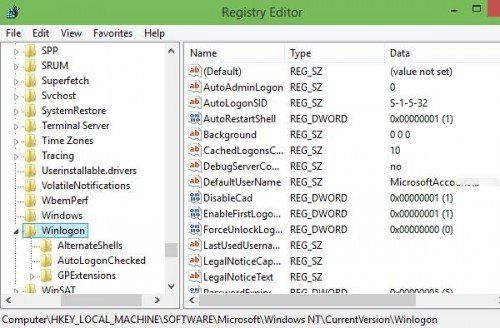
Если правильно пройти по указанному адресу, откроется редактор реестра, с которым дальше продолжим работать
Шаг 3. Выбираем DefaultUserName, дважды щёлкаем, появляется диалоговое окно, проверяем наличие учётной записи, после чего нужно нажать «Оk».

Это окно появляется после выбора DefaultUserName в окне реестра
Шаг 4. В этом же редакторе находим DefaultPassword. Если его нет — не проблема. Щёлкаем на пустое пространство редактора правой кнопкой мыши, выбираем «Создать» и «Строковый параметр» (String Value). Его нужно переименовать в DefaultPassword и ввести пароль в графу «Значение» (Value data), далее нажимаем «Оk».

Это окно появляется после создания или открытия параметра DefaultPassword, где нужно ввести пароль на компьютер
Шаг 5. Последний шаг, в котором включаем автоматический вход в систему. В редакторе выбираем запись «AutoAdminLogon», в открывшемся окне, в графе «Value data» меняем значение с 0 до 1.

Окно появится, после выбора AutoAdminLogon, тут нужно сменить 0 на 1, после чего пароль будет успешно отключен
Итак, все действия выполнены, чтоб проверить всё ли получилось, достаточно перезагрузить Windows.
Решившись убрать пароль со своего ПК, будьте уверены в том, что это не нанесёт вреда безопасности персональных данных. Как можно заметить по инструкции, проще и удобней использовать первый вариант, но главное в этом деле — внимательность и чёткое соблюдение инструкций.
Источник: http://kompkimi.ru/windows10/kak-otklyuchit-parol-pri-vhode-v-windows-10
- Как сделать скриншот в Windows 10? - как делать скрин в windows 10
- Как узнать, какая стоит видеокарта (3 простых способа) | Блог Айтишнега - как узнать видеокарту на windows 10
- Как обновиться до Windows 10 бесплатно - как обновить виндовс 8 до 10 бесплатно
- Как сбросить до заводских настроек Windows 10 | - как windows 10 сбросить до заводских настроек
- Как исправить Critical Process Died Windows 10: синий экран смерти - critical process died windows 10 как исправить
- Инструкция по обновлению Windows 7 до Windows 10, обновление Windows 7 до Windows 10 - как обновить windows 7 до windows 10
- Как показать скрытые папки в Windows 10, как сделать папку невидимой - как открыть скрытые папки в windows 10
- Как изменить размер значков рабочего стола Windows - как уменьшить значки на рабочем столе виндовс 10
- Как открыть порты на Windows 10 — типовые методы - как открыть порты на windows 10
- Как сделать меню Пуск Windows 10 похожим на Windows 7 - как меню пуск в windows 10 сделать как в windows 7
Добавить комментарий