Как сделать скриншот в Windows 10? — как делать скрин в windows 10
27.04.2020
- Bug Shooting редактор, позволяющий захватывать рабочий стол или часть его, делать скриншоты активного окна. Позволяет рисовать стрелочки или вставлять тексты, изменять размеры картинки. Есть возможность выносить коментарии и пометки за границы снимка.
Как сделать скриншот экрана в Windows 10 – все способы
Часто появляется необходимость передать другому пользователю информацию в виде изображения, которое видите вы на экране своего монитора. Это может быть картинка всего экрана, например, хотите показать какой — то игровой эпизод, а может нужно ткнуть пальцем в небольшой кусочек изображения, как на рисунке ниже. В любом случае с помощью программного обеспечения компьютера нужно получить снимок экрана или части экрана монитора в данный момент времени, сейчас! Сегодня мы расскажем, как сделать скриншот экрана в Windows 10.
С разработкой новых версий операционных систем появляются новые возможности, в том числе и возможности получения графических файлов с изображением экрана монитора – скриншота.
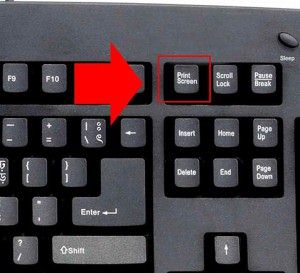 Средства операционки Windows 10 позволяют создавать скриншоты несколькими способами:
• Нажатием клавиши printscreen, стандартным средством операционных систем Windows;
• Нажатием комбинации клавиш Alt+printscreen, создающим скриншоты активных окон;
• Комбинацией Win+printscreen, сразу создающей графический файл;
• С помощью стандартного приложения Ножницы;
• Кнопкой «Поделиться»;
• Сторонними приложениями, позволяющими работу с картинками экрана с расширенными функциональными качествами.
Printscreen в Windows 10
Как сделать скриншот с помощью printscreen?
• Открываем любое приложение, позволяющее работу с графическими файлами;
• Инструментом Вставка переносим скриншот из буфера обмена в рабочую область редактора, при необходимости средствами приложения редактируем полученное изображение;
• Сохраняем отредактированный рисунок на жестком диске из меню Файл – Сохранить (Сохранить как);
• Распоряжаемся сохраненным изображением, распечатываем или отправляем по адресу. В общем, делаем с ним все, для чего собственно, и создавался скриншот!
Скриншот активного окна
Чтобы показать кому-нибудь картинку, содержащую информацию о состоянии какого то приложения в результате действий пользователя можно получить скриншот не всей картинки монитора, а лишь рисунок активного, в момент снимка, окна программы:
• Жмем комбинацию клавиш Alt+prtsc, получаем в буфере обмена изображение активного, в момент съемки, окна;
• Вставляем информацию из буфера в любой графический редактор;
• Редактируем, сохраняем, посылаем и т. Д.
Получение скриншота в папке Изображения
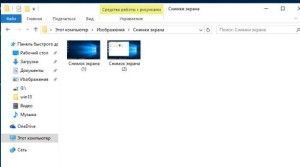
Windows 10 получила от создателей новый функционал, Скриншот экрана создается нажатием на клавиатуре комбинации клавиш Win+prtsc. В этот же момент в папке по адресу C:\Пользователи\Имя пользователя\Изображения\Снимок экрана сохранится изображение экрана в виде графического файла. Дальнейшая работа с ним никак не отличается от работы с аналогичными файлами, редактирование, сохранение, копирование и т. д.
 Скриншот в Windows 10 с помощью Ножниц
С помощью этого функционала в среде Windows 10 появилась возможность создавать графические файлы с изображением любой части или всего экрана монитора, причем, можно воспользоваться таймером и сделать отложенный снимок. Здесь же есть инструменты для редактирования полученных файлов, сохранения скриншота в нужном формате, в нужном месте:
- В главном меню (Пуск) выбираем «Все программы», открываем папку «Стандартные», находим и запускаем «Ножницы»;
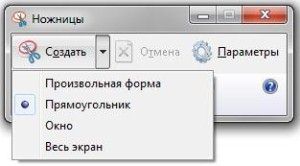
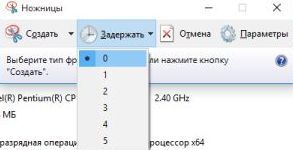
- Назначаем параметры будущего скрина, выбираем его форму и время задержки снимка;
- Редактируем, при необходимости, рисунок. Можно добавить пометки маркером, указатели и надписи «от руки» инструментом «перо», стереть неактуальные места картинки инструментом «резинка». Инструменты поддаются настройке, дозволено изменять цвет, вид и т.д.;
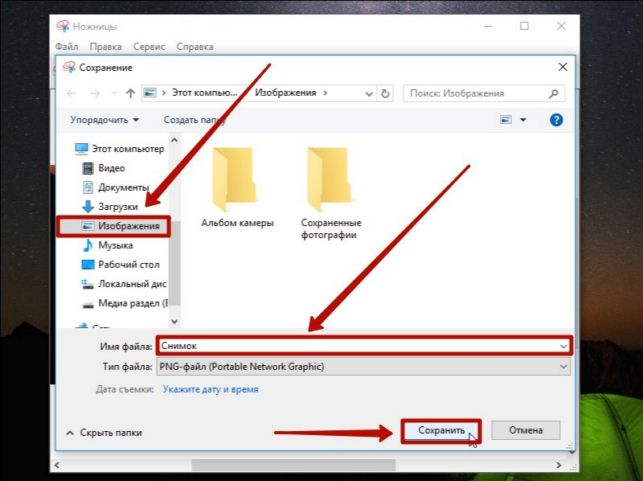
- Сохраняем изображение, указав тип и папку сохранения.
Далее скриншот можно использовать как обычно.
Функция «Поделиться» в Windows 10
Нажатие «горячей комбинации» клавиш Win+H, позволяет создать и сохранить фотографию экрана в приложениях, открывающихся на панели справа. Также кнопка «Поделиться» появилась в опциях программ Windows 10, во встроенном браузере Microsoft Edge.
[tip]В браузере появилась возможность делиться с другими пользователями скриншотами с заметками, выполненными при помощи штатного графического мини редактора.[/tip]
Многие приложения в Windows 10 также снабжены функцией «Поделиться». Скриншоты легко отправляются на почту или веб-сервисы.
Сторонние приложения для скриншотов в Windows 10
Существуют множество приложений, позволяющих создание и использование снимков экрана компьютера:
- Picpick – удобный графический редактор, снабженный встроенной утилитой, позволяющей осуществлять захват изображения, даже в системах с несколькими мониторами;

- Bug Shooting редактор, позволяющий захватывать рабочий стол или часть его, делать скриншоты активного окна. Позволяет рисовать стрелочки или вставлять тексты, изменять размеры картинки. Есть возможность выносить коментарии и пометки за границы снимка.

- QIP Shot;
- Faststone Capture– мощный редактор с расширенной функциональностью для съемки скриншотов;
- Скриншоттер.
Если у Вас остались вопросы по теме «Как сделать скриншот экрана в Windows 10 – все способы», то можете задать их в комментариях
Рейтинг статьи 0 / 5. Голосов: 0
Пока нет голосов! Будьте первым, кто оценит этот пост.
Источник: http://tvoykomputer.ru/kak-sdelat-skrinshot-ekrana-v-windows-10-vse-sposoby/
Как сделать скрин на Windows 10
Рад всем читателям моего блога, статья будет полезна всем, кому потребовалось срочно сохранить данные, которые находятся на экране.
Скриншот представляет собой своеобразную фотографию, на которой запечатлено то или иное изображение в программе, рабочем столе, странице интернета или игре. Нередко данные снимки используются для сохранения графической информации, которые невозможно загрузить на компьютер другим способом. Сама процедура на Windows 10 выполняется очень просто и удобно, особенно в том случае, когда вы занимаетесь оформлением документации, либо работаете с графическими материалами. Также подобные снимки позволяют быстро делиться информацией, не переписывая текстовые данные вручную.
Подробная инструкция
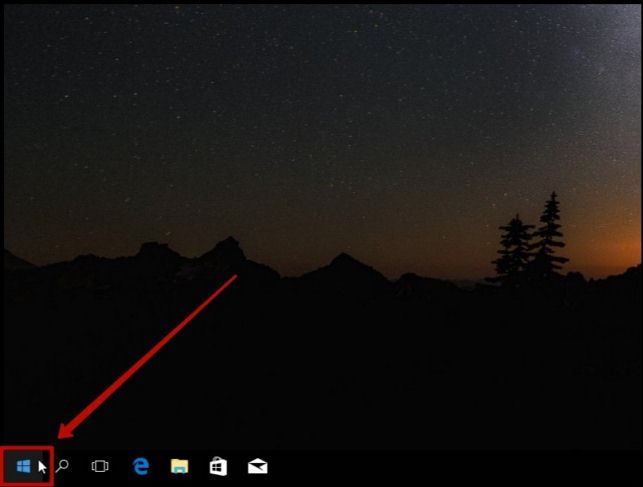
- Для начала вам нужно нажать на кнопку Пуск.
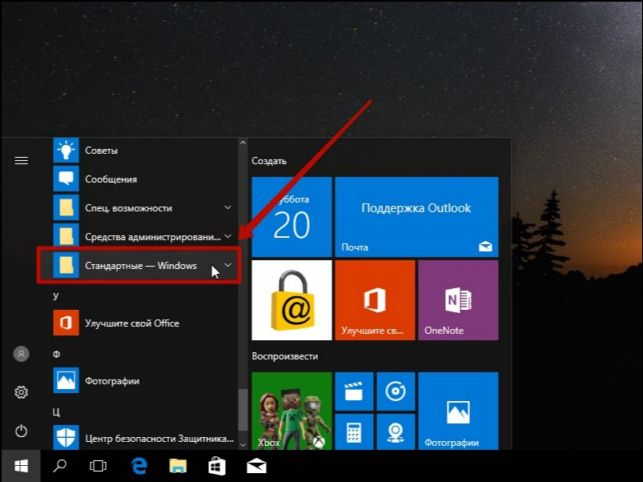
- После чего выбрать папку под названием Стандартные-Windows, внутри которой расположены необходимые инструменты для создания экранных снимков.
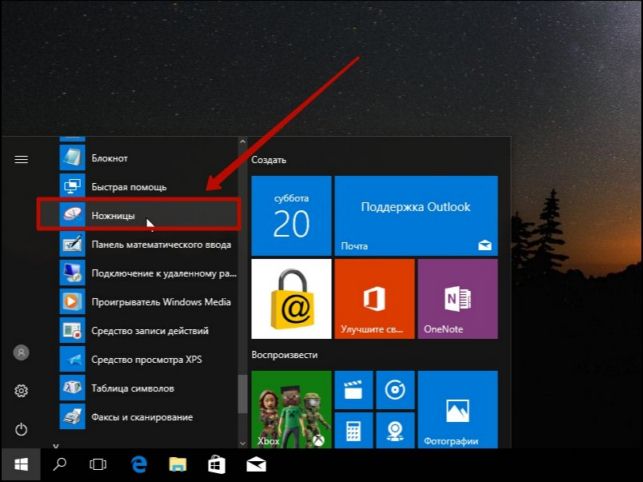
- При входе в папку вы заметите множество разнообразных ярлыков, среди которых нас интересует только тот, что носит название Ножницы. Нажав его, вы попадаете в специальное окно.
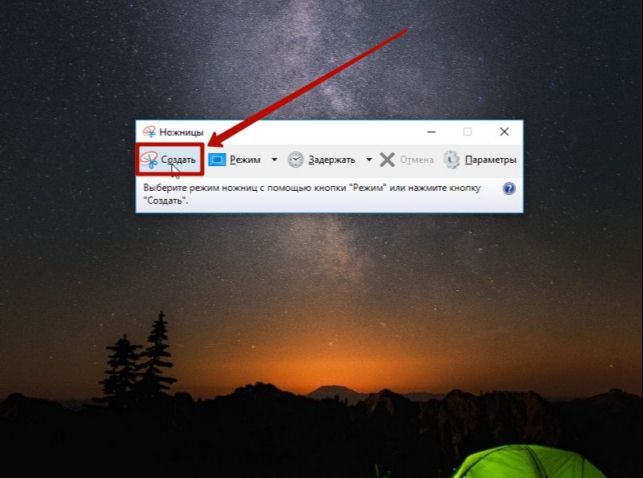
- В верхней его части находится выпадающий список Режим, где следует выбрать строку Прямоугольник. Данная настройка позволит вам сделать скриншот привычной формы.

- Далее мы подтверждаем действие посредством нажатия на кнопку Создать. Экран будто застилает белой пленкой, но пугаться этого не стоит.
- Теперь вам нужно выбрать непосредственно тот участок, который нужно запечатлеть на фотографии. После выделения изображения мы попадаем в предыдущее меню и производим следующие настройки.

- Проверьте скриншот, переделайте его, если получилось неровно. Сохранить его можно путем нажатия на ярлык дискеты в верхней части окошка.

- Для наибольшего удобства снимки рекомендуется сохранять в соответствующую папку с именем Изображения. Предварительно файл нужно будет назвать (к примеру – снимок 1). Подтверждаем действие, нажимая на кнопку Сохранить.
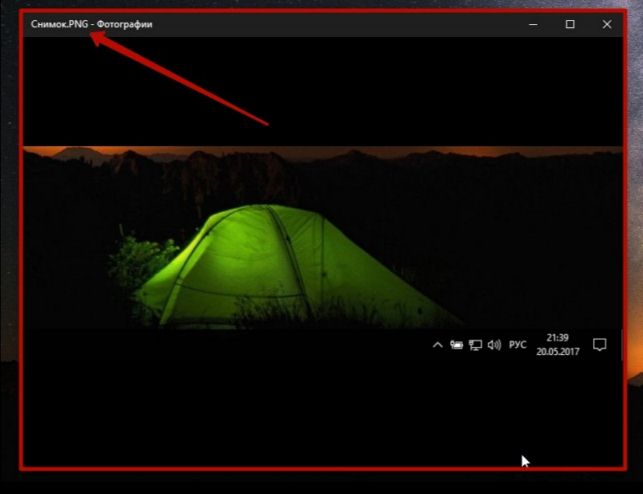
- Сам файл вы найдете в вышеупомянутой папке, где его легко проверить, открыв двукратным нажатием левой кнопкой мыши.
Представленная процедура создания скриншотов работает на любых компьютерных устройствах, будь то стационарный ПК, моноблок или ноутбук. Основным критерием является установленная операционная система Windows 10. Редактирование фото так же производится аналогичным образом.
Дополнительная информация
Далеко не всегда требуется снимать лишь определенную часть экрана, да и любое изображение можно отредактировать в специальной программе (Adobe Photoshop, Paint).
Многие пользователи делают снимки экрана проще, используя клавишу Print screen на клавиатуре.
Нажмите на нее, зайдите в Paint, наберите комбинацию Ctrl+v (Иначе эта команда называется Вставить), и на рабочей области появится снимок. Произведя необходимые манипуляции, картинку можно сохранить в любую папку.
Также на просторах сети хранится огромное количество платных и бесплатных программ, которые помогают очень быстро создавать нужные для вас снимки. Некоторое ПО даже создает специальные ссылки, которые автоматически копируются в буфер обмена. Это нужно для быстрой отправки файла собеседнику, либо для моментальной отправки картины на стену личной страницы, группы в социальных сетях. Пройдя по ссылке, вы сможете так же просто сохранить изображение на собственный компьютер. Однако, помните, что устанавливать следует только проверенные программы, иначе можно подхватить вирус. Если это все же случилось, то вот в этой статье рассказывается как вылечить ваш компьютер.
Если вам есть чем поделиться – буду рад комментариям к этой статье.
Источник: http://blogadmina.com/kak-sdelat-skrin-na-windows-10/
- Как узнать, какая стоит видеокарта (3 простых способа) | Блог Айтишнега - как узнать видеокарту на windows 10
- Как обновиться до Windows 10 бесплатно - как обновить виндовс 8 до 10 бесплатно
- Как сбросить до заводских настроек Windows 10 | - как windows 10 сбросить до заводских настроек
- Как исправить Critical Process Died Windows 10: синий экран смерти - critical process died windows 10 как исправить
- Инструкция по обновлению Windows 7 до Windows 10, обновление Windows 7 до Windows 10 - как обновить windows 7 до windows 10
- Как показать скрытые папки в Windows 10, как сделать папку невидимой - как открыть скрытые папки в windows 10
- Как изменить размер значков рабочего стола Windows - как уменьшить значки на рабочем столе виндовс 10
- Как открыть порты на Windows 10 — типовые методы - как открыть порты на windows 10
- Как сделать меню Пуск Windows 10 похожим на Windows 7 - как меню пуск в windows 10 сделать как в windows 7
- Как в Windows 10 добавить пользователя? - как в windows 10
Добавить комментарий