Как отключить защитник Windows 10 (навсегда / временно) — windows 10 как отключить защитник windows
04.04.2019Для данного способа необходимо сделать следующее:
WindowsPro — Портал о Windows
- Поиск
- Контакты
- VK
Home » Полезная информация » Как отключить защитник Windows 10
Как отключить защитник Windows 10
Посмотрело: 13 346
Защитник windows 10 – встроенный механизм безопасности от вирусов и угроз. Для корректной работы некоторых программ его необходимо отключать. Рассмотрим несколько надежных способов, которые помогут (временно или навсегда) отключить одним из нескольких способов.
Временное отключение
Для данного способа необходимо сделать следующее:
⦁ Нажать правой кнопкой мыши «Пуск»;
⦁ В окне «Параметры» найти пункт «Обновление и безопасность» и нажать на него;
⦁ Выбрать «Безопасность Windows», а затем «Защита от вирусов и угроз»;
⦁ Найти пункт «Параметры защиты от вирусов» и чуть ниже нажать на «Управление настройками»;
⦁ Отключить пункт «Защита в реальном времени».
Это поможет ненадолго отключить защитник, но после перезагрузки он снова будет работать. Избежать этого поможет отключение через реестр или при помощи редактора групповой политики.
Отключение через Реестр
Этот способ более надежный, но требует осторожности и проведения большего количества манипуляций для полного его отключения. Чтобы это сделать, необходимо следующее:
⦁ правой кнопкой мыши нажимаем «Пуск» и выбираем пункт «Выполнить»;
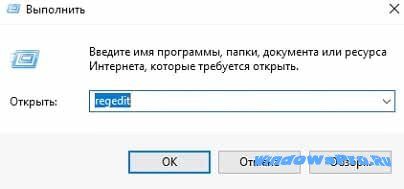
⦁ в появившемся окне печатаем команду regedit, чтобы вызвать редактор реестра;
⦁ в колонке параметров слева идем по следующему пути:
⦁ в правом пустом окне «кликаем» правой кнопкой мыши и в пункте «Создать»;
⦁ создаем три параметра AllowFastServiceStartup, ServiceKeepAlive, DisableAntiSpyware;
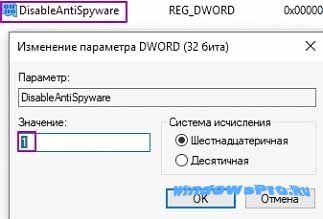
⦁ в двух первых ничего не пишем, оставляем все по умолчанию. В третьем параметре дважды «кликаем» левой кнопкой мыши и в поле «Значение» вводим 1;
⦁ переходим в левую часть окна и при помощи правой кнопки мыши создаем в разделе Windows Defender еще один раздел — Real-Time Protection;
⦁ В этом разделе, как было показано выше, создаем еще два параметра со значениями 1 (DisableIOAVProtection и еще один отключающий мониторинг в реальном времени DisableRealtimeMonitoring);
Такие действия позволят отключить встроенный антивирус даже после перезагрузки системы Windows 10 .
Отключение при помощи «Редактора групповой политики»
Этот способ также надежно отключает Защитник, он не будет тревожить даже после перезагрузки. Сделать необходимо следующее:
⦁ правой кнопкой мыши нажимаем на «Пуск»;
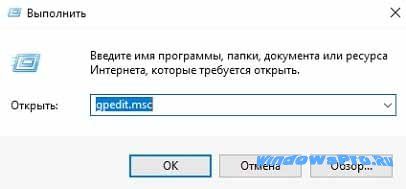
⦁ вводим в появившемся окне команду — gpedit.msc (попадаем в редактор групповой политики);
⦁ в левом появившемся окне последовательно открываем (нажимая на стрелочку) следующие пункты Конфигурация компьютера — Административные шаблоны — Компоненты Windows – Антивирусная программа «Защитник Windows» — Защита в режиме реального времени;
⦁ в левом окне находим строчку «Выключить защиту в реальном времени»;
⦁ дважды щелкаем левой кнопкой мыши и ставим чек-бокс в положение «Включено».
Такая последовательность действий надежно отключит Защитник виндовс. При желании, если появиться потребность его вернуть, необходимо будет проделать обратную последовательность действий.
Важно помнить! Если вы решите устанавливать для защиты компьютера другое программное обеспечение, тогда защитник Windows не придется отключать. Он самоликвидируется и отключится, уступая место «более опытному товарищу».
Для соблюдения безопасности компьютера и файловой системы, все же не рекомендуется надолго отключать этот базовый компонент защиты операционной системы. Конечно, он не способен отловить все на свете вирусы, а также иные потенциальные угрозы, но эта защита, гораздо лучше, чем совсем ничего. Пусть ваш компьютер будет работать долго, будет всегда здоров и в полной безопасности, а наши статьи помогут в этом!
Данное руководство подходит для всех версий «десятки»: 1809, 1803, 1703 и так далее!
Источник: http://windowspro.ru/229-kak-otklyuchit-zaschitnik-windows-10.html
Как отключить Защитник Windows 10 навсегда
Защитник Windows — это средство защиты от вредоносных программ, которое входит в комплект Windows 10 для защиты вашего устройства и данных от вирусов, вымогательств, шпионских программ и многих других угроз безопасности.
Хотя это антивирус, который обеспечивает надежную защиту в режиме реального времени и даже автоматически отключает себя при обнаружении стороннего решения, невозможно окончательно отключить или удалить его полностью, как в предыдущих версиях.
Тем не менее, по-прежнему существует ряд сценариев, когда вы не можете использовать антивирус по умолчанию. Например, при настройке компьютера-киоска, который не будет подключаться к Интернету, никто не сможет подключаться к периферийным устройствам. Или при выполнении определенных задач, которые в противном случае будут заблокированы функцией безопасности. Если вы должны отключить антивирус Защитника Windows, несмотря на то, что ваш компьютер уязвим для угроз, существует несколько способов постоянно отключать антивирус с помощью редактора групповой политики и реестра.
В этом руководстве по Windows 10 мы покажем 3 способа, как навсегда отключить Антивирус Защитник Windows на вашем компьютере. (Также мы покажем вам инструкции по временному отключению антивируса.)
Как отключить защитник windows 10 навсегда
С помощью локальной групповой политики
Если вы используете Windows 10 Pro, Enterprise, ltsb или Education, вы можете использовать редактор локальной групповой политики, чтобы навсегда отключить антивирус защиты Windows на вашем компьютере, используя следующие шаги:
- Используйте комбинацию клавиш Windows + R, чтобы открыть команду «Выполнить».
- Введите gpedit.msc и нажмите «ОК», чтобы открыть редактор локальных групповых политик.

Пройдите по следующему пути:
- Конфигурация компьютера > Административные шаблоны > Компоненты Windows > Антивирусная программа Защитник Windows

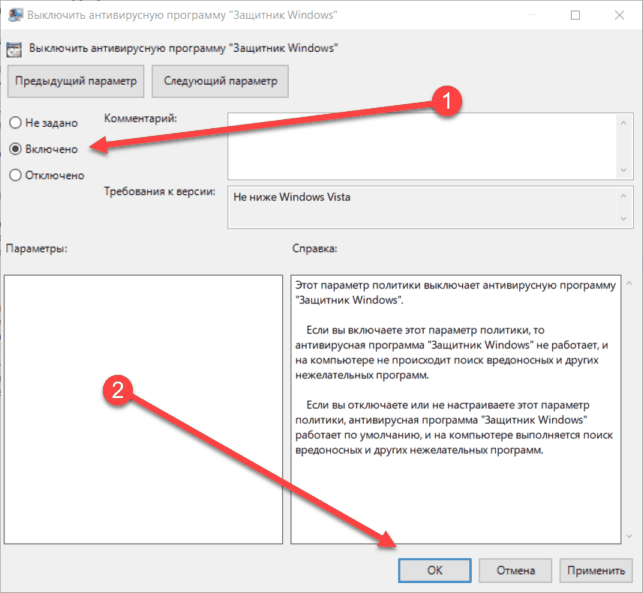
После того, как вы выполнили эти шаги, перезагрузите компьютер, чтобы применить изменения.
Вы заметите, что значок экрана останется в области уведомлений панели задач, но это потому, что значок является частью Центра защиты Windows Defender, а не частью антивируса.
В любое время вы можете снова включить Защитник Windows Defender с помощью этапов, но на шаге № 5 обязательно выберите параметр «Не задано». Затем перезагрузите устройство, чтобы применить изменения.
Через реестр
Если вы используете Windows 10 Home (Домашняя), у вас не будет доступа к редактору локальных групповых политик. Тем не менее, вы можете изменить реестр, чтобы окончательно навсегда отключить антивирус по умолчанию, используя следующие шаги:
- Используйте комбинацию клавиш Windows + R, чтобы открыть команду «Выполнить» .
- Введите regedit и нажмите OK, чтобы открыть реестр.
- Перейдите к HKEY_LOCAL_MACHINE\SOFTWARE\Policies\Microsoft\Windows Defender . Вы можете использовать стрелки слева.
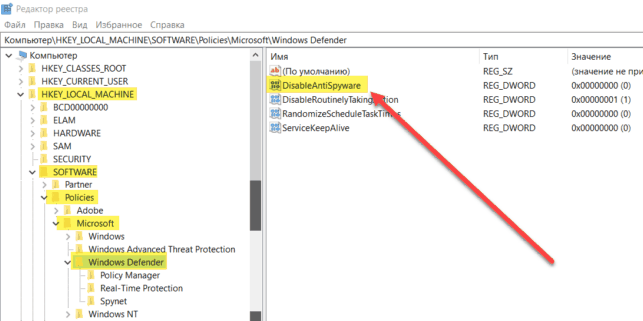
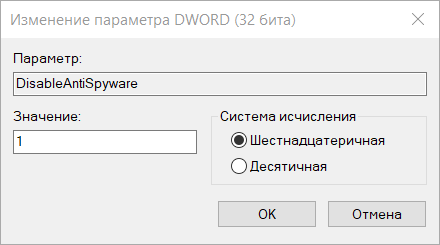
После выполнения шагов перезагрузите устройство, чтобы применить настройки, а затем антивирус Защитника Windows теперь должен быть отключен.
Если вы больше не хотите, чтобы функция безопасности была отключена, вы можете включить ее снова, используя те же шаги, но на шаге 6 убедитесь, что вы щелкните правой кнопкой мыши на DisableAntiSpyware DWORD и выберите опцию Удалить.
Отключение защитника Windows через командную строку или PowerShell
- Запустите командную строку от имени администратор.
- Вы можете нажать комбинацию Windows + X и выбрать Windows PowerShell (администратор)
- В окне PowerShell введите команду
- Set-MpPreference -DisableRealtimeMonitoring $true
- Сразу после ее выполнения защита в реальном времени будет отключена.

Чтобы использовать эту же команду в командной строке (также запущенной от имени администратора), просто введите powershell и пробел перед текстом команды.
Как отключить центр защитника windows 10 на время
- Откройте приложение «Настройки». Нажмите кнопку Пуск и выберите «Параметры»
- Перейти к «Обновление ибезопасность«
- Выберите Защитник Windows из левой панели
- Перейдите на страницу настройки защитника Windows (иконка с изображением щита), а затем нажмите «Параметры защиты от вирусов и других угроз».
- Отключить «Защита в реальном времени».
Обратите внимание, что если переключатели тумблеров выделены серым цветом, это означает, что Защитник Windows отключен навсегда или не включен. Возможно, ваша сторонняя антивирусная программа отключила его.
Источник: http://comhub.ru/kak-otklyuchit-zashhitnik-windows-v-windows-10/
Как отключить защитник Windows 10 навсегда, или временно
Есть в Windows встроенный защитник, который начинает работать сразу после установки системы. Задача у Windows Defender защищать компьютер от вредоносных программ и вирусов. В Windows 10 защитник так же присутствует, и даже неплохо работает. После установки стороннего антивируса, он как правило сам отключает встроенный защитник, и функцию защиты системы берет на себя.
Но нередко можно столкнутся с ситуацией, когда просто необходимо отключить защитник Windows на несколько минут, или навсегда. Сейчас мы рассмотрим быстрый способ отключения защитника в Windows 10 на время, и покажу еще два способа, которыми можно его отключить навсегда.
Думаю, так же не лишней будет информацию по включению стандартного защитника Windows.
Если у вас не установлен какой-то другой антивирус, то я не советую навсегда отключать встроенный защитник. Он может спасти ваш компьютер от разного рода угроз. Если он блокирует какое-то ваше действие (запуск программы, загрузку файла), в котором вы уверены, то отключите его на время.
Временное отключение защитника в Windows 10
Откройте меню Пуск, и выберите Параметры. Дальше перейдите в раздел Обновление и безопасность. Переходим на вкладку Защитник Windows, и возле Защита в реальном времени ставим переключатель в положение Откл.
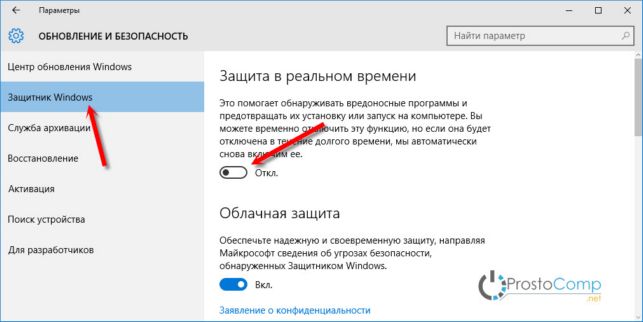
Windows 10 сразу предупредит нас о том, что защита от вирусов отключена, и желательно ее включить.
Включить его можно точно так же, как и отключали. А если мы его не включим, то через некоторое время система сама запустить защитник, и он снова будет работать.
Отключаем защитник Windows навсегда
Если вы решили навсегда отключить Windows Defender, то сделать это можно двумя способами: через редактор локальной групповой политики, или через редактор реестра.
Редактор локальной групповой политики
Обратите внимание: этот способ не подходит для домашней версии Windows 10. Узнать версию можно по этой инструкции.
Что бы его запустить, нужно нажать сочетание клавиш + R, ввести gpedit.msc и нажать Ok.
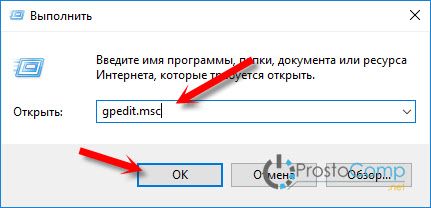
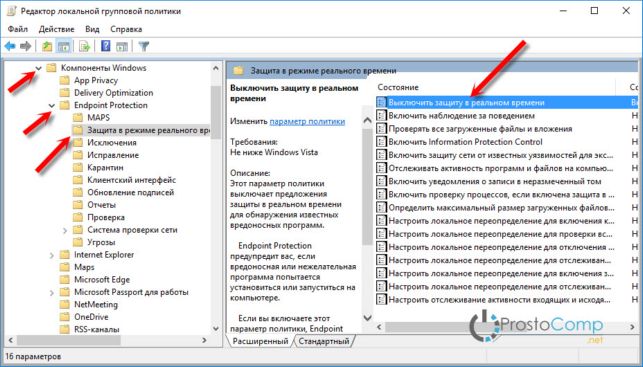
Дальше переходим в раздел «Конфигурация компьютера», затем «Административные шаблоны», и открываем «Компоненты Windows». Находим папку «EndpointProtection» и нажимаем на нее. Нажимаем еще на папку «Защита в режиме реального времени».
Справа вы увидите пункт «Выключить защиту в реальном времени». Откройте его двойным кликом.
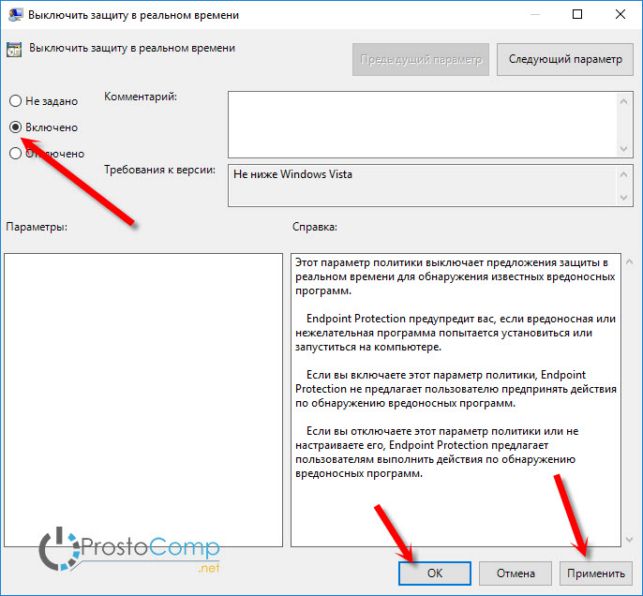
Появится окно, в котором ставим переключатель в положение «Включено», нажимаем Применить и Ok.
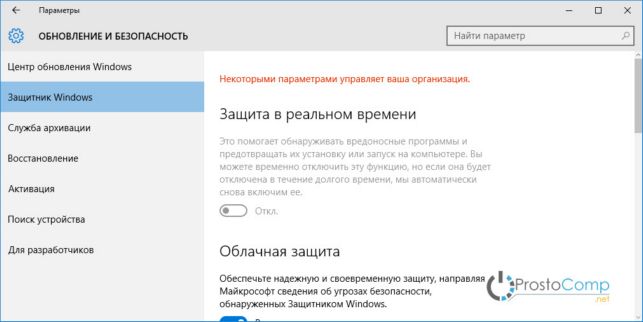
Все, защитник в Windows 10 будет отключен навсегда. Если вы перейдете в параметры, то увидите там что управление защитником неактивно. И будет надпись «Некоторыми параметрами управляет ваша организация».
Что бы включить его обратно, просто в редакторе локальной групповой политики установите переключатель в положение «Не задано».
Отключение защитника Windows 10 через реестр
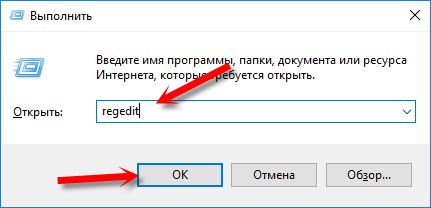
Для начала, нам нужно зайти в редактор реестра. Для этого, нажимаем + R, вводим regedit и нажимаем Ok.
Дальше, переходи в раздел: HKEY_LOCAL_MACHINE\ SOFTWARE\ Policies\ Microsoft\ Windows Defender. Справа, нажимаем на пустую область правой кнопкой мыши, выбираем пункт Создать – Параметр DWORD. Если параметр «DisableAntiSpyware» уже есть, то его не нужно создавать, просто измените значение.

Дальше, задаем для нашего параметра название «DisableAntiSpyware«. Открываем его двойным нажатием по нему, и устанавливаем значение 1 для отключения защитника. Нажимаем Ok.

Что бы включить его обратно, ставим значение 0. Для того, что бы проверить результат, можно зайти в Пуск – «Параметры» – «Обновление и безопасность», вкладка «Защитник Winodws». Если все сработало, то элементы управления будут неактивные.
Как включить защитник Windows?
Если вы отключали его на время (через параметры), то включить можно через центр уведомлений. Открываем центр уведомлений, и просто нажимаем на «Защита от программ и шпионов…», и «Включение защиты от вирусов». Защитник будет запущен.
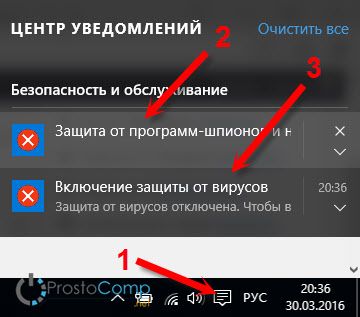
Если же вы отключали Windows Defender через реестр, или редактор локальной групповой политики, то нужно будет проделать обратные действия для включения защитника. В групповой политике, в пункте «Выключить защиту в реальном времени» поставить «Не задано», а в редакторе реестра установить значение 0 для созданного параметра «DisableAntiSpyware».
Многим нравится настраивать систему через специальные программы. В таком случае, отключить защитник в Windows 10 можно через программу Win Updates Disabler. О ней я писал в статье по отключению автоматического обновления системы.
Источник: http://prostocomp.net/sistema/kak-otklyuchit-zashhitnik-windows-10-navsegda-ili-vremenno.html
Как удалить «Защитник» Windows 10?
В Windows 10 по умолчанию имеется встроенный антивирус для борьбы с вредоносными программами, называемый «Защитником». Не всем пользователям он по душе, поэтому многие хотят удалить его навсегда. Сделать это не получится, но отключить систему защиты все же возможно, причем несколькими способами. Во многих случаях Defender Windows 10 автоматически прекращает работу после установки стороннего антивируса.
Через стандартные настройки системы
Самый простой вариант отключения «Защитника» заключается в использовании настроек Windows 10. При этом способе встроенный антивирус лишь на время прекратит работу, но в дальнейшем система все равно запустит его.
Для отключения Defender Windows 10 через настройки нужно придерживаться следующей последовательности действий:
- Первое – зайти в меню «Пуск», после чего выбрать значок «Параметры», который находится слева.
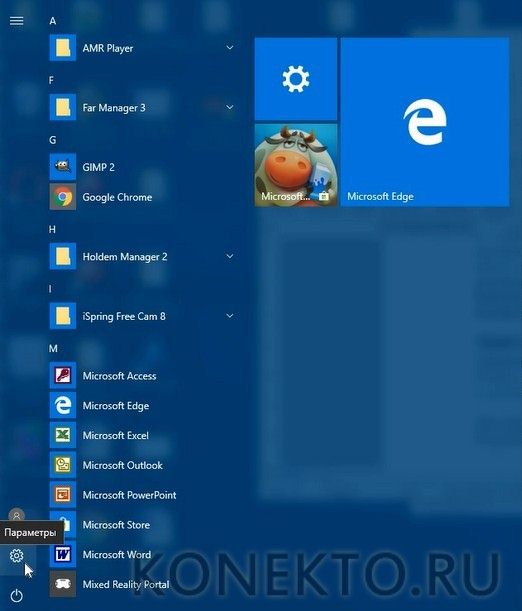
- Появится окно с названием «Параметры Windows». В нем есть раздел «Обновление и безопасность», нужно кликнуть по нему.

- Далее в списке, расположенном в левой части окна, необходимо выбрать пункт «Защитник Windows».

- После этого требуется войти в Центр безопасности «Защитника» Windows и кликнуть по иконке щита с левой стороны.
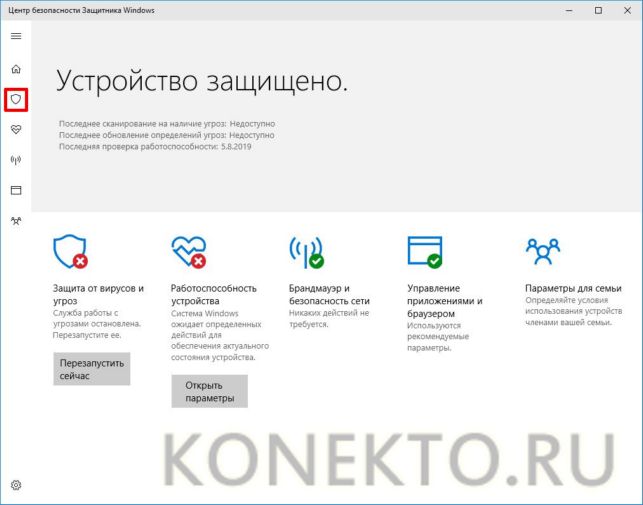
- В нижней части окна есть ссылка «Параметры защиты от вирусов и других угроз» — по ней и следует нажать.

- Первые два ползунка требуется перевести в отключенное состояние.

Внимание: если не открывается «Пуск» Windows 10, то для входа в настройки параметров можно использовать клавиши «Win + X», но лучше выявить настоящие причины, почему нет доступа к стандартному меню.
Через редактор реестра
Для полного отключения встроенного антивируса потребуется внести изменения в реестр Windows 10. Тут нужно действовать очень осторожно, так как любые неточности могут негативно сказаться на функционировании системы в целом.
Чтобы отключить «Защитник» путем редактирования реестра, необходимо придерживаться следующих инструкций:
- В списке меню «Пуск» нужно найти раздел «Служебные – Windows» и выбрать программу «Выполнить».

- Появится небольшое окно с текстовым полем, куда необходимо ввести команду regedit.

- В редакторе реестра требуется перейти по адресу: HKEY_LOCAL_MACHINE\ SOFTWARE\ Policies\ Microsoft\ Windows Defender.
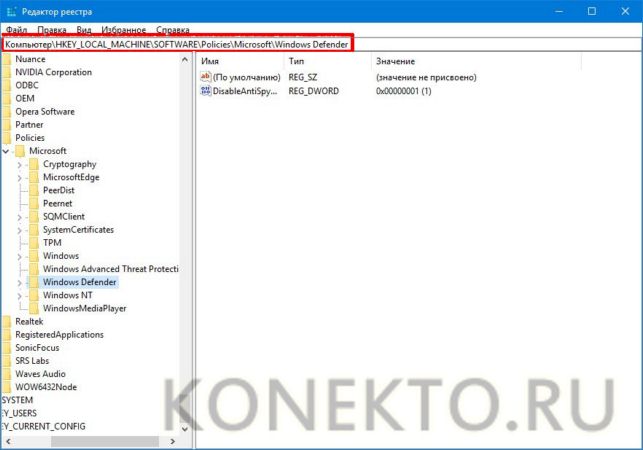
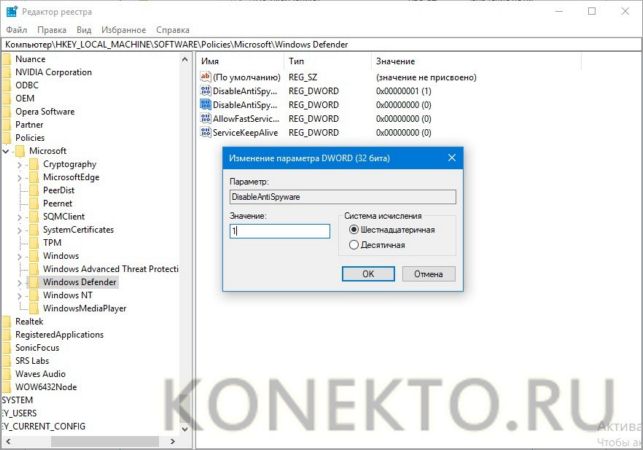
- В правой части редактора необходимо кликнуть правой кнопкой мыши, чтобы создать 3 параметра DWORD (32 бита).

- Их нужно назвать соответствующим образом: первый – DisableAntiSpyware, второй – AllowFastServiceStartup, третий – ServiceKeepAlive.

- Теперь созданным параметрам следует, кликнув по ним дважды, присвоить значения: первому – 1, второму – 0, третьему – 0.
- В разделе Windows Defender создайте подраздел Real-Time Protection, в нем впишите параметры DisableIOAVProtection и DisableRealtimeMonitoring. Дважды кликните по каждому из них и задайте значение 1.

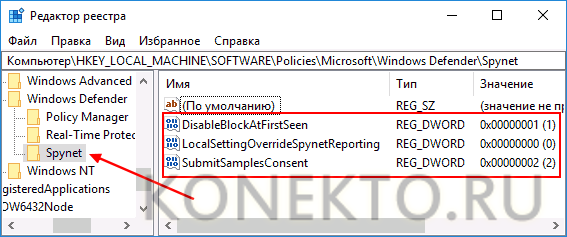
- В разделе Windows Defender создайте подраздел Spynet, в нем впишите параметры с именами DisableBlockAtFirstSeen (значение 1), LocalSettingOverrideSpynetReporting (значение 0) и SubmitSamplesConsent (значение 2).
- Готово! Защита отключена.
Важно: непосредственно через реестр можно снять пароль на Виндовс 10. Это некоторым упрощает работу. Также с помощью редактора удастся отключить обновление Windows 10.
При помощи редактора локальной групповой политики
Есть еще один вариант отключения «Защитника», который предполагает использование редактора локальной групповой политики. В меню «Пуск», как и в предыдущем случае, запускается окно «Выполнить».
После этого нужно придерживаться инструкции:
- В текстовое поле появившегося окна необходимо ввести gpedit.msc, чтобы начать пользоваться необходимым редактором.

- Далее следует переместиться в каталог «Антивирусная программа Защитник Windows». Чтобы сделать это, сначала требуется войти в папку «Конфигурация компьютера», затем перейти в раздел «Административные шаблоны», после чего в каталоге «Компоненты Windows» найти нужный пункт.

- Затем нужно кликнуть по пункту «Выключить антивирусную программу Защитник Windows», чтобы появилось окно с настройками. В нем поставить галочку напротив надписи «Включено».

Дополнительно: всегда можно настроить яркость на ноутбуке, чтобы отображаемая картинка выглядела оптимальным образом. Для этого используются специальные клавиши или производятся настройки в операционной системе.
Подводим итоги
Чтобы отключить «Защитник», можно воспользоваться любым из перечисленных способов. Это поможет устанавливать программы без каких-либо ограничений, а также существенно ускорит работу Windows 10. Однако в большинстве случаев делать подобное не рекомендуется.
Источник: http://konekto.ru/kak-otkljuchit-zashhitnik-windows-10.html
Как отключить Защитник Windows 10
В этой статье инструкция как отключить Защитник Windows 10 (Windows Defender).
Одно из различий между Windows 8 и 10 заключается в том, что в десятке убрали возможность отключить Защитник Windows через графический интерфейс. В Windows 8 это можно было сделать прямо в настройках этой программы. В Windows 10 эту опцию убрали из настроек. Даже в аплете «Службы» нельзя остановить службу «Защитник Windows», она заблокирована для редактирования.
В системных настройках можно отключить защиту в реальном времени, но:
- Это действует только до перезагрузки Windows.
- Служба все равно работает.
Тем не менее полностью и навсегда остановить Защитник Windows 10 можно. Только придется делать это вручную через реестр Windows 10. В реестре нужно найти ключ HKLM\Software\Policies\Microsoft\Windows Defender:
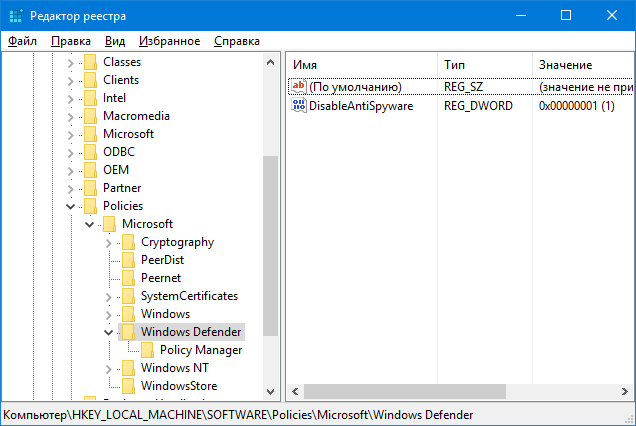
И в этом ключе создать параметр «DisableAntiSpyware» типа REG_DWORD, со значением 1.
После этого перезагрузить Windows.
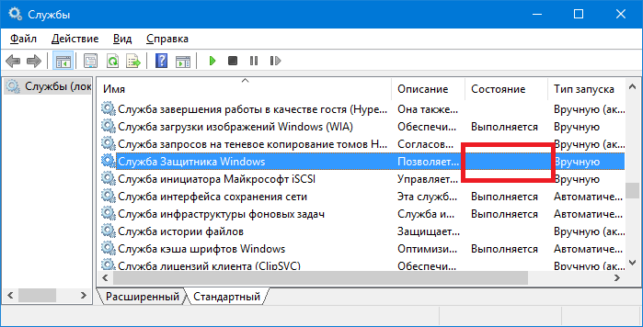
Для проверки можно открыть аплет «Службы» и посмотреть состояние службы защитника. Тип запуска изменен на «Вручную», сама служба не работает:
Можно в реестре изменить тип запуска этой службы на «Отключена». В ветке реестра HKLM\System\CurrentControlSet01\Services, ключ WinDefender. Однако предварительно возможно придется изменить права доступа на этот ключ.
Источник: http://adiutor.ru/index.php/how-to-disable-windows-10-defender
- Как установить Windows 10 - виндовс 10 как установить
- Как создать нового пользователя на Windows 10: добавить вторую локальную учетную запись на компьютере или ноутбуке - как создать новую учетную запись в windows 10
- Включение или отключение игрового видеорегистратора или игровой панели в Windows 10 2020 - dvr для игр в windows 10 что это как отключить
- Как произвести чистую переустановку Windows 10 после обновления с Windows 7, 8 - как переустановить виндовс 10
- Как убрать пароль в Виндовс 10 - как в виндовс 10 убрать пароль
- Как отключить встроенный антивирус в windows 10 - как отключить антивирус на 10 windows
- Стоит ли устанавливать windows 10 вместо windows 7 - как вместо windows 10 установить windows 7
- Как повысить производительность компьютера на windows 10: советы - как повысить производительность ноутбука на windows 10
- Как обновить Windows 10: до последней версии разными способами - как обновить виндовс 10 до последней версии
- Как найти пароль WiFi в Windows 10 | Настройка оборудования - как посмотреть пароль от вайфая на компьютере windows 10
Добавить комментарий