Как произвести чистую переустановку Windows 10 после обновления с Windows 7, 8 — как переустановить виндовс 10
03.04.2019Начинается процесс возвращения компьютера в исходное состояние
Как установить Windows 10
- Регистрация
- Войти
- Просмотров: 372 954
- Автор: admin
- Дата: 15-06-2015
- 80
Как произвести чистую переустановку Windows 10 после обновления с Windows 7, 8.1
- Здравствуйте remontcompa.ru! Такой вопрос. Год назад один знакомый установил мне Windows 7 и я даже не знаю, лицензионная она или нет. Если я обновлю свою Win 7 до финальной Windows 10, а затем захочу переустановить Windows 10 заново вчистую, чтобы от Windows 7 и следа не осталось, то какой ключ мне нужно будет вводить при переустановке Win 10 , ведь никакого ключа от семёрки у меня нет. И как вы думаете, при переустановке произойдёт автоматическая активация, а если не произойдёт, то какие ключи нужно будет вводить?
- Здравствуйте, вопрос, обновил свою Windows 8.1 до Windows 10 и только после обновления подумал о том, что большая часть программ мне абсолютно ненужна. Из-за старого ненужного софта тормозила Windows 8.1 , а сейчас тормозит Windows 10 (к тому же часть программ не запускается). Каким образом можно осуществить чистую переустановку Win 10 с сохранением только личных файлов? Или нужно устанавливать Windows 10 заново?
Как произвести чистую переустановку Windows 10 после обновления с Windows 7, 8.1
- Примечание : Произвести чистую переустановку Windows 10 можно ещё по нашей статье Генерация нового ключа при обновлении до Windows 10.


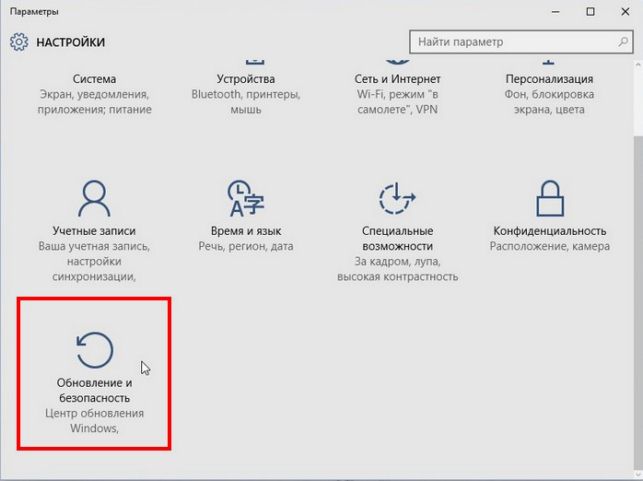
Обновление и безопасность


Будет указан список программ подлежащих удалению.



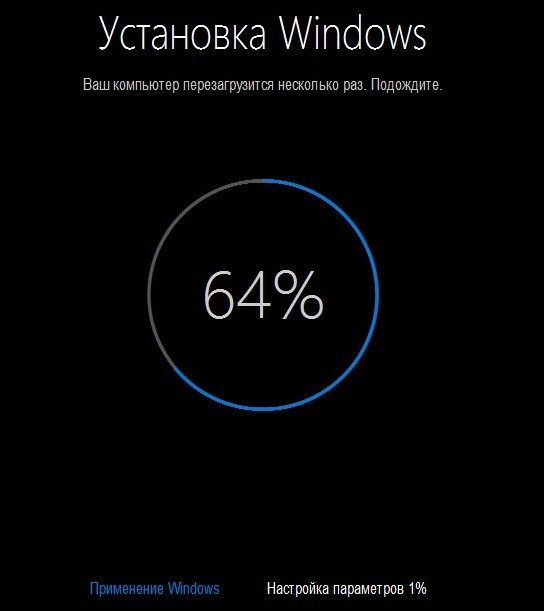
Начинается процесс возвращения компьютера в исходное состояние

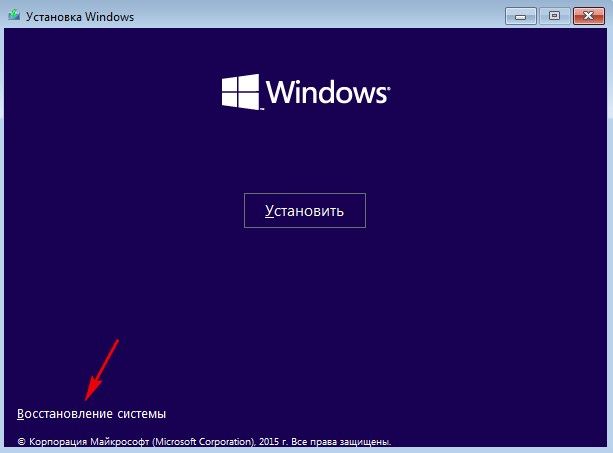
Примечание : Друзья, если на данном этапе компьютер сразу перезагрузится в операционную систему с ошибкой «Проблема при возврате ПК в исходное состояние», значит переходите ко второй части статьи «Переустановка Windows 10 в случае, если операционная система не загружается», этот способ сработает обязательно.

В большинстве случаев всё будет нормально и процесс переустановки продолжится.
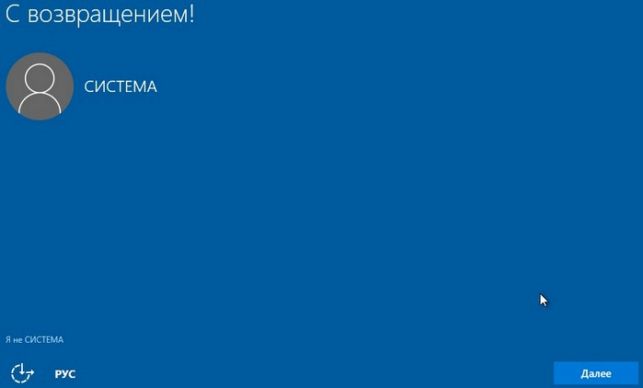
Входим в свою учётную запись

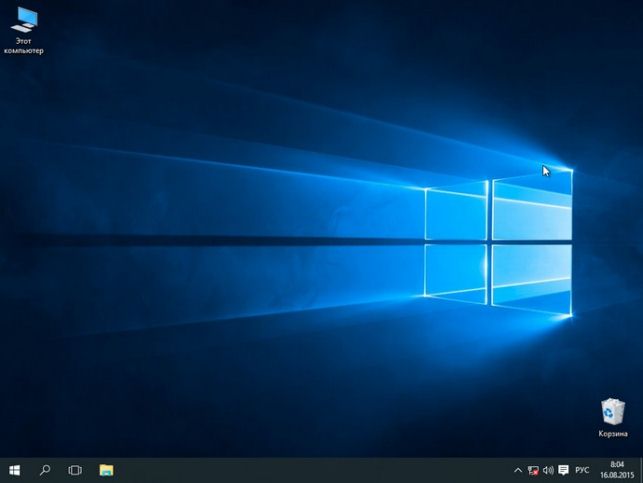
Загружается чистая Windows 10 без установленных приложений.


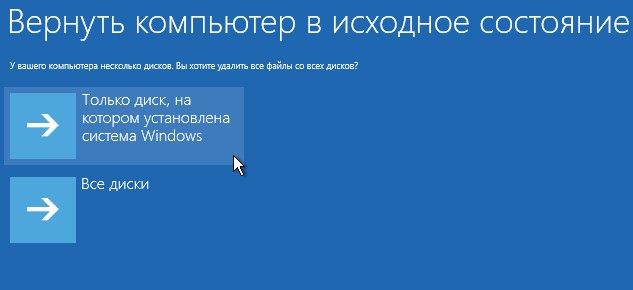
Вернуть компьютер в исходное состояние


Только диск, на котором установлена система Windows
Просто удалить мои файлы

Вернуть в исходное состояние
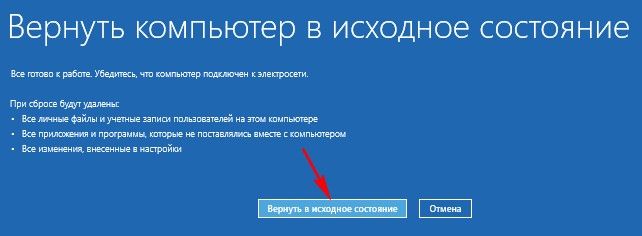
Начинается процесс переустановки системы


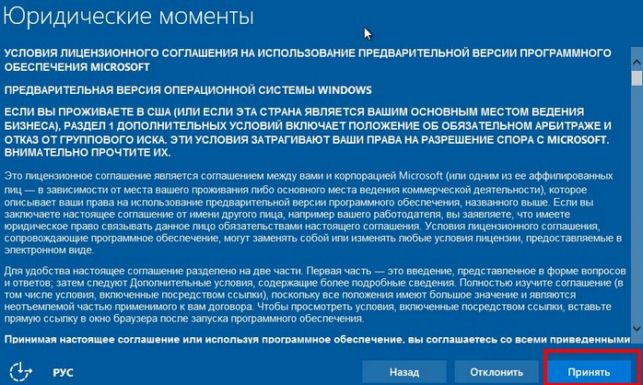
С возвращением! Далее

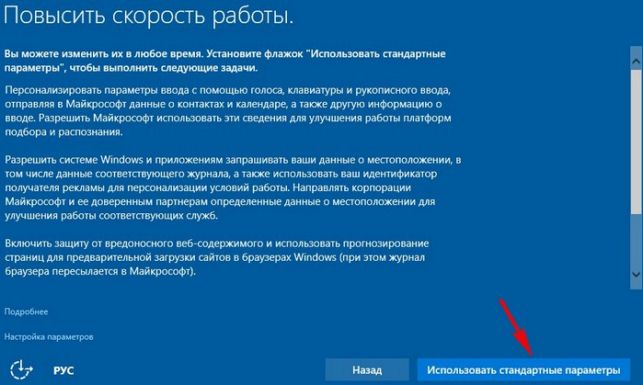
Использовать стандартные параметры
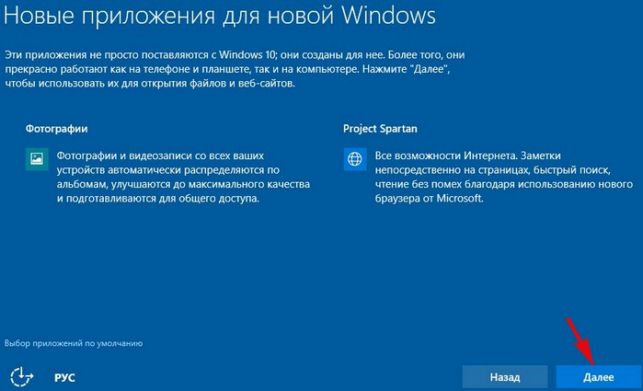
Если у вас был пароль к учётной записи, то вводим его
Состояние Windows 10 приведено к начальному.
Все файлы в пользовательских папках в сохранности.

Наш сайт рекомендует:
- Как вернуть ноутбуку ASUS заводские настройки
- Как восстановить Windows 8 на ноутбуке
- Как обновить Windows 8 до финальной Windows 8.1
- Восстановление Windows 8
- Переустановка Windows 7
Список категорий:
- Windows
- Windows
- Windows 10
- Лицензирование и активация
- Windows 8.1
- Windows 7
- Windows XP
- Установка Windows
- Драйвера
- Обновления Windows
- Восстановление Windows
- Перенос (миграция, клонирование) Windows
- Учётные записи и пароли
- Чистка, оптимизация, твики
- Сборки и дистрибутивы Windows
- Кастомизация
- Функционал Windows
- Безопасность
- Безопасность
- Антивирусы
- Восстановление данных
- Резервное копирование
- Шифрование данных
- Интернет
- Интернет
- Программы
- Программы
- Жёсткий диск
- Жёсткий диск
- BIOS
- BIOS
- Железо и периферия
- Железо и периферия
- Загрузочный носитель
- Загрузочный носитель
- LiveDisk
- Виртуальные машины
- Виртуальные машины
- Разное
- Разное
- Другие операционные системы
- Веб-дизайн
Источник: http://remontcompa.ru/771-kak-proizvesti-chistuyu-pereustanovku-windows-10-posle-obnovleniya-s-windows-7-81.html
Как переустановить windows 10
Переустановка последней версии виндовса (десятой), не представляет ничего сложного, причем даже есть возможность сохранить свои личные данные и файлы.
Переустановка может быть необходима по большой массе причин: сбои, неустранимые проблемы и т.д.
Процесс может быть выполнен даже без повторного ввода ключа. Перед тем как переустановить виндовс 10, необходимо обязательно изучить руководство по этому процессу.Руководство для переустановки
Сразу стоит отметить, что данный метод будет актуальным только в случае загрузки виндовс. Если загрузка невозможно, то просто устанавливается чистая версия.
Первый этап: Необходимо подключить к компьютеру загрузочную флешку или загрузочный диск.
В том случае, если у вас имеется файл образа, кликаем по нему правой кнопкой мышки и выбираем «Подключить».Второй этап: Открываем «Мой Компьютер», далее открываем меню при помощи правой кнопкой мыши на дисководе или USB (в зависимости от вашего варианта) и выбираем «Открыть в новом окне».
Точно также необходимо проделать и в смонтированном образе, если вы пользуетесь этим методом.
Третий этап: Теперь осталось только дважды нажать на фале установки левой кнопкой мыши «Setup.exe».

Четвертый этап: Перед вами появится надпись «Получение важных обновлений» и два варианта выбора. При наличии подключения к сети интернет, рекомендуется установить все свежие обновления.

Пятый этап: Жмем далее, и система проверяется на обновления. Можно отказаться и нажать «Не сейчас».

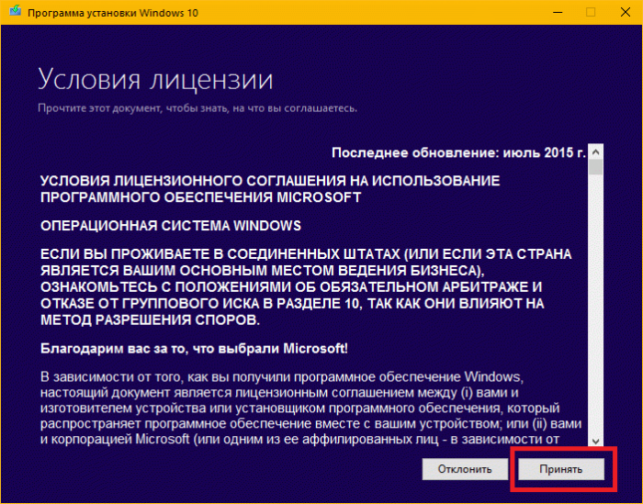
Шестой этап: Внимательно читаете и принимаете условия лицензионного соглашения.
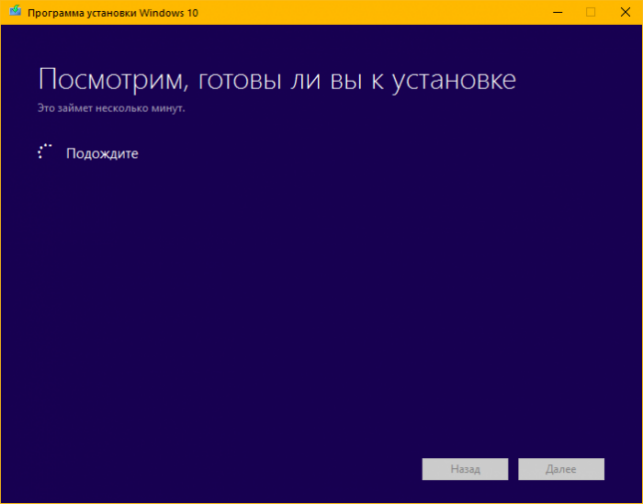
Далее, программа установки проверяет компьютер на совместимость, готовность, наличие свободного места.
Седьмой этап: Надпись «Готово к установке», говорит о возможности начала.
Теперь, если вы желаете сохранить имеющиеся данные на компьютере, выбираем меню «Изменить выбранные для сохранения компоненты».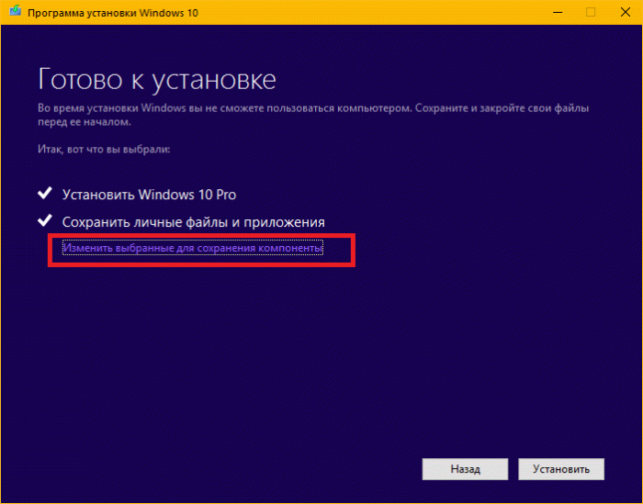
Выбираем второй пункт для сохранения своих данных или первый для сохранения программ, но если какая-то программа было повреждена, ошибка повторится. Начинаем переустановку виндовс 10.

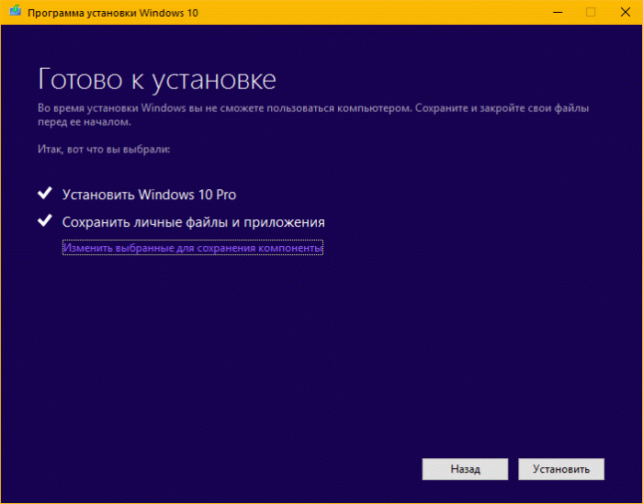
Восьмой этап: Теперь в окне «Готово к установке», нажимаем на «Установить».

Девятый этап: Теперь необходимо настроить параметры. Можно оставить стандартные настройки по умолчанию, а можно самостоятельно их изменить.
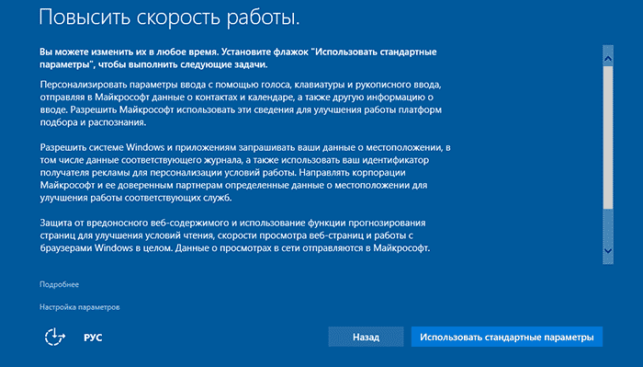
Теперь можно создать учетную запись или зайти с имеющейся в Microsoft.

Если винодовс до переустановки был активирован, ключ не потребуется.

Переустановка завершена, и все ваши файлы останутся целыми и невредимыми.
Читайте далее

Многие, кто перешел на последнюю версию Windows 10, обнаружили ее неэффективность, неудобство, а [. ]

Вопрос, как раздать Wi-Fi с ноутбука Windows 10, актуален в том случае, когда [. ]

В этой статье мы не будем затрагивать тему увеличения производительности устройства за счёт [. ]
Восстановление системы Windows 10 – это встроенная служба, которая позволяет в случае нарушения [. ]
Источник: http://pronoutbuki.ru/sovety/kak-pereustanovit-windows-10/
Как переустановить Windows 10
Переустановка Windows 10 с нашей инструкцией – это максимально простой процесс. Вам не потребуется специальных знаний, а ответ «как переустановить ОС» умещается в одну небольшую статью.
Переустановка по своей сути ничем особенным не отличается от полноценной установки с нуля, но включает в себя подготовительный этап.
Подготовка
Что войдет в этот этап сильно зависит от того, почему вы решились на подобный шаг. Если у вас «умерла» операционная система из-за ваших неловких движений или вирусов, то без специальных инструментов будет проблематично сохранить данные с жесткого диска. Если же система работает, но медленно или неверная версия (Single Language и т.д.), то вам нужно:
- Сохранить все необходимые файлы на внешний носитель или в облако;
- Создать загрузочную флешку с образом ОС;
Последний этап нужен в качестве страховки, так как физическое наличие подобного носителя необязательно, если ПК работает, есть вариант восстановления.
Как восстановиться
Вместо переустановки – восстановитесь! Это в разы удобней, так как позволяет сохранить все файлы на своих местах. Есть два варианта, как это сделать:
- Внутри работающей ОС;
- С загрузочной флешки;
Первый способ доступен из вкладки Обновление и безопасность в Параметрах системы.
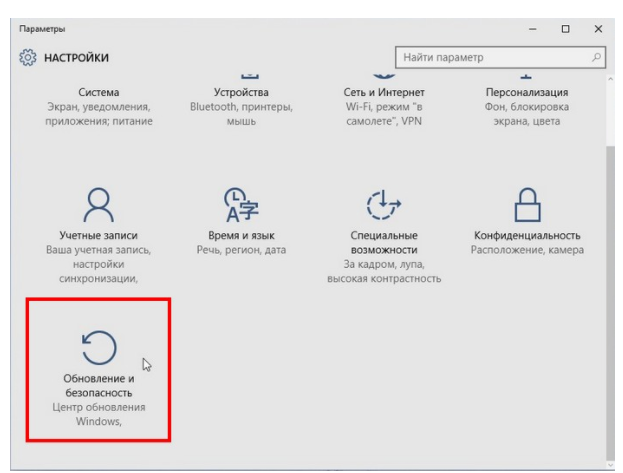
В этом окне необходимо выбрать вкладку «Восстановление» и кликнуть кнопку «Начать».
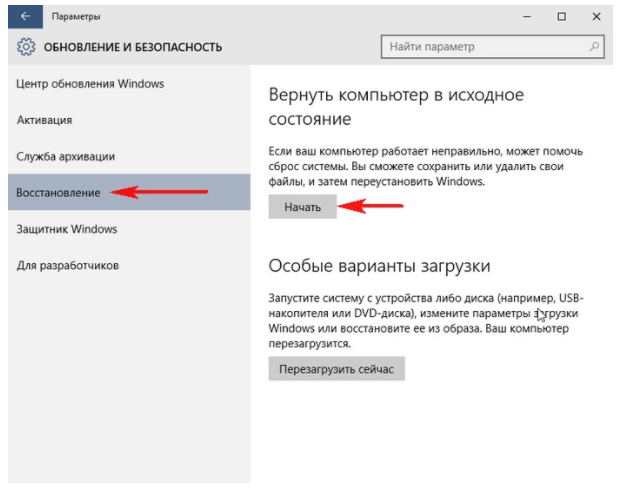
После этого система сама спросит, хотите ли вы сохранить личные файлы.

Но даже зная о такой функции, все равно по возможности делайте резервные копии, так как в процессе может произойти ошибка и вам придется форматировать HDD. Это же лучше сделать и в том случае, если цель всей операции в том, чтобы избавиться от вирусов, которые пробрались к вам на компьютер. Чтобы их не осталось – форматируйте накопитель и после всего установите Антивирус Касперского или NOD 32, чтобы не допускать повторения подобной ситуации.
Все это будет бесплатно, ведь ОС уже установлена и работает с лицензией. Вы не удаляете ее, не теряется и ключ активации.
Переустановка Windows 10, если система не запускается
Этот вариант универсален, так как подойдет и тем, у кого все работает, но плохо. Для этого нам потребуется установочный носитель. Вы можете купить его в магазине или сделать на другом ПК. Используйте официальный инструмент Windows Media Creation Tool или специальный софт, как Nero, который позволит записать чистый ISO образ ОС на накопитель. Без этой USB флешки все описанное ниже не получится.
Первым делом вам нужно зайти в BIOS, и поменять порядок загрузки компьютера. Для этого перезагрузите или запустите системный блок и с первых секунд нажимайте кнопку F2 или DEL. Это позволит вам оказаться в биосе.

Это лишь пример, ваш может быть абсолютно другим. Его внешний вид зависит от производителя материнской карты и от поколения. Также он может быть на русском или английском. Если у вас английская версия, то пройдите в раздел Boot, если русская – Загрузка.
В этом разделе выберите на 1-ом месте USB флешку. После чего нажмите F10 или же на экране выберите советующий пункт – SAVE AND EXIT, чтобы сохранить и выйти.
После этого система перезагрузится, но старт начнется не с ОС, а с установщика. Вы увидите точно такое меню, как при чистой инсталляции с нуля.

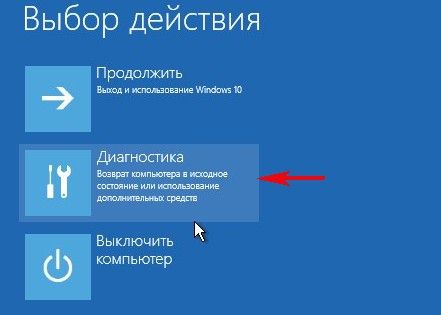
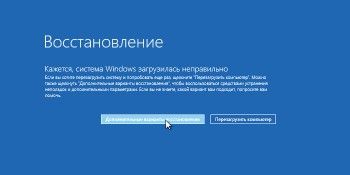
Пугаться не стоит, вы не теряете данные. Щелкаем кнопку «ДАЛЕЕ». И вы окажетесь в контекстном меню, где требуется выбрать вкладку «Диагностика». Это приведет вас в раздел с восстановлением.
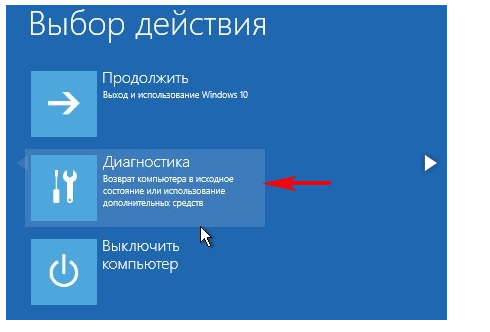
Следуйте указаниям на экране, и вы окажетесь в разделе «Вернуть компьютер в исходное состояние».
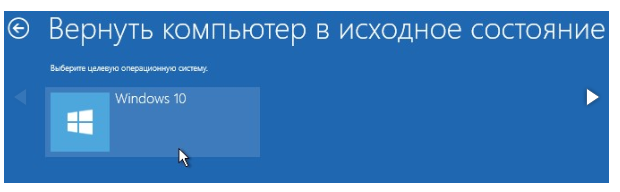
После этого вам остается лишь ждать. В зависимости от быстродействия системы это займет от 5 до 50 минут, за это время ПК перезагрузится. За это время не вынимайте флешку, иначе процесс прервется и придется начинать с нуля. После всех процедур в результате вы увидите следующее сообщение:

Но не спешите радоваться, так как после первого перезапуска, вы снова окажетесь в установщике. Чтобы этого не происходило, недостаточно вынуть флешку. Да, это позволит ПК загрузиться с HDD, где будет уже обновленная или восстановленная система. Но это не позволит вам нормально работать, так как каждый раз при запуске ОС, если в системном блоке есть флешка или другой носитель (плеер и другое), операционка не будет работать, ведь ПК попытается стартануть с носителя.
Поэтому вновь вернитесь BIOS, и проделайте все тоже самое, что делали для восстановления и переустановки Windows 10, но в обратном порядке – поместите HDD на первое место. Flash-disk для этого уже не нужен, поэтому либо вовсе удалите его из области загрузки, либо переместите на одно из последних мест. Разумеется, для изменений в БИОСе флешка не требуется, это можно сделать также, нажав DEL или F2.
В случае, если даже после прочтения инструкции вы не поняли, как восстановить систему, рекомендуем следующую видео-инструкцию. Но даже если после нее вы не поймете, пишите в комментарии, мы постараемся помочь бесплатно переустановить систему.
Ключ активации в новых устройствах вшит в BIOS, и если вы не предпринимали попытки его подменить или удалить, то после всех вышеописанных процедур он останется на месте. Но если все же слетит, попытайтесь восстановить через поддержку Microsoft. Разумеется, лишь в том случае, если у вас была полноценная легальная копия. В обратном же – скачайте активатор, например, KMS Auto.
Источник: http://win10m.ru/kak-pereustanovit-windows-10.html
Переустановка Windows 10 и активация
Сегодня мы поговорим об установке Windows 10 для домашнего пользователя и её активации.
Windows 10 вы можете получить тремя способами:
1) Купить устройство с предустановленной OEM версией
2) Купить коробочную версию Windows 10
3) Предыдущая версия Windows обновилась до Windows 10.
Теперь возникла необходимость установить систему заново: допустим, у вас вышел из строя жесткий диск.
Я специально не рассматриваю ситуацию, когда система стала работать неправильно и возникло желание её переустановить. Переустановка Windows в классическом понимании ушла в прошлое. Как правильно это сделать, я расскажу в следующем посте.
В нашем случае всё несколько сложнее: диск пал и быстрого пути нет. Первое, чем займемся — это скачаем дистрибутив. Тут важно понимать: нам нужен официальный дистрибутив без кряков и активаторов.
Не стоит качать Windows с торрентов.
Microsoft с выходом Windows 10 немного изменил привычные нам понятия:
1) Дистрибутив Windows 10 теперь можно официально скачать с сайта Microsoft. Это защищает Вам от говносборок, вирусов и прочей ереси, что может ждать внутри. Дистрибутив содержит сразу все редакции Windows и может быть мультиархитектурным.
2) Не следует больше использовать активаторы. Microsoft не тестирует правильность работы Windows с установленными активаторами. Было большое бурление говн, когда Microsoft выпустила обновление, от которого люто начали сыпаться BSOD на Windows 7. Народ возмущался, а когда разобрались, оказалось: на всех таких системах стоял активатор, вносящий изменение в ядро. Логично, что одно из обновление о такие несанкционированные изменения споткнулось. Если у Вас нет денег купить Windows 10 (а Linux или BSD вы не рассматриваете по ряду причин), то оставьте как есть.
Ранее не активированная Windows XP не пускала в систему, WIndows 7 перезагружалась. Кроме того, все операционные системы скачивали обновления избирательно и пользователи не активированной Windows были в опасности. Странно, но даже Защитник Windows требовал Windows активировать, отказываясь обновляться.
Теперь всё изменилось: любые обновления и никаких перезагрузок. Ограничений совсем немного и касаются они настройки внешнего вида.

Настройка будет ограничена, но многое можно сделать вручную: например сменить фоновый рисунок рабочего стола щелчком правой кнопки мыши по картинке.:

Вам необходимо пройти по ссылке и скачать средство создания носителей (Media Creation Tool). Средство может обновить компьютер или создать установочный носитель ISO или USB. Так-же можно выбрать архитектуру x86, x64 или обе сразу.
Если Ваша Windows 10 была лицензионной: приобретенной или обновленной поверх лицензионной, Вам следует правильно выбрать редакцию Windows в установщике.
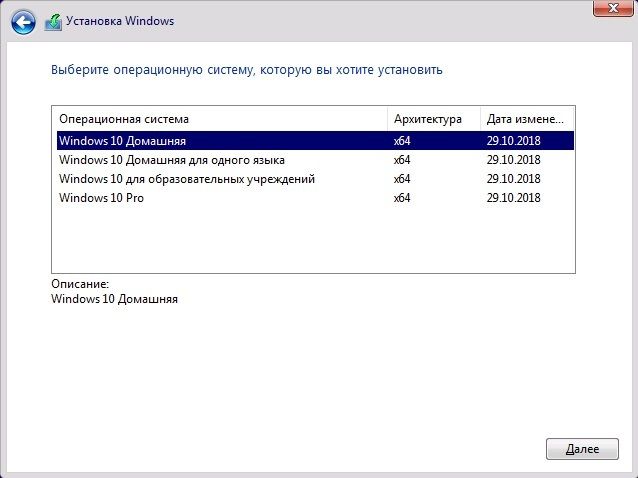
Во время установки Windows установщик попросит ввести ключ продукта. Если Windows уже была активирована на этом устройстве, то ничего вводить не требуется. Нажимаем «У меня нет ключа продукта».

После установки Windows подключится к серверу активации Microsoft и получит лицензию сама. Если Windows сама не активировалась, используйте средство устранения неполадок. Возможно Вы ошиблись редакцией при установке Windows — мастер предупредит о несоответствии имеющейся лицензии на данный компьютер и установленной редакцией Windows.
Повторюсь: установка Windows 10 с носителя — это крайний способ переустановки. Применяется он когда носитель вышел из строя, либо есть штатные средства сброса или переустановки не работают.
Источник: http://pikabu.ru/story/pereustanovka_windows_10_i_aktivatsiya_6642879
Переустанавливаем Windows 10 правильно
Основной момент, когда появляется вопрос, как переустановить виндовс, возникает при появлении заторможенности в работе. Помимо заторможенности системы переустанавливать windows нужно для улучшения версии, к примеру, при переходе на виндовс 10 с 7-ки.
Резервирование (сохранение) данных перед установкой
Компания Майкрософт рекомендует производить «чистую» установку, с удалением всех данных с диска. Тут и возникает вопрос, а куда девать документы, видео с торжеств и любимые фотографии родственников. Данные, рабочие документы и необходимый софт, рекомендуется сохранить на USB диске или же воспользоваться облачными сервисами. Сервисов облачного хранения данных в мире существует огромное количество, с разными скоростями и возможностями.
Рассмотрим несколько представителей:

- Yandex Disk; https://disk.yandex.ru/ Бесплатно 20ГБ;
- Google disk; https://www.google.com/intl/ru_ru/drive/ Бесплатно 15 ГБ;
- Microsoft One Drive https://onedrive.live.com/about/ru-ru/;
- Mega; https://mega.nz Бесплатно 50 ГБ;
- Mail.ru. https://cloud.mail.ru Бесплатно 25 ГБ.
Все облачные хранилища имеют свои разноплатформенные приложения для синхронизации всех необходимых файлов между устройствами, будь то виндовс 7 или десять, или же андройд и мак. Скоростные характеристики выбранных серверов превосходные, не вызывают проблем с загрузкой (бэкапом) и восстановлением данных (Upload/download speed).
Дополнительно, удобство облачных сервисов заключается в объединении всех нужных и бесценных данных в одном месте, к примеру фото со смартфона, можно посмотреть на компьютере без танцев с флешками или usb проводами.
Еще к плюсам, можно отнести наличие постоянных бэкапов данных пользователя — домашний компьютер или ноутбук, не всегда оборудован данными возможностями, в случае выхода жесткого диска из строя можно потерять все данные, поэтому первостепенный совет при использовании компьютера, ноутбука, смартфона всегда делать бэкапы или настроить автоматическую синхронизацию.
Переустановка
Приступим к процессу переустановки. Для начала нужно убедиться, что все необходимые данные сохранены в облаке или же на носителях. После, нужно сохранить на дисках либо юсб картах (на всякий случай) драйвер для сетевого подключения (wifi карта или сетевая карта). Можно воспользоваться драйвер паком, который поможет «опознать» устройство и предложит сделать бэкап драйвера в zip архив (к примеру поможет Driver pack solution). Драйвер пак вы потом можете найти здесь.
Следующим шагом, для решения задачи как переустановить windows 10, будет запись образа на USB или DVD диск. Ознакомьтесь с подробным видео по этой теме.
Скачать ISO образ Windows 10, вы можете здесь.
Скачать программу UltraISO вы можете здесь.Для DVD диска все предельно ясно. В операционной системе начиная с 7 версии присутствует утилита записи образов на диск в компьютере или ноутбуке. Для её использования достаточно нажать правую кнопку мыши на файле образа с расширением .iso. После выбрать «средство записи образов на диск» в контекстном меню файлов. Следуем инструкциям и получаем установочный диск операционной системы. Дополнительных действий не требуется.
А вот для USB накопителя, запись образа потребует некого прочтения мануала расположенного далее в статье.
Напомню, что ссылки на скачивания находятся выше.
Если, по каким либо причинам вы не хотите пользоваться программой UltraISO, то можете воспользоваться другими программами.
Подойдут следующие программы:
Rufus- загрузить с официального сайта: https://rufus.akeo.ie/?locale=ru_RU.
В программах, нужно отформатировать флешку (все данные будут утеряны), выбрать образ диска и нажать старт.После всех подготовительных действий, требуется загрузить компьютер с созданного DVD/USB диска. Для этого в момент включения нажимаем выбор загрузки (одна из клавиш от F1 до F12 в зависимости от производителя оборудования (подробнее на сайте производителя материнской платы или ноутбука)). Или выставляем порядок загрузки устройств в BIOS (BOOT DEVICE PROPIRETY).
После загрузки диска, следуем указанию установщика. При выборе диска для установки, обязательно его форматируем. Установщик виндовс 10 (впрочем как и 7) продуман таким образом, что предельно просто и понятно можно переустановить систему «затерев» старые данные.
После загрузки системы, восстанавливаем сделанные бэкапы данных и программ. Как видите переустановка windows 10 очень несложный и простой процесс.
Источник: http://winphon.ru/windows-10/kak-pereustanovit.html
Читайте также:- Как убрать пароль в Виндовс 10 - как в виндовс 10 убрать пароль
- Как отключить встроенный антивирус в windows 10 - как отключить антивирус на 10 windows
- Стоит ли устанавливать windows 10 вместо windows 7 - как вместо windows 10 установить windows 7
- Как повысить производительность компьютера на windows 10: советы - как повысить производительность ноутбука на windows 10
- Как обновить Windows 10: до последней версии разными способами - как обновить виндовс 10 до последней версии
- Как найти пароль WiFi в Windows 10 | Настройка оборудования - как посмотреть пароль от вайфая на компьютере windows 10
- Как откатить Windows 10 до Windows 7 самостоятельно - как откатить windows 10 до windows 7
- Как отключить обновление windows 10 - windows 10 как отключить обновления
- Забыл пароль в Windows 10! Как сбросить? - как сбросить пароль на виндовс 10
- Как полностью отключить обновление Windows 10 | - как полностью отключить обновление windows 10
Добавить комментарий