Как установить Windows 10 — виндовс 10 как установить
04.04.2019На следующем экране вы увидите начало установки операционной системы
Как установить Windows 10
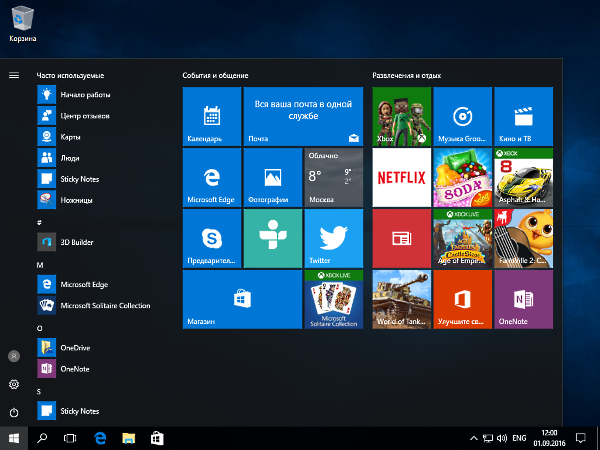
Для того чтобы начать установку Windows 10, необходимо создать загрузочный носитель с дистрибутивом операционной системы Windows 10 , вставить его в привод оптических дисков или USB-порт, перезагрузиться и выбрать в BIOS компьютера загрузку с нужного носителя.
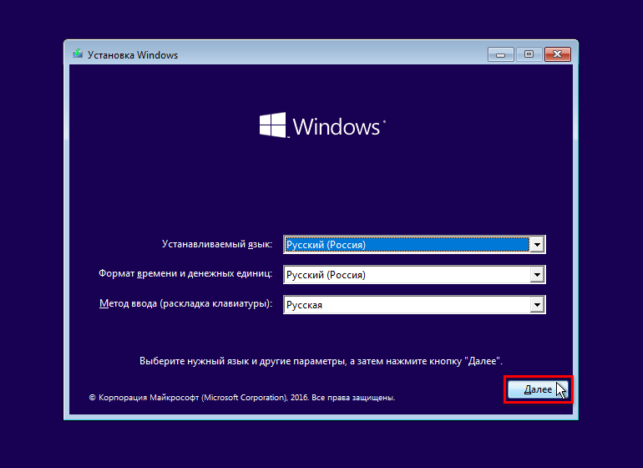

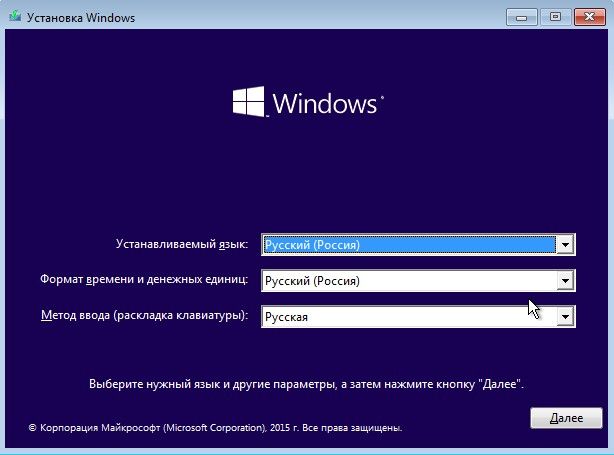
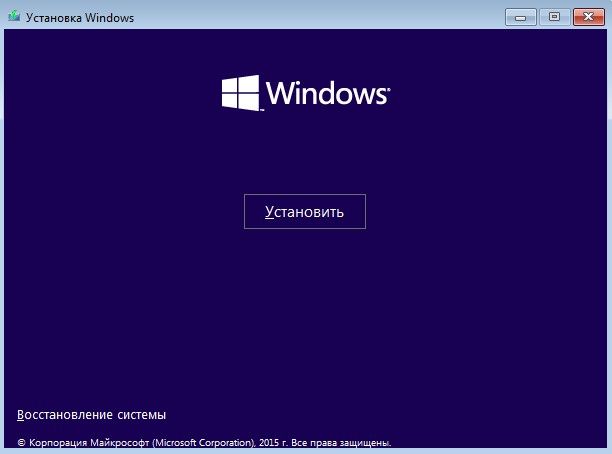
На следующем экране вы увидите начало установки операционной системы

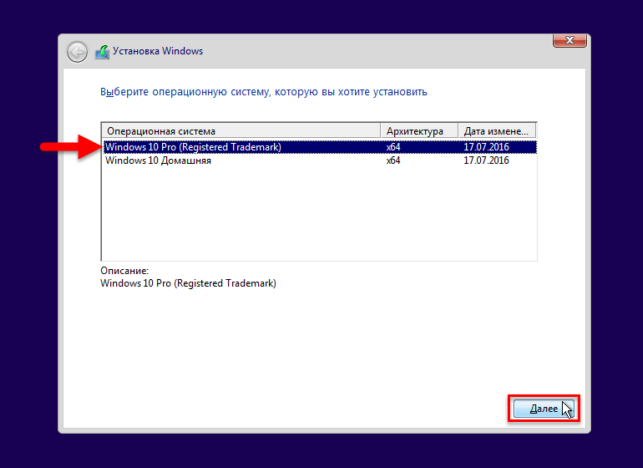
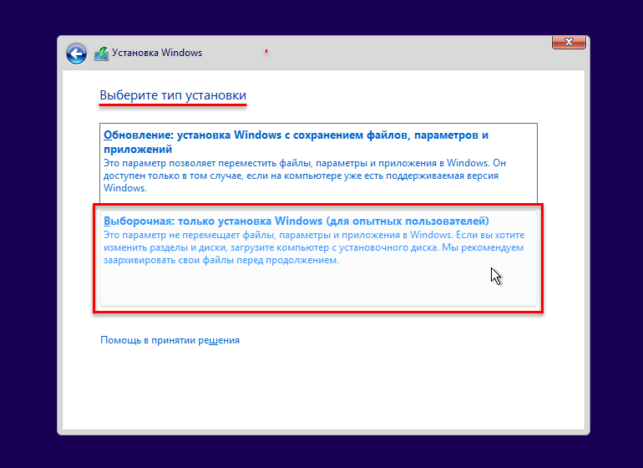
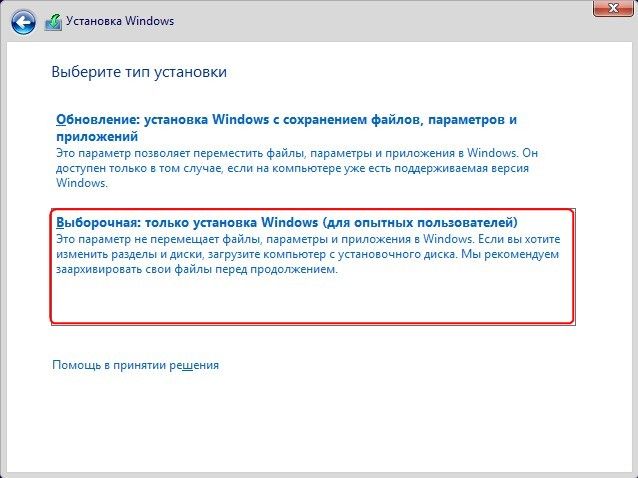
Затем в окне Выберите тип установки выбираем В ыборочная: только установка Windows (для опытных пользователей) — так как это чистая установка. Тип установки О бновление: нужно только если вы хотите установить поверх предыдущей операционной системы.
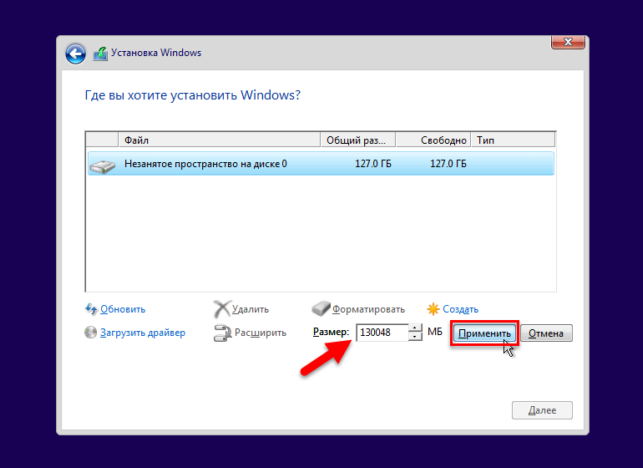
Теперь нам необходимо выбрать на какой диск будет установлена новая операционная система и выделить место для установки. В данном примере установлен один диск объемом 127Gb. Выбираем пункт Создать

В данном случае под систему будет выделено все свободное место на диске, поэтому оставляем значение в разделе Р азмер: по умолчанию. Нажмите кнопку Применить
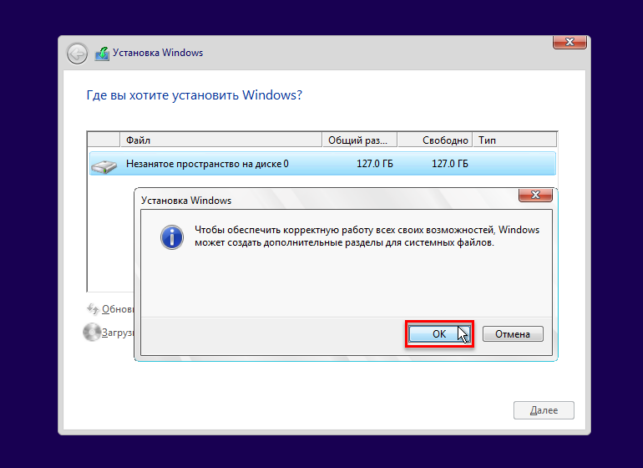
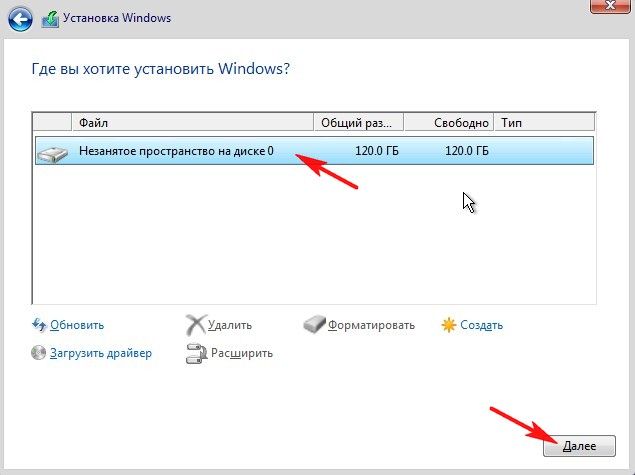
Таким образом, операционная система создала необходимые разделы. Теперь необходимо выбрать раздел, на который предполагается установить операционную систему. Нажмите кнопку Далее

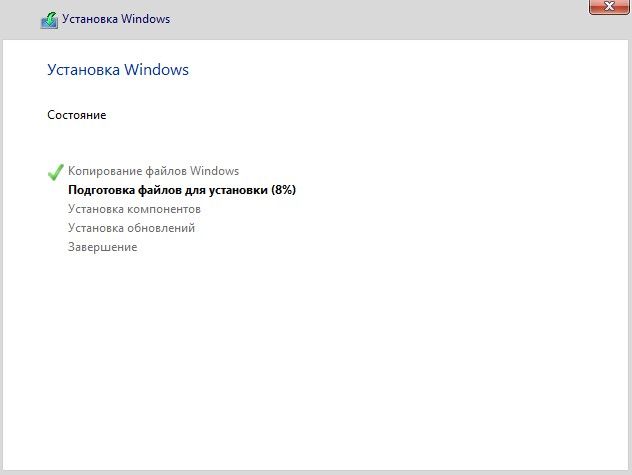
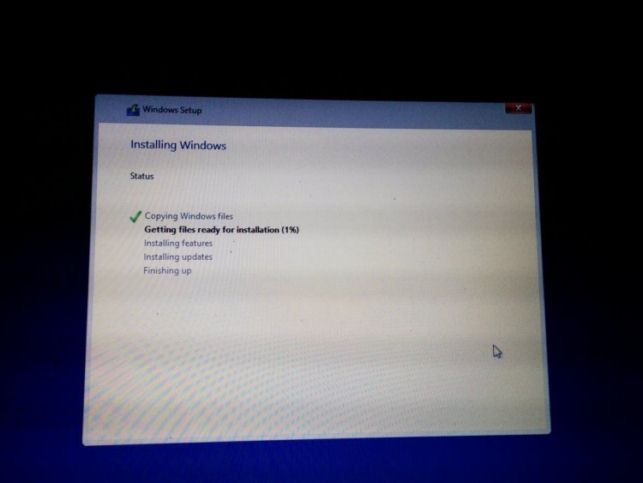
Далее начнется процесс копирования и подготовки файлов для установки.
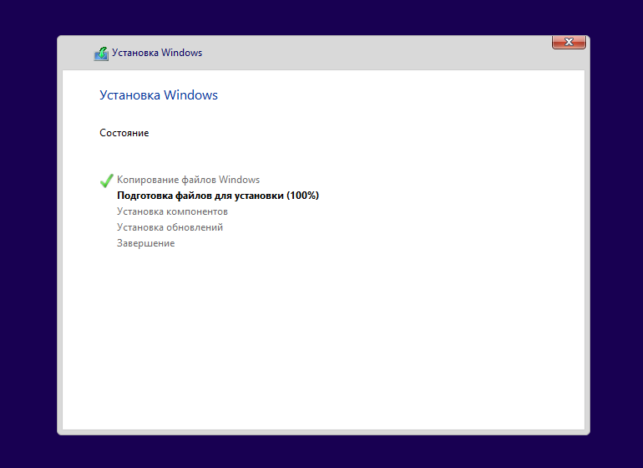
Компьютер автоматически перезагрузится несколько раз.

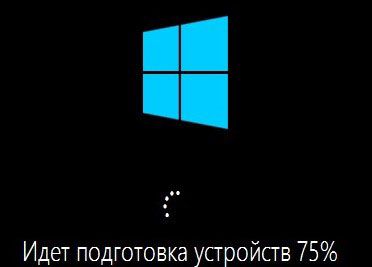
После завершения установки, операционная система начнет подготавливать компьютер к работе.

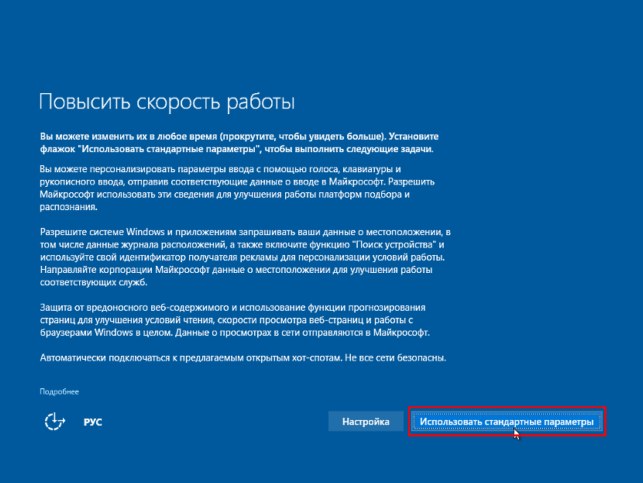
Далее переходим к первоначальной настройке и выбираем Использовать стандартные параметры
Теперь выберем кому принадлежит этот компьютер. Выбираем Этот компьютер принадлежит мне и нажимаем кнопку Далее

Установка практически завершена, после перезагрузки начнется заключительная часть подготовки Windows к работе.
Источник: http://www.winnote.ru/windows_setup/15-kak-ustanovit-windows-10.html
Как установить Windows 10
- Регистрация
- Войти
- Просмотров: 92 030
- Автор: admin
- Дата: 2-08-2015
- 100
Как установить Windows 10
Как установить Windows 10

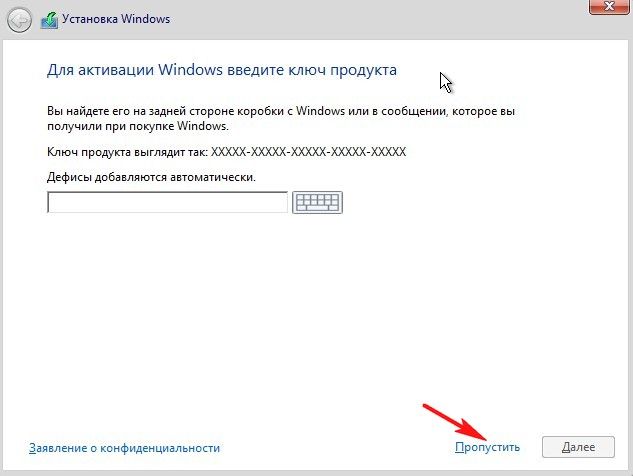
Так как у нас нет ключа, жмём Пропустить.
Примечание : многие читатели просят выложить официальные ключи на Windows 10. Пожалуйста, они в этой статье, но ни один из них не подошёл для активации финальной Windows 10.
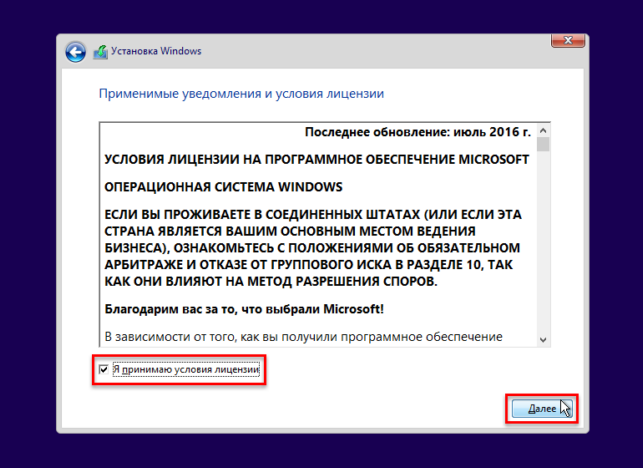
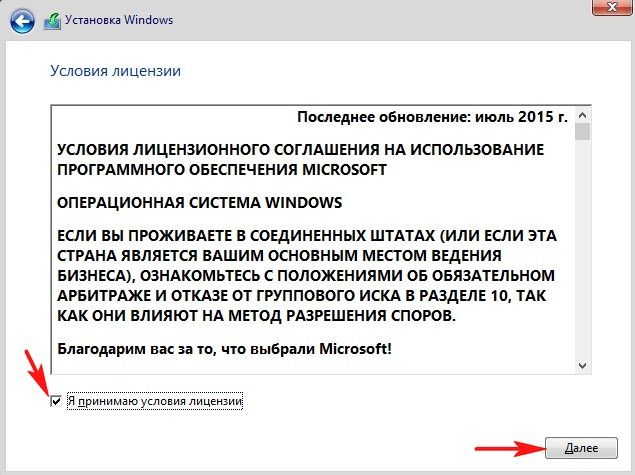
Принимаем лицензионное соглашение и Далее.
Выборочная: только установка Windows (для опытных пользователей).
Большинство пользователей будет устанавливать Win 10 на твердотельный накопитель SSD объёмом 120 Гб. Думаю, его не нужно разбивать на разделы и стоит выделить всё его пространство под диск (C:).
Начинается процесс установки системы.
Следует перезагрузка и подготовка устройств.
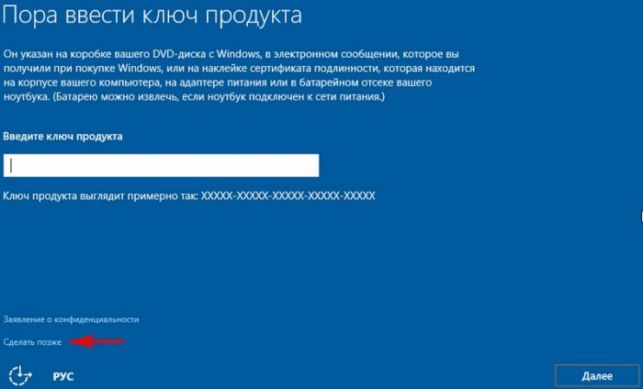
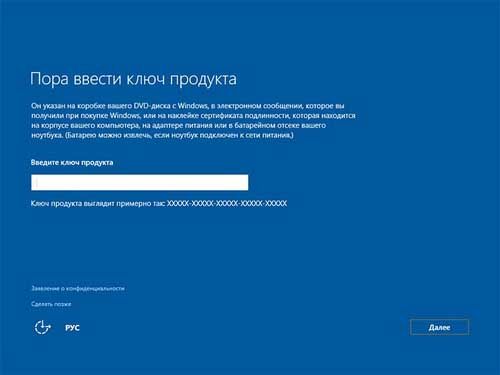
Нас второй раз просят ввести ключ продукта, а мы жмём на кнопку Сделать позже.
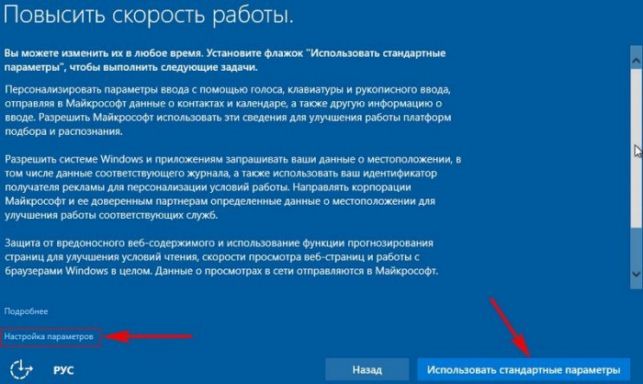
Можете использовать стандартные параметры, но многие пользователи считают, что тогда Windows 10 будет шпионить за ними. Своё мнение насчёт этого я высказал в этой статье: Отключение «шпионских» функций в Windows 10, так что можете произвести ручную настройку параметров.
Я владею этим компьютером.

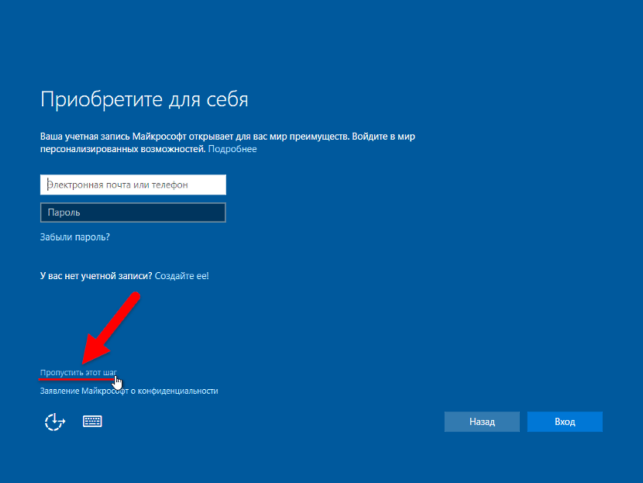
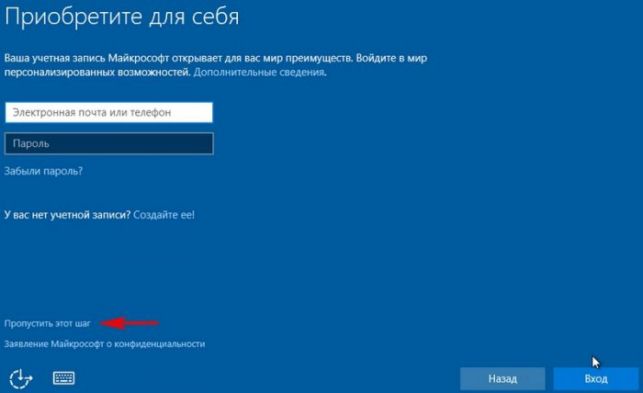
Если у вас есть учётная запись Майкрософт, то просто введите в этом окне её данные, если такой записи у вас нет, жмём Пропустить этот шаг.
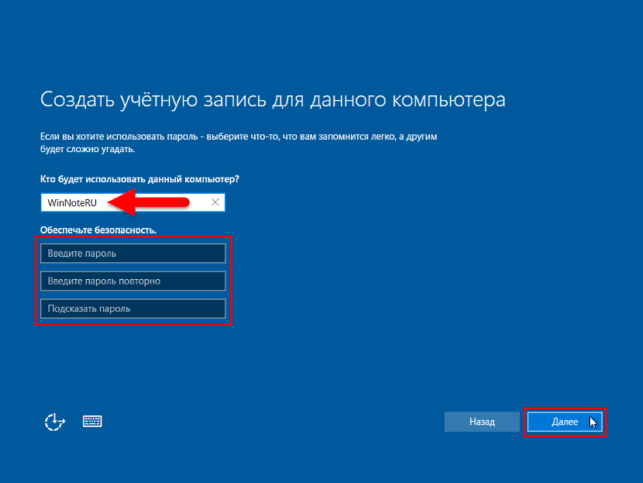
Придумываем и вводим имя пользователя и по желанию пароль.

Следует продолжение установки Windows 10.
Windows 10 установлена.

Друзья, если вы приобрели легальные ключи на официальном сайте Майкрософт, то активируйте систему,
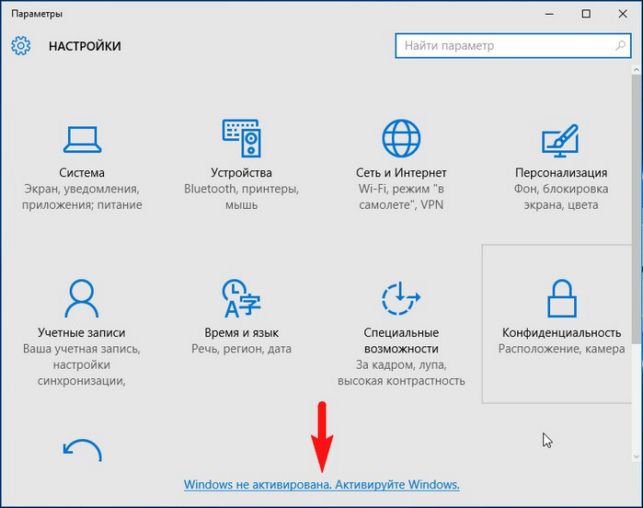
если таких ключей у вас нет, значит знакомьтесь с новой операционной системой с некоторыми ограничениями.
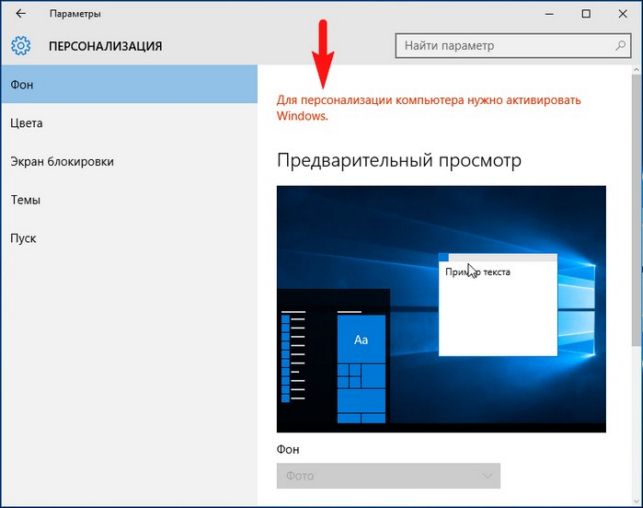
Кстати, вы можете обновить вашу Windows 7, 8.1 до Windows 10 совершенно бесплатно в течении целого года.
При обновлении Win 10 сгенерирует новый ключ, который можно прочитать секретным способом и использовать в дальнейшем для чистой установки Windows 10.
Наш сайт рекомендует:
- Как создать универсальную загрузочную флешку с Windows 8.1 или 10, совместимую как с Legacy, так и с UEFI
- Как создать загрузочную флешку Windows 10
- Официальные ключи для установки Windows 10
- Как установить Windows 10
- Как создать загрузочную флешку Windows 7
Список категорий:
- Windows
- Windows
- Windows 10
- Лицензирование и активация
- Windows 8.1
- Windows 7
- Windows XP
- Установка Windows
- Драйвера
- Обновления Windows
- Восстановление Windows
- Перенос (миграция, клонирование) Windows
- Учётные записи и пароли
- Чистка, оптимизация, твики
- Сборки и дистрибутивы Windows
- Кастомизация
- Функционал Windows
- Безопасность
- Безопасность
- Антивирусы
- Восстановление данных
- Резервное копирование
- Шифрование данных
- Интернет
- Интернет
- Программы
- Программы
- Жёсткий диск
- Жёсткий диск
- BIOS
- BIOS
- Железо и периферия
- Железо и периферия
- Загрузочный носитель
- Загрузочный носитель
- LiveDisk
- Виртуальные машины
- Виртуальные машины
- Разное
- Разное
- Другие операционные системы
- Веб-дизайн
Источник: http://remontcompa.ru/813-kak-ustanovit-windows-10.html
Чистая установка 10-й версии Windows невозможна для пользователей 7-ки и 8-ки

Мы попытались разобраться с этими задержками и опубликовали статью, в которой постарались детально описать причины по которым пользователи Windows 7, 8, а также Windows 8.1 не могут в обычном порядке установить Виндовс 10 как это было с предыдущими релизами (или например скачать с официального сайта).
Не секрет, что полноценная установка операционной системы «с нуля» наиболее приемлемый и рациональный вариант по сравнению с «накатыванием обновлений» поверх старых версий.Чистая установка Виндовс на ПК наиболее предпочтительна, так как у пользователя имеется возможность заранее выделить необходимое дисковое пространство на компьютере, дополнительно произвести резервное копирование важных данных (дабы не отформатировать случайным образом нужный раздел). Кроме всего прочего, свежая установка не тянет за собой захламленный реестр windows, гору ненужных и бесполезных программ, а также снижает вероятность установки ошибочных версий драйверов устройств. Таким образом, установка Виндовс на чистый компьютер является наиболее оптимальным решением с точки зрения производительности и надёжности работы системы в целом. Складывается однозначное ощущение нового компьютера, который только что был куплен в магазине.

Вроде бы нет ничего проще, — взял загрузочный диск, перезагрузился и запустил установку новой винды, но не тут то было.
Лицензия Виндовс 7 и 8 отличается от 10-ки, поэтому заполучить установочный файл весьма проблемно (это не как раньше зашёл в интернет, вбил в поиск «скачать Виндовс 10 с торрента», записал на диск и поехали. ).Как установить Виндовс 10
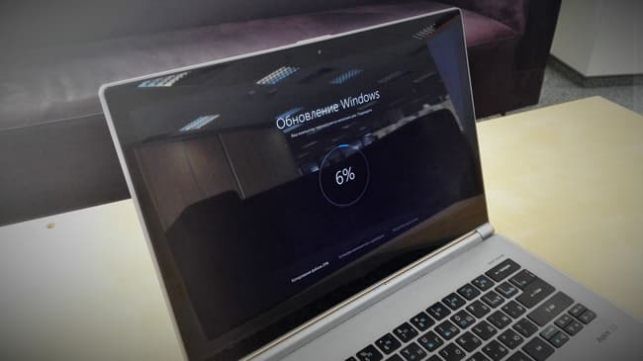
Корпорация Майкрософт знает о имеющихся недостатках и не отрекается от существующей проблемы чистой установки для всех. Об этом, также сообщается на официальном сайте корпорации. Жалко только, что информация появилась лишь сейчас, а не до выхода ОС Виндовс 10.
Тем не менее, выход из ситуации есть и мы предлагаем следующие возможные решения.
Советы от специалистов:
- используя ОС Windows 8, 8.1, а также 7, не стоит пробовать провести чистую установку 10-ки. Лучше набраться терпения и дождаться, пока вам пришлют версию через систему обновлений Windows Update;
- если Вам удалось запустить Виндовс 10 после чистой установки, но в результате система не прошла активацию (не приняла лицензионные ключи от прошлой версии), следует начать все сначала, — скачать, а после установить 7-ку или 8-ку, активировать ее и накатить сверху windows 10 в качестве обновления;
- если Вы получили зарезервированную Вами версию Виндовс 10, то её активация происходит автоматически. После переустановки с «чистого листа» активация не слетает, что позволяет полноценно использовать новую ОС.
Источник: http://softprime.net/stati/253-chistaya-ustanovka-10-y-versii-windows-nevozmozhna-dlya-polzovateley-7-ki-i-8-ki.html
Инструкция: установка Windows 10 на свой компьютер
Буквально недавно компания Microsoft анонсировала свою новую операционную систему Windows 10. Однако, судя по комментариям к статье, не все пользователи смогли установить себе новинку от компании Microsoft. Таким образом, было принято решение написать инструкцию по установке Windows 10 Technical Preview на свой компьютер.
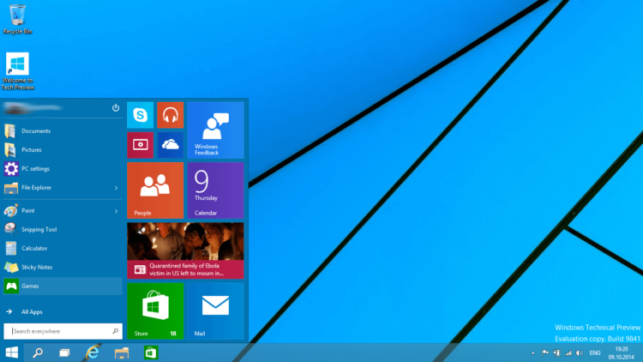
Стоит сразу отметить, что в моем случае установка Windows 10 производится с USB-флеш-накопителя на ноутбук с абсолютно чистым жестким диском.
Первым делом нам необходимо скачать образ операционной системы с сайта Microsoft, перейдя по этой ссылке. Сразу стоит учесть, что русского языка в версии Technical Preview нет. Для себя я загружал 64-разрядную английскую версию ОС.
Далее данный образ необходимо записать на флешку или DVD-диск. Для этого можно воспользоваться любой программой для записи образов формата ISO. Я использовал программу ultraISO, так как разработчики предоставляют 30-дневную пробную версию программы.
После этого мы переходим непосредственно к самому этапу установки операционной системы. Первым делом необходимо вставить флешку в ноутбук и выбрать в BIOS ее как устройство для загрузки. У большинства компьютеров BIOS немного отличается, однако почти у всех настройка загрузки расположена в разделе BOOT.
Далее загружаем ноутбук, и после некоторого времени на экране появляется экран выбора языковых параметров. После данного шага мы переходим к выбору раздела для установки ОС на жесткий диск. Из своего жесткого диска емкостью 500 гигабайт, я отдал под Windows 10 около 150 гигабайт, а все остальное оставил под данные. Отмечу, что каждый может разделить свой жесткий диск на столько частей, сколько захочет.




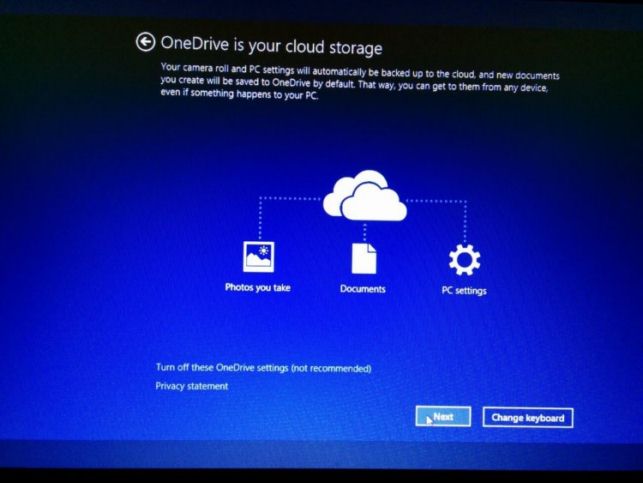

Еще хотел бы обратить ваше внимание на один нюанс. В моем случае, сразу после установки Windows 10 у меня не отображался второй раздел на жестком диске. То есть был виден только диск «С». Чтобы вернуть мой «украденный» диск «D», необходимо было проделать несколько действий. Первое – это нажать в левом нижнем углу правой кнопкой мыши и выбрать пункт «Disk Management». После этого нажать правой кнопкой мыши на раздел, который должен быть диском «D», выбрать пункт «Change Drive Letter and Path» и присвоить диску букву (например «D»).


Надеюсь, что данное руководство будет полезно многим пользователям, которые хотят установить себе Windows 10. В ближайшее время ждите обзор нововведений в новой операционной системе от Microsoft.
Источник: http://hi-news.ru/software/instrukciya-ustanovka-windows-10-na-svoj-kompyuter.html
Как установить Windows 10 с флешки
Процесс установки операционной системы для кого-то может являться вполне привычным делом, ведь, если хорошенько разобраться, в нем нет ничего сложного. Однако у неопытного пользователя это запросто может вызвать панику, что тоже, в общем-то, вполне логично. А еще если учитывать, что речь идет об относительной новинке – Windows 10! В общем, переустановка ОС – это такой момент, который может коснуться каждого, и лучше все же быть к нему готовым.
Ну, а я, в свою очередь, с удовольствием помогу вам разобраться в некоторых моментах. К примеру, данный материал будет посвящен тому, как установить виндовс 10 с флешки, используя для этой цели фирменную утилиту от разработчика – Media Creation Tool. Что ж, давайте начинать!
Создаем загрузочный накопитель
Итак, первое, что необходимо сделать перед установкой операционной системы с флешки – создать загрузочный накопитель. Для этой цели отлично подходит специальная утилита от Windows, которую можно скачать на официальном сайте разработчика. Но для начала вам нужно будет выбрать разрядность системы своего компьютера (32 или 64-разрядная). Обратите внимание на тот факт, что разрядность потенциального средства создания носителя должна быть точно такой же, как и разрядность ОС, действующей в данный момент.
- Дальше появится окно, в котором следует выбрать пункт «Создать установочный носитель для другого компьютера».
- В новом окне необходимо выбрать язык, версию ОС (для ежедневной работы Home вполне достаточно) и архитектуру.
- Далее при выборе носителя я рекомендую выбирать «USB-устройство», после чего начнется процесс создания загрузочной флешки.

Установка Windows 10 с флешки
Теперь приступаем непосредственно к процессу загрузки операционной системы на компьютер.
- В первом же окошке выберите язык, метод ввода, формат времени. Можно оставить по умолчанию. Затем нажмите «Установить».
- Далее введите ключ активации или же пропустите этот шаг.
- Согласитесь с условиями лицензии и нажмите «Далее».
- Выберите тип установки. Ясоветую выбирать выборочный тип.

- Выберите диск для установки Windows 10, отформатируйте его, в конце нажмите «Далее».
- Следующий этап – процесс копирования файлов ОС на компьютер, он закончится перезагрузкой.
- Далее поочередно будут запускаться процессы, которые не требуют вашего участия (настройка компонентов и т.п.).
- Теперь можно выбрать сеть Wi-Fi и ввести ключ (либо вновь пропустить этот шаг).
- Затем настройте параметры по своему усмотрению или используйте стандартные.
- Зайдите в свою учетную запись Microsoft, а если ее до сих пор нет – создайте.
- Дальше начнется автоматический процесс настройки операционки, после чего она будет готовой к использованию.
Как видите, процесс установки Windows 10 с флешки не является чем-то архисложным, с ним справится даже неопытный пользователь. Главное – выполнять все, как написано в инструкции!
Источник: http://userologia.ru/kak-ustanovit-windows-10-s-fleshki.html
Читайте также:- Как создать нового пользователя на Windows 10: добавить вторую локальную учетную запись на компьютере или ноутбуке - как создать новую учетную запись в windows 10
- Включение или отключение игрового видеорегистратора или игровой панели в Windows 10 2020 - dvr для игр в windows 10 что это как отключить
- Как произвести чистую переустановку Windows 10 после обновления с Windows 7, 8 - как переустановить виндовс 10
- Как убрать пароль в Виндовс 10 - как в виндовс 10 убрать пароль
- Как отключить встроенный антивирус в windows 10 - как отключить антивирус на 10 windows
- Стоит ли устанавливать windows 10 вместо windows 7 - как вместо windows 10 установить windows 7
- Как повысить производительность компьютера на windows 10: советы - как повысить производительность ноутбука на windows 10
- Как обновить Windows 10: до последней версии разными способами - как обновить виндовс 10 до последней версии
- Как найти пароль WiFi в Windows 10 | Настройка оборудования - как посмотреть пароль от вайфая на компьютере windows 10
- Как откатить Windows 10 до Windows 7 самостоятельно - как откатить windows 10 до windows 7
Добавить комментарий