Как найти пароль WiFi в Windows 10 | Настройка оборудования — как посмотреть пароль от вайфая на компьютере windows 10
20.03.2019В своей практике всё чаще и чаще я встречаю случаи, когда пользователь, после того, как ему установили роутер и подключили компьютер или ноутбук, не может подключить к нему планшет, телефон или другой ноутбук потому, что не в курсе какой пароль от ВайФая у него используется. Хотя бывает и такое, что сам человек через какое-то время забывает напрочь ключ безопасности сети. Узнать его можно двумя способами. Первый — это посмотреть в настройках роутера. Но для многих это тёмный лес. Поэтому есть второй способ, который гораздо проще: если у Вас уже есть компьютер или ноутбук, подключенный к этой беспроводной сети, то можно найти пароль WiFi в параметрах подключения у самой операционной системы Windows 10, благо сделать это в ней проще простого.
Настройка оборудования
Блог о модемах, роутерах и gpon ont терминалах.
Как найти пароль WiFi в Windows 10
В своей практике всё чаще и чаще я встречаю случаи, когда пользователь, после того, как ему установили роутер и подключили компьютер или ноутбук, не может подключить к нему планшет, телефон или другой ноутбук потому, что не в курсе какой пароль от ВайФая у него используется. Хотя бывает и такое, что сам человек через какое-то время забывает напрочь ключ безопасности сети. Узнать его можно двумя способами. Первый — это посмотреть в настройках роутера. Но для многих это тёмный лес. Поэтому есть второй способ, который гораздо проще: если у Вас уже есть компьютер или ноутбук, подключенный к этой беспроводной сети, то можно найти пароль WiFi в параметрах подключения у самой операционной системы Windows 10, благо сделать это в ней проще простого.
Начнём с того, что в правом нижнем углу экрана, рядом с часами, найдём вот такой значок:
Кликаем на значок чтобы открыть меню подключений, в котом надо выбрать пункт «Сетевые параметры». Таким образом мы попадаем в Настройки Виндовс 10, а именно в раздел «Сеть и Интернет» -> «Wi-Fi»:
В нижней части окна находим ссылку «Настройка параметров адаптера», кликаем на ней левой кнопкой мышки и попадаем в Сетевые подключение Windows 10, где нас интересует «Беспроводная сеть». Кликаем на неё правой кнопкой:
В появившемся контекстном меню выбираем пункт «Состояние». Этим мы откроем окно со статусной информацией о подключении. В нём надо нажать на кнопку «Свойства беспроводной сети»:
В открывшемся окне выбираем вкладку «Безопасность». Здесь отображается информация о типе безопасности и используемом способе шифрования. Нас же интересует поле Ключ безопасности сети, которое закрыто звёздочками. Чтобы узнать пароль от ВайФая в Windows 10 — надо поставить галочку «Отображать вводимые знаки» и тогда вместо звёздочек мы увидим самую ключевую последовательность символов.
Замечание: Таким способом можно воспользоваться только с той сетью, к которой подключен компьютер в данный момент. Если Вы от неё отключены, то таким способом посмотреть пароль WiFi не получится.
Источник: http://nastroisam.ru/wifi-password-windows-10/
Как посмотреть пароль от вайфая на компьютере?
Бывало ли с Вами такое, что забывали пароль для подключения к беспроводной сети? У меня подобная ситуация случалась неоднократно. Приходилось выполнять сброс параметров роутера и настраивать все заново. Но теперь я знаю способ, как посмотреть пароль от вайфая на компьютере. Сейчас поделюсь с Вами подробной инструкцией.

Эффективные методы
На самом деле существует несколько путей решения проблемы. Я расскажу о каждом, а Вы уж выбирайте, какой для Вас проще.
Способ #1
- В области уведомлений есть значок в виде сигнальных волн, по которому следует кликнуть правой кнопкой мышки (далее ПКМ) для вызова контекстного меню. Выбираем нижний пункт «Центр управления сетями…»:
- Теперь находим ссылку на беспроводную сеть и нажимаем на неё для открытия подробных опций:

- Отобразится окно состояния, где присутствует большая кнопка «Свойства…». Как Вы уже, наверное, догадались, следует нажать её:
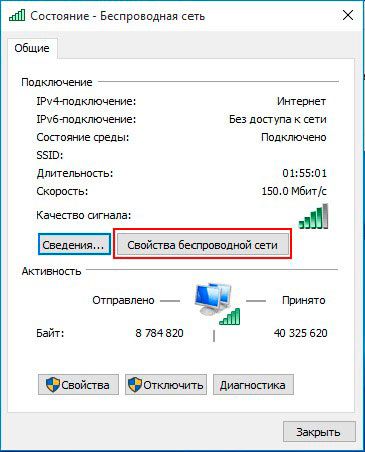
- Осталось только перейти на вкладку безопасности и там отметить галочкой опцию «Отображать знаки»:
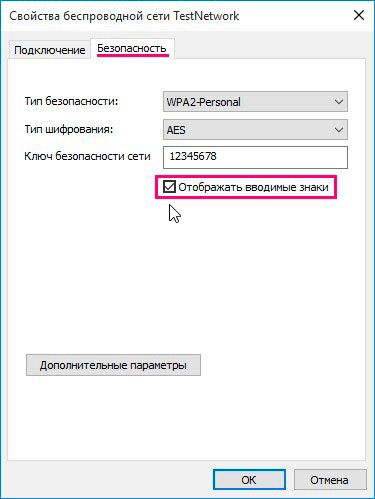
- Чуть выше, в поле с точками (звездочками) будет показан нужный Вам пароль. При этом, появится запрос доступа от имени администратора. Если у Вас его нет, то следует включить данный режим (здесь подробно описано, как это делать).
Если с данным методом все понятно, то переходим к следующему — как посмотреть пароль на wifi на компьютере.
Способ #2 — Как посмотреть пароль от вайфая на компьютере
Его суть сводиться к тем же действиям, что и в предыдущей инструкции, но начало немножко другое.
- На клавиатуре нажимаем комбинацию клавиш Win + R , чтобы открыть командное окно «Выполнить». Там прописываем команду:

- Чтобы запустить процесс кликаем на «ОК» и ждем.
- Перед Вам появиться окно «Сетевых подключений», где отобразится и Ваше беспроводное соединение. Двойной клик левой кнопкой мышки откроет его параметры.
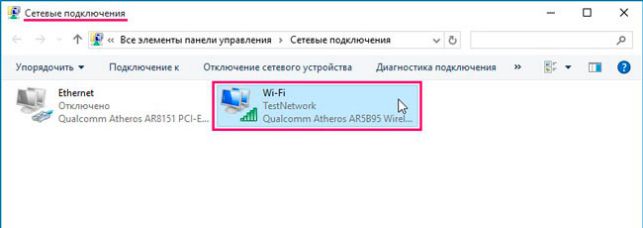
- Идем в свойства сети (как и в руководстве, которое было в способе №1) и там открываем вкладку «Безопасность»:
- Для отображения символов ставим отметку в пункте, указанном на скрине:
Стоит отметить, что в данном окне Вы также можете получить ответ на вопрос, как изменить пароль Wi Fi Windows 10. Просто укажите новое значение и сохраните настройки, нажав на «ОК». Но для внесения подобных изменений, следует войти в систему с правами администратора, иначе ничего не получится. Как получить права админа, узнайте из статьи по ссылке.
Способ #3 — пароль от вайфая как узнать?
Самый «извращенный» с точки зрения большинства пользователей, но весьма удобный для любителей командной строки.
- Кликаем ПКМ на кнопке стартового меню («Пуск»), выбираем из списка нужный вариант:

- или же вводим запрос «CMD» в поисковой строке Виндовс 10, затем запускаем консоль с правами админа:

- Теперь вводим следующую команду в открывшееся черное окно:
netsh wlan show profiles name=TestNetwork key=clear
- После запуска на исполнение появится множество информации, но нас интересует раздел «Параметры безопасности», где и указан ключ.

Как видите, посмотреть пароль от вайфая на компьютере, ноутбуке Windows 7 8 10 можно за считанные минуты, не прибегая к использованию стороннего ПО. А какой способ Вам понравился больше всего? Расскажите о своем опыте в комментариях. Туда же пишите и в случае возникновения трудностей.
Источник: http://it-tehnik.ru/software/windows-10/wi-fi-password-windows10.html
Windows 10 как посмотреть пароль от Wi-Fi
В большинстве случаев Wi — Fi соединение запаролено. Чтобы подключиться к сети, необходимо знать секретную комбинацию. Как поступить в том случае, если пользователь ее забыл? Существует несколько простых способов выяснения пароля Wi — Fi Windows 10. Рассмотрим некоторые из них.
Способ через параметры беспроводной сети
Данный способ актуален для той ситуации, когда компьютер или ноутбук подключен к WiFi , но требуется выяснение пароля от нее. Если отсутствует подключение к интернету, он не сработает. Еще одно требования — наличие администраторских прав у текущего пользователя. Но в большинстве случаев они есть.
Поэтому в первую очередь нужно подключиться к вай фай. В трее нужно кликнуть ПКМ по пиктограмме, похожей на монитор. Убедиться, что это она можно, если навести на нее мышью. Должна всплыть подсказка, связанная с интернет-соединением.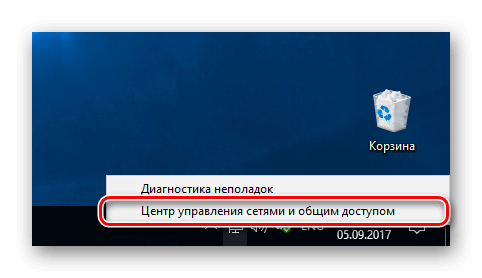
В контекстном меню кликните на надпись «Центр управления сетями…». Откроется окно сетевых подключений, там вам нужен подраздел «Изменение параметров адаптера». Это вызовет окно сетевых адаптеров, подключенных к компьютеру. Среди всех нужно найти текущее беспроводное соединение и дважды кликнуть левой кнопкой мышки по нему.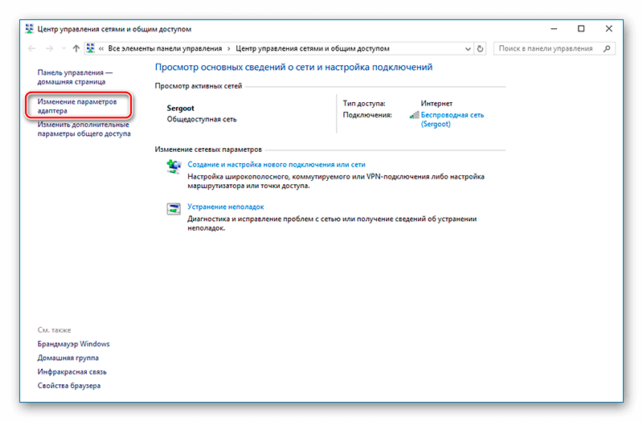
Откроется окно состояния соединения, там перейдите в свойства беспроводной сети. В разделе «Безопасность» будет присутствовать пункт отображения символов пароля. Когда вы его активируете, в этом же окне отобразится секретная комбинация для подключения к текущей сети WiFi .
Способ через командную строку
Предыдущий вариант подходит для той ситуации, когда компьютер уже подключен к вай фаю. Но есть и альтернативный вариант. Его суть в том, что в Windows 10 система запоминает все пароли сетей, к которым она когда-либо подключалась (если их намеренно не удалять). Для этого способа также потребуются права администратора.
Для начала нужно запустить командную строку. Она расположена в меню «Пуск», вкладка «Служебные». Нажмите по соответствующему пункту ПКМ и в разделе «Дополнительно» выберите запуск с администраторскими правами.
Затем скопируйте текст netsh wlan show profiles в поле ввода и подтвердите ввод. В диалоговом окне отобразятся имена всех сетей вайфай, к которым когда-либо подключался компьютер. Из всего перечня запишите то название, для которого требуется узнать комбинацию.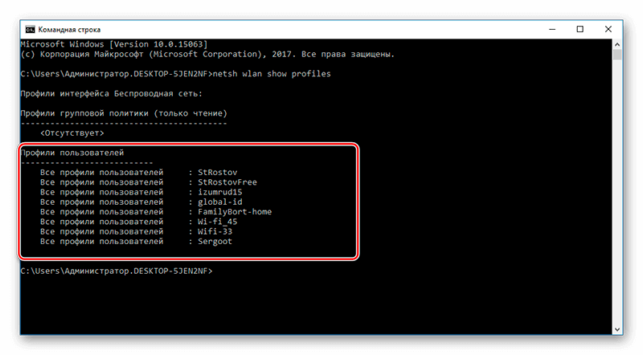
Отправьте в терминал следующий запрос: netsh wlan show profile name=«Название подключения из предыдущего пункта» key=clear . Начальный текст вводится без кавычек. Если имя сети включает в себя больше одного слова, то его нужно заключить в кавычки.
Результатом этих действий станет отображение сведений об указанном Wi — Fi соединении. Пароль от сети получится узнать в разделе «Содержимое ключа».
Способ через настройки роутера
Оба предыдущих способа подходят только в том случае, если у пользователя имеются администраторские права. Давайте разберемся, как посмотреть пароль от вайфая Виндовс 10, если они отсутствуют.
Суть данного способа заключается в том, что секретная комбинация от сети хранится в настройках роутера. Войти в них получится, не только если компьютер уже подключен к вайфаю. Можно подсоединить провод от Wi — Fi к ПК и также их открыть.
Первый шаг — наладка беспроводного или проводного соединения. Когда компьютер подключен к роутеру, можно переходить в его настройке. Для этого откройте любой браузер и зайдите на страницу «192.168.0.1», если ничего не появилось — попробуйте в адресе заменить 0 на 1. Откроется окно авторизации, укажите данные от профиля администратора (они обычно указаны на самом роутере). Остается только найти меню настроек сети, там и будет указан пароль.
Источник: http://top-advice.ru/windows-10-kak-posmotret-parol-ot-wi-fi.html
Как в Windows 10 посмотреть пароль от Wi-Fi?
Забытый пароль от вай фай – классическая ситуация для большинства среднестатистических пользователей. Кто – то теряет листок с записанным паролем, а кто – то меняет его, а потом успешно забывает.
Для многих не секрет, что если есть под рукой хотя бы один ноутбук с подключением к вашему Wi-Fi, от которого вы забыли пароль, то этот самый пароль можно посмотреть. Ведь он сохраняется в свойствах беспроводного подключения.
В данной статье мы расскажем как посмотреть забытый пароль от wifi в windows 10.
Просмотр пароля Wi-Fi в свойствах беспроводного подключения Windows 10
Для начала нужно нажать правой кнопкой мыши по значку беспроводного соединения в правом нижнем углу возле часов и в открывшемся меню выбрать “Открыть параметры сети и интернет”.
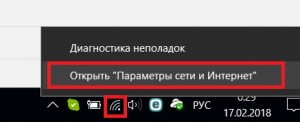
Контекстное меню беспроводных сетей в Windows 10
Напоминаем, что это делается на ноутбуке, который уже подключен к Wi-FI, пароль от которого утерян и нужно его узнать.
Открывшееся окно проматываем вниз и выбираем “Центр управления сетями и общим доступом”.
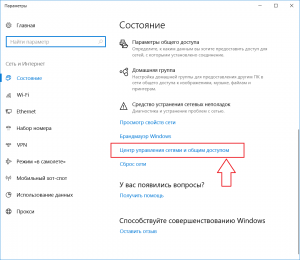
Открытие “Центра управления сетями и общим доступом” в Windows 10″
Отобразится окно, где в верхней части будет показано ваше текущее беспроводное сетевое соединение. Нажимаем на него.
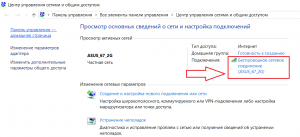
Открытие беспроводного соединения в Windows 10
Далее открываем свойства этого сетевого соединения, нажатием на “Свойства беспроводной сети”.
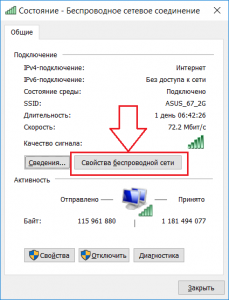
Свойства беспроводного соединения
Здесь остается перейти на вкладку “Безопасность” и под строкой “Ключ безопасности сети” поставить галочку “Отображать вводимые знаки”.
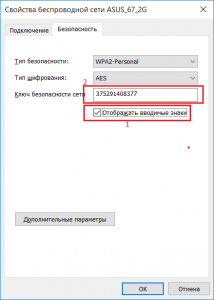
Отображение сохраненного пароля вай фай в windows 10
Сразу после этого чуть выше отобразится пароль от вашего вай фай.
Если же у вас нет ноутбука, который подключен к вай фай, пароль от которого нужно восстановить, тогда советуем вам ознакомиться с этой статьей.
Источник: http://helpadmins.ru/posmotret-parol-ot-wifi-v-windows-10/
Как узнать и посмотреть пароль от Wi-Fi на компьютере Windows 10
Вы забыли пароль своего домашнего или офисного Wi-Fi? Эта ситуация возникает очень часто. Одним из решений может быть открытие страницы конфигурации вашего маршрутизатора и просмотр пароля Wi-Fi. Но, скорее всего, у вас может не быть доступа к настройкам вашего маршрутизатора. Другой способ — это посмотреть и узнать пароль Wi-Fi на самом компьютере с Windows 10. В этом руководстве, рассмотрим два способа, в зависимости от вашей ситуации, чтобы извлечь пароль от вашей беспроводной сети.
- Если вы в настоящее время подключены к сети WiFi, для которой вы хотите узнать пароль, следуйте GUI-методу.
- Если вы в настоящее время не подключены, но сетевые учетные данные сохраняются на вашем устройстве, вы можете следовать методу CMD, что бы посмотреть пароль WiFi.
Помните, что оба этих метода будут раскрывать только тот ключ, который был сохранен на вашем компьютере. Вы должны подключиться к сети Wi-Fi один раз, чтобы идентифицировать свой пароль.
Узнать пароль от Wi-Fi на компьютере Windows 10 с помощью GUI
Это самый простой способ, чтобы узнать сохраненный пароль для сети вай-фай, к которой вы подключены.
Шаг 1. Откройте «Параметры» > «Сеть и Интернет» > «Состояние» > справа найдите «Центр управления сетями и общим доступом».

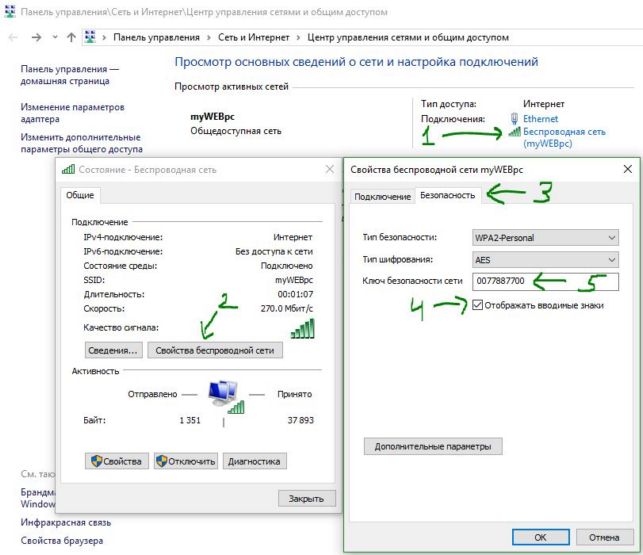
Шаг 2. Далее у Вас откроется панель управления сетями и общим доступом. Сделайте следующее, ориентируясь по рисунку ниже:
- Найдите свою беспроводную сеть, к которой в данный моменты подключены, и нажмите на нее.
- В новом окне нажмите на «Свойства беспроводной сети».
- Перейдите во вкладку «Безопасность».
- Поставьте флажок напротив «Отображать вводимые знаки» и в графе «Ключ безопасности сети» это и будет ваш пароль от Wi-Fi.
Посмотреть пароль от Wi-Fi на компьютере Windows 10 с помощью CMD
Если вы ранее были подключены к сети Wi-Fi, но не подключены прямо сейчас, вы можете использовать этот метод. Этот метод включает в себя пару простых командах CMD, чтобы посмотреть пароль.
Шаг 1. Наберите в «Поиске» меню пуск, слово «командная строка» и запустите её. Далее задайте следующую команду netsh wlan show profile. Это отобразит список всех известных сетей Wi-Fi. Обратите внимание на имя профиля, для которого вы хотите посмотреть сохраненный пароль и запомните его, в моем случае это myWEBpc.
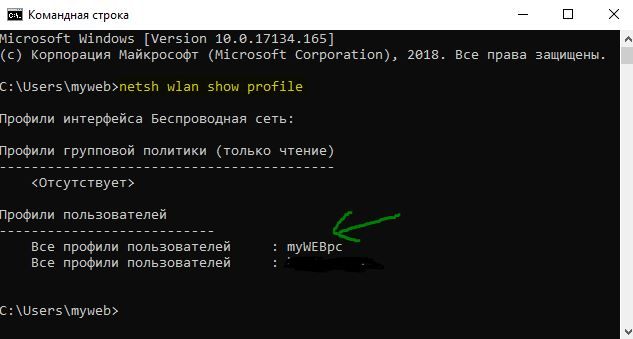
Шаг 2. Используйте следующую команду для просмотра пароля netsh wlan show profile myWEBpc key=clear. Замените myWEBpc на свое текущее имя профиля, которое мы выявили выше командной. Далее найдите графу «Параметры безопасности» и напротив строки «Содержимое ключа» и будет ваш пароль от Wi-Fi.
Источник: http://mywebpc.ru/modem/parol-ot-wifi-windows-10/
- Как откатить Windows 10 до Windows 7 самостоятельно - как откатить windows 10 до windows 7
- Как отключить обновление windows 10 - windows 10 как отключить обновления
- Забыл пароль в Windows 10! Как сбросить? - как сбросить пароль на виндовс 10
- Как полностью отключить обновление Windows 10 | - как полностью отключить обновление windows 10
- Как удалить Касперского с компьютера полностью Windows 10 | - как полностью удалить касперского с компьютера windows 10
- Как удалить windows old в Windows 10 - как удалить windows old windows 10
- Как поменять пароль на компьютере Windows 10 - как изменить пароль на компьютере windows 10
- Как отключить запрос пароля в Windows 10 при включении - как отключить запрос пароля в windows 10 при включении
- Как убрать запрос пароля при входе в Windows 10 | - как убрать пароль windows 10 при входе
- Как отключить защитник Windows 10 - пошаговое руководство - как выключить защитник windows 10
Добавить комментарий