Как обновить Windows 10: до последней версии разными способами — как обновить виндовс 10 до последней версии
20.03.2019С ними операционная система избавляется от старых проблем и ошибок, её код и функционал совершенствуется, появляются новые возможности, закрываются старые дыры в безопасности и т.д.
Какими способами обновить Windows 10 до последней версии
В публикации рассказано, как обновить Windows 10 различными способами. Информация будет актуальной для пользователей, которые отключают службу Windows Update, но периодически инсталлируют необходимые пакеты апдейтов или масштабные обновления, которые Microsoft выпускают дважды в год.
С ними операционная система избавляется от старых проблем и ошибок, её код и функционал совершенствуется, появляются новые возможности, закрываются старые дыры в безопасности и т.д.
- Центр обновлений
- Media Creation Tool
- Update Assistant
- Установка новой версии
- С помощью командной строки
- Через PowerShell
- Ручная загрузка
Центр обновлений
Сервис позволяет обновлять операционную систему автоматически и вручную. В первом случае разработчики предлагают два сценария:
- служба периодически проверит серверы Microsoft на наличие новых инсталляционных файлов и, в случае их наличия, автоматически скачивает все доступные пакеты, после завершения их загрузки оповещает об этом пользователя и прилагает ему запустить процесс инсталляции пакетов;
- юзер вручную выполняет проверку новых апдейтов и их установку.
Первый сценарий подразумевает загрузку финальной версии файлов по ряду причин. Во-первых, первые дни после того, как файл станет доступным, серверы редмондской корпорации будут сильно загруженными, и очереди придётся ждать долго. Во-вторых, в первой (и даже первых) редакции файла обязательно будут баги, а потому пользователь получит оптимизированную или финальную версию обновления.
При втором варианте пользователь сам запускает процесс поиска и загрузки апдейтов.
1. Вызовите «Параметры» и перейдите в раздел «Обновление, безопасность».
2. В первой вкладке жмите «Проверка наличия…».

3. После её завершения появится информация о состоянии используемой версии операционной системы и начнётся процесс скачивания инсталляционных пакетов.

4. Windows предложит выполнить перезагрузку компьютера для завершения развёртывания всех файлов и начнёт процесс их инсталляции.
5. После перезапуска ОС Windows 10 произойдёт обновление до последней версии.
Media Creation Tool
Фирменная программа Microsoft, разработанная для создания установочных загрузочных флешек и установки актуальной версии Windows 10.
2. Согласитесь со всеми условиями эксплуатации продуктов Microsoft.

3. Запустите приложение и выберите вариант с обновлением текущего компьютера.
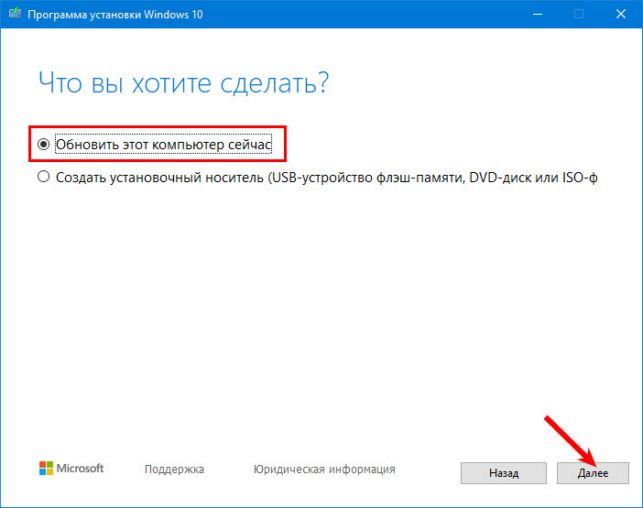
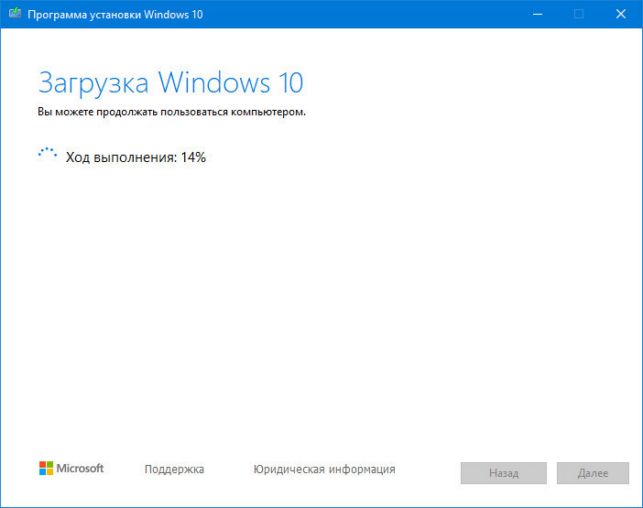
4. Дождитесь завершения процесса загрузки всех необходимых файлов.
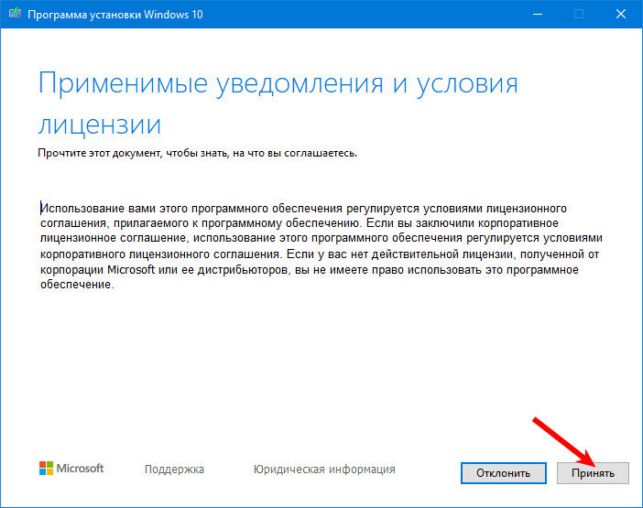
5. Примите уведомления и условия лицензии.
6. Укажите, как поступать с личными файлами:
- сохранить их и установленные на компьютере приложения, настройки;
- сохранить только личные документы – файлы в каталоге с именем юзера останутся, программы придётся инсталлировать заново (их настройки никуда не денутся);
- ничего не сохранить – на выходе получите чистую Windows 10.

7. Дождитесь пока закончится проверка и получение обновлений.
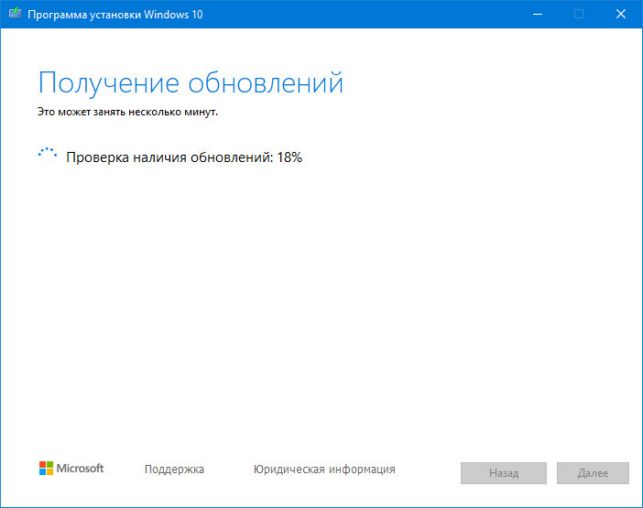
8. Запускайте установку.


9. После перезагрузки процесс продолжится.
10. В итоге появится загрузочный экран.

11. Как и во время инсталляции Виндовс 10, указываем удовлетворяющие параметры системы (действие требующееся при выборе «Ничего не сохранять»).
12. После краткого ознакомления с нововведениями запустится новый Рабочий стол.
Источник: http://windows10i.ru/obnovleniya/apdejt.html
Скачать помощник по обновлению Windows 10
Как обновить Windows 10 до последней версии?
Windows 10 Creators Update – это самое ожидаемое, самое крупное обновление операционной системы от компании Microsoft, которое содержит в себе множество исправлений и новых функций, направленных в первую очередь на безопасность, а также сделать ваш компьютер ещё более удобным инструментом для творчества и развлечений.
Установив это обновление, ваша операционная система Виндовс 10, обновиться до самой последней версии. Не пропустите, сделать такой подарок себе и своему компьютеру!
Официальный релиз новой версии от компании Майкрософт вышел, как и планировалось, 11 апреля этого года. Счастливчики, которые уже успели получить эту обнову, могут и не читать данную статью, а самые нетерпеливые, для тех, кому еще эти обновления не поступили, могут обновиться прямо сейчас.
Для этого потребуется скачать новую версию «Помощника по обновлению Windows 10». После скачивания утилиты просто запустите её, нажмите на кнопку «Обновить сейчас» и следуйте дальнейшим инструкциям.

Обновление Windows 10 Creators Update стало распространяться через центр обновления Windows, но поскольку это поэтапный процесс, далеко не все пользователи увидят его там сразу. Однако может случиться так, что некоторые пользователи не увидят его вовсе.
Хотя компьютер может обладать аппаратной и программной совместимостью с Creators Update, для его получения через центр обновления Windows должно быть выполнено одно обязательное условие. Для начала должно быть скачано и установлено обновление KB4013214, так что пользователи должны убедиться в том, что не пропустили и не заблокировали его, если хотят установить Creators Update. И наоборот, если они не хотят устанавливать Creators Update, проще всего сделать это, заблокировав KB4013214.
Перед установкой KB4013214 также нужно выполнить условия. Должно быть установлено недавно выпущенное кумулятивное обновление KB4015583 или новее.
KB4013214 устанавливает в систему Upgrade and Privacy Experience (UPX). Также Creators Update можно установить вручную при помощи Update Assistant или образов ISO. В центре обновления Windows распространение будет идти в течение нескольких месяцев.
Перед началом обновления сделайте резервную копию важных документов и файлов. Помните о том, что в процессе из Сети будет загружено большое количество данных, поэтому необходимо быстрое и надёжное подключение. Сама процедура может занять несколько часов, поэтому запланируйте её на то время, когда компьютер вам не нужен.
Скачать «Помощник по обновлению Windows 10»
Источник: http://noblefox.ru/kak-obnovit-windows-10-do-poslednej-versii/
Как обновить Windows 10 до версии 2004
Простой способ обновить Windows 10 до версии 2004. Обновление Windows 10 May 2020 Update принесло достаточно изменений чтобы пользователи выявили желание обновится и продолжить работу с новейшей операционной системой.
Мы подготовили небольшое руководство используя которое можно быстро обновить текущую операционную систему, до актуальной Windows 10 May 2020 Update (версия 2004).
Полезные ссылки
Примечание . Перед обновлением, желательно сделать резервную копию системы, так вы сможете быстро произвести восстановление к предыдущей версии если возникнут проблемы в использовании, например не совместимость драйверов, пропажа звука, интернета, синие экраны и другие неполадки.
Как обновить Windows 10 до версии 2004 с помощью ISO-файла
Скачайте Windows 10 May 2020 Update, перейдите в папку загрузки, щелкните правой кнопкой мыши ISO-файл, выберите «Открыть с помощью» и нажмите «Проводник«, после чего «OK«.

Запустите установочный файл под названием «setup.exe«, чтобы начать установку Windows 10.

В появившемся окне нажмите «Далее«, примите уведомления и условия лицензии, дождитесь проверки обновлений. После чего, выполните установку.

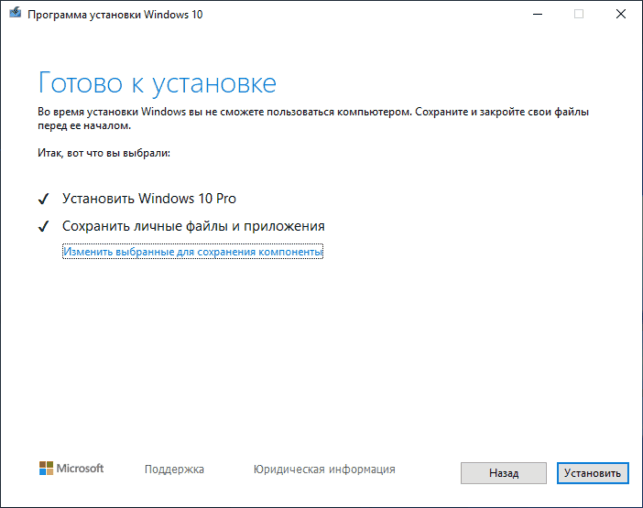
Обновить Windows 10 до предыдущей версии 1909 через Media Creation Tool
Инструмент позволяет обновлять текущую версию операционной системы до нового выпуска или создать установочный носитель для последующей чистой установки.
Скачайте и запустите «Media Creation Tool«. Примите условия лицензии, отметьте «Обновить этот компьютер сейчас«, нажмите «Далее» и следуйте инструкциям.

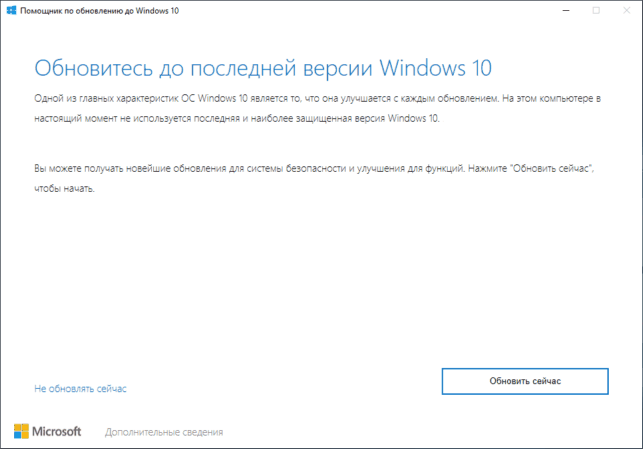
Как обновить Windows 10 до версии 1909 используя помощник
Здесь все довольно просто, вам нужно скачать «Помощник по обновлению«, выполнить запуск, нажать «Обновить сейчас» и следовать инструкциям инструмента.
Используйте «Центр обновлений» Windows 10
Откройте параметры одновременным нажатием клавиш Windows + I, перейдите в раздел «Обновление и безопасность«.

Нажмите кнопку «Проверить наличие обновлений«

Когда актуальная версия Windows 10 November 2019 Update будет доступна вашему компьютеру, появится соответствующая запись «Обновление функций до Windows 10, версия 1909» нажмите на ссылку «Загрузить и установить сейчас«. После чего произойдет скачивание и установка.
Источник: http://tunecom.ru/windows/251-kak-obnovit-windows-10.html
Как обновить Java до последней версии
Написал admin. Опубликовано в рубрике Интернет
Приветствую, уважаемые читатели MyFirstComp.ru. В начале, несколько слов о том, что такое Java и зачем она вообще нужна. Если коротко, то Java – это такой язык программирования. Но для чего обычному пользователю требуется устанавливать или обновлять данную платформу? Дело в том, что нам с вами нужна не среда разработки, а, так называемая Java Runtime Environment – среда выполнения. Установка этого программного обеспечения необходима для запуска и работы многих сайтов, игр и различных программ, написанных на языке программирования Java.
Вполне возможно, что у вас уже установлена Java Runtime Environment. Чтобы не гадать, можно легко проверить это с помощью сервиса, который предоставляет сайт java.com. Также он позволит узнать текущую версию Java.
Переходим вот по этому адресу http://www.java.com/ru/download/installed.jsp, и нажимаем большую красную кнопку Проверить версию Java.
После недолгих раздумий, браузер покажет вашу текущую версию Java, а также последнюю версию на данный момент, до которой можно обновиться.

Таким образом, если желаете сиюминутно обновить Java до последней версии, то смело жмите кнопку Загрузить Java сейчас. Начнется скачивание установщика, который мы потом просто запускаем и следуем его инструкциям.
Обновление с помощью Java Control Panel
Еще один способ – это обновление с помощью панели управления Java. Чтобы попасть туда, нажимаем Пуск/Панель управления, и там выбираем пункт Java.
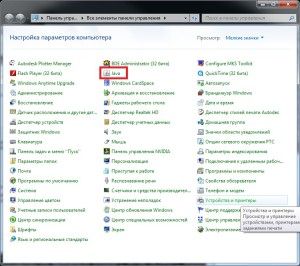
В открывшемся окне выбираем вкладку Update. Затем жмем на кнопку Update Now. Кстати, в этом окне можно настроить автоматическое обновление Java.
Источник: http://myfirstcomp.ru/internet/kak-obnovit-java-do-poslednej-versii/
- Как найти пароль WiFi в Windows 10 | Настройка оборудования - как посмотреть пароль от вайфая на компьютере windows 10
- Как откатить Windows 10 до Windows 7 самостоятельно - как откатить windows 10 до windows 7
- Как отключить обновление windows 10 - windows 10 как отключить обновления
- Забыл пароль в Windows 10! Как сбросить? - как сбросить пароль на виндовс 10
- Как полностью отключить обновление Windows 10 | - как полностью отключить обновление windows 10
- Как удалить Касперского с компьютера полностью Windows 10 | - как полностью удалить касперского с компьютера windows 10
- Как удалить windows old в Windows 10 - как удалить windows old windows 10
- Как поменять пароль на компьютере Windows 10 - как изменить пароль на компьютере windows 10
- Как отключить запрос пароля в Windows 10 при включении - как отключить запрос пароля в windows 10 при включении
- Как убрать запрос пароля при входе в Windows 10 | - как убрать пароль windows 10 при входе
Добавить комментарий