Как увеличить диск (C: ) за счёт диска (D: ) без потери данных бесплатной программой AOMEI Partition Assistant Standard Edition — как увеличить диск с за счет диска d windows 7 без потери данных
03.09.2019- Как установить Windows 10
- Как увеличить диск (C:) за счёт диска (D:) без потери данных бесплатной программой AOMEI Partition Assistant Standard Edition
- Как увеличить диск с за счет диска d windows 7 без потери данных
- Как увеличить объем диска C программами с помощью объёма диска D?
- Как увеличить диск D в Windows 10 и 7. Да можно и любой другой попробовать
- Как на диске С увеличить место
Жмите всё время Далее
Как установить Windows 10
- Регистрация
- Войти
- Просмотров: 326 684
- Автор: admin
- Дата: 9-01-2015
- 100
Как увеличить диск (C:) за счёт диска (D:) без потери данных бесплатной программой AOMEI Partition Assistant Standard Edition


Выставляю 50 ГБ и нажимаю «Сжать»

На диске образуется нераспределённая область 50 ГБ

Щёлкаю на диске (C:) правой мышью и хочу выбрать «Расширить том», но как видите, кнопка замылена.

Как в моей ситуации присоединить нераспределённое пространство к диску (C:)?
Как увеличить диск (C:) за счёт диска (D:) без потери данных бесплатной программой AOMEI Partition Assistant Standard Edition
- Как создать диск D бесплатной программой (и на русском языке) AOMEI Partition Assistant Standard Edition
- Как объединить два раздела жёсткого диска бесплатной программой AOMEI Partition Assistant Standard Edition
- AOMEI Partition Assistant Standard — отличная программа для качественного управления разделами на Вашем жёстком диске без потери данных. Что интересно, приложение бесплатно для домашнего и даже коммерческого использования! Я несколько месяцев тестировал эту программу и написал для Вас про неё несколько подробных статей.
- Друзья, что только я не делал в это программе и у меня не было никаких проблем, но всё таки она относится к менеджерам дисковых разделов и если Вы где-то ошибётесь, можете потерять Ваши данные, поэтому перед работой с программой, рекомендую сделать бэкап всех разделов вашего жёсткого диска. По моему мнению, все пользователи должны уметь создать резервную копию Windows и при необходимости развернуть её. Статьи в помощь.
- Как создать резервный образ операционной системы Windows 7, 8, 8.1, 10 с помощью бесплатной программы AOMEI Backupper Standard.

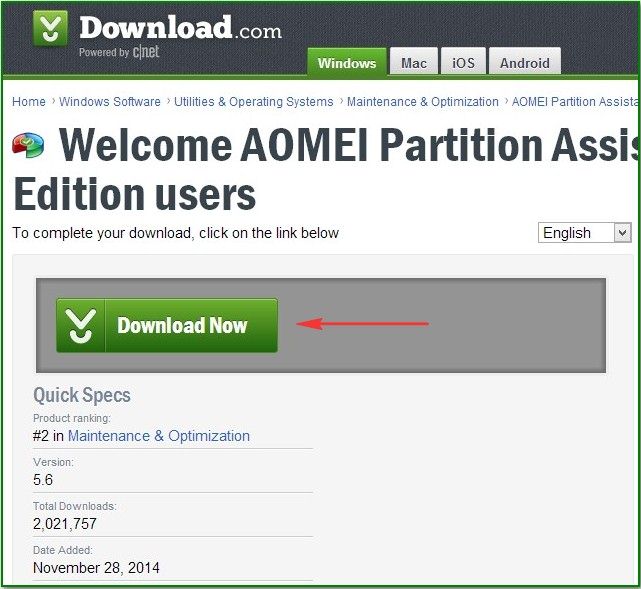
Если хотите, скачайте программу в архиве на моём Яндекс.Диске
Программа очень просто устанавливается без каких-либо подводных камней.

Жмите всё время Далее

После удачной установки запускаем программу

и в главном окне AOMEI Partition Assistant Standard Edition 5.6 щёлкаем правой мышью на диске (D:) и выбираем «Изменить размер раздела».
Щелкните левой мышью для увеличения изображения

В окне «Перемещение и изменение размеров разделов цепляем левой мышью разграничитель и тянем его вправо, тем самым освобождая пространство 50 ГБ перед томом (C:)


Образовалось нераспределённое пространство размером 50 ГБ между диском (C:) и (D:). Щёлкаем правой мышью на диске (C:) и выбираем «Изменить размер раздела»

Цепляем левой мышью разграничитель и тянем его вправо, тем самым присоединяя нераспределённое пространство размером 50 ГБ к тому (C:)


Программа AOMEI Partition Assistant Standard Edition 5.6 работает в режиме отложенной операции и для осуществления наших изменений нужно нажать кнопку «Применить»

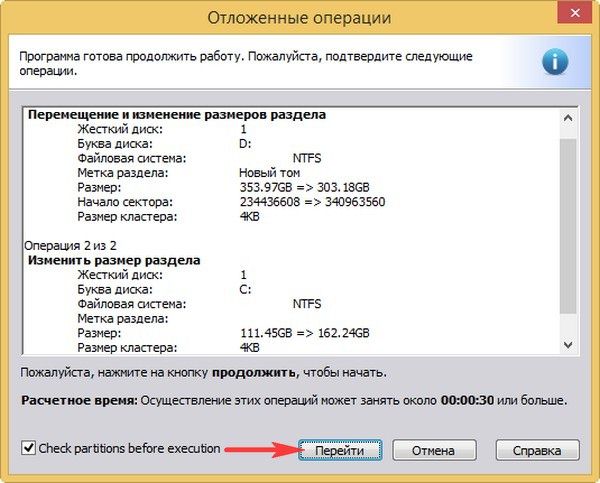

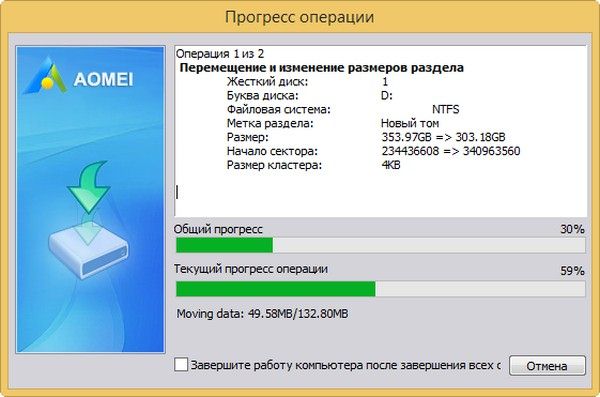
Все операции удачно завершены. ОК.

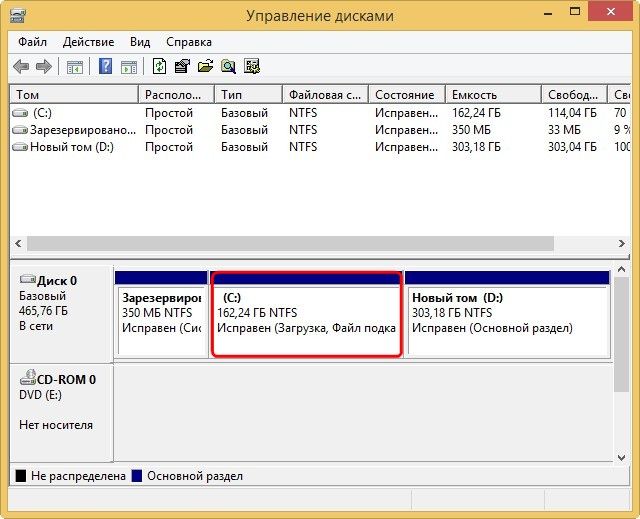
Вот мы и присоединили часть пространства диска (D:) к диску (C:).

- Как очистить папку C:\Windows\WinSxS
- Как очистить папку C:\Windows\Installer
- Как удалить файл hiberfil.sys
- Как переместить папку «Рабочий стол» на другой диск
Наш сайт рекомендует:
- Как создать раздел в начале жёсткого диска, при наличии на HDD уже одного существующего раздела
- Как присоединить нераспределённое пространство к диску (C:)
- Как увеличить диск D за счёт диска C программой AOMEI Partition Assistant Standard Edition
- Как увеличить диск D за счёт диска C программой Partition Manager 14 Free Edition
- Как в Управлении дисками присоединить нераспределённое пространство к существующему разделу, если это пространство находится перед этим разделом

Список категорий:
- Windows
- Windows
- Windows 10
- Лицензирование и активация
- Windows 8.1
- Windows 7
- Windows XP
- Установка Windows
- Драйвера
- Обновления Windows
- Восстановление Windows
- Перенос (миграция, клонирование) Windows
- Учётные записи и пароли
- Чистка, оптимизация, твики
- Сборки и дистрибутивы Windows
- Кастомизация
- Функционал Windows
- Безопасность
- Безопасность
- Антивирусы
- Восстановление данных
- Резервное копирование
- Шифрование данных
- Интернет
- Интернет
- Программы
- Программы
- Жёсткий диск
- Жёсткий диск
- BIOS
- BIOS
- Железо и периферия
- Железо и периферия
- Загрузочный носитель
- Загрузочный носитель
- LiveDisk
- Виртуальные машины
- Виртуальные машины
- Разное
- Разное
- Другие операционные системы
- Веб-дизайн
Источник: http://remontcompa.ru/614-kak-uvelichit-disk-c-za-schet-diska-d-bez-poteri-dannyh.html
Как увеличить диск с за счет диска d windows 7 без потери данных
Как увеличить системный диск без потери данных
Большинство компьютерных магазинов и фирм не задумываются о том, какого размера должен быть системный диск продаваемых ими компьютеров. В большинстве случаев они даже не разбивают жесткий диск на локальные разделы , либо же делают разделы слишком маленькими. Иногда бывает, жадничают и сами пользователи, отдавая под системный диск слишком маленький объем, около 20 – 30ГБ. Естественно компьютер начнет вести себя неадекватно, когда закончится свободное место, тем самым, вызывая панику у пользователя. Многие пользователи задаются вопросом – можно ли увеличить системный диск без потери данных на нем? К счастью такой вариант есть, и он не такой сложный, как может показаться.

Проделать эту операцию можно при помощи встроенных средств Windows 7. Для этого нужно открыть меню Пуск – Панель управления — Система и безопасность – Администрирование. После этого выберите опцию «Создание и форматирование жесткого диска». Тем самым вы запустите оснастку управления дисками. Затем выберите диск, от которого нужно отнять свободное место, для увеличения системного диска . Нажмите правой кнопкой мыши на выбранном диске, выберите пункт меню « сжать том ». В результате вы увидите появившуюся неразмеченную область.

Далее выберите системный диск , выберите в контекстном меню « расширить том ». Затем выберите объем для расширения и следуйте указаниям мастера, потом нажмите «готово».
После этого вы увидите, что объем вашего системного диска был увеличен. Вся операция длиться не более 15мин.
Всегда делайте объем вашего системного диска не ниже 40, а лучше 50 – 100ГБ. Тогда у вас не возникнет ситуаций с нехваткой свободного места на диске. Никогда не сохраняйте свои файлы, фильмы, музыку, документы и пр. на системном диске. В случае сбоя операционной системы восстановить ваши файлы будет очень сложно.
Источник: http://comp-ok.at.ua/publ/soft/operacionnye_sistemy/kak_uvelichit_sistemnyj_disk_bez_poteri_dannykh/5-1-0-10
Как увеличить объем диска C программами с помощью объёма диска D?
С каждым разом на диске С становится всё меньше свободного места. Проблема исчерпания памяти свойственна всем компьютерам, даже тем, у кого стоит HDD или SSD с большим объёмом свободного места. При этом Windows не может нормально работать при дефиците памяти, поэтому обязательно нужно обеспечить достаточный объём места для системы. Достичь поставленной цели можно двумя путями: убрать существующие файлы или увеличить размер диска. В данный момент больше интересует второе направление – увеличение пространства диска.
Причина нехватки места на диске С
Проблема появляется из-за одной особенности Виндовс – постепенное увеличение размера системы и постоянное добавление временных файлов. Со временем системные, равно как и временные файлы, склонны к увеличению занимаемого места. Этим «грешат» все версии Виндовс, без исключений.
Изначально нехватку места можно исправить удалением бесполезных программ, временных файлов, загрузок и пр. Все равно, неизбежной является ситуация, когда на диске уже остались только важные приложения, а места, увы, не хватает. Часть пользователей сдаются, но этого делать не стоит, так как система начинает очень медленно обрабатывать запросы, программы часто критуют, а ошибки становятся нормой жизни.
Чтобы продолжить нормально пользоваться локальными приложениями, на диске С нужно обеспечить достаточно свободного места. Итак, как увеличить объем диска C? Расскажем в нашей статье.
Как очистить диск от мусора?
Самый простой способ освободить место – удалить весь мусор. Если проблема нехватки места появилась недавно, ещё есть возможность обойтись только удалением бесполезных данных. На какое-то время этого окажется достаточно для нормальной работы системы. Вычищать мусор нужно в несколько этапов.
Алгоритм действий приведен ниже.
- Чистим временные файлы (неизбежно накапливаются при работе всех приложений). Программа «CCleaner «эффективно и быстро справляется с задачей. Достаточно скачать утилиту по ссылке , на первой вкладке нажать на кнопку «Анализ», а затем – «Очистка».
- Удаление бесполезных файлов. По умолчанию браузеры в Windows загружают все файлы в раздел «Загрузки», расположенный на диске С. Здесь может оказаться очень много ненужного: дистрибутивы программ для установки, устаревшие файлы, торренты и т. п. Стоит проверить разделы, куда скачиваются файлы, и удалить всё бесполезное.
- Деинсталляция программ. Многие пользователи перебирают по 2, 5 или 10 приложений в поисках подходящих. Найдя хорошую утилиту поиск прекращается, но ранее установленные программы остаются в системе. Их стоит удалить, перейдя в раздел «Программы и компоненты», меню — «Панель управления».
- Перенести медиафайлы на другой диск. Фотографии, фильмы, музыка, игры и прочее лучше хранить на диске D. Подобные файлы стоит вырезать с диска С и переместить на D.
Как увеличить размер диска С за счет диска D?
Добавить свободное место на логический диск С реально стандартными средствами Виндовс или через приложения. Главный недостаток первого способа – вынужденное форматирование раздела. Программы справляются с той же задачей, но без удаления файлов, поэтому данный вариант приоритетный.
При помощи программы Aomei Partition Assistant
Бесплатная утилита «Aomei Partition Assistant» с хорошей репутацией успешно справляется с переносом места и сохранением данных.
К её преимуществам стоит причислить:
- простую настройку;
- возможность запустить сразу несколько действий;
- надёжную работу;
- русский интерфейс.
Вся процедура абсолютно безопасна для компьютера и жёсткого диска.
Основные функции программы:
- создание и удаление логических дисков;
- перенос свободного пространства между дисками;
- форматирование;
- слияние, разделение, копирование разделов.
Наибольший интерес для нас вызывает перенос свободного пространства.
Для его выполнения следует воспользоваться инструкцией:
- загрузить приложение с оф. сайта ;
- установить и запустить программу;
- кликнуть ПКМ по диску, где есть свободное место, предназначенное для переноса, и нажать на «Изменить размер раздела»;
- уменьшить пространство на диске D, чтобы создать нераспределённое место.
Важно! Ползунок следует перемещать слева направо, освобождённый объём должен появиться перед прочими данными диска.
- повторить пункт 3, но для диска C, и расширить его место за счёт пространства справа;
- в основном окне нажать на кнопку «Применить».
Полезно! Программа поддерживает отложенное действие, это значит, что до нажатия на «Применить» никакие изменения не происходят. До момента запуска процедуры все изменения можно откорректировать.
При помощи MiniTool Partition Wizard Free
Это ещё одна подобная программа, которая не уступает предыдущей. Обладает способностью перемещать место без форматирования дисков. Единственным недостатком является англоязычный интерфейс, но он интуитивно понятный, поэтому запутаться довольно сложно.
Способ добавления свободного места на диск С не отличается от предыдущей программы. Инструкция с прошлого раздела применима и к «MiniTool Partition Wizard» . С помощью контрольных точек, изначально нужно уменьшить один диск, а затем – увеличить другой. Если нужно выделить точное пространство, можно указать желаемый объём в цифрах (указывается в мегабайтах).
Все перечисленные способы создают свободное место на диске C, поэтому читатель может самостоятельно подобрать понравившийся метод. Обычно после процедуры система начинает работать значительно быстрее и реже появляются сбои.
Источник: http://compmastera.net/windows-7-8-10/disk-s-hdd-mesto/
Как увеличить диск D в Windows 10 и 7. Да можно и любой другой попробовать

Друзья! Давайте уже допиливать тему работы с разделами винчестера компьютера. И на этот раз мы с вами поговорим о том, как увеличить диск » D » в Windows 10 либо 7. Так вот, чтобы это сделать, надо сразу отнять определенный объем у другого более свободного раздела.
Но нам повезло, поскольку данную процедуру мы уже произвели в прошлой публикации с помощью бесплатной программы AOMEI Partition Assistant. Поэтому если вы ее еще не читали, самое время исправить это упущение, тем более сейчас программка нам снова понадобится.
Содержание статьи:
Также хочу акцентировать внимание на одном моменте. Смотрите, в заголовке сказано, что увеличивать будем диск » D » . Но поскольку все действия производятся на примере реального компьютера, в котором по факту нужно изменить раздел » F » , то именно его и отредактируем.
И пусть вас это не смущает. Запомните, неважно логический диск с какой буквой вы хотите увеличить либо уменьшить, главное, усвоить сам процесс и понять принцип действия. Вот и все. Так что давайте начинать.
Как уже было сказано, чтобы сделать объем одного раздела больше, необходимого отнять свободное место у другого. В прошлый раз (ссылка в начале статьи) мы так и сделали. Взяли неиспользуемое пространство у » D » и » E » разделов.
В результате этого на винчестере компьютера образовалось ничем не занятое место. Посмотрите внимательно на скриншот ниже:

Вот его и нужно добавить к диску » D » (в нашем случае » F » ), чтобы увеличить его размер. Для этого жмем по значку нужного увеличиваемого диска правой кнопкой мыши, а в открывшемся меню выбираем пункт » Изменить размер раздела » :

Затем двигая ползунок влево вправо, добиваемся полного освоения незанятого пространства перед и после. Кто не понимает о чем я сейчас говорю, внимательно смотрим на картинки ниже:


На следующем шаге уже можно посмотреть на ожидаемую структуру логических разделов и их размерность. Если все устраивает, с уверенностью жмем кнопку » Применить » :

Ну вот и, собственно, итог всего действия. Так что, друзья, теперь и вы знаете, как увеличить диск D или любой другой, ведь разницы нет никакой. В завершение хочу напомнить, что такую процедуру можно попробовать сделать и штатными средствами Windows 10 либо 7.
На этом всем пока и до новых встреч. Если остались какие-то вопросы, задавайте их в комментариях к статье. Будем решать ваши проблемы вместе. А на десерт предлагаю посмотреть очередное интересное видео.
Источник: http://pronetblog.by/kak-uvelichit-disk-d-v-windows-10.html
Как на диске С увеличить место
Современный рынок электронных носителей информации стремительно развивается, производители жестких дисков предлагают своим клиентам все более быстрые и ёмкие жесткие диски. Однако даже в наше время, когда HDD на терабайт – далеко не предел, сложно найти пользователя ПК, который хоть раз не сталкивался с проблемой нехватки свободного места на диске С. В таких случаях увеличение места становится практической необходимостью.

Очистка диска С
Если стоит задача освободить место на диске, прежде всего, стоит избавиться от накопившегося мусора и ненужных файлов.
Очистка корзины
Удаляя ненужные файлы, можно легко не догадываться, что они продолжают занимать пространство на системного раздела, находясь во временном хранилище, которое называется корзина. Она по умолчанию расположена на рабочем столе. Данная функция Windows на самом деле очень полезна, поскольку позволяет восстанавливать случайно удаленные файлы. Для освобождения места на HDD корзину можно очистить. Для этого на ней нужно щелкнуть правой кнопкой мыши, нажать «Очистить корзину» и подтвердить безвозвратное удаление файлов.

Очистка рабочего стола
Крайне часто пользователи размещают множество файлов прямо на рабочем столе. Безусловно, это удобно, однако следует помнить, что «Рабочий стол» — папка на диске С, а значит, все файлы в ней занимают пространство системного диска. Именно поэтому крайне рекомендуется держать рабочий стол в порядке и оставлять там только ярлыки программ и папок, а сами файлы хранить на других разделах.

«Загрузки» и «Мои документы»
Данные папки также расположены на диске С, и при этом по умолчанию именно туда сохраняются ваши документы и загруженные из интернета файлы. У активных пользователей объемы данных папок могут исчисляться не одним десятком гигабайт. Разумеется, лучше перенести нужные файлы на другие разделы и изменить папки для сохранения по умолчанию.
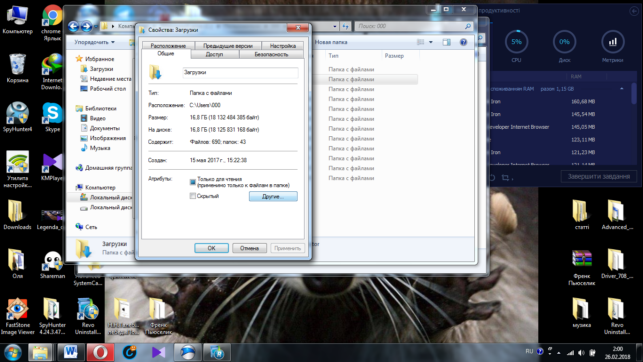
Перенос папок на другой раздел
На самом деле, можно просто перенести выше указанные папки на другой раздел жесткого диска. Для этого нужно открыть диск С, перейти к папке «Пользователи», далее выбрать папку пользователя операционной системы. Здесь и находятся нужные нам папки: «Рабочий стол», «Загрузки» и «Мои документы».

Поскольку данные папки являются системными, переместить их простым перетаскиванием невозможно. Для успешного перемещения на папку следует нажать правой кнопкой мыши, и зайти в свойства. Здесь нам необходим пункт «Расположение», где будет кнопка «Переместить». Нажав на кнопку, можно выбрать папку на другом разделе диска и освободить пространство системного раздела. Так можно поступить со всеми тремя папками, или же с теми, которые занимают больше места.

Очистка с помощью специальных программ
Интернет буквально наполнен всевозможными программами для очистки компьютера, но, к сожалению, далеко не все из них эффективны и безопасны. Если не хотите вместо увеличения места на диске С получить на ваш компьютер вредоносную программу, лучше будет воспользоваться проверенным продуктом от надежного производителя, например, CCleaner.
Программа абсолютно бесплатна, безопасна, и ее можно скачать просто с официального сайта: http://ccleaner.org.ua/download/.

После загрузки и установки появится простой и интуитивно понятный интерфейс программы. Для нашей задачи необходим только пункт «Очистка», однако при возможности рекомендуется ознакомиться и с остальными функциями данной программы. Это позволит не только освободить место на диске, но и увеличить быстродействие компьютера, а так же немного повысить безопасность.
В окне программы следует выбрать нужные пункты, запустить сначала анализ, а затем и очистку системы.
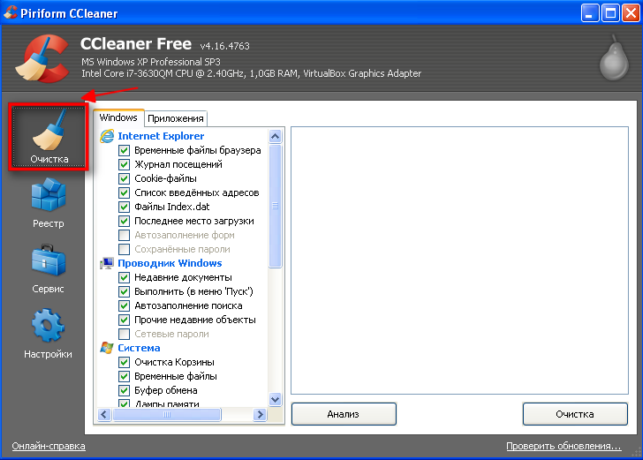
Разблокировка свободного места
На заметку! Часть свободного места на диске система резервирует под свои нужды. Некоторые пользователи возвращают себе его часть.
Файлы подкачки
При недостатке оперативной памяти Windows может использовать вместо нее часть дискового пространства, для этого создаются файлы подкачки. Если данное решение для конкретного компьютера неактуально, место можно освободить. Для этого нужно на рабочем столе найти иконку «Компьютер», и из контекстного меню выбрать свойства, в открывшемся окне следует выбрать вкладку «Дополнительно».
Далее нужно выбрать системный раздел диска и задействовать опцию «Без файла подкачки» и «Применить».

Файлы восстановления системы
Иногда данные файлы могут стать для системы спасательным кругом, но если свободное место оказывается более приоритетным, их можно и удалить. Для этого в свойствах компьютера нужно выбрать вкладку «Защита системы», далее пункт «Настроить». Откроется окно, в котором следует выбрать пункт «Отключить защиту системы», передвинуть ползунок до конца влево и нажать на кнопку «Удалить» для удаления уже созданных файлов. После применения изменений место будет освобождено.

Увеличение размера диска С за счет диска D
К сожалению, без сторонних программ перераспределить место между разделами можно только на этапе установки Windows. Если же необходимо сделать это при уже установленной операционной системе, будет необходимо использование софта. Таких продуктов существует достаточно много, часть из них платные, но с данной задачей без проблем справиться и бесплатная программа, например Aomei Partition Assistant.
- Перед началом любых действий с разделами рекомендуется создать образ восстановления системы и скопировать самую важную информацию на внешний носитель.
- После установки появится окно программы с интуитивно понятным интерфейсом. Там будут отображены все диски и разделы. Нужно выбрать диск D и нажать «Изменить размер раздела».


Какой бы способ увеличения размера диска С вы ни выбрали, не пренебрегайте безопасностью, создавайте образ работающей системы перед любыми существенными изменениями и пользуйтесь только надежным софтом.
Видео — Как увеличить диск C за счет диска D
Понравилась статья?
Сохраните, чтобы не потерять!Источник: http://pc-consultant.ru/raznoe/kak-na-diske-s-uvelichit-mesto/
Читайте также:- Appcrash – как исправить в Windows 7 | 3 способа - appcrash ошибка как исправить windows 7
- Как обновить skype windows 7: подробная инструкция - как обновить скайп на компьютере виндовс 7
- Как поменять курсор мыши на Windows 7 | Подскажем - как поменять курсор мыши на виндовс 7
- Как включить или отключить брандмауэр в Windows 7 - как включить брандмауэр windows 7
- Проверка оперативной памяти Windows 7: разные способы - как проверить оперативную память на ошибки в windows 7
- Как увеличить файл подкачки в Windows 7 | Инструкция - как увеличить файл подкачки в windows 7
- Как удалить Аваст полностью с Виндовс 7, 8, 10? - как удалить антивирус аваст с компьютера полностью виндовс 7
- Как поменять обои рабочего стола на Windows 7 Starter | Software | Blog - как поменять картинку на рабочем столе в windows 7
- Как посмотреть температуру процессора в Windows 7 | Инструкция - как узнать температуру процессора в windows 7
- Как исправить ошибку 0xc0000005 windows 7 - лучшие методы - как исправить ошибку 0xc0000005 windows 7


Добавить комментарий