Как открыть и зайти в реестр Windows 7 — как открыть реестр в windows 7
21.07.2019Системный реестр имеет древовидную структуру, похожую на Проводник Windows. В левой части окна редактора реестра находятся разделы и ключи, в правой — параметры с установленными значениями. Корректируя различные настройки параметров ключей реестра можно вносить изменения в работу операционной системы, установленных приложений и аппаратных комплектующих ПК.
Как открыть и зайти в реестр Windows 7
Реестр Windows 7 представляет из себя базу данных, в которой хранятся настройки операционной системы, установленного в ней программного обеспечения и аппаратных ресурсов, которыми укомплектован компьютер. В реестр записываются данные пользовательских профилей, предварительных и дополнительных установок ОС, настроек панели управления, системной политики и другая важная информация. Все данные, содержащиеся в реестре, иерархически систематизированы, распределены по разделам и сгруппированы по определенным параметрам.
Системный реестр имеет древовидную структуру, похожую на Проводник Windows. В левой части окна редактора реестра находятся разделы и ключи, в правой — параметры с установленными значениями. Корректируя различные настройки параметров ключей реестра можно вносить изменения в работу операционной системы, установленных приложений и аппаратных комплектующих ПК.

Как открыть реестр в Windows 7
Существует несколько быстрых способов открыть системный реестр.
1. Запуск редактора реестра через командную строку
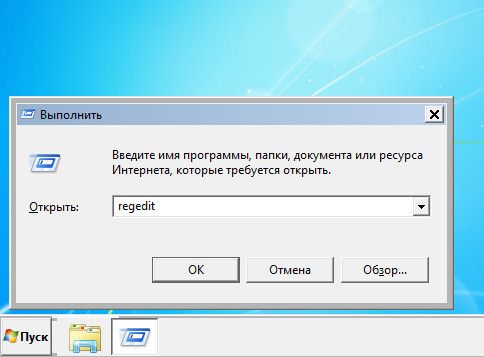
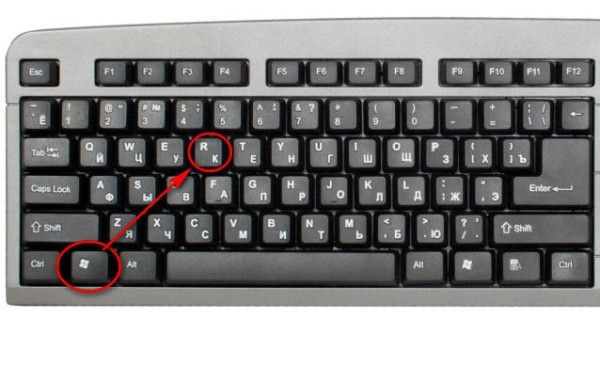
Нажмите комбинацию клавиш Win + R, далее в командной строке введите команду regedit и нажмите Enter или кнопку ОК для подтверждения, после чего откроется окно реестра.
2. Открываем редактирование реестра через поиск в меню Пуск
Нажмите на значок меню Пуск и в поисковой строке наберите regedit. Далее в списке найденных программ (в верхней части окна) кликните правой клавишей мыши на regedit.exe и выберите пункт Запустить с правами администратора.

3. Открываем реестр через проводник Windows
Нажмите сочетание клавиш Win + E (или кликните на ярлык Компьютер на рабочем столе) чтобы открыть Проводник. На локальном диске C найдите системную папку Windows. В ней находится файл regedit.exe, который нужно запустить с правами администратора (для этого кликаем по файлу правой клавишей и выбираем в выпадающем меню пункт Запустить с правами администратора), чтобы открыть реестр.

4. Сторонние программы для редактирования реестра
Помимо стандартных средств Windows, для работы с реестром разработано большое количество специальных программ. Такие приложения более функциональны и удобны в использовании. На нашем сайте представлены все самые популярные программы для редактирования реестра в Windows 7. Среди них присутствуют бесплатные и недорогие утилиты, которыми смогут воспользоваться, как новички, так и опытные пользователи.
Источник: http://howto.mydiv.net/view-Kak-otkryt-i-zayti-v-reestr-Windows-7.html
ТОП-3 способа: как открыть реестр в Windows
ТОП-3 способа: как открыть реестр в Windows
Узнать, как открыть реестр, может понадобиться пользователю, решающему проблему с вредоносным программным обеспечением, изменяющему параметры запуска программ или даже уничтожающему следы, оставленные приложением в системе.
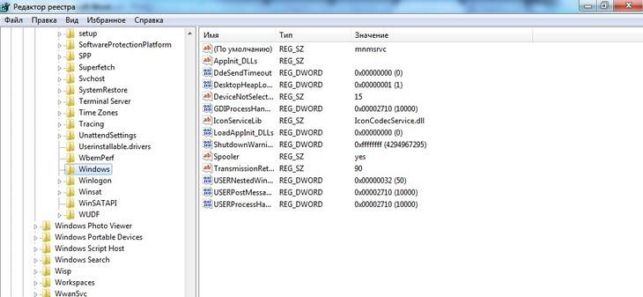
Внешний вид редактора реестра
В основном способы открытия этой полезной утилиты, имеющей для удобства использования древовидную структуру папок и файлов, не отличаются для разных версий Виндовс.
Способ 1. Использование диалогового окна
Самым простым и удобным способом открыть редактор в Windows является использование диалогового окна выполнения задач. Для этого пользователю необходимо выполнить следующие шаги:
- Нажать одновременно клавиши Win и R;
- В открывшемся окне «Выполнить» ввести название запускаемого файла – regedit;
- Нажать «ОК».
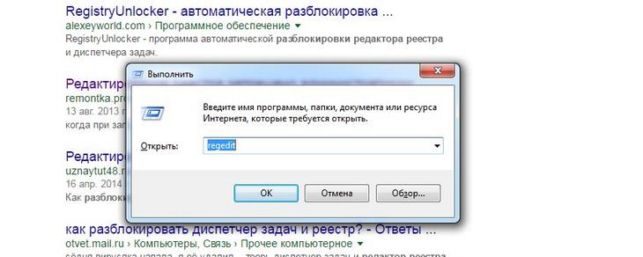
Запуск редактора реестра
После подтверждения может потребоваться ещё раз согласиться с запуском программы (при включенном контроле учётных записей пользователей) и дождаться появления редактора.
Теперь можно заниматься изменением параметров реестра.
Способ 2. Поиск файла редактора
Ещё одним простым способом запуска редактора является использование стандартных функций поиска файлов операционной системы.
В ОС Windows 7 для этого потребуется открыть меню «Пуск» (нажатием кнопки на экране или клавиши Win) и ввести в поисковом окне слово regedit.
На поиск системного файла обычно уходит не больше нескольких секунд. Редактор запускается нажатием на его название.

Поиск с помощью специального меню в Windows 7
Отличия для других версий ОС Windows
Способ запуска через поисковое окно подходит для Виндовс 7 и более старых вариантов системы. Однако для новых версий существует несколько отличий:
- Восьмое поколение, не имеющее кнопки «Пуск», требует перед началом поиска нажатия клавиши Win;
- Для версии 8.1. отличий от седьмой части нет;
- В Windows 10 поиск редактора осуществляется также с помощью поля «Поиск в интернете и Windows», расположенного в панели задач. Вариант не работает в Home-версии платформы.
Полезная информация:
Также мы рекомендуем воспользоваться программой Reg Organizer. Она предназначена для оптимизации операционной системы Windows. Она способна привести в порядок реестр ОС и этим поднять скорость работы системы.
Способ 3. Запуск исполняемого файла
Учитывая, что редактор реестра представляет собой обычный файл с расширением .exe, запустить его можно тем же способом, как и все остальные приложения.
Обычный двойной клик левой кнопкой мыши по нему открывает утилиту, предварительно спрашивая о разрешении доступа.

Исполняемый файл в папке Windows
Перед тем как запустить, файл необходимо найти. Обычно он расположен в таких папках:
- C:\Windows (для всех версий системы);
- C:\Windows\System32 (в 32-битной платформы);
- C:\Windows\SysWOW64 (для 64-разрядной ОС).
Совет! В некоторых случаях, когда система 64-битная, вместо regedit.exe в соответствующих папках можно обнаружить ещё один файл – regedt32.exe. Он выполняет те же функции и является дополнительным.
В случае если ни в одном из указанных мест системная утилита не была найдена, следует поискать её в папке WinSxS, тоже находящейся в основной директории Windows на системном диске.
Проблемы с доступом
Воспользовавшись одним из трёх несложных способов вывода на экран редактора реестра операционной системы, выполняют те действия, для которых понадобилась утилита.
Но иногда это может быть запрещено – например, вирусом или администратором.
В первом случае чаще всего используют антивирусные программы или пытаются восстановить предыдущее работоспособное состояние системы (команда F8 при загрузке и выбор соответствующего пункта).
Также помогает копирование файла regedit.exe с другого компьютера, хотя это может вызвать проблему работоспособности некоторых приложений.
Но, если доступ запретил администратор, путём к решению проблемы станет изменение ключа реестра.
Проверить, действительно ли запрет установлен, можно, открыв пункт реестра по адресу HKCU\Software\Microsoft\Windows\CurrentVersion\Policies\System.
Здесь следует найти параметр DisableRegistryTools и узнать его значение. Если оно равно единице – утилита отключена администратором.
Если нулю – проблема заключается в чём-то другом, и для её решения, возможно, понадобится использование других утилит или даже переустановка системы.
Вернуть доступ к изменению реестра можно, открыв пункт «Групповые политики»:
- Открыть меню выполнения (одновременно нажав Win и R);
- Ввести gpedit.msc;
- В открывшемся меню найти в левой половине папку «Локальный компьютер»;
- Перейти к пункту конфигурации пользователя, а затем к административным шаблонам.

Восстановление возможности редактировать файл
Теперь следует выбрать пункт запрета доступа к редактированию реестра и два раза кликнуть по нему мышью.
После перестановки переключателя в отключенное положение блокировка должна быть снята, и редактирование снова возможно.
Итоги
Открыв редактор и получив возможность изменения реестра, следует быть очень осторожным, потому что неправильные действия могут привести к нарушению работоспособности системы.
Лучше всего заниматься редактированием не вручную, а с использованием специальных программ – они предотвращают большую часть изменений, влияющих на работу Windows, или хотя бы предупреждают о них.
Видеоматериалы:
Как открыть редактор реестра Windows
Способы запустить редактор реестра Windows 10, 8.1 и Windows 7 для начинающих
Редактор реестра Windows 7
Как открыть редактор реестра. Как сделать бекап или копию. Как редактировать реестр. Как быстро попасть в нужное место.
Источник: http://pomogaemkompu.temaretik.com/1686264387488713643/top-3-sposoba-kak-otkryt-reestr-v-windows/
Как открыть реестр в Windows 7
Для того, чтобы перейти к изучению вопроса, как открыть реестр Windows 7, необходимо иметь четкое понимание о возможностях данной встроенной «базы данных», что она представляет из себя, какие функции выполняет, какие в ней имеются параметры и зачем она нужна. В этой виртуальной базе содержатся всевозможные параметры полностью всех приложений, установленных на компьютере, и настройки операционной системы. Каждая запись сохраняется в виде отдельных, независимых друг от друга файлов, которые выполняют определенные функции. Именно эти файлы не всегда представляется возможным подвергнуть изменению, но при помощи реестра, подобные операции можно выполнить.

Если человек не владеет достаточными знаниями о настройках и параметрах ОС и приложений, крайне не рекомендуется вносить определенные правки в базу, ведь этими действиями можно нанести вред системе в целом. В подобной ситуации может потребоваться восстановление системы, либо полная переустановка.
Открытие реестра путем поиска утилитой ОС Windows
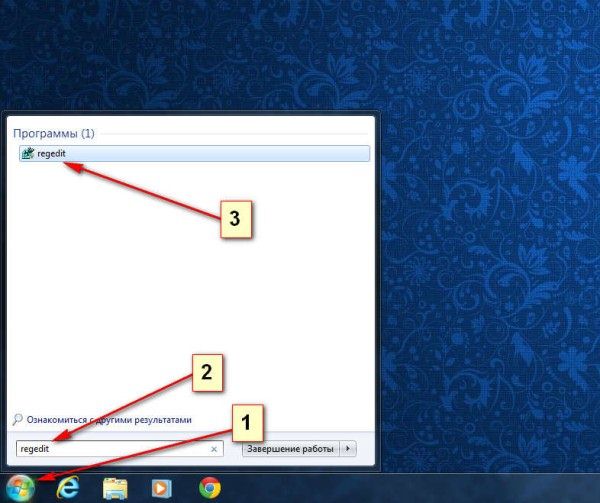
Функция поиска позволяет находить всевозможные директории, исполняемые файлы, которые присутствуют в операционной системе. Необходимо сделать следующее:
- кликнуть на пиктограмме «Пуск»;
- ввести слово regedit;
- в выдаче найти соответствующую запись и нажать на нее (показано на скриншоте).
Открытие реестра при помощи проводника
Операция поиска наиболее приемлемый вариант для открытия реестра, но иногда требуется знать, где именно расположен исполняемый файл реестра. Чтобы его найти, выполните следующие действия:
- кликните по пиктограмме «Пуск» и найдите пункт «Проводник»;

- перейдите по адресу C:\ — Windows;
- отыщите в текущей папке regedit и запустите его.

Открытие реестра при помощи горячих клавиш
Если вам необходимо открывать базу довольно часто, это лучше всего делать при помощи нажатия комбинации клавиш, которые быстро откроют окно реестра.
Нажмите комбинацию клавиш Win+R и Вы мгновенно откроете окно реестра, в котором содержится перечень всех параметров приложений и операционной системы.
После выполнения одной из вышеперечисленных команд, перед вами будет отображено следующее окно:

Стоит еще раз напомнить: перед тем, как приступать к редактированию данных, досконально изучите этот вопрос, ведь в случае неправильных и ошибочных действий, вы можете навредить операционной системе в целом. Перед тем, как приступать к внесению определенных изменений, на всякий случай выполните резервное копирование ОС, что позволит быстро ее восстановить, если были внесены ошибочные или неправильные данные (удаление).
Источник: http://grozza.ru/kak-otkryt-reestr-v-windows-7/
Реестр в Windows: как его найти
Рано или поздно и перед продвинутым юзером, и перед зеленым новичком может возникнуть необходимость редактирования реестра. Для чего это может понадобиться? Например, для широко распространенной в постсоветских странах установки не лицензионного ПО часто требуется удаление из реестра определенных записей. Или вы подхватили вирус, и хотите убрать баннер, требующий денег, с рабочего стола. Иногда даже при установке антивирусов необходимо корректировать реестр. И тогда пользователь задается вопросом: а как это сделать? Разберемся с самого начала.
Реестр – это огромная база данных, куда собраны все настройки и параметры компьютера, указаны подключенные устройства, установленные программы, а также то, что было поставлено ранее, но уже удалено.
В этой статье я и опишу способы открытия реестра в зависимости от операционной системы, установленной на компьютере.
Как открыть реестр в Windows XP
Для открытия реестра в Windows XP нужно выполнить ряд действий:
- Откройте окно ввода команд. Этого можно достичь несколькими способами:
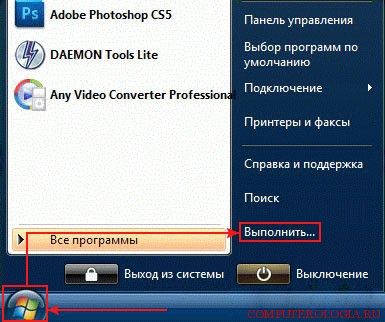
- В левом углу экрана в самом низу на Панели Задач кликните на кнопку Пуск —>Выполнить;

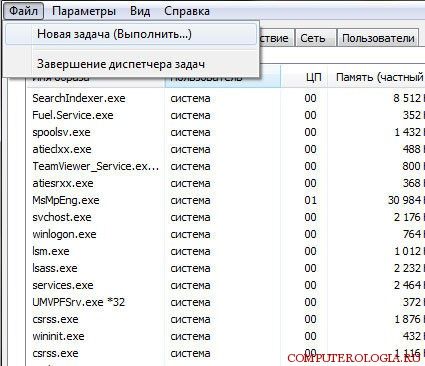
- Вызовите Диспетчер Задач (чаще всего это можно сделать комбинацией Ctrl+Alt+Del), и вверху окна перейдите Файл —> Выполнить;
- Примените сочетание кнопок Windows+R.

- В левом углу экрана в самом низу на Панели Задач кликните на кнопку Пуск —>Выполнить;
- В возникшем окне напишите команду вызова реестра regedit, далее нажмите «Ok» или «Enter».
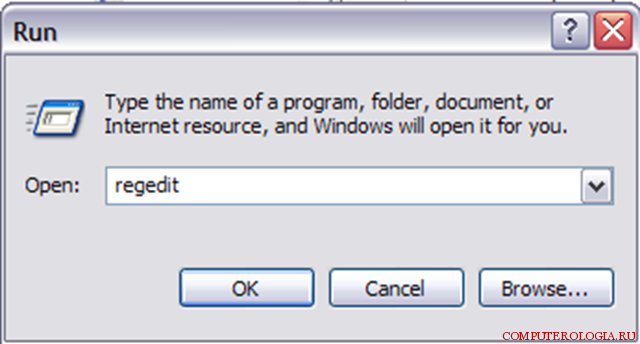
- Далее перед вами возникнет окно искомого Редактора реестра, останется только внести нужные изменения в программу.
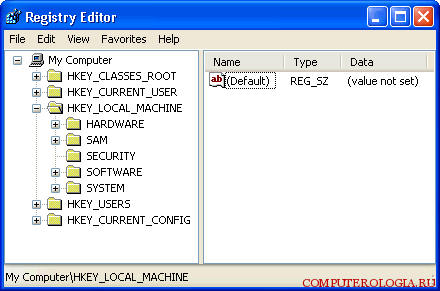
Как открыть реестр в операционной системе Windows Vista и Windows 7
Работа по открытию реестра в этих операционных системах мало отличается от предыдущего варианта, однако здесь легче организовать розыск нужной утилиты сразу через поиск.
Для этого на Панели Задач нажмите Пуск, в самом низу всплывающего окна в графе под названием Найти программы и файлы введите regedit.exe, далее «Enter». Вуаля, доступ к реестру открыт!
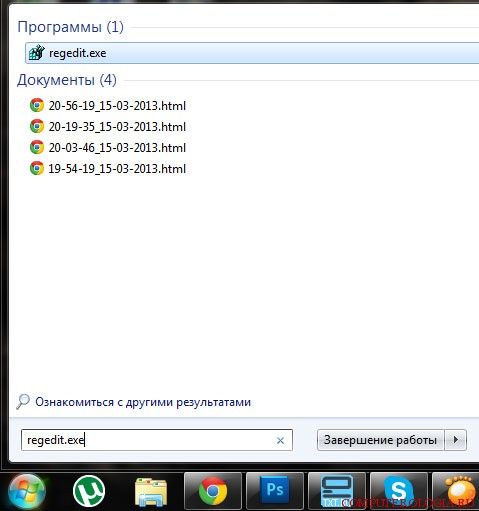
Если по той или иной причине зайти в реестр через поиск не получается, не отчаивайтесь, все описанный выше способы, работающие в Windows XP, никто не отменял и для последующих версий, каковыми являются Windows Vista и Windows 7.
Как открыть реестр в операционной системе Windows 8
Если на вашем компьютере стоит популярная сейчас Windows 8, вам будет полезно знать, что никаких новшеств в доступе к реестру в этой версии не появилось. Нужно всего лишь перейти в окно ввода команд Выполнить, и вызвать утилиту regedit.exe. Подробно о том, как это сделать, я уже описывал выше.
Еще один легкий способ, подходящий для всех версий Windows, заключается в том, что нужно просто зайти в папку Windows, находящуюся на диске С, и кликнуть два раза на файле regedit.exe.
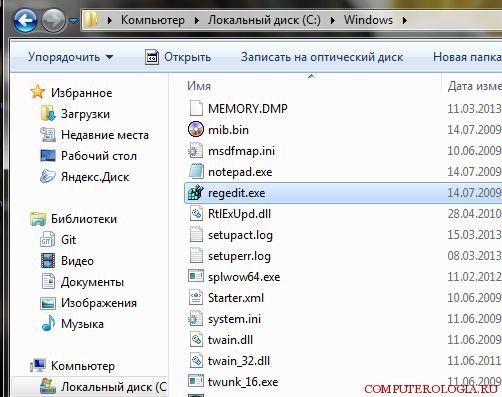
Заключение
Существует также специализированные пакеты для работы с реестром, например, программа под названием RegEditX. Они могут понадобиться тем, кому часто доводится стыкаться с необходимостью изменений в реестре.
Напоследок мне хотелось бы только напомнить, что если вы не являетесь «продвинутым» пользователем, и не умеете обращаться с реестром, лучше не удаляйте, не вносите изменения в данные, а также ни в коем случае не переименовывайте папки или файлы в реестре. Корректируйте реестр только в том случае, если вы точно уверены в том, что делаете.
И хотя помощью реестра можно весьма эффективно пользоваться при решении различных практических задач, все же делать это стоит осторожно и аккуратно, иначе ваш компьютер может повести себя очень неожиданно и неприятно. Неправильное обращение с реестром может привести к падению всей системы, а ведь часто делать переустановку Windows и терять данные не хочется никому.
Удачной работы!
Источник: http://computerologia.ru/kak-otkryt-reestr/
Как открыть реестр Windows 10, 8 и 7
Последний, храня полную конфигурацию аппаратного и программного обеспечения устройства, играет ключевую роль в работе всей системы.
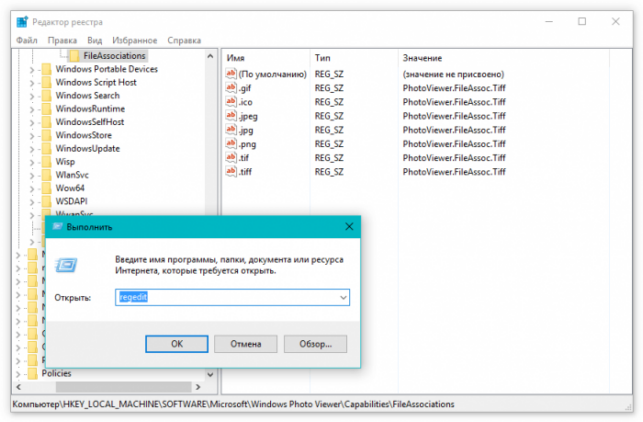
Для того, чтоб открыть реестр ОС Windows, используется специальный редактор. Рассмотрим несколько способов запуска regedit.
Через поиск меню «Пуск».
Нажимаем на одноименную кнопку «Пуск» и просто пишем слово «regedit». Кликаем на появившийся в результатах поиска ярлык, тем самым запуская редактор.
При помощи команды «Выполнить»
Сочетанием клавиш «Win+R» либо через меню «Пуск» вызываем окно «Выполнить». В поле «Открыть» набираем то же слово, что и в первом способе и нажимаем кнопку «ОК».
С помощью проводника
Подойдет как встроенный файловый менеджер, так и подобная по действию сторонняя программа. Запускаем проводник, переходим на системный диск, открываем папку Windows и кликаем на исполняемый файл regedit.
Через командную строку
Подойдет не каждому, но пригодится в неординарных ситуациях. Открываем консоль с правами Администратора и с её помощью запускаем команду regedit.
Стоит предупредить, что непродуманные манипуляции в реестре ОС Windows могут привести к полной неработоспособности системы.
Источник: http://soft-file.ru/kak-otkryt-reestr-windows/
- Как скрыть или увидеть скрытую папку в Windows 7 - как в виндовс 7 увидеть скрытые папки
- Как записать загрузочную флешку Windows 7 - как записать на флешку загрузочный iso образ windows 7
- Как улучшить производительность компьютера на windows 7: основные способы - как улучшить производительность компьютера на windows 7
- Как зайти от имени администратора Windows 7? - как зайти от имени администратора windows 7
- Как удалить старый Виндовс 7 - 3 способа - как удалить виндовс 7
- Как отключить проверку цифровых подписей драйверов | - как отключить проверку цифровой подписи драйвера в windows 7
- Wi-Fi Direct на Windows 7: как включить на компьютере и ноутбуке - как включить wifi на windows 7 на ноутбуке
- Как настроить разрешение экрана на Windows 7 для более комфортной работы - как настроить разрешение экрана на windows 7
- Windows 7: как сбросить пароль администратора на ноутбуке? - как сбросить пароль администратора windows 7
- Как записать установочный Windows 7 на флешку? | - как виндовс 7 записать на флешку
Добавить комментарий