Как записать загрузочную флешку Windows 7 — как записать на флешку загрузочный iso образ windows 7
19.07.20192. Теперь, вам необходимо скачать программу Ultraiso и установить ее. Самое больше преимущество данной программы, что ее можно использовать совершенно бесплатно!
Как записать загрузочную флешку Windows 7
Предлагаем вам узнать о том, как записать загрузочную флешку Windows 7 для того, чтоб ее в последующем возможно было использовать для установки Windows 7 или же при необходимости, производить восстановление системы Win 7.
На самом деле, процесс создания загрузочной флешки не сложен и тем более, он не отнимет у вас много времени, так что вам стоит прибегнуть к нему если у вас есть в наличие не используемый USB-носитель, который может в критические момент спасти ситуацию.
1. Для начала, вам необходимо скачать лицензионный образ Win 7. Мы предлагаем скачать iso-образ с нашего сервера, так как именно там собраны все версии «семерки» и вы сможете подобрать для себя именно то, что вам действительно необходимо.
2. Теперь, вам необходимо скачать программу Ultraiso и установить ее. Самое больше преимущество данной программы, что ее можно использовать совершенно бесплатно!
Если образ операционной системы уже скачен, а программа установлена, то необходимо переходить к основному процессу создания образа.
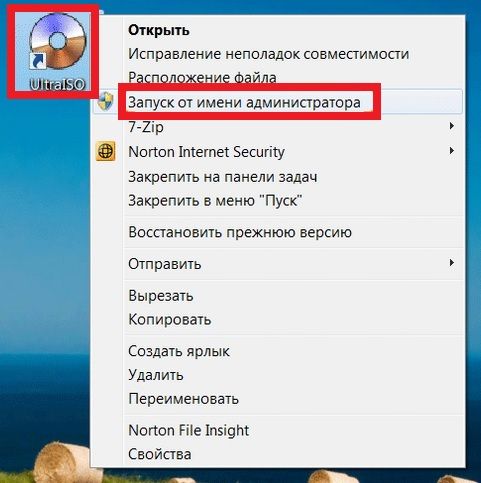
3. Для начала, вам необходимо «запустить Ultraiso от имени администратор». Делается это при помощи клика правой кнопки мыши по иконки программы и выборе соответствующего пункта в контекстном меню.
Можно попробовать использовать программу в нашей ситуации и без «прав администратор», но в этом случае, велик шанс того, что операция может окончиться неудачно.
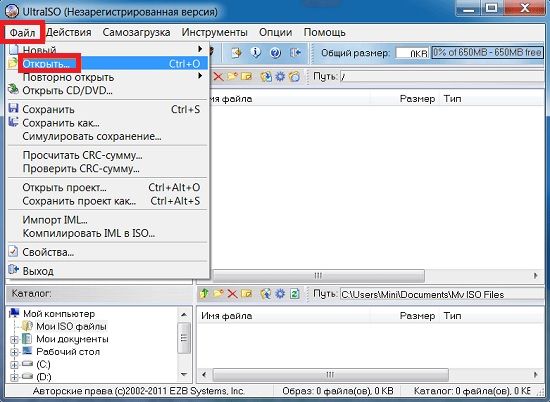
4. Открываем iso-образ Windows 7, который собираемся записывать на USB-носитель. Для этого в программе Ultraiso нажимаем на: «Файл» -> «Открыть» -> в новом окне выбираем тот образ, который собираемся записывать, выделяем его и жмем на «Открыть»:

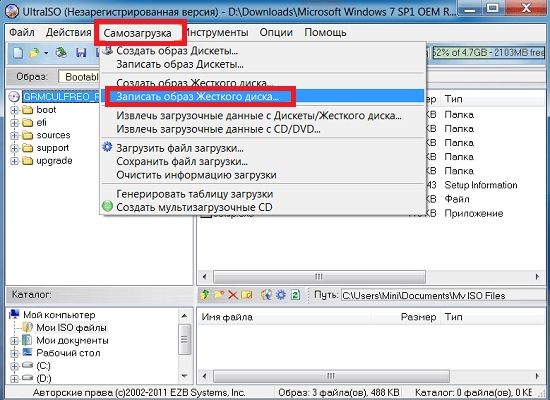
5. Теперь, так как записываемый образ открыт в программе, нажимаем на кнопку «Самозагрузка» -> «Записать образ Жесткого диска»:
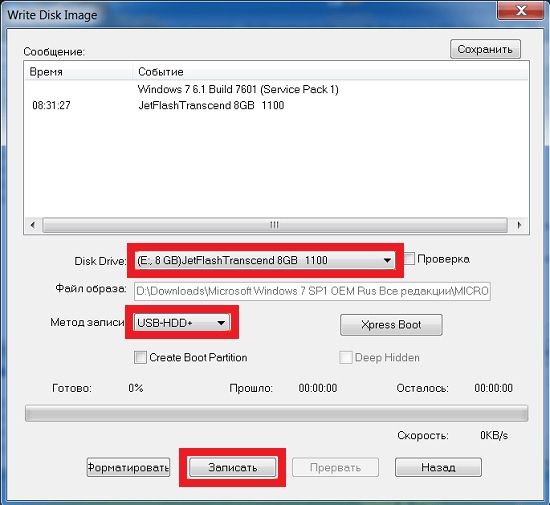
6. Остается выбрать USB-носитель на который будем записывать образ. Тут же выбираем метод записи, в нашем случае (для нашей флешки) подойдет «Метод записи USB-HDD+». Если вы все выбрали, то пора нажимать на «Запись»:
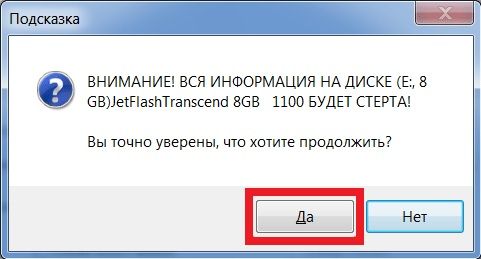
7. В новом окне, вам необходимо подтвердить удаление всей имеющейся информации на флешке нажатием на кнопку «Да»:
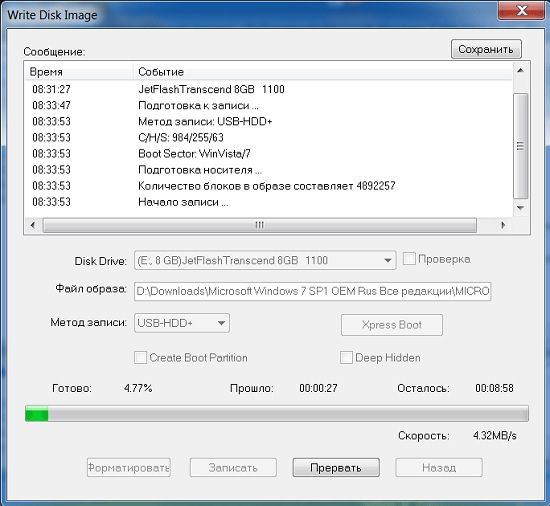
8. Ожидаем окончания процесса записи данных на USB-носитель. Данный процесс, зачастую занимает порядка 5-20 минут.
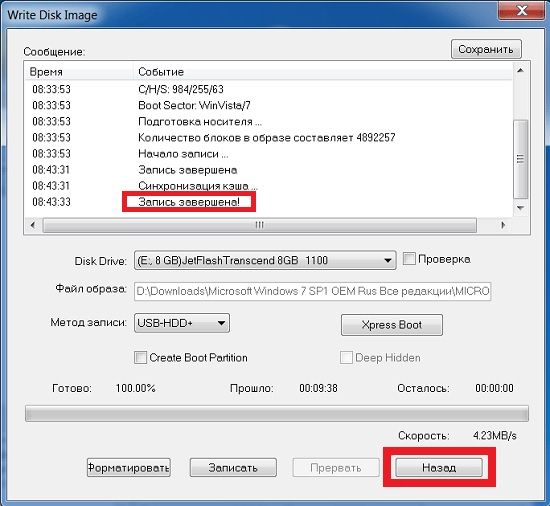
9. Последний шаг, который подтвердит вам, что загрузка прошла успешно, будет выглядеть как сообщение «Запись завершена!». Теперь, вам остается только нажать на кнопку «Назад», после чего, произвести закрытие программы.
Вот таким способом, вы сможете самостоятельно записать загрузочную флешку Windows 7, которую всегда можно носить со своим ноутбуком и при необходимости, в считанные минуты реанимировать не только свой ПК или ноутбук, но и легко помочь другу, которые оказался в весьма щепетильной ситуации.
Источник: http://gold-nm.biz/blog/how-to-burn-a-bootable-windows-7-usb-flash-drive
- Как улучшить производительность компьютера на windows 7: основные способы - как улучшить производительность компьютера на windows 7
- Как зайти от имени администратора Windows 7? - как зайти от имени администратора windows 7
- Как удалить старый Виндовс 7 - 3 способа - как удалить виндовс 7
- Как отключить проверку цифровых подписей драйверов | - как отключить проверку цифровой подписи драйвера в windows 7
- Wi-Fi Direct на Windows 7: как включить на компьютере и ноутбуке - как включить wifi на windows 7 на ноутбуке
- Как настроить разрешение экрана на Windows 7 для более комфортной работы - как настроить разрешение экрана на windows 7
- Windows 7: как сбросить пароль администратора на ноутбуке? - как сбросить пароль администратора windows 7
- Как записать установочный Windows 7 на флешку? | - как виндовс 7 записать на флешку
- Таймер выключения компьютера - как поставить компьютер на таймер выключения windows 7
- Как увеличить оперативную память компьютера - как увеличить оперативную память компьютера на windows 7
Добавить комментарий