Как скрыть или увидеть скрытую папку в Windows 7 — как в виндовс 7 увидеть скрытые папки
19.07.2019Подтверждаем изменение атрибутов папки, при этом можно выбрать, что именно скрывать — только папку, или папку и вложенные в ней папки и файлы.
Как скрыть папки и файлы в Windows 7
Дата публикации: 2013-09-15
 Из этого урока вы узнаете, как сделать скрытые файлы и папки на компьютере с Windows 7, а также, как их увидеть.
Это может быть полезно в тех случаях, когда вы хотите скрыть от других пользователей свои личные файлы, либо наоборот — увидеть скрытые системные папки.
Смотрите подробную инструкцию в видео и тексте ниже:
Текстовая версия урока.
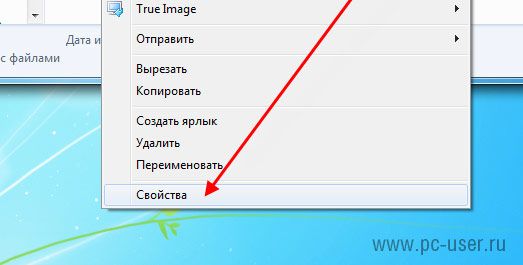
Для того, чтоб скрыть папку или файл, нажимаем по папке (файлу) правой кнопкой мыши и в контекстном меню выбираем «Свойства»:
На вкладке «Общие» устанавливаем атрибут (свойство папки) в «Скрытый» и нажимаем «Ок»:

Подтверждаем изменение атрибутов папки, при этом можно выбрать, что именно скрывать — только папку, или папку и вложенные в ней папки и файлы.

Теперь папка скрыта.
Если у вас в настройках включено отображение скрытых файлов и папок, то скрытая папка будет выглядеть следующим образом:

Скрытая папка немного светлее обычных папок.
Для того, чтоб полностью скрыть папку, заходим в «Панель управления».
Для этого нажимаем «Пуск — Панель управления»:

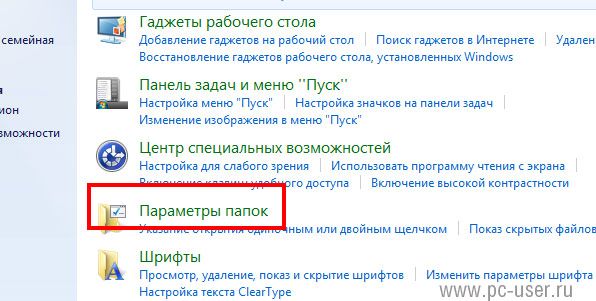
И выбираем «Параметры папок»:

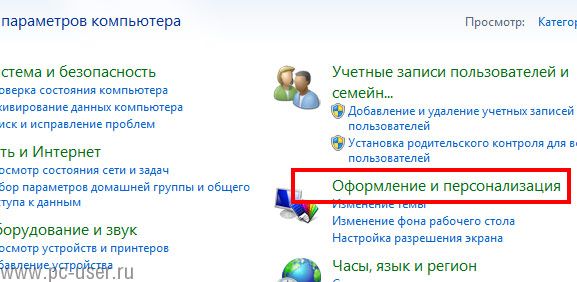
Если у вас панель управления отображается в виде категорий, то необходимо зайти в раздел «Оформление и персонализация»
и выбрать «Параметры папок»:
В параметрах папок переходим на вкладку «Вид».
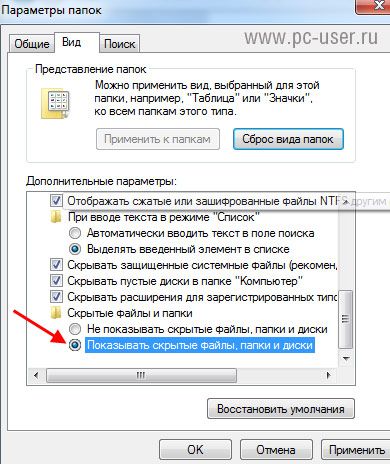
В «дополнительных параметрах» опуститесь ниже и в меню «Скрытые файлы и папки» выберите «Не показывать скрытые файлы, папки и диски»:
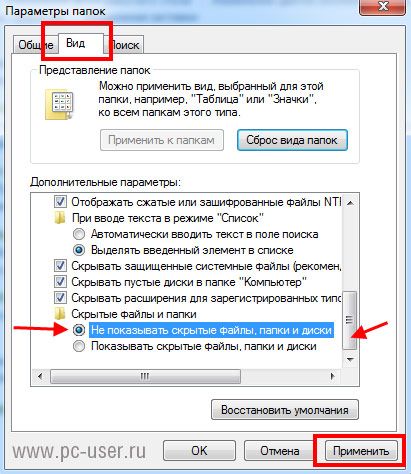
Нажимаем «применить» и ту папку, которую мы скрыли, теперь в проводнике не видно:

Если же вам наоборот необходимо увидеть скрытые папки, то зайдите в «панель управления» и в «параметрах папок» включите «Показывать скрытые файлы, папки и диски»:
Итак, мы рассмотрели, как скрыть папки и файлы от других пользователей.
Но этот метод не желательно использовать для скрытия важных файлов — для защиты личной информации используйте более надежные методы, например, создайте зашифрованный виртуальный диск.
О том, как это сделать, вы узнаете в одном из следующих уроков.
Источник: http://www.pc-user.ru/view_post.php?id=139
Для чего нужны скрытые папки в Windows 7 и как сделать их видимыми
Для чего скрывать файлы и папки?
 Сокрытие от просмотра папок и файлов в Windows 7 – это механизм защиты от доступа к особо важным данным. Используется как для того, чтобы обезопасить информацию от случайного и намеренного изменения, так и для хранения конфиденциальных сведений пользователей. Некоторые служебные файлы и папки также принято скрывать, чтобы они не портили внешний вид рабочего стола и не “загромождали” собой другие каталоги.
Иногда скрытыми оказываются папки, которые должны быть видны. Чаще всего это происходит из-за вирусов, использующих эту возможность, чтобы понадежнее спрятаться. А в отдельных случаях это делают сами пользователи путем изменения атрибутов объекта.
Как открыть скрытые каталоги в проводнике Windows 7?
Если препятствий (особенно вирусных) для получения доступа к скрытым каталогам нет, их можно открыть двумя способами:
- через апплет панели управления “Параметры папок”;
- через меню папки “Упорядочить”.
Вариант с использованием панели управления
- Запустите панель управления.
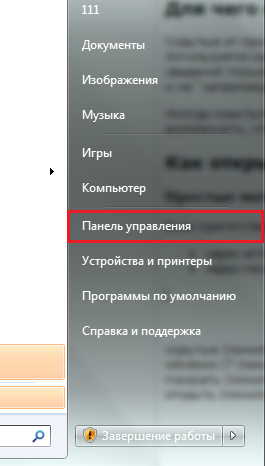
- Кликните группу “Оформление и персонализация”.

- Найдите “Параметры папок” и кликните под ними ссылку “Показ скрытых файлов и папок”.

- В следующем окне найдите в списке дополнительных параметров “Скрытые файлы и папки” и поставьте отметку возле пункта “Показывать”. Кликните ОК.

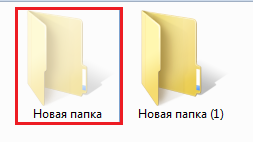
Папки, в свойствах которых стоит атрибут “Скрытый”, станут видимыми. В проводнике Windows 7 они будут иметь необычный, полупрозрачный вид.
Вариант с использованием меню “Упорядочить”
- Откройте любую папку и кликните кнопку “Упорядочить” в верхнем меню.

- Выберите из списка “Параметры папок и поиска”.
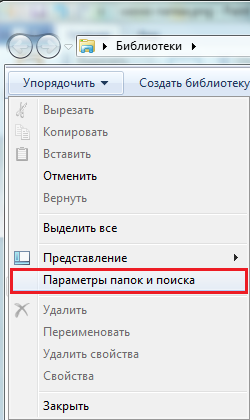
- Перейдите на вкладку “Вид” в окне параметров.
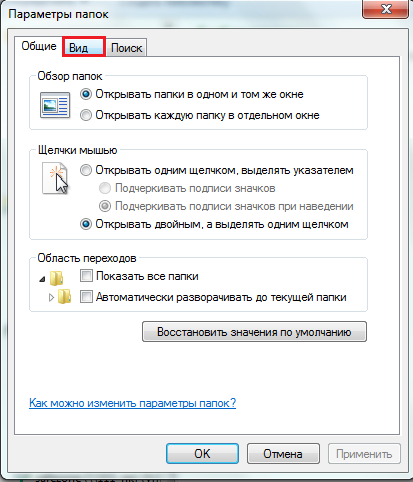
Дальнейшие действия – как в варианте с использованием панели управления.
Как сделать видимыми скрытые папки с помощью Total Commander?
Файловый менеджер Total Commander, как и проводник Windows 7, тоже может отображать или не отображать скрытые папки. В случае отображения такие объекты помечаются красным восклицательным знаком.
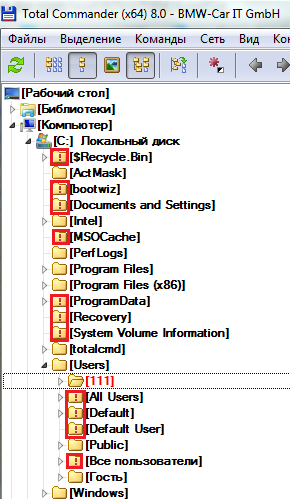
Если в дереве каталогов вы не видите ни одной такой папки, значит, их показ выключен.
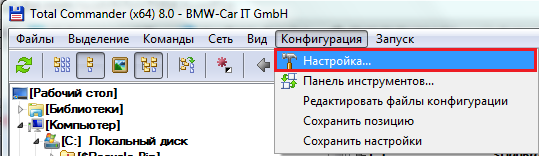
Чтобы Total Commander смог показать невидимые объекты, нужно открыть меню “Конфигурация” и щелкнуть пункт “Настройка”.
В настройках нужно развернуть категорию “Содержимое панелей” и отметить флажком “Показывать скрытые/системные файлы”. После этого – щелкнуть по кнопкам “Применить” и ОК.
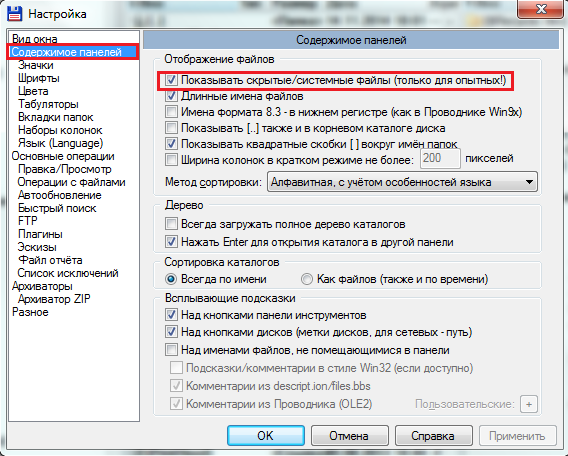
Теперь любую невидимую папку можно открыть и просмотреть ее содержимое.
Как сделать скрытую папку обычной?
Чтобы отдельные скрытые папки стили видимыми в проводнике Windows 7, не выходя из Total Commander можно изменить их атрибуты. Выделите для этого курсором нужный каталог и раскройте меню “Файлы”. Выберите из списка команд “Изменить атрибуты”.
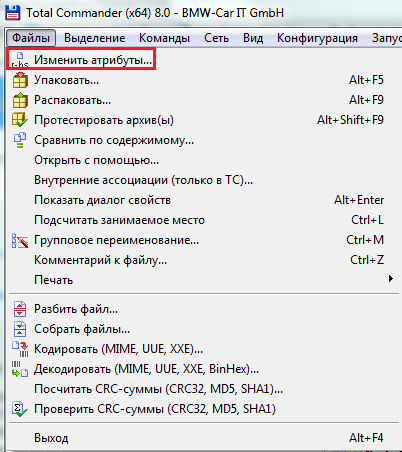
В следующем окне щелкните кнопку “Загрузить из файла под курсором” (для загрузки атрибутов выделенного объекта) и снимите метки с пунктов “Системный” и “Скрытый”. Чтобы изменения коснулись всех файлов и подпапок данной директории, отметьте “Обрабатывать содержимое каталогов”. Кликните ОК

Изменение атрибутов файлов и папок доступно и через системный проводник. Для этого нужно включить видимость скрытых объектов, выбрать тот, чьи атрибуты вы собираетесь менять и открыть его свойства.

На вкладке “Общие” нужно снять метку “Скрытый” и щелкнуть ОК.
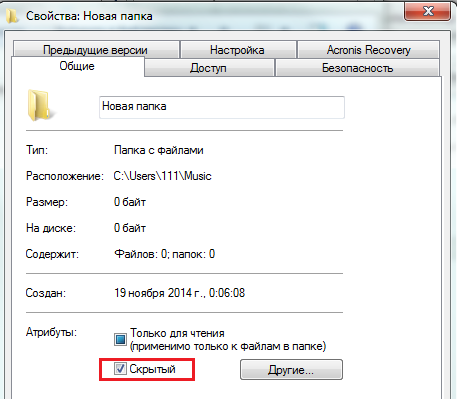
Папка, но не ее содержимое, станет видимой.
Сделать видимым всё, что находится в скрытой папке, можно с помощью командной строки. Для этого с правами администратора запустите консоль (cmd.exe) и выполните в ней команду attrib -s -h X:* /s /d, где X: – путь к перенастраиваемой папке или диску, “- s и -h” – означает “снять атрибуты скрытый и системный”, аргумент /s – команда на обработку файлов во всех вложенных каталогах, а аргумент /d – заставит программу обрабатывать (в нашем примере – показать видимость) и файлы, и папки.
Источник: http://itpotok.ru/dlya-chego-nuzhny-skrytye-papki-v-windows-7-i-kak-sdelat-ih-vidimymi/
Как сделать видимыми скрытые папки в Windows 7 и 10?
Под скрытыми документами системы подразумеваются те директории, которые не отображаются при работе компьютера. Цель такой «конспирации» — сохранение важных для работы элементов, которые могут быть случайно удалены пользователем.
В данном материале будет рассказано о том, как скрытые папки сделать видимыми. Способы будут расписаны для 7-й и 10-й версий операционной системы «Виндовс».
В данной операционной системе различают две категории скрытой документации:
- Просто скрытые элементы. Их атрибут выставлен на «Скрытый». Таким способом можно самостоятельно прятать какие-либо элементы, изменив состояние в свойствах.
Внимание! Но порой, таким образом могут скрываться папки и документы содержащие вирусы!
- Системные папки и файлы. В их свойствах присутствует атрибут S. Это означает, что они являются системными элементами и их удаление или изменение может привести к ошибке в работе компьютера. Отображать их содержимое можно только с помощью приведенных далее вариантов.
Как выполнить процедуру на Windows 7
Эта разновидность операционной системы является достаточно популярной по сравнению с остальными. А потому, будет логично начать с нее. Итак, как же сделать скрытые папки видимыми?
- Перейдите к панели «Пуск» и запустите «Проводник». Появятся два стандартных списка.
- Нужно активировать строку «Панель управления».
- Перейти в подраздел под названием «Оформление и персонализация».
Внимание! Чтобы поиск был удобным, необходимо установить отображение разделов по категориям.
- После перехода внутрь системы настроек персонализации, нужно найти параграф с именем «Параметры папок».
- Активировать опцию показа скрытых элементов системы. Перед тем, как сделать видимыми скрытые папки, необходимо изменить пару важных деталей.
- После нажатия на строку отображения скрытых элементов, произойдет открытие окна настроек. Оно будет называться «Параметры папок».
- Теперь нужно переместиться в подраздел под именем «Вид» и в строке о скрытых файлах и папках разрешить их отображение.
Дополнительный способ
Еще один гораздо более простой вариант того, как сделать видимыми скрытые папки в операционной системе «Виндовс 7»:
- Открыть любую директорию.
- В верхней части окна активировать раздел под названием «Упорядочить».
- Выбрать строку «Параметры папок и поиска».
- Как только появится новое окошко, запустить подраздел «Вид» и активировать строку «Применить к папкам». Таким образом скрытые директории можно сделать видимыми как в этом разделе, так и во всех других.
Как отобразить скрытые папки на Windows 10
Достаточно простой способ. Позволяет отобразить лишь часть скрытой документации.
- Через панель «Пуск» нужно запустить «Проводник».
- Далее необходимо перейти в любую директорию и активировать вкладку «Вид», на верхней строке под названием окна.

- В открывшемся подразделе установить маркер в поле рядом с функцией «Скрытые элементы».
Дополнительный способ
Данный параграф расскажет о том, как сделать видимыми скрытые папки, через параметры в проводнике.
- Для начала необходимо вызвать панель поиска. Делается это при помощи сочетания клавиш Win + Q.
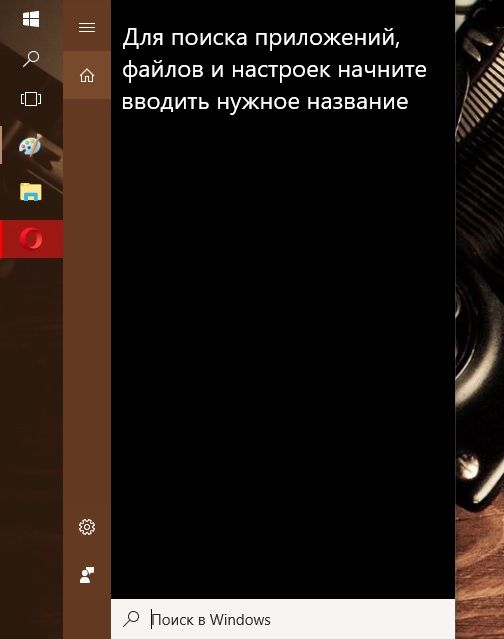
- В появившемся окне нужно ввести «Параметры проводника».
- После перехода в этот раздел нужно открыть вкладку под названием «Вид».
- Отметить строку, разрешающую демонстрацию спрятанных элементов.
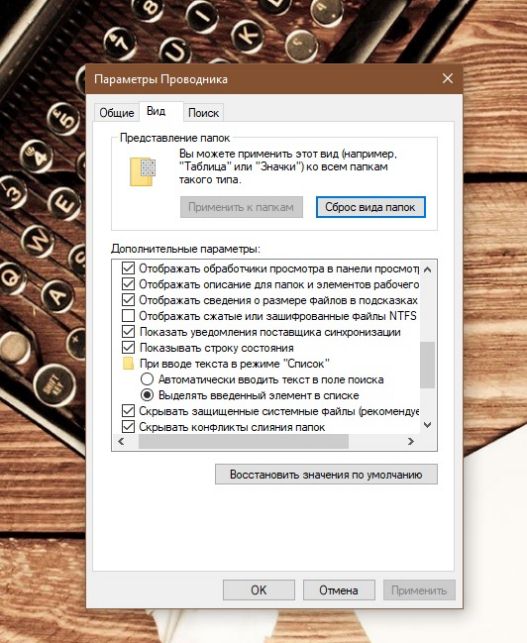
- Также рекомендуется разрешить отображение системных директорий. Для этого нужно убрать маркер перед строкой отвечающей за сокрытие системной документации.
- В появившемся предупреждении необходимо подтвердить свой выбор.
Как вернуть скрытую папку
В том случае, если папка была скрыта пользователем, а ее расположение было утеряно, необходимо:
- Запустить окно с директорией, в которой располагается документ.
- В верхней строке активировать раздел «Упорядочить». В появившемся контекстном меню нажать на «Параметры поиска».
- Как только появится окошко, переключиться на вкладку под названием «Вид». Активировать строку отображения скрытых файлов и папок.
- Применить изменения.
Итоги
Как вы могли заметить, отображать скрытые файлы и прятать таким же способом собственные документы достаточно просто. Приведенные алгоритмы помогут не только найти какие-либо важные компоненты системы, но также и скрыть от посторонних пользователей собственные документы.
Источник: http://fb.ru/article/379998/kak-sdelat-vidimyimi-skryityie-papki-v-windows-i
Как показать и открыть скрытые папки в windows 7

Прежде чем писать о скрытых элементах файловой системы, нужно ответить на ряд вопросов, без понимания которых не ясен предмет разговора.
Вопрос: Чем отличаются директории, папки и каталоги?
Ответ: Это разные названия части файловой системы, объединяющей другие ее элементы.
Вопрос: Что такое скрытые каталоги и файлы Windows, для каких целей их прячут?
Ответ: Скрытые директории и файлы используются самой системой как самозащита от несанкционированного вмешательства самих пользователей, от «шаловливых ручек», детей, которым хочется узнать, как это устроено.
Кроме этого, сами пользователи скрывают каталоги от «посторонних глаз».
Вопрос: Куда деваются скрытые директории и файлы?
Ответ: Никуда. Они остаются в файловой системе компьютера, просто не отображаются средствами Windows.
Отображение элементов системы
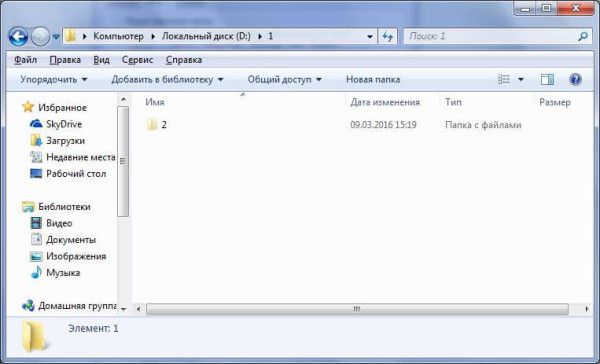
Показать скрытые папки в windows 7 очень просто. Необходимо открыть каталог более высокого уровня, в которой предполагается наличие невидимой директории. Например, эта каталог «1» локального диска «D».

Выбираем «Сервис», в нем пункт «Параметры папок».
Появится новое окно. Теперь необходимо выбрать «Вид» и опустить бегунок вниз. Ставим точку в пункте «Показывать …».
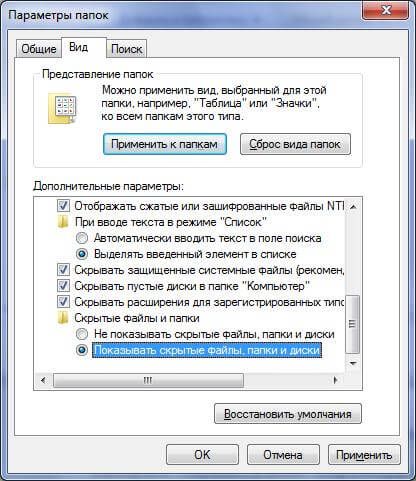
Выбираем «ОК» и обнаруживаем, что в нашей директории «1» появился невидимый до этого каталог «2».
Иногда возникает проблема, как увидеть скрытые папки windows 7, если подменю «Сервис» нет в проводнике. Значит, надо работать через «Панель управления». В «Панели…» есть иконка «Параметры папок», а уже там — Вид».
Вопрос как открыть скрытые файлы, решается просто. Аналогично директориям, путем проставления галочки в пункте меню «Показать…».
Как спрятать данные?
Казалось бы, чтобы спрятать свои элементы, нужно просто в вышерассмотренном примере проставить точку в пункт «Не показывать …». Это, конечно, так, если вы задали нужный атрибут. Чтобы скрыть папки, в контекстном меню выбираем «Свойства».
Перед нами появится окно, внизу есть пункт «Скрытый».

Теперь, если в квадратик поставить галочку (щелкнуть один раз левой кнопкой), ваши данные станут спрятанными от посторонних глаз. И при простановке галочки «Не показывать …» наша папка «3» станет невидимой.
Нужно заметить, что если ваша директория содержит другие элементы, то появится запрос следующего вида:

Если вы выберете «Применение …», то все имеющиеся в ней элементы не спрячутся, а останутся видимыми после ее открытия, или не откроются при противоположной операции.
При выборе пункта «К данной …» спрячутся и элементы более низкого уровня.
Если вы захотите спрятать часть элементов системы, нужно выделить их. Выделить несколько позиций можно мышкой при нажатой клавише «Shift».

Теперь на выделенных элементах щелкаем правой клавишей, выбираем «Свойства», и ставим либо снимаем флажок «Скрытый». Теперь это действие применится ко всем выбранным и выделенным файлам.
Вы можете заметить, что элементы с атрибутом невидимости отображаются бледнее по сравнению с обычными. Это особенность Windows для лучшего восприятия происходящего.
Источник: http://motovilovdmitry.ru/kompyuter/skryityie-papki
- Как записать загрузочную флешку Windows 7 - как записать на флешку загрузочный iso образ windows 7
- Как улучшить производительность компьютера на windows 7: основные способы - как улучшить производительность компьютера на windows 7
- Как зайти от имени администратора Windows 7? - как зайти от имени администратора windows 7
- Как удалить старый Виндовс 7 - 3 способа - как удалить виндовс 7
- Как отключить проверку цифровых подписей драйверов | - как отключить проверку цифровой подписи драйвера в windows 7
- Wi-Fi Direct на Windows 7: как включить на компьютере и ноутбуке - как включить wifi на windows 7 на ноутбуке
- Как настроить разрешение экрана на Windows 7 для более комфортной работы - как настроить разрешение экрана на windows 7
- Windows 7: как сбросить пароль администратора на ноутбуке? - как сбросить пароль администратора windows 7
- Как записать установочный Windows 7 на флешку? | - как виндовс 7 записать на флешку
- Таймер выключения компьютера - как поставить компьютер на таймер выключения windows 7
Добавить комментарий