Как отключить ввод пароля при запуске windows 10 — как на виндовс 10 отключить пароль при включении
30.04.2019Если у вас локальный аккаунт, то есть без подключения к интернету, то убрать ввод пароля в windows 10 не составит труда. Для этого включите компьютер, зайдите в систему и сделайте следующее:
Как отключить ввод пароля при запуске windows 10
Главное предназначение пароля при входе в операционную систему windows 10 заключается в не допуске других лиц к вашему ПК. Но некоторым пользователям не нравится данная функция и поэтому они хотят выключить ввод пароля. В таком случае вам не придется тратить время и вводить пароль, а компьютером сможет пользоваться любой желающий.
К счастью так можно сделать, и из этого материала вы поймете, как отключить ввод пароля при запуске windows 10, используя самый простой способ.
Выключение ввода пароля в windows 10 для локального аккаунта
Если у вас локальный аккаунт, то есть без подключения к интернету, то убрать ввод пароля в windows 10 не составит труда. Для этого включите компьютер, зайдите в систему и сделайте следующее:
- Нажмите на кнопку Пуска в левом углу панели задач и включите «Параметры компьютера» (значок шестеренка). Также открыть страницу параметров ПК можно при помощи нажатия клавиш «Win» + «I».
- В появившейся странице выберите «Учетные записи» и нажмите на строку «параметры входа» в меню слева.
- Далее вы увидите три функции: Пароль, Пин-код и Графический пароль. Кликните по строке «Изменить» под словами «Изменить пароль своей учетной записи» и укажите текущий пароль доступа.
- Введя свой пароль, переходим к следующей странице. Там нужно указать новый пароль, вы же должны оставить все поля пустыми и перейти далее.
- После этого операционная система попросит перезагрузить компьютер – подтверждаем действие. Готово!
Стоит еще раз отметить, что данный способ подходит лишь для тех, у кого локальная учетная запись, а не единый аккаунт Microsoft.
Полезную информацию о том, какие плюсы и какие минусы имеет ОС Windows 10, читайте здесь.
Отключение пароля в windows 10 для аккаунта от Microsoft
Как правило, отключить ввод пароля в windows 10 для аккаунта от Microsoft нельзя. Но можно пойти на небольшую уловку и включить ввод при входе в систему в автоматическом режиме. Для этого делаем следующее:
- Нажав на клавиши «Win» и «R» активируем строку «Выполнить» и вводим в нем следующую команду: netplwiz.
- Далее нажимаем на окей, и переходим в меню с предоставленным списком аккаунтов привязанных к данному ПК.
- Выбираем свой аккаунт Microsoft и во разделе «пользователи» снимаем галочку со строки «Требовать ввод имя пользователя и пароль».
- Нажав кнопку «ОК» откроется страница, в которой необходимо настроить параметры автоматического входа в систему. Для этого вводим имя пользователя и пароль дважды.
- Нажимаем окей и ждем, пока система перезапустится.
В подавляющем большинстве случаев компьютер будет вводить пароль автоматически, и вам не нужно будет это делать самостоятельно.
Подведя итоги
Теперь вы знаете, как отключить ввод пароля при запуске windows 10. Некоторые пользователи, у которых не получилось отключить ввод пароля, решаются сделать это в реестре. Не стоит менять настройки реестра, если вы не имеете должного опыта, в крайнем случае, создайте точку восстановления перед действиями, иначе дальнейшая работа компьютера может быть не корректной. Удачи!
Источник: http://opartnerke.ru/kak-otklyuchit-vvod-parolya-pri-zapuske-windows-10/
Несколько способов отключить пароль при загрузке Windows 10
Если на ваш компьютер установлена последняя версия операционной системы от Microsoft, то, вероятнее всего, вы не раз задумывались о том, как избавиться от надобности вводить пароль при загрузке ОС.
Независимо от того, пользуетесь ли вы локальной учетной записью для начала работы с компьютером или же учетным профилем Microsoft, вам необходимо его вводить во время каждой загрузки. С одной стороны, защита паролем гарантирует шифрование, а значит и сохранность ваших данных, и его наличие обязательно в случае, когда доступ к компьютеру помимо вас имеют еще несколько человек. С другой – постоянный ввод пароля часто бывает неудобным и может даже раздражать, если компьютер стоит у вас дома, и вы являетесь его единственным пользователем. В таком случае, можно просто отключить пароль при загрузке Windows 10, что также сэкономит вам несколько секунд во время запуска системы.
Для того чтобы разрешить ОС автоматически загружать рабочий стол без предварительного запроса пароля, вашей учетной записи должны быть предоставлены права администратора (чаще всего по умолчанию так и есть на домашнем компьютере). Ниже предложено несколько способов, при помощи которых можно отключить ввод пароля при включении Windows 10.
Способ первый
Попробуем отключить выведение запроса на ввод пароля. Сделать это нам поможет стандартное меню настроек параметров учетных записей юзеров ПК.
Он является очень простым и потребует выполнения нескольких несложных шагов.
- Нажмите клавиатурное сочетание клавиш Win+R для открытия окна «Выполнить» и в нем введите команду netplwiz в поле «Открыть», или же кликните значок лупы, которая находится возле кнопки «Пуск» и наберите команду в строке поиска.
- В открывшемся окне с названием «Учетные записи пользователей» найдите нужный профиль и выберите его.
- Сверху от списка юзеров ПК снимите флажок в квадратике пункта «Требовать ввод имени пользователя и пароля».
- Для сохранения изменений следует нажать кнопку «ОК».
Таким вот нехитрым способом у вас получится отключить пароль при загрузке Windows 10.
Способ второй
Редактор реестра – это системное ПО, посредством установки настроек в котором можно отключить обязательный ввод парольной комбинации при загрузке ОС.
Если у вас не получилось отключить пароль первым способом, можно воспользоваться более универсальным – при помощи редактора реестра. Но здесь следует учитывать, что ваш секретный пароль будет находиться в нем в открытом виде, что делает данный способ менее безопасным.
- Запустите приложение «Редактор реестра». Для этого используйте сочетание клавиш Win и R, далее введите команду «regedit».
- Выберите в реестре раздел HKEY_LOCAL_MACHINE\Software\Microsoft\Windows NT\CurrentVersion\Winlogon
- Выберите пункт AutoAdminLogon, кликнув по нему и сменив значение параметра на единицу.
- Создайте параметр String Value, назвав его DefaultDomainName и в значении укажите имя компьютера или домена.
- Создайте аналогичный параметр, огласив его как DefaultPassword, и как значение укажите пароль от вашего учетного профиля.
- Теперь закройте «Редактор реестра» и для применения изменений перезагрузите ядро ноутбука или компьютера.
Таким образом, вы смогли отключить пароль при загрузке Windows 10, используя «Редактор реестра», и при входе в систему не придется каждый раз его вводить.
Способ третий: смена парольной комбинации
- Запустите универсальное приложение «Параметры» и в нём выберите раздел учетных записей.
- Далее откройте раздел «Параметры входа», найдите пункт «Пароль» и под ним нажмите кнопку «Изменить».
- Система вам предложит ввести прежний пароль, после чего можно будет установить новый. При этом, если вы хотите отключить пароль при загрузке Windows 10, оставьте строчки нового пароля пустыми.
Теперь вход в вашу операционную систему будет производиться автоматически.
Способ четвертый: через системные настройки
- Запустите приложение «Параметры», набрав комбинацию клавиш «Win+I» и поочередно выберите пункты «Все параметры», затем «Учетные записи» и «Параметры входа».
- В появившемся окне, в правой его части, найдите пункт «Требуется вход», и в выпадающем под ним списке выберите значение «Никогда».
Теперь, в случае вашего отсутствия за компьютером некоторое время, Windows не будет требовать выполнить повторный вход в систему с помощью ввода пароля.

С помощью всех вышеперечисленных способов вы без проблем сможете отключить ввод пароля при загрузке Windows 10, и вам не потребуется вводить его каждый раз в процессе запуска операционной системы.
Источник: http://fb.ru/article/236769/neskolko-sposobov-otklyuchit-parol-pri-zagruzke-windows
Как отключить пароль при загрузке Windows 10
Опубликовано Михаил Непомнящий в 05.04.2017
Если вы в одиночку пользуетесь домашним ПК, то возможно имеет смысл отключить пароль, чтобы не вводить его при каждом включении. Разберемся как это сделать.
Чтобы воспользоваться данной возможностью по отключению пароля ваша учетная запись должна иметь права администратора. Как правило, если в системе зарегистрирован только один пользователь, то он этими правами обладает. Кроме того, пароль обычно также запрашивается при выходе из режима сна или гибернации, и мы также разберем как его отключить.
Отключение пароля при включении компьютера
Есть несколько способов проделать данную операцию. В редактор реестра мы не полезем, а разберем более простой вариант настройки, который не изменился по сравнению с восьмой версией Windows. Через поиск рядом с Пуском, либо в окне «Выполнить» (вызываемое сочетанием клавиш Win + R) введите команду netplwiz. В случае с поиском нажмите на ссылку с аналогичным названием и подписью «Выполнить команду». В случае с окном «Выполнить» просто нажмите клавишу Enter или кнопку ОК.
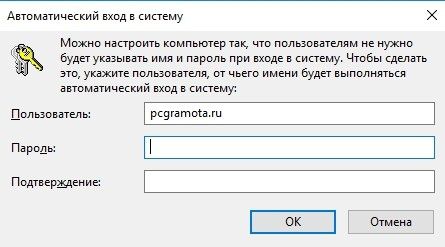
Откроется окно «Учетные записи пользователей», где на первой же вкладке «Пользователи» необходимо снять галочку с чекбокса «Требовать ввод имени пользователя и пароля». После этого нажмите кнопку ОК или «Применить».

Откроется дополнительное диалоговое окно, в котором в целях безопасности потребуется дважды ввести текущий пароль для выбранного пользователя. После этого нажмите ОК. Ввод пароля при загрузке операционной системы Windows 10 более требоваться не будет.
Отключение пароля при выходе из режима сна
После отключения пароля при включении вам всё равно может потребоваться авторизация, если вы пользуетесь функциями сна или гибернации. Эти режимы позволяют не выключать компьютер полностью, оставляя загруженными все открытые программы, что очень удобно.
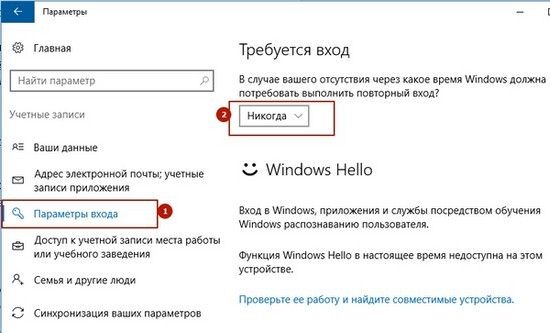
Отключение пароля при пробуждении компьютера настраивается через окно «Параметры». Открывается оно сочетанием клавиш Win + I, либо по нажатию иконки с шестеренкой в меню «Пуск». В «Параметрах» необходимо выбрать раздел «Учетные записи» и далее выбрать вкладку «Параметры входа».

Справа в разделе «Требуется вход» вместо «Время выхода компьютера из режима сна» из выпадающего списка выберите значение «Никогда». Этого достаточно, чтобы пароль более запрашивался.
При большом желании пароль в принципе можно отключить для своей учетной записи. Но делается это через командную строку и для обычного пользователя данная процедура может показаться слишком сложной. В нашем примере пароль всё еще будет запрашиваться только в том случае, если вы принудительно блокируете компьютер сочетанием клавиш Win + L, что актуально для рабочего компьютера, но в домашних условиях зачастую не имеет смысла.
Источник: http://pcgramota.ru/kak-otklyuchit-parol-pri-zagruzke-windows-10/
- Как совсем убрать пароль в Windows 10,7 чтобы не спрашивал 💻 - как убрать пароль с windows 10
- Как установить Windows 10 - как установить windows 10
- Панель задач поверх всех окон как убрать Windows 10 - windows 10 панель задач поверх всех окон как убрать
- Как на Виндовс 10 вывести значок мой компьютер на рабочий стол - как на виндовс 10 вывести значок мой компьютер на рабочий стол
- Как переустановить Windows на ноутбуке - пошаговая инструкция - как переустановить windows 10 на ноутбуке
- Бесплатное обновление Windows 8 - как обновить виндовс 8 до виндовс 10
- Как почистить реестр на Windows 10 - как почистить реестр на windows 10
- Обновление до Windows 10 или как обновить Windows 7 до Windows 10 бесплатно скачать бесплатно на русском - windows 10 как обновить
- Как зайти в биос на виндовс 10 - как в виндовс 10 зайти в биос
- Как обновить биос на компьютере windows 10 - как обновить биос на компьютере windows 10
Добавить комментарий