Установка Виндовс 7 на 10; Скачать программы для Windows 10 бесплатно на русском языке — как установить виндовс 10 на 7 виндовс
30.04.2019Сразу заметим, что быстрее всего вы сможете перейти на старую систему только в том случае, если на жёстком диске у вас сохранился её образ. Тогда как при удалении таких данных возвращение придётся осуществлять методом чистой установки «семёрки». Также отметим, что две ОС на одном ПК – это возможно, однако такое лучше не практиковать, потому что операционные файлы будут буквально конфликтовать между собой.
Установка Виндовс 7 на 10
После выхода новой операционной системы от компании Майкрософт уже прошло довольно много времени. Однако некоторые пользователи в силу определённых причин предпочитают использовать именно седьмую версию. Если вы также ищете ответы на вопрос о том, как установить Виндовс 7 на Виндовс 10, то далее мы постараемся немного рассказать об этом.
Сразу заметим, что быстрее всего вы сможете перейти на старую систему только в том случае, если на жёстком диске у вас сохранился её образ. Тогда как при удалении таких данных возвращение придётся осуществлять методом чистой установки «семёрки». Также отметим, что две ОС на одном ПК – это возможно, однако такое лучше не практиковать, потому что операционные файлы будут буквально конфликтовать между собой.
Как можно установить Виндовс 7, если на ПК уже стоит Виндовс 10
Итак, давайте кратко перечислим те методы, которые подойдут для возвращения на старую добрую «семёрку»:
- Вернуться быстро возможно в том случае, когда вы ещё не успели попользоваться «десяткой» и 10 дней;
- Восстановить старую систему с использованием ранее сохранённого образа;
- Использовать чистую установку.
Когда вы решили попробовать обновлённую ОС от Майкрософт, то не факт, что она вам точно понравится. Дело в том, что у каждого из нас свои предпочтения и вкусы. Но это не единственная причина. Иногда оставаться на старой системе вынуждает имеющееся оборудование или используемый для работы софт. Ведь не для всякого приложения или устройства возможно отыскать драйвера под «десятку». О такой ситуации позаботились разработчики и оставили пользователям «запасной выход». Им можно воспользоваться, если перейти в параметры системы и выбрать там раздел «Восстановление». После вам будет предложена достаточно простая процедура, которую сможет пройти практически каждый пользователь.
Если вышеописанным методом установить Виндовс 7 на Виндовс 10 не получится, то вы можете использовать ранее сохранённый образ «семёрки». Хотя не каждый пользователь настолько дальновидный. Но вы должны привыкать к проведению такой процедуры практически регулярно. Часто это действительно спасает. Итак, если у вас есть такой образ, то как дальше действовать – вы наверняка понимаете.
Ну и самым последним средством возвращения к «семёрке» становится её чистая установка. Сама процедура простая. Важно только иметь соответствующие драйвера. Хотя их сегодня можно просто скачать с интернета. А также подумайте о том, как сохранить важные для вас файлы.
У нас уже есть подробная инструкция как перейти с Windows 10 на 7, если вам нужна более подробная инструкция, то воспользуйтесь этой. Там мы расписали все процессы намного более подробно. Но если и в этом случае возникнут вопросы или будут проблемы, то не стесняйтесь вернуться к нам и написать о ваших трудностях в комментариях.
Понравилась статья? Поделитесь с друзьями:
Источник: http://programmok.net/poleznye-sovety/1674-ustanovka-vindovs-7-na-10.html
Это видео недоступно.
Очередь просмотра
Очередь
- Удалить все
- Отключить
Как установить Windows 10 на компьютер из Windows 7 или 8
Хотите сохраните это видео?
- Пожаловаться
Пожаловаться на видео?
Выполните вход, чтобы сообщить о неприемлемом контенте.
Понравилось видео?
Не понравилось?
Как установить Windows 10 на компьютер из работающей на нём Windows 7 или 8, сохранив при этом все настройки и файлы.
Внимание! Из Windows XP или Windows Vista так установить Windows 10 не получится (файл setup.exe с DVD диска просто не запустится) — необходимо сделать чистую установку с DVD диска, сохранив куда-либо все данные.
Про чистую установку Windows 10 с DVD диска:
http://zpostbox.ru/kak_ustanovit_wind.
Как установить Windows 10 из Windows XP без использования CD, DVD или USB-накопителя:
http://www.youtube.com/watch?v=ZqL0jk.
и описание:
http://zpostbox.ru/kak_ustanovit_wind.
Как русифицировать Windows 10 — Подробнее здесь: http://www.youtube.com/watch?v=R1el5D.
Кликнуть ПРАВОЙ клавишей мыши по кнопке «Пуск» и выбрать «Control Panel». В этой панели кликнуть по «Clock, Language and Region», далее нажать на «Add a language». Там будет другая кнопка «Add a language», кликнуть по ней, выбрать нужный язык, внизу нажать «Add». На панели задач появится переключатель раскладки клавиатуры. Если кликнуть по «Options», то там можно скачать и установить русификатор (Download language pack), 27 МБ. после установки там же ( «Options») кликнуть по»Make this primary language», и перелогиниться.
Источник: http://www.youtube.com/watch?v=98dRoaUPD48
Как установить темы Windows 10
Установка тем оформления для Windows 10 не займет у Вас много времени и не вызовет особых проблем даже в том случае если Вы никогда раньше ни с чем подобным не сталкивались. Первое, что следует сделать это пропатчить систему, так как компания Microsoft по старой, доброй традиции не удосужилась снабдить свою операционную систему инструментами позволяющими использовать сторонние стили оформления. Что бы исправить эту оплошность используйте одну из этих программ — UxStyle Windows 10 или — UXTheme Multi-Patcher 14.2 если ранее Вы уже использовали какой либо из этих патчей то переходим сразу непосредственно к установке тем.
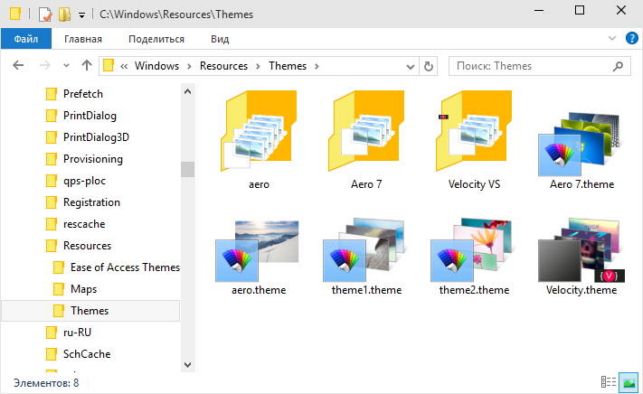
Выбираем понравившуюся тему для Windows 10, скачиваем её в какую ни будь временную папку, (поскольку все темы упакованы в архивы) распаковываем архив, там может быть не один, а несколько файлов, так же могут быть дополнительные утилиты, папки, специальные шрифты и прочие вспомогательные файлы, но сама тема обычно имеет расширение «.theme». После чего заходим по адресу C:\Windows\Resources\Themes на своём компьютере и создаём там папку с названием темы, перемещаем всё скаченное и распакованное в эту папку.
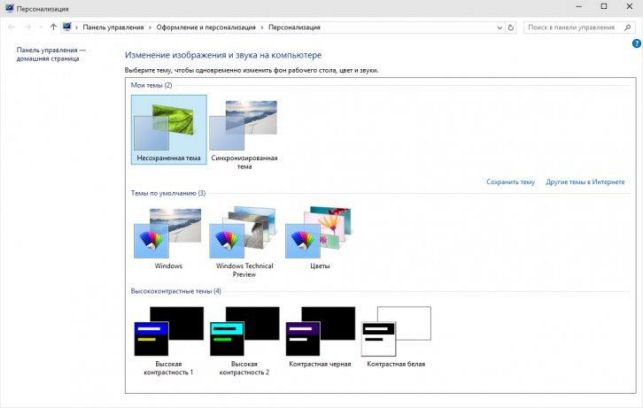
Затем на рабочем столе кликаем правой кнопкой мышки и в открывшимся под курсором меню выбираем — Персонализация → Темы — если Вы всё правильно сделали то в открывшимся окне будет отображаться папка с темой которую Вы создали ранее, теперь выбирайте её и наслаждайтесь новым оформлением Windows 10

Для неопытных пользователей перед установкой каких либо программ или приложений, настоятельно рекомендуем создать ТОЧКУ ВОССТАНОВЛЕНИЯ.
Источник: http://winzoro.net/2015/11/07/kak-ustanovit-temy-na-windows-10.html
Как установить различные версии Windows
Начинающим пользователям этот процесс кажется очень сложным, но на самом деле это не так. Достаточно следовать определенным инструкциям и у вас всё получиться. Не стоит отдавать «лишние» деньги в сервисный центр за то, что вы сможете сделать сами немного разобравшись. Для начала надо подготовиться.
Подготовка
- Сохраните все ваши файлы, которые находятся на компьютере и перенесите их например, на флешку если компьютер не новый.
- Вам потребуется диск с операционной системой или загрузочная флешка. Кому, что удобней. Их вы сможете купить или скачать с торрента и записать на флешку.
- Потребуется выставить загрузку компьютера с флешки или диска, а для этого скорее всего потребуется войти в BIOS. Возможно вам не потребуется этого делать и загрузка начнётся сразу же после вставки диска и перезагрузки компьютера.
Сначала идёт инструкция Windows XP, а затем остальных версий ОС.
Установка Windows XP
1) Вставьте диск или загрузочную флешку и перезагрузите компьютер. Если всё правильно сделано, то вы увидите надпись как на изображении ниже. Нажмите любую клавишу.

Если нет никаких проблем, появится вот такое окно:
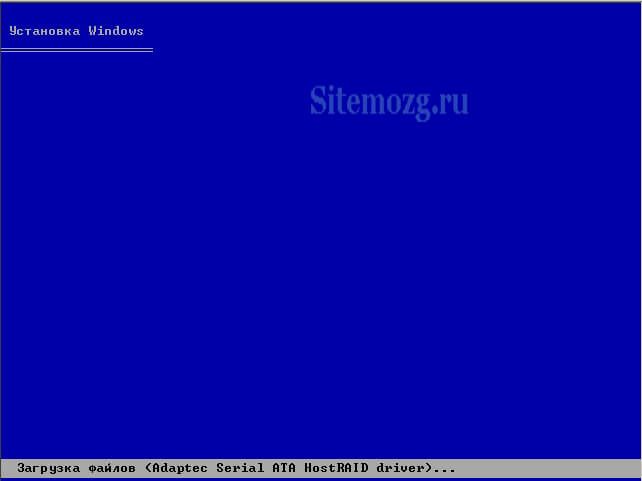
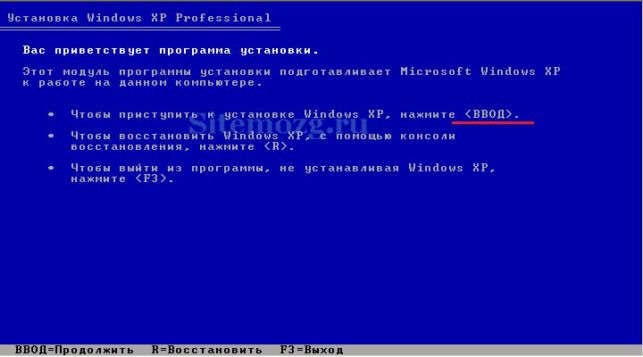
2) Настройка. Кнопка ввод — это ваша клавиша Enter. Нажмите её.
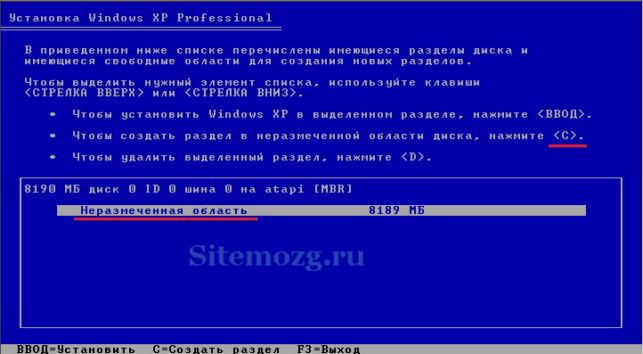
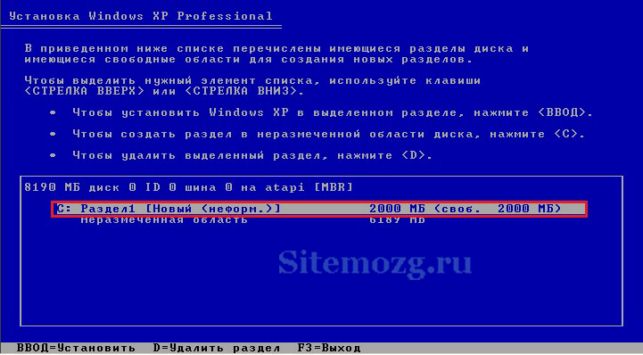
3) У меня заранее подготовлена маленькая неразмеченная область. У вас она скорее всего будет намного больше по размеру. Это незанятое место на жестком диске. Вам нужно создать раздел из этой области, в котором будут храниться системные файлы. Для этого нажмите C предварительно выделив неразмеченную область.
4) Здесь потребуется указать размер раздела. Чтобы определить размер, достаточно будет взглянуть на системные требования операционной системы.
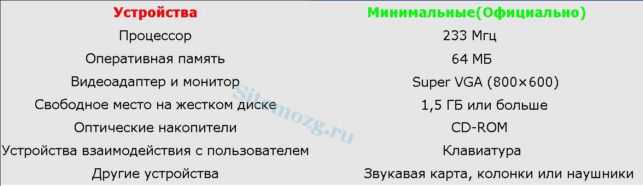
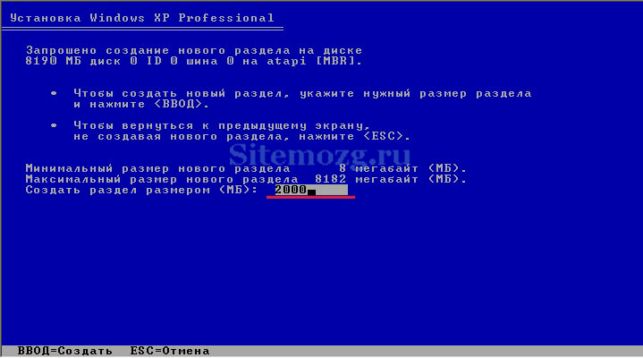
Исходя из этого поставьте размер раздела 2000 Мб (2гб) с запасом. Вы можете выставить и больше. Всё зависит от размера жесткого диска и ваших потребностей. Оставшаяся неразмеченная область будет использоваться для хранения ваших личных файлов.
5) Затем выберите созданный раздел и нажмите Enter.
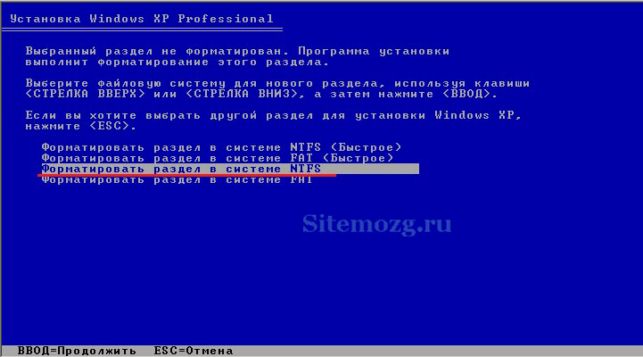
6) Форматируйте раздел в предложенном варианте.
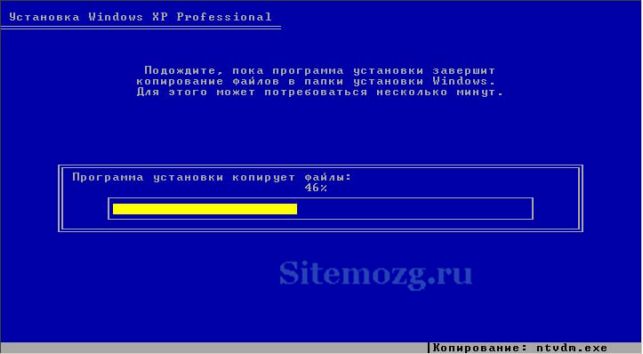
7) Дождитесь окончания всех процессов.
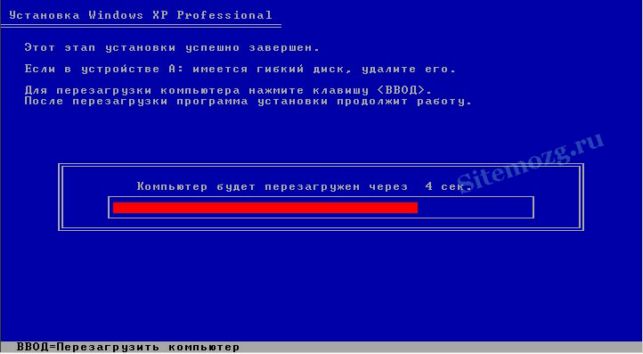
8) Потребуется перезагрузка компьютера. После неё появиться такое же окно, как и в начале установки.
Ничего не нажимайте! Через некоторое время загрузится система.
9) Если всё прошло удачно появится окно загрузки.
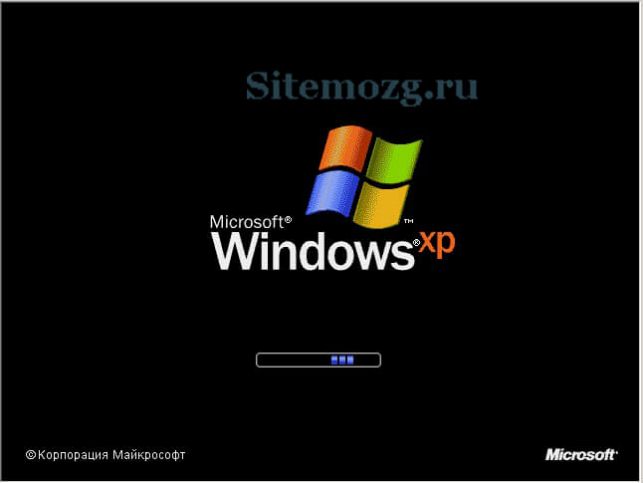
10) Дождитесь окончания.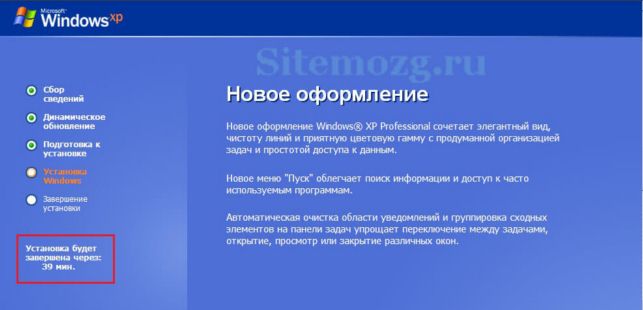
11) Введите название учётной записи. Должна быть минимум 1. И нажмите Готово.

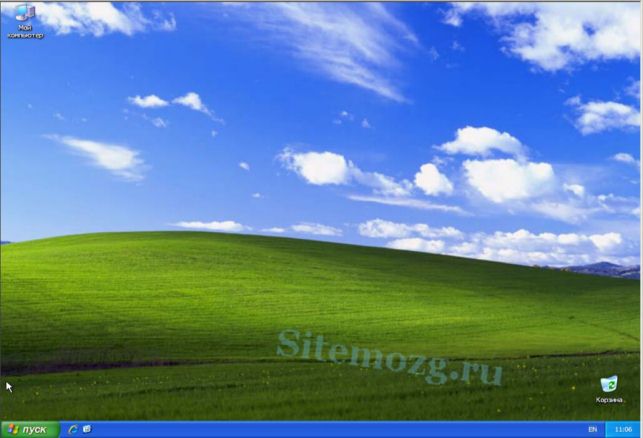
12) Поздравляю! Вы успешно установили Windows XP. Приступайте к работе.
Установка Windows 7, 8 или 10
Процесс установки этих трех операционных систем почти одинаков (разница разве, что во внешнем виде и в последовательности некоторых действий), поэтому я объединил их в 1 инструкцию. В этом примере у меня Windows 8.
1) Вставьте загрузочную флешку или диск и перезагрузите компьютер.
2) Если вы удачно загрузитесь с вашего устройства, появиться вот такое окно. Выберите ваш язык и нажмите Далее.
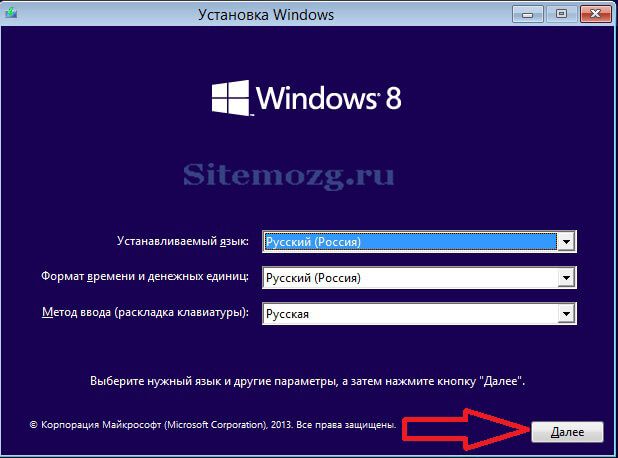
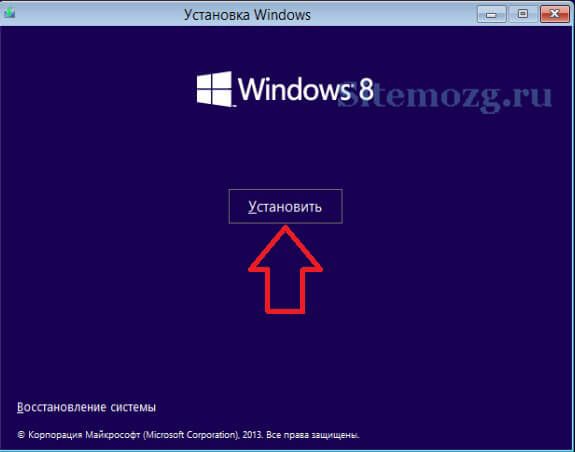
2) В следующем окне нажмите Установить.
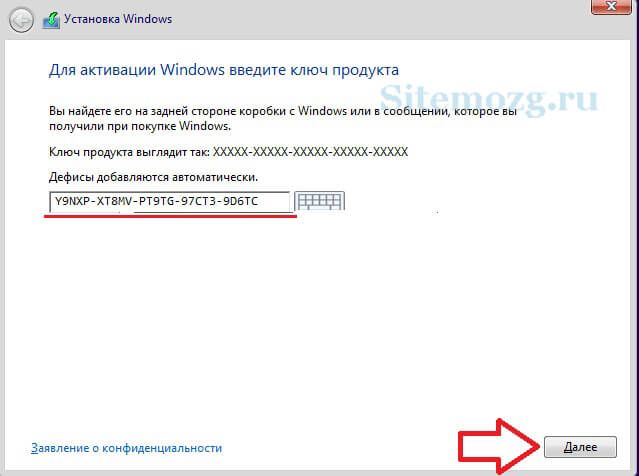
3) Введите ваш ключ активации (смотрите инструкцию откуда скачивали Windows, либо используйте этот ключ, он для windows 8.1).
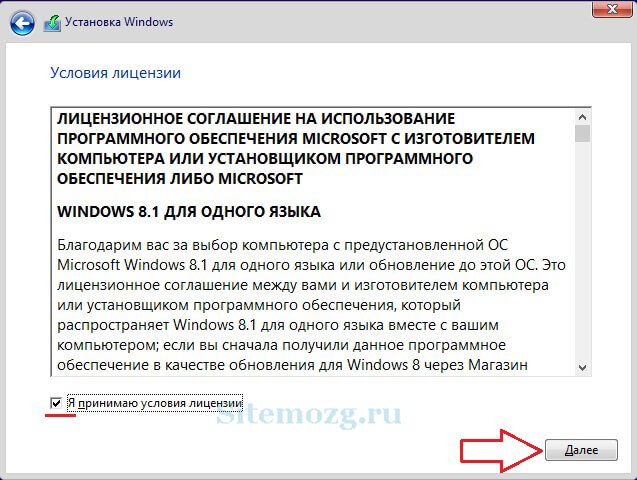
4) Прочитайте и примите лицензионное соглашение.
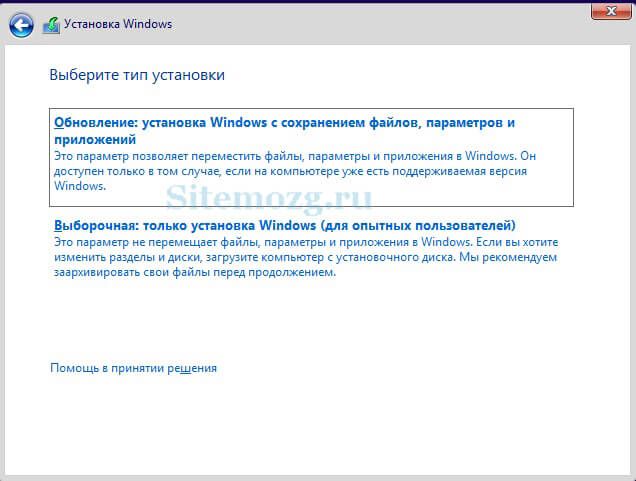
5) Выберите выборочную установку.
6) Следует посмотреть системные требования Windows 7, 8 или 10 (они одинаковы), а затем создать раздел для файлов системы.
Требуется 16 гигабайт для 32 разрядной системы. Если у вас 64 разрядная, то создайте раздел 20 гигабайт (это рекомендуемый минимум, желательно поставить больше). Для этого нажмите создать.
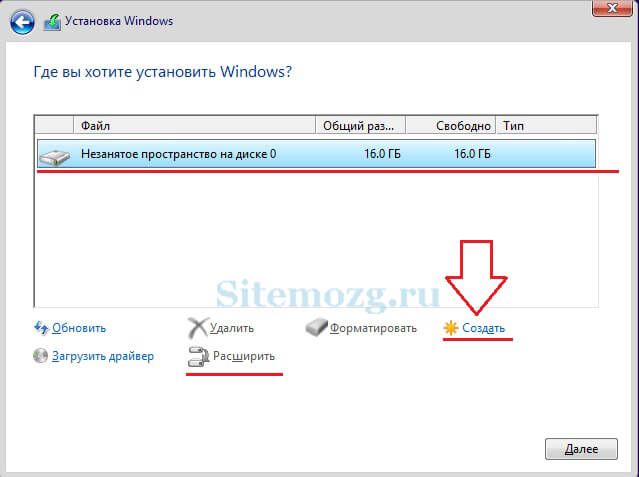
Системе потребуется зарезервировать некоторое пространство. Выберите готовый раздел и нажмите Далее.

7) Дождитесь окончания процесса.
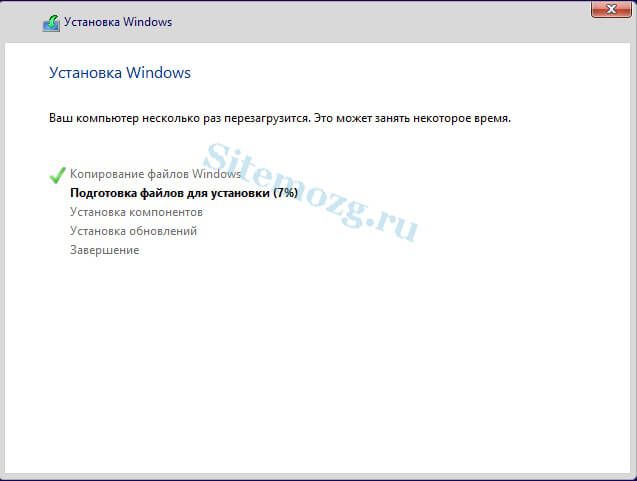
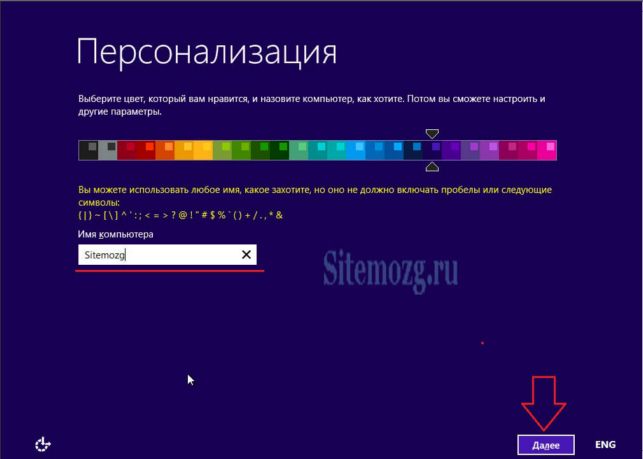
8) После окончания назовите именем ваш компьютер и нажмите далее.
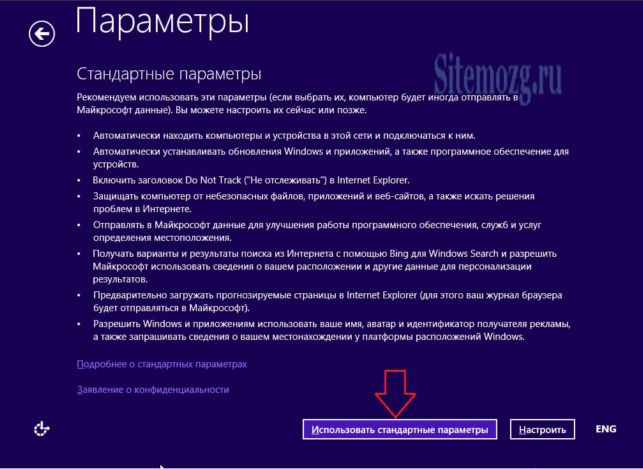
9) Выберите использование стандартных параметров. Позже их всё равно можно будет поменять.
10) Создание учётной записи можно пропустить. Для этого зайдите в «Создать новую учётную запись» и выберите «Войти без учётной записи Microsoft» как на изображении ниже.
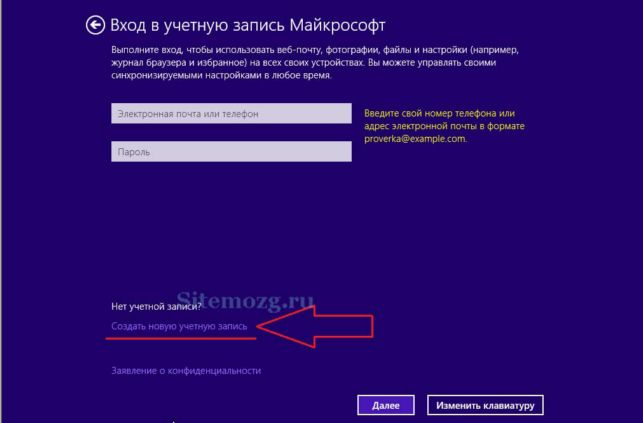
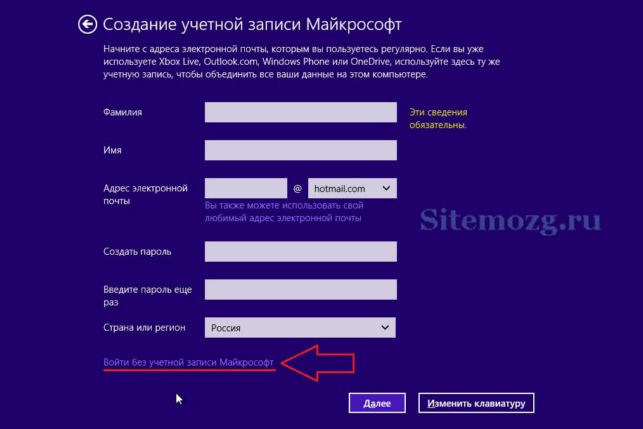
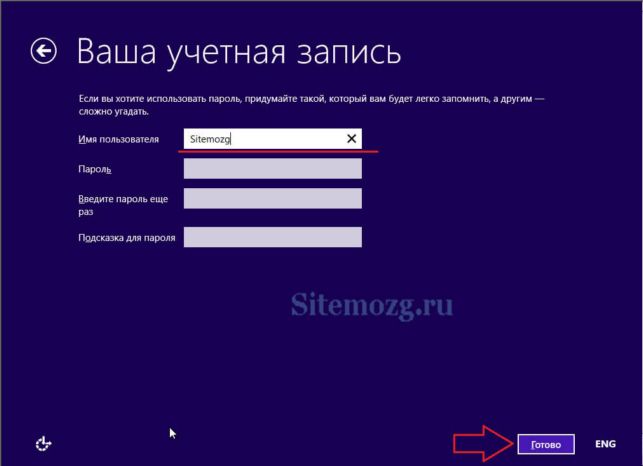
11) Введите имя пользователя вашей учётной записи (пароль вводить необязательно).
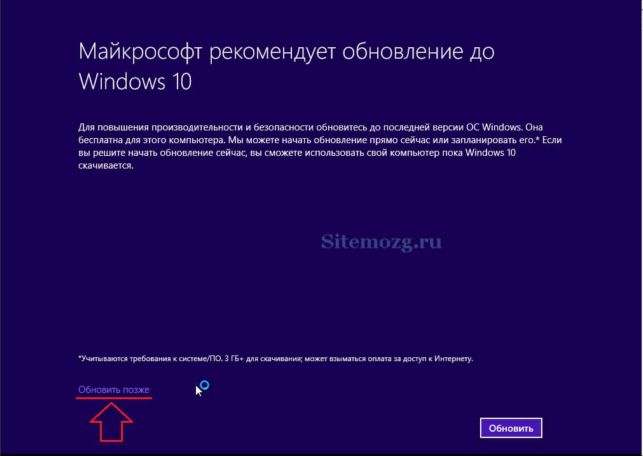
12) В Windows 8 вам будут предлагать обновиться до 10 версии. Нажмите обновить позже если вам нужна именно 8 версия. При установке 10 и 7 версий такого пункта не будет.
13) Навязчивое обновление продолжит вас беспокоить. Отключите его как на изображении ниже.
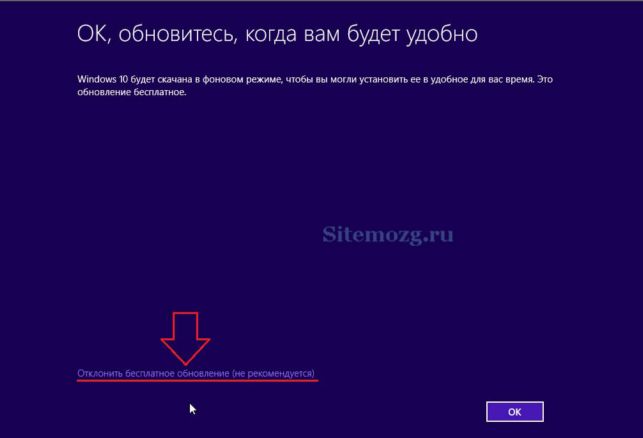
14) Надеюсь у вас всё получилось и вы успешно установили Windows 7, 8 или 10.
Источник: http://sitemozg.ru/windows/kak-ustanovit-windows
можно ли установить Windows 7 вместо Windows 10
Здравствуйте, у меня Windows 10 можно ли установить Windows 7
Просто я посмотрел что у 7 процессор мощнее чем у 10.
Сведения о вопросе
- Windows 10
- /
- Параметры Windows
- /
- ПК
Ответы (11)
* Попробуйте выбрать меньший номер страницы.
* Введите только числа.
* Попробуйте выбрать меньший номер страницы.
* Введите только числа.
Во первых: Процессор (ЦП) — это не программная составляющая, а физическая составляющая вашего ПК, мощность ЦП не зависит от ОС
Перейти с Windows 10 на Windows 7 можно осуществить путем стирания жесткого диска на котором стоит Windows 10 и установкой Windows 7, но следует помнить, что обычную установку Windows 7 с диска или USB Microsoft вам не позволит в связи со своей политикой.
С помощью разнообразного софта, устанавливаемого на USB происходит очистка диска и последующая установка OS Windows 7.
Этот ответ помог 193 польз.
Это помогло устранить вашу проблему?
К сожалению, это не помогло.
Великолепно! Спасибо, что пометили это как ответ.
Насколько Вы удовлетворены этим ответом?
Благодарим за отзыв, он поможет улучшить наш сайт.
Источник: http://answers.microsoft.com/ru-ru/windows/forum/windows_10-other_settings/%D0%BC%D0%BE%D0%B6%D0%BD%D0%BE-%D0%BB%D0%B8/6984c6c3-70c1-48d1-93a8-b5eecd6b98c9
- Как отключить ввод пароля при запуске windows 10 - как на виндовс 10 отключить пароль при включении
- Как совсем убрать пароль в Windows 10,7 чтобы не спрашивал 💻 - как убрать пароль с windows 10
- Как установить Windows 10 - как установить windows 10
- Панель задач поверх всех окон как убрать Windows 10 - windows 10 панель задач поверх всех окон как убрать
- Как на Виндовс 10 вывести значок мой компьютер на рабочий стол - как на виндовс 10 вывести значок мой компьютер на рабочий стол
- Как переустановить Windows на ноутбуке - пошаговая инструкция - как переустановить windows 10 на ноутбуке
- Бесплатное обновление Windows 8 - как обновить виндовс 8 до виндовс 10
- Как почистить реестр на Windows 10 - как почистить реестр на windows 10
- Обновление до Windows 10 или как обновить Windows 7 до Windows 10 бесплатно скачать бесплатно на русском - windows 10 как обновить
- Как зайти в биос на виндовс 10 - как в виндовс 10 зайти в биос
Добавить комментарий