Как установить Windows 10 — как установить windows 10
28.04.2019Операционную систему Microsoft Windows 10, установить на компьютер (ноутбук) можно с DVD-диска или установочной флешки. Внимательно ознакомьтесь с подробной инструкцией, про чистую установку Windows 10 через BIOS. Для установки нам потребуется дистрибутив Windows 10 на DVD-диске, либо на USB-флешке.
Как установить Windows 10
Как установить Windows 10 с диска или флешки. Пошаговое руководство
Операционную систему Microsoft Windows 10, установить на компьютер (ноутбук) можно с DVD-диска или установочной флешки. Внимательно ознакомьтесь с подробной инструкцией, про чистую установку Windows 10 через BIOS. Для установки нам потребуется дистрибутив Windows 10 на DVD-диске, либо на USB-флешке.
Если у вас уже приобретен лицензионный диск или загрузочная флешка от Microsoft, то можете сразу приступать к установке, если нет, вам необходимо использовать средства для создания собственного установочного носителя с помощью USB-устройства флэш-памяти или DVD-диска. Как это сделать, читаем здесь- Скачать Windows 10 оригинальный образ от Microsoft.
Внимание! Перед установкой любой редакции Виндовс 10, вы должны обязательно позаботиться о приобретении Лицензионных ключей, а также не должно возникнуть проблем с активацией лицензии. Все кряки, активаторы и программы взлома, вы применяете нарушая правила лицензии. Продукция Microsoft охраняется законом об авторских правах.
Это означает, что правообладатель сохраняет за собой исключительные права на программное обеспечение. Для приобретения продукта необходимо согласиться с условиями лицензии (что приводит к получению ряда ограниченных прав лицом, приобретающим продукт), по которой распространяется программное обеспечение («купить лицензию»)
Пошаговое руководство установки операционной системы от Microsoft Windows 10 с диска или флешки
- 1 — Перед установкой на компьютер/ноутбук, любой операционной системы, важно знать основные правила — Три важных шага перед началом установки всех версий операционных систем.
- 2— Вставляем в DVD-привод диск с дистрибутивом Windows 10 или подготовленную загрузочную флешку в USB порт.
- 3— Заходим в БИОС. Читаем инструкцию — Как зайти в BIOS.
- 4— Наша задача, чтобы после перезагрузки, компьютер не загрузился с жесткого диска как обычно, а с загрузочного устройства, который вы в данный момент используете.
- 5— Первое окно после загрузки установщика Windows 10 (Рис.1). Вам потребуется выбрать язык установки и системы и нажать кнопку Далее.
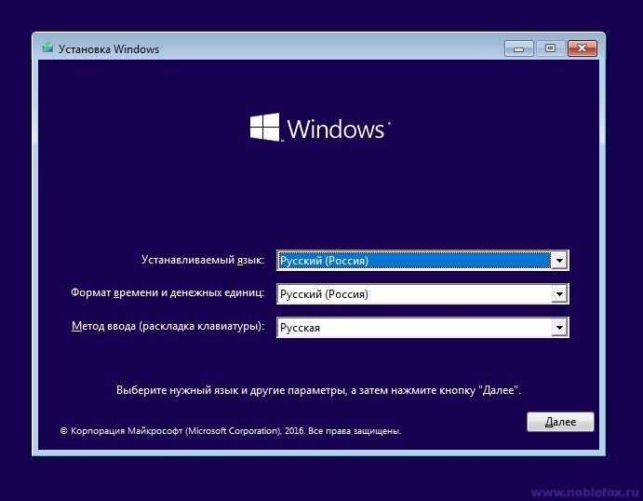 Рис.1
Рис.1
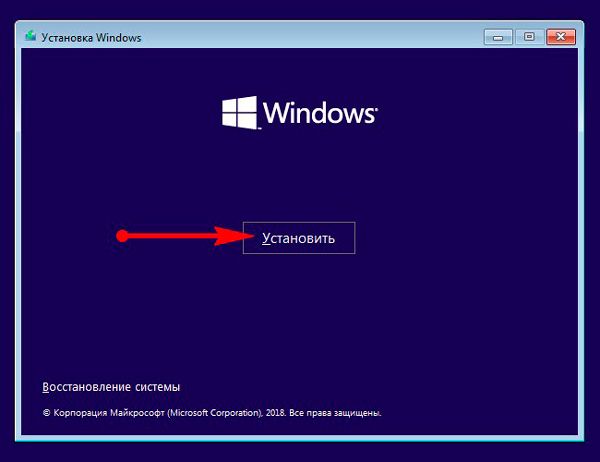
- 6— Нажмите кнопку Установить для начала установки Windows (Рис.2)
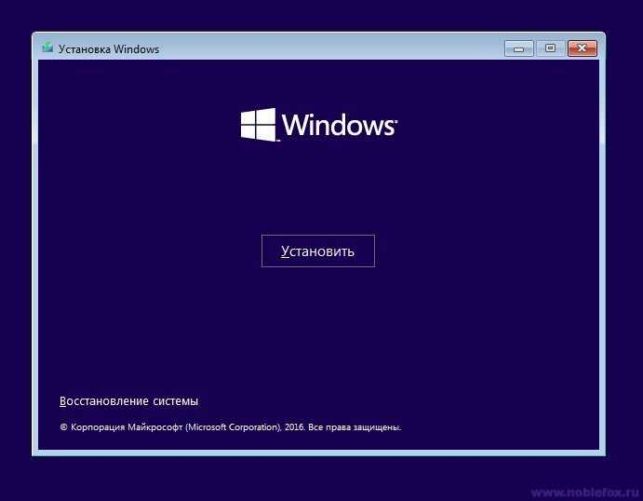 Рис.2
Рис.2
- 7— Процесс установки (Рис.3)
 Рис.3
Рис.3
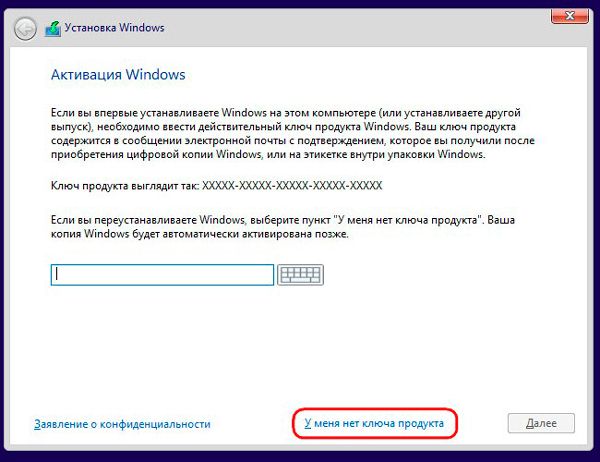
- 8— Вводим лицензионный ключ Windows 10 для активации (Рис.4)
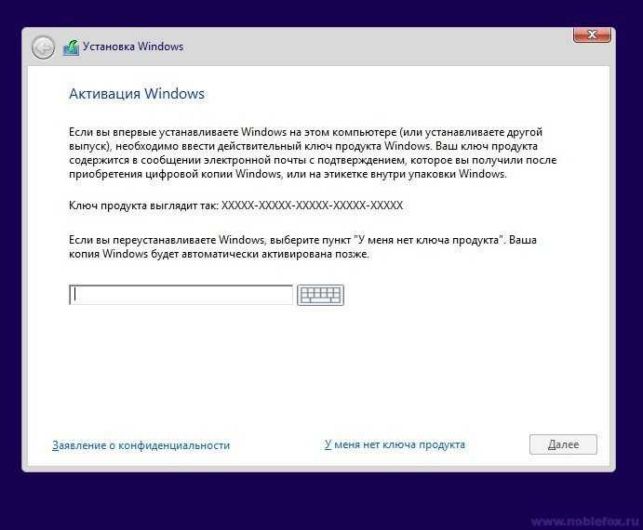 Рис.4
Рис.4
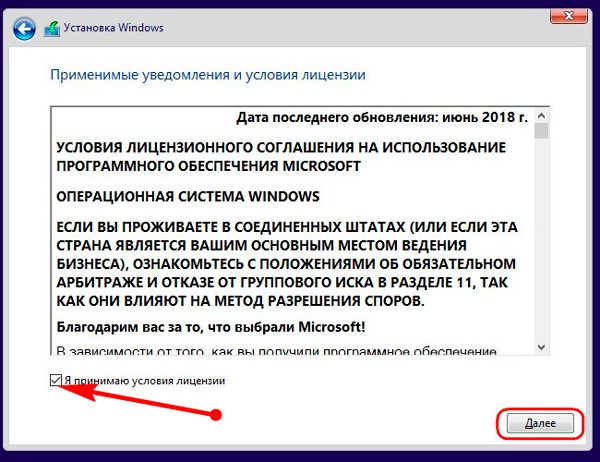
- 9— Читаем и принимаем условия лицензионного соглашения. Ставим галочку. (Рис.5)
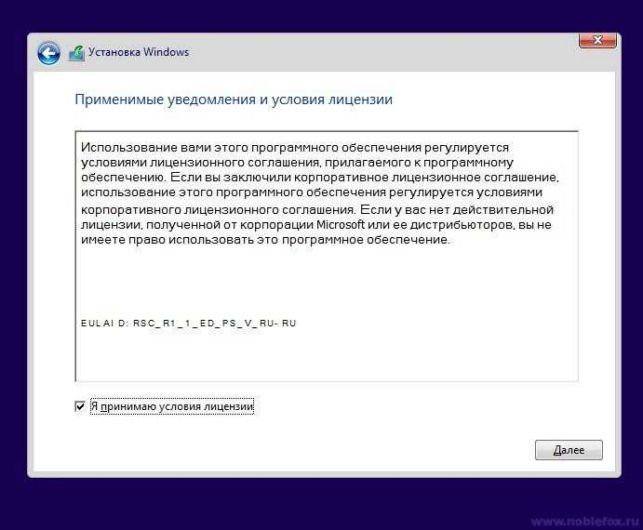 Рис.5
Рис.5
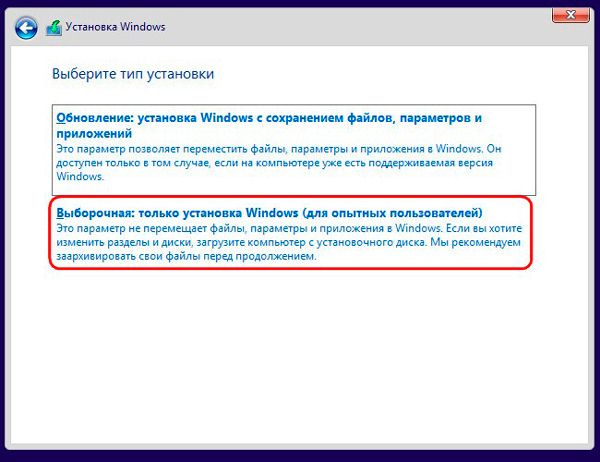
- 10— Выбираем тип установки — Выборочная: только установка Windows (для опытных пользователей). (Рис.6)
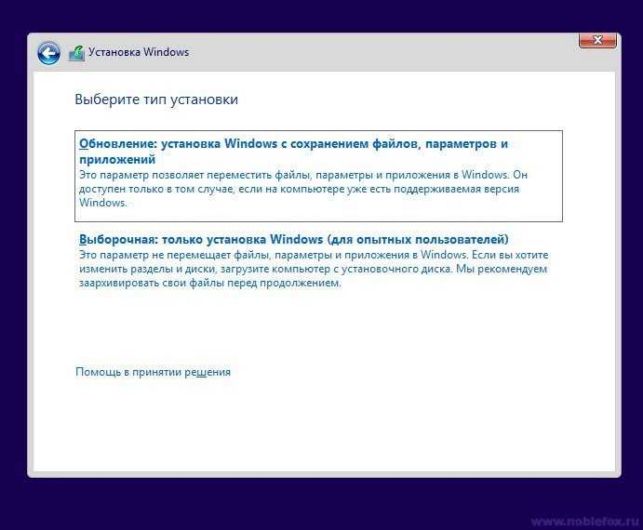 Рис.6
Рис.6
- 11— Следующий этап — Выбор раздела установки. Чтобы произвести установку как на нашем примере, вам следует удалить все свои разделы, по одному. Получится Незанятое пространство на диске (Рис.7). Делать это нужно, в том случае, если у вас нет на жестком диске нужной информации, или вы заранее побеспокоились об этом, и скопировали всю нужную информацию (фото, документы, программы и т.д.), например на флешку. А можно конечно удалить все разделы, кроме диска D, где у вас и находится вся ваша информация, здесь уже ориентируйтесь по размеру, диск D, как правило всегда больше. Чтобы не ошибиться, нужно помнить размеры всех дисков перед перестановкой системы.
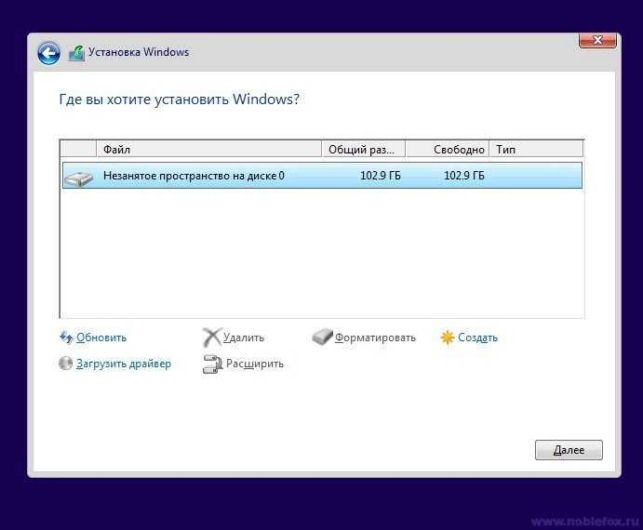 Рис.7
Рис.7
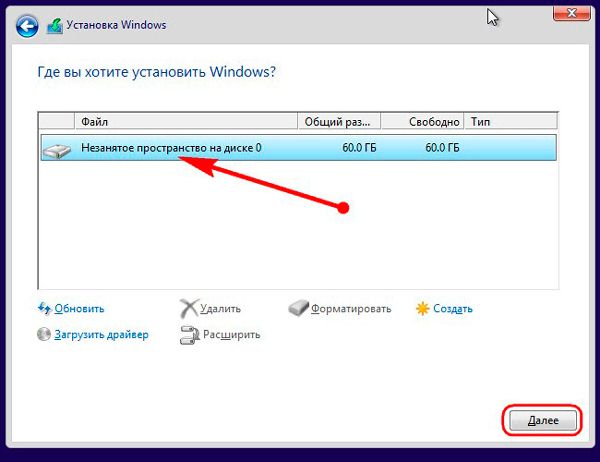
- 12— Остановимся на нашем примере. Отмечаем незанятое пространство на диске (Рис.8)
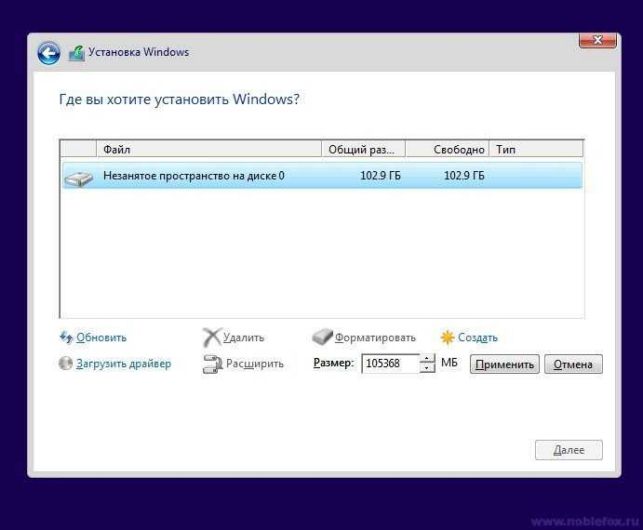 Рис.8
Рис.8
- 13— На нашем примере, весь объем жесткого диска у нас 100 Гигабайт с копейками (Рис.9), отмечаем в области Размер, примерно 60 Гигабайт (Рис.9). Этого вполне достаточно системе Windows 10, для жесткого диска такого размера как у нас. У вас может быть жесткий диск другого размера, но не отводите под раздел C, меньше 50-60 Гб. Если у вас HDD размером в 500 и более гигабайт, лучшим вариантом будет отвести под C раздел — 90-100 Гб., больше не нужно, в этом нет необходимости, но и не стоит делать ровно 25 Гб. Такой размер нужен только для самой системы, а ведь у вас кроме системы установиться на диск С в дальнейшем и другие нужные вам программы, например Офис. Поэтому не скупитесь, и отводите под C-Диск самое малое 60 Гб. А оставшиеся гигабайты отводите под диск D.
Другой вариант — В случае, если у вас уже стояла система, просто удалите первый и второй раздел, чтобы остался 3-раздел, который является диском-D. Удаленные 1 и 2 разделы преобразуются в незанятое пространство, далее выделяем, и не меняя значений в области — Размер, нажимаем Создать.
Источник: http://noblefox.ru/kak-ustanovit-windows-10/
Как установить Windows 10
С нашей пошаговой инструкцией вы легко разберётесь, как установить Windows 10 и избежать при этом серьёзных ошибок. Систему будем устанавливать с загрузочной флешки на новый жесткий диск.
Подготовка
Самый надёжный способ установки Windows 10 – использование утилиты Media Creation Tool, которую можно бесплатно скачать на официальном сайте Microsoft (вот страница загрузки).
- Решите, какой разрядности систему будете устанавливать. Если установка планируется на новый компьютер, вам однозначно необходима 64-х разрядная версия.
Установка Windows 10
Теперь рассмотрим подробно сам процесс установки. Он очень похож на установку Windows 8.1, однако некоторые интересные моменты имеются.
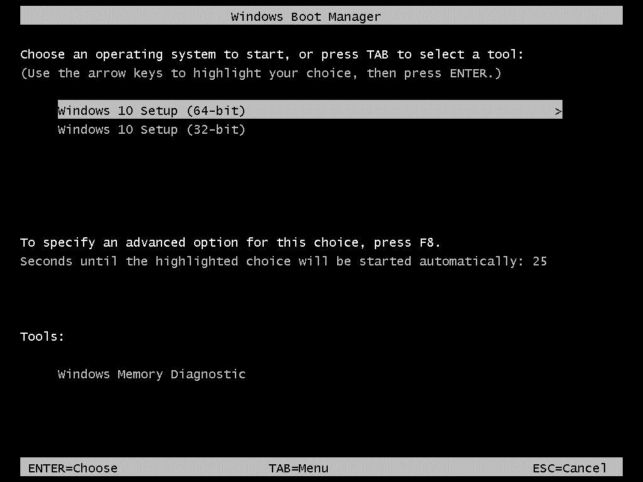
- Загрузитесь с установочной флешки и выберите, какой разрядности система будет установлена. Мы выберем 64-bit.

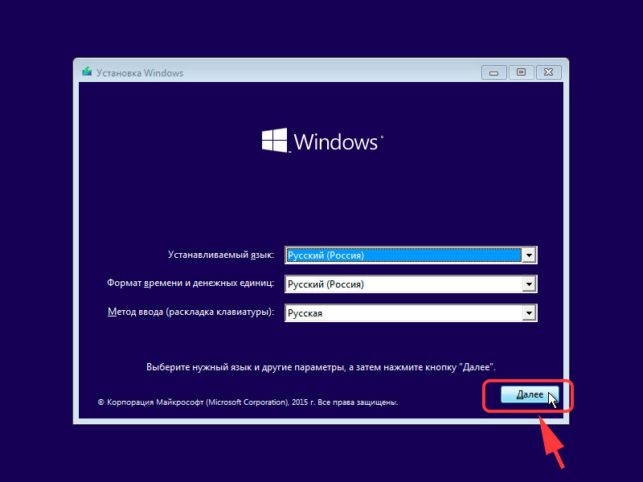
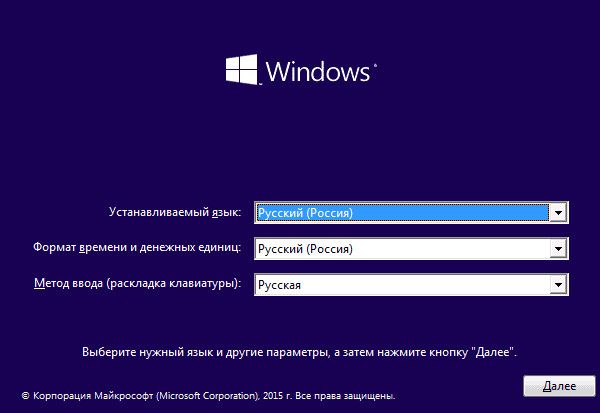
- В первом окне установщика предлагают выбрать формат времени, язык и метод ввода. везде ставим «Русский»
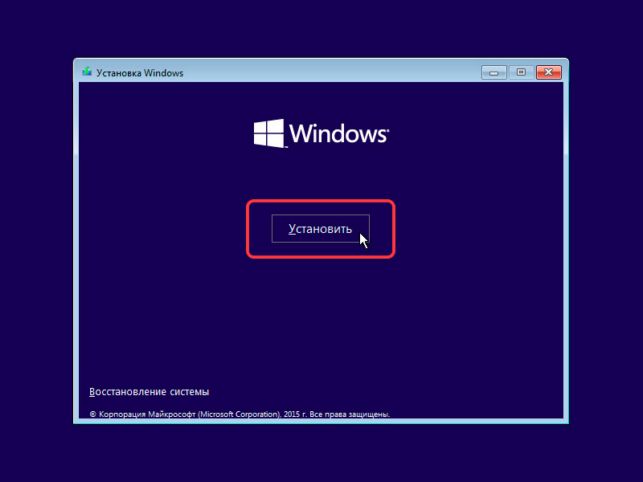
- Появится экран с большой кнопкой «Установить». Ниже есть пункт «Восстановление системы» – этот раздел понадобится вам в будущем, если в работе Windows 10 обнаружатся ошибки. Пока же нажмите «Установить».
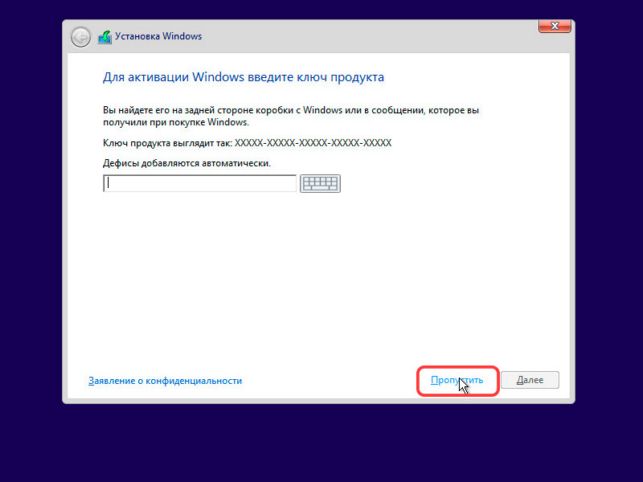
- Установщик может запросить ключ активации (не всегда). Если вы предварительно обновили старую систему до Windows 10 (как рекомендуют представители Microsoft), то пропустите этот шаг – активация будет выполнена автоматически по старому ключу.
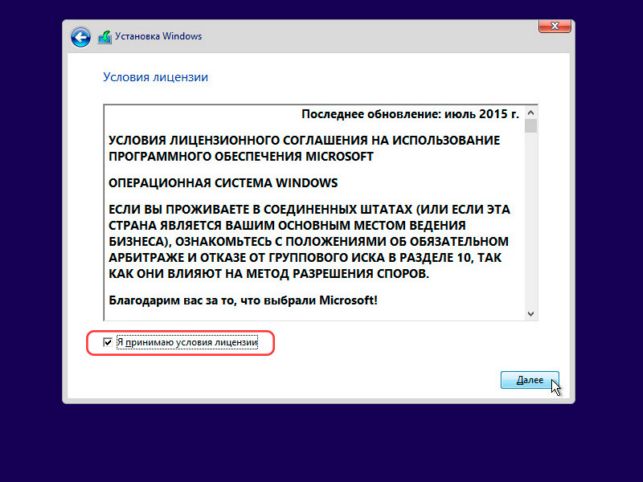
- Согласитесь с условиями лицензионного соглашения.
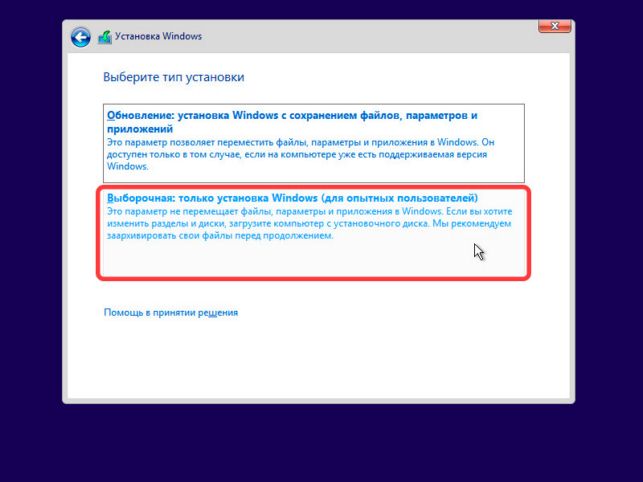
- Выберите тип установки. Есть два доступных – обновление и выборочная установка. Первый вариант нам не подходит, поэтому выбираем выборочную установку, во время которой можно делить винчестер на разделы и затем их форматировать.
- Будьте внимательны! Появится окно разметки диска с имеющимися разделами жесткого диска. Вам нужно выбрать тот раздел, в котором хранятся файлы старой версии Windows. Если вы ставите систему на новый винчестер, который еще не разделен, то выделите под систему не менее 50 Гб (лучше больше).
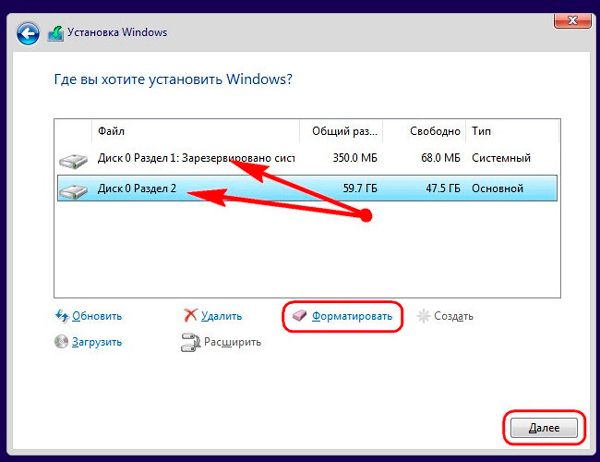
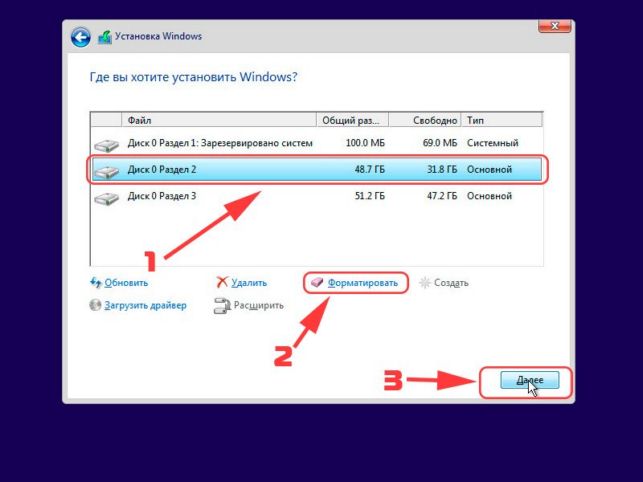 Обратите внимание – у Windows есть небольшой раздел (от 100 до 570 Мб), зарезервированный системой. Не удаляйте его и не форматируйте: она нужна для стабильной работы «десятки». Отформатируйте только тот раздел, на который была установлена прежняя версия Windows, и затем выберите его для установки системы.
При установке на чистый диск система попросит создать дополнительный раздел, соглашайтесь.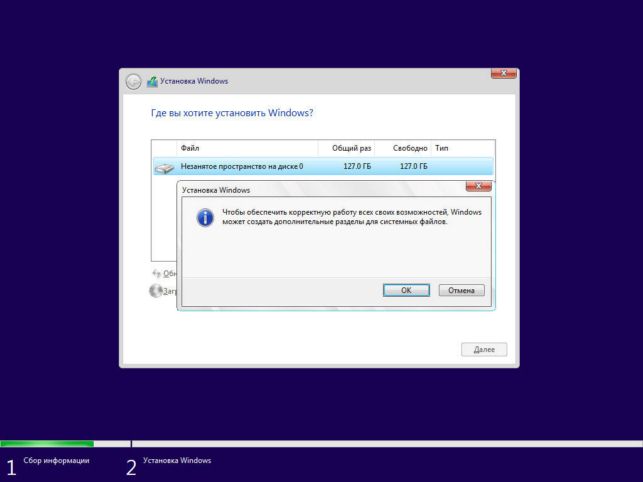 Желательно отвести под системный раздел не менее 25-30 ГБ.
 - Ждём.После выбора тома начинается копирование файлов, после чего компьютер перезагрузится. Вам делать ничего не нужно: после перезагрузки будет производиться подготовка и настройка компонентов.
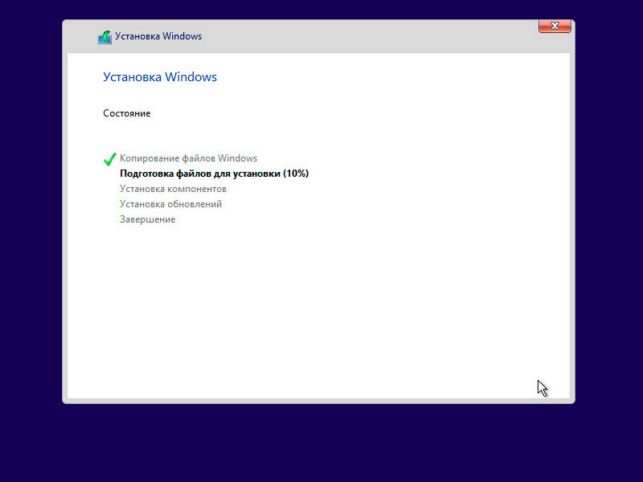
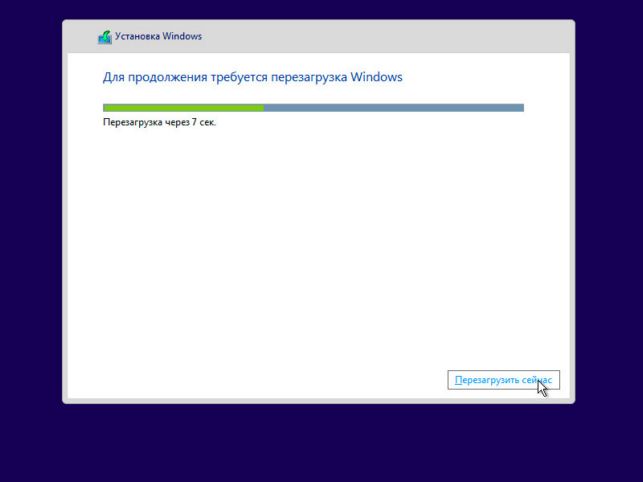
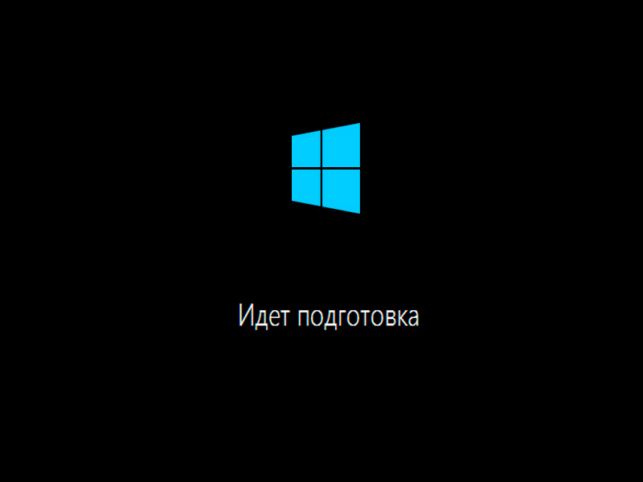
Поздравляем, вы установили Windows 10! Теперь осталось сделать всего пару мелочей: активировать систему, установить драйвера и софт. 🙂
Источник: http://kak-pereustanovit-windows.ru/kak-ustanovit-windows-10.html
Как установить Windows 10 – пошаговая инструкция
В одной из наших предыдущих статей мы рассматривали вопрос о том как установить Windows 10 на компьютер с ОС Windows 7, 8.1 путём обновления.
Однако в некоторых ситуациях может возникнуть необходимость в классической установке с загрузочной флешки или DVD-диска.
О том как это правильно делать читайте далее.
- Шаг 1. Обновление текущей системы до Windows 10
- Шаг 2. Запись образа Windows 10
- Шаг 3. Установка Windows 10
В случае установки Windows 10 путём обновления двух предыдущих версий, пользователю необходимо ждать некоторое время.
После получения обновления его данные, программы (исключения составят игры, антивирусы, стандартный медиа-проигрыватель) и их настройки будут автоматически перенесены в новую систему.
Однако в некоторых случаях более приемлемым решением будет установка системы с нуля.
Шаг 1. Обновление текущей системы до Windows 10
Как это странно не звучит, но первое, что необходимо сделать — выполнить обновление текущей операционной системы до Windows 10.
Если вы приобрели электронный ключ активации Windows 10? можете сразу переходить к следующему шагу, а для владельцев лицензий «семёрки» и «восьмёрки» поясним, что при обновлении выполняется проверка установленной ОС на предмет лицензирования и активации.
Именно наличие лицензии на Windows 7, 8, 8.1 даёт право их владельцам выполнить бесплатное обновление в течение года после выхода релиза Windows 10.
Обновить систему можно с помощью специального инструмента Windows 10 Media Creation, который можно скачать с официального сайта Microsoft .
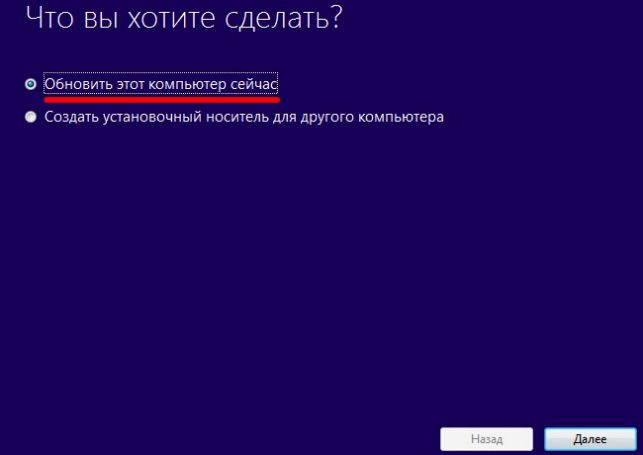
Далее, запустив утилиту необходимо выбрать соответствующий пункт.
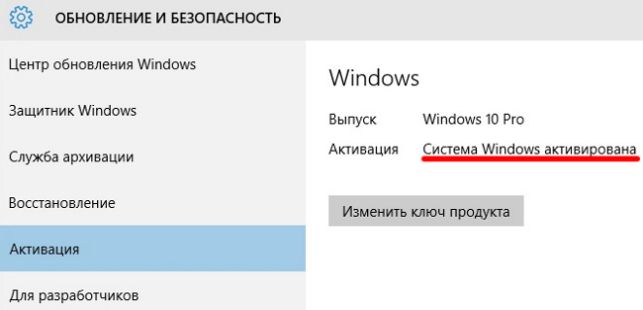
После обновления необходимо убедиться, что система активирована: «Параметры» — «Обновление и безопасность» — «Активация».
Шаг 2. Запись образа Windows 10
Снова запускаем утилиту Windows 10 Media Creation . Поскольку систему мы обновили, выбираем второй пункт:
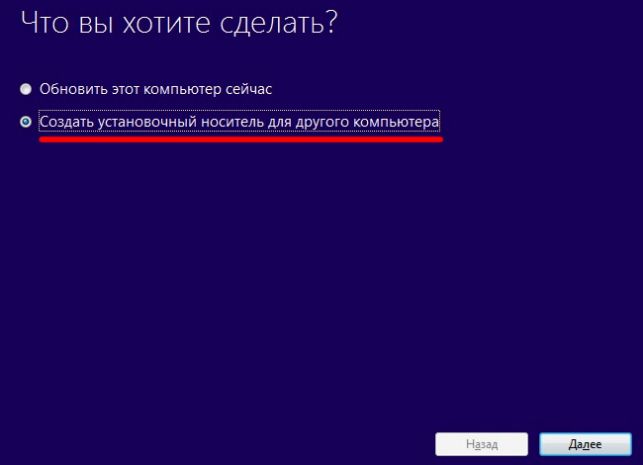
Выбираем тип носителя (флешка объёмом не менее 4 Гб или DVD-диск), на который будет записан образ, архитектуру, язык и версию системы.
Если у вас есть сомнения по выбору нужной архитектуры выберите пункт «Оба» в таком случае при установке, система автоматически выберет нужную.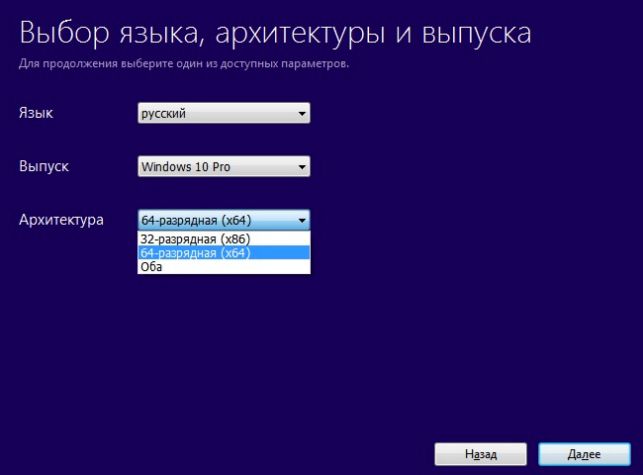
После нажатия кнопки «Далее», в фоновом режиме произойдёт загрузка образа ОС и его запись на указанный вами носитель.
После записи носитель с ОС не извлекаем и переходим к следующему шагу.
Шаг 3. Установка Windows 10
Установка Windows 10 ничем не отличается от установки двух последних версий этой операционной системы. Коротко пройдёмся по основным пунктам.
После записи ОС на носитель, время подумать о сохранности имеющихся пользовательских данных.
Все данные расположенные на системном диске и представляющие собой ценность, в т.ч. на рабочем столе и папках пользователей, необходимо скопировать на другой локальный диск, съёмный жёсткий диск или флешку.
Перезагружаемся и заходим в BIOS (как правило, это можно сделать с помощью клавиш Del или F2) или для большего удобства в Boot Menu (как правило, это можно сделать с помощью клавиш Esc, F11, F12) и указываем, с какого носителя будет произведена загрузка компьютера.
Далее будет произведена загрузка Windows 10.
Выбираем язык, формат времени и метод ввода согласно своим региональным стандартам. Нажимаем «Далее».
Выбираем «Установить».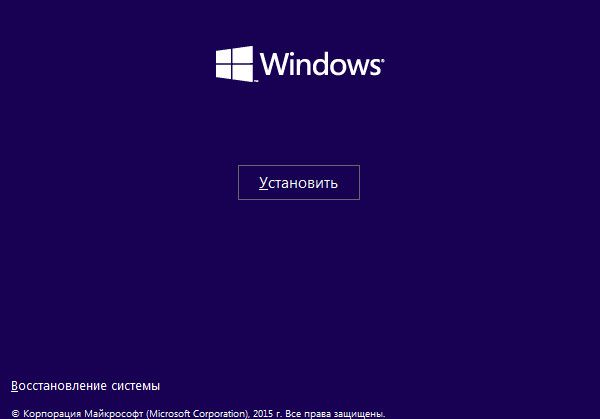
Переходим на окно ввода лицензионного ключа. Рассмотрим варианты действий на этом этапе:
- в случае приобретения вами лицензионного ключа Windows 10 необходимо ввести его в данном окне и нажать кнопку «Далее»;
- в случае обновления «семёрки» и «восьмёрки» до десятой версии и последующей проверки активации Windows 10 (см. Шаг 1) нажимаем «Пропустить».
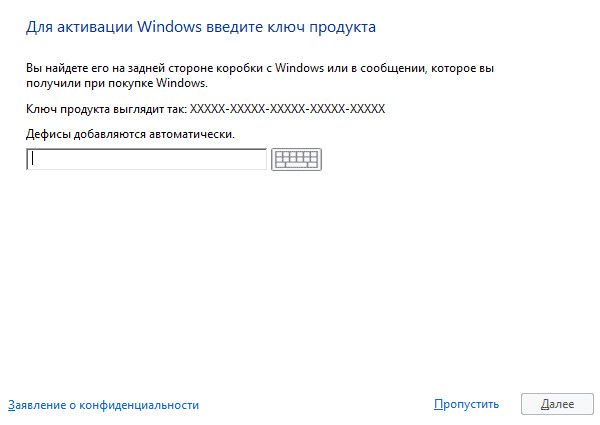
Знакомимся с лицензионным соглашением, подтверждаем своё согласие установкой флажка, нажимаем «Далее».
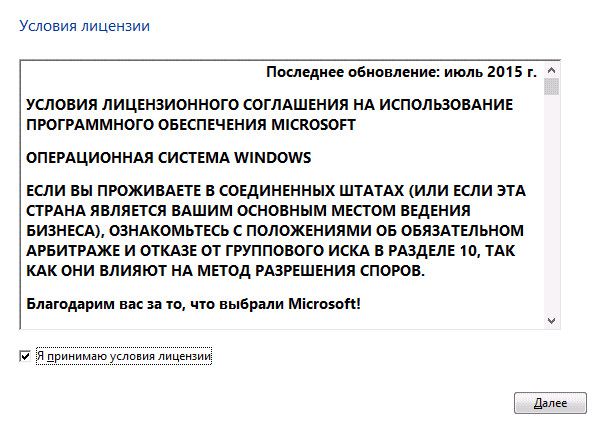 Выбираем выборочную установку.
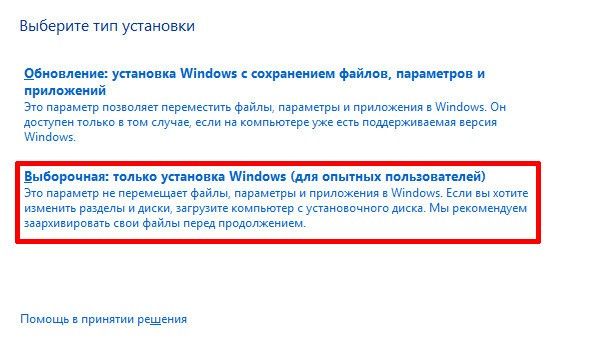 Далее, следует выбрать локальный диск, на котором будет размещаться операционная система.
Поскольку схема разбивки дисков у каждого своя, мы не будем приводить здесь скриншот, чтобы не вводить в заблуждение пользователей.
После выбора диска нажимаем кнопку «Далее» запуская тем самым копирование файлов и подготовку к инсталляции.
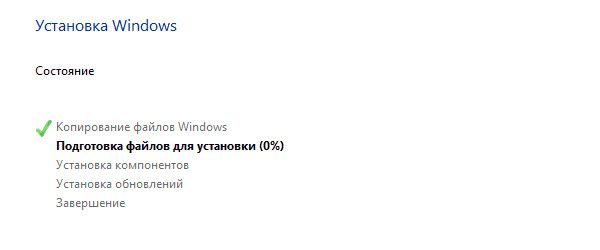
В завершение процесса установки компьютер несколько раз перезагрузится, в это время происходит подготовка и настройка компонентов.
Первое, что предложит система — выполнить подключение к одной из доступных беспроводных сетей и, если таковые отсутствуют, снова попросит ввести лицензионный код продукта.
Алгоритм действий точно такой же, как и раньше, если ключ продукта есть вводим его, если нет выбираем пункт «Сделать позже».
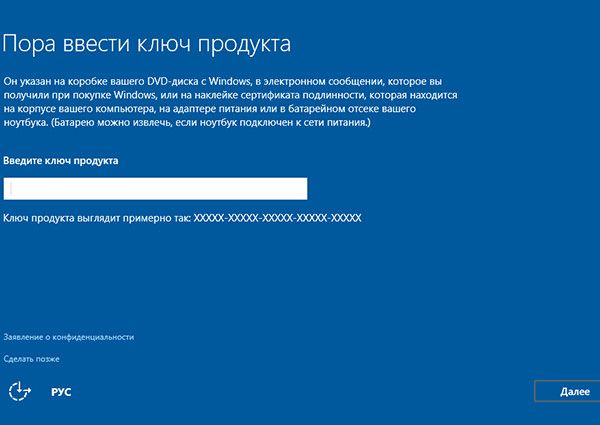
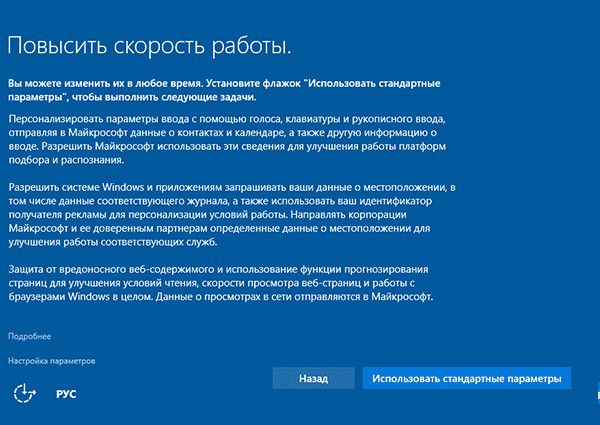
В следующем окне нам предложат повысить скорость работы для этого следует перейти в меню «Настройка параметров».
Если вы не очень разбираетесь в данном вопросе выбирайте пункт «Использовать стандартные параметры».
Далее создаём учётную пользовательскую запись. В случае если у вас есть учётная запись Microsoft и компьютер подключён к Интернет, вы можете сразу в неё зайти.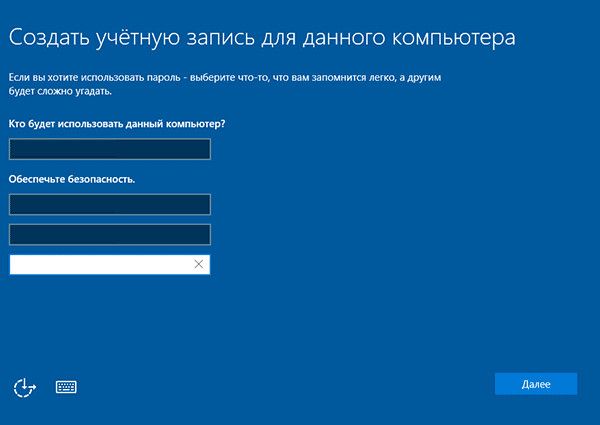
Последним этапом будет финальная настройка системы. Как правило, этот этап длится 15–45 минут, в зависимости от аппаратной составляющей вашего ПК.
И вот перед вами рабочий стол новой операционной системы!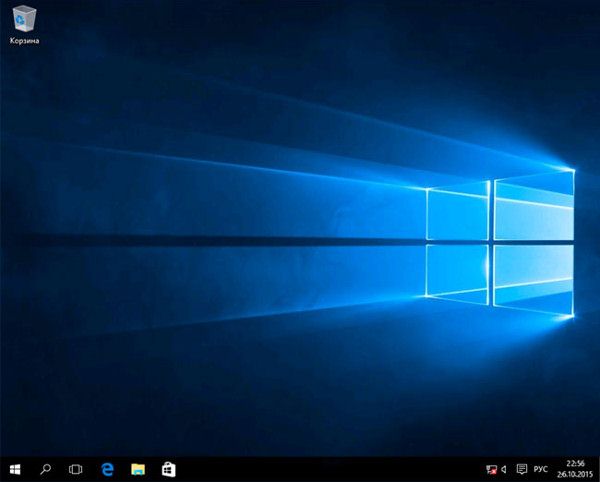
Установка Windows 10
Как установить Windows 10 – пошаговая инструкция
Источник: http://geek-nose.com/kak-ustanovit-windows-10-poshagovaya-instrukciya/
Как установить Windows 10
С 29 июля 2015 года пользователи операционных систем Microsoft Windows 7 и 8.1 могут обновиться до Windows 10. В течение одного года с момента релиза (то есть до 29 июля 2016 года) обладатели лицензионных версий могут выполнить эту процедуру совершенно бесплатно без потери активации своей ОС. В данной статье описывается, как установить Windows 10 путем обновления. Если на вашем ПК установлены более старые версии, например, Vista или XP, необходимо создание загрузочной флешки или диска и установка системы с нуля с помощью образа.
Центр обновлений
Если вы регулярно устанавливаете на свой ноутбук или компьютер все важные обновления, то в трее (панель в нижней части рабочего стола) появится значок с логотипом Windows 10.
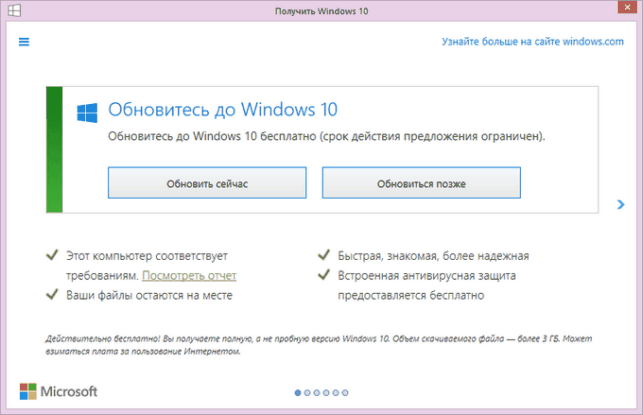
Если по нему щелкнуть, можно открыть утилиту Получить Windows 10. Здесь отображается общая информация о процессе установки.
Еще недавно для начала обновления вам бы потребовалось встать в очередь, так как сервера Microsoft были не способны одновременно работать со всеми желающими по всему миру. Всё начиналось с момента нажатия кнопки «Зарезервировать бесплатное обновление». Теперь всё проще, можно запустить процесс обновления моментально, кликнув на кнопку Обновить сейчас :
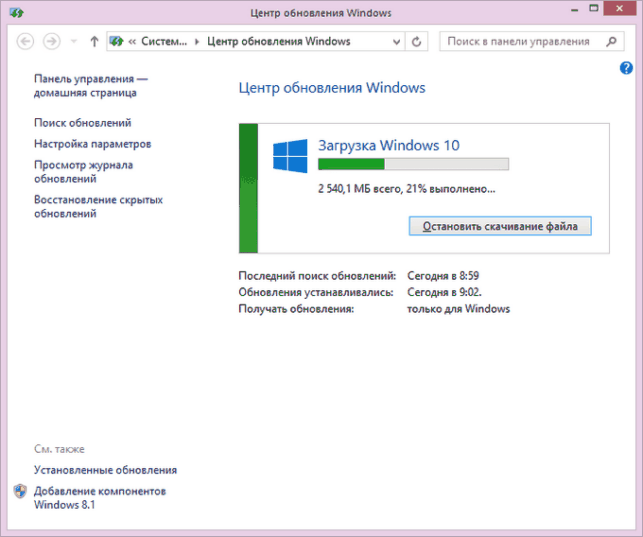
В открывшемся окне начнется загрузка установочных файлов новой операционной системы:
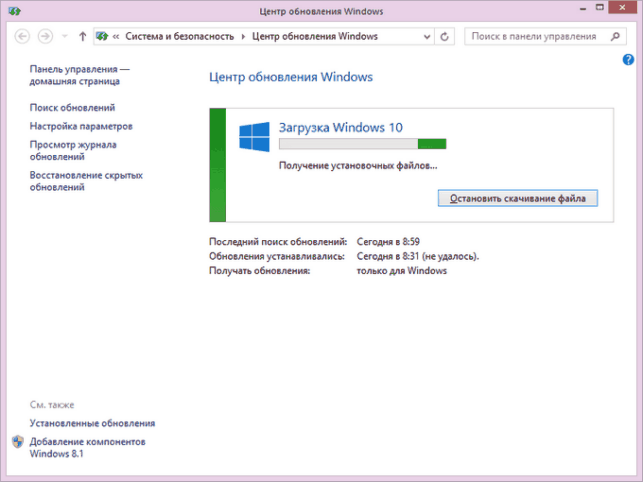
Копирование установочных файлов Windows 10 на диск займет какое-то время…
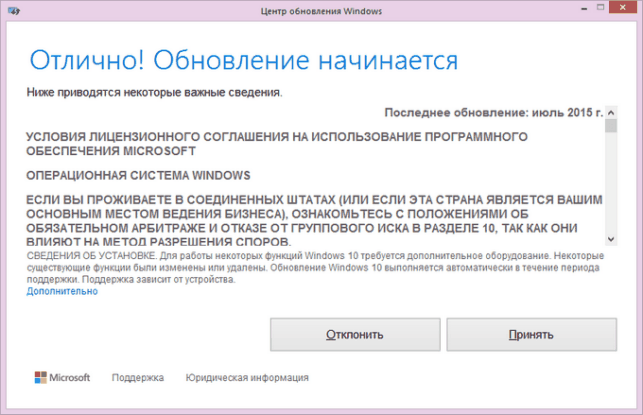
После этого вам можно ознакомиться с условиями лицензионного соглашения и сделать выбор: запустить наконец установку новой Windows 10 или отказаться от неё.
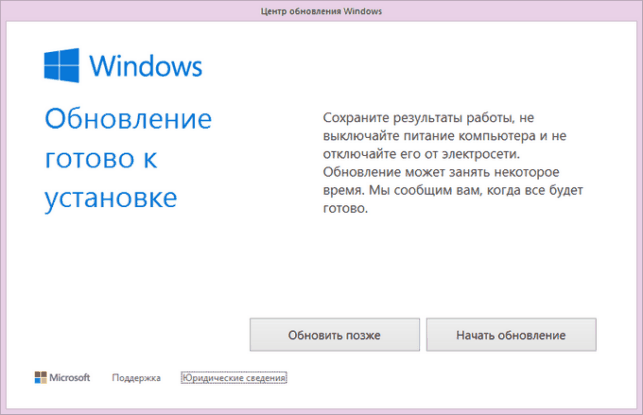
Теперь все подготовительные действия завершены и кнопкой Начать обновление необходимо запустить этот процесс.
Также стоит помнить, что в Windows Vista и XP подобной функции не предусмотрено. Если вы используете ноутбук с устаревшей ОС XP — для установки вам потребуется загрузка образа и создание загрузочной флешки или диска.
Важно! Если после резервирования значок «Получить Windows 10» пропал из трея, можно запустить обновление с помощью командной строки.
- Нажмите Win + R , чтобы вызвать диалог «Выполнить».
- Напишите команду «cmd» и нажмите Enter .
- Введите или скопируйте строку «wuauclt.exe /updatenow» и нажмите Enter .
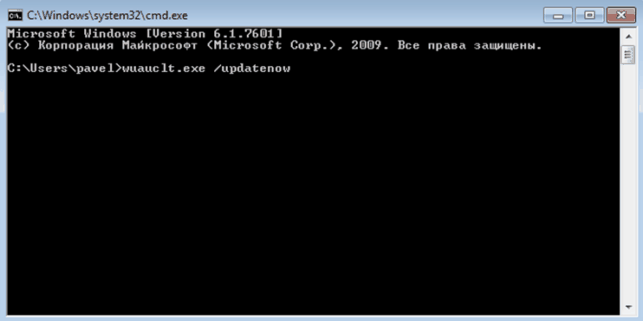
После этого требуется подождать, пока будут скачаны установочные файлы, после чего можно начинать обновление.
Утилита для установки
Если вы не хотите ждать своей очереди или по какой-либо причине на вашем PC не появляется уведомление о возможности обновиться — существует другой способ. Вам необходимо скачать специальную утилиту от Microsoft. Для этого перейдите по ссылке https://www.microsoft.com/ru-ru/software-download/windows10 и загрузите с сайта версию программы, соответствующую разрядности вашей системы.
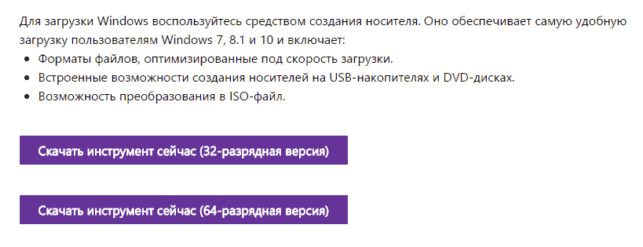
На ваш ноутбук или компьютер будет сохранен exe-файл объемом в 19 Мб. Запустите его (по умолчанию файлы сохраняются в папку «Загрузки» системного диска).
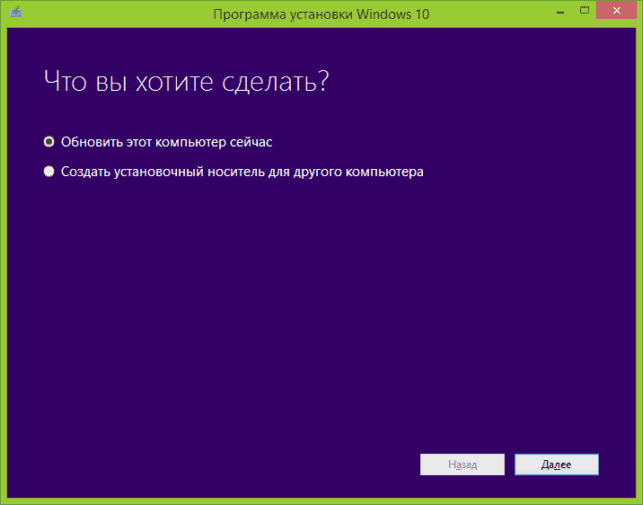
В открывшемся окне пользователи смогут выбрать между двумя возможными путями: обновление и создание установочного носителя с помощью образа. Если вы хотите установить новую ОС на компьютер или ноутбук под управлением XP или Vista — вам нужно выбрать второй вариант. Для этого вам потребуется наличие пустой флешки объемом от 4 Гб или DVD-диска. Как установить Windows 10 с помощью образа описана в этой статье.
Для тех пользователей, которые уже перешли с XP на Windows 7 или Windows 8.1, доступен другой, более правильный быстрый вариант — обновление. Установите отметку напротив соответствующего пункта и нажмите Далее . После этого начнется процесс загрузки установочных файлов на диск вашего ноутбука с сайта Microsoft. Это может занять довольно продолжительное время (зависит от вашей скорости Интернета и текущей нагрузки на сервер).
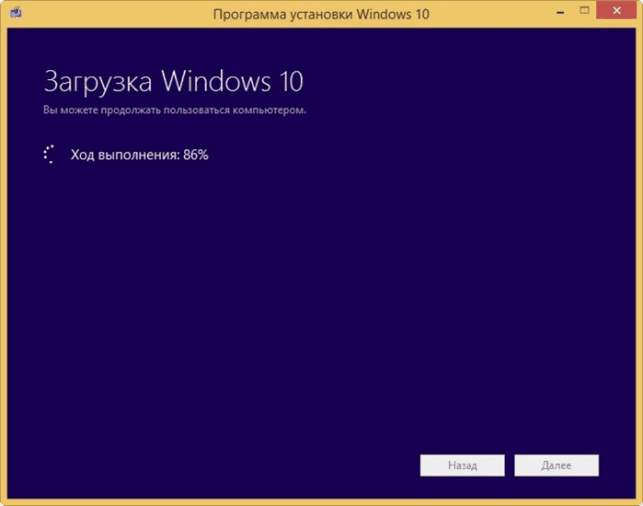
По завершении загрузки программа проверит, правильно ли сохранились все скачанные файлы, и создаст «носитель Windows 10» в специальной директории вашего жесткого диска. Все это происходит автоматически, и на данном этапе ничего делать не нужно. После подготовительных работ будет запущен процесс установки Windows 10.
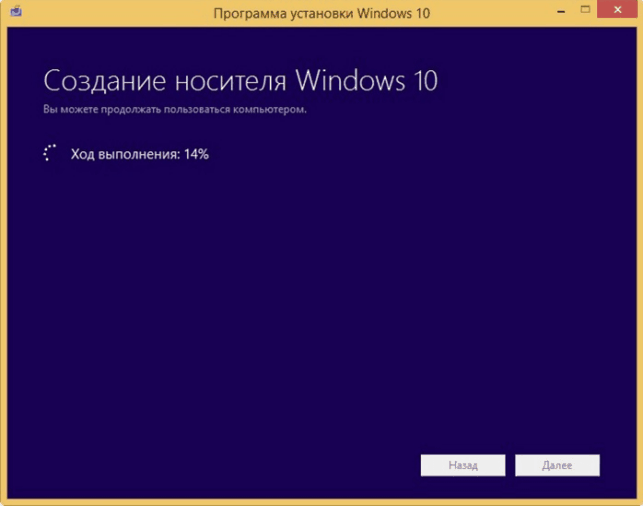
Установка
Все дальнейшие действия идентичны для обоих рассмотренных выше способов (через резервирование и с помощью специальной утилиты от Microsoft).
- Внимательно ознакомьтесь с условиями лицензионного соглашения пользователя и нажмите Принять .
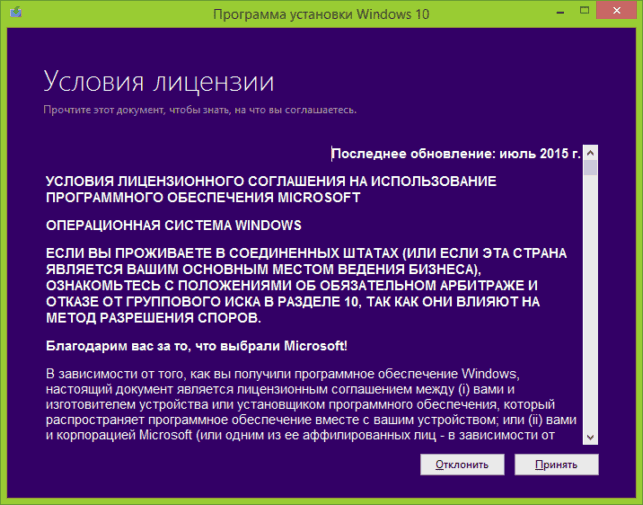
- Подождите, пока компьютер или ноутбук проведет серию проверок (наличие доступных обновлений, проверка жесткого диска, анализ установленных на ноутбук программ).
- По умолчанию установщик предложит вам сохранить все приложения и личные данные. Если вас это не устраивает — можно нажать на ссылку «Изменить выбранные для сохранения компоненты» и выберите подходящий вам пункт (файлы и приложения, только файлы, ничего).
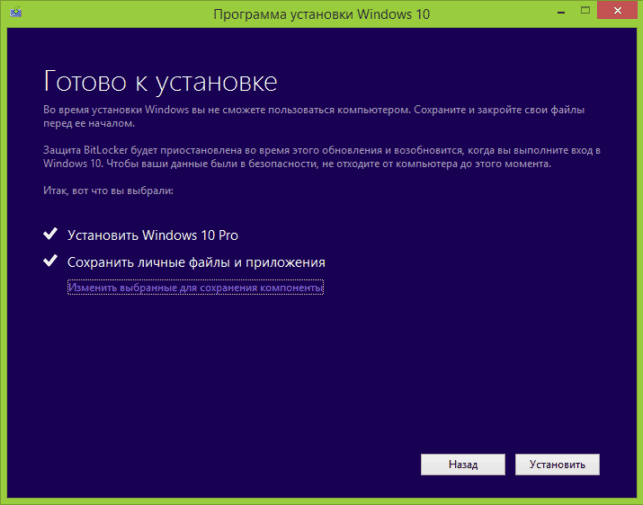
- Нажмите Установить .
- Будет запущен процесс инсталляции ОС, в ходе которой ваш компьютер будет перезагружен несколько раз.
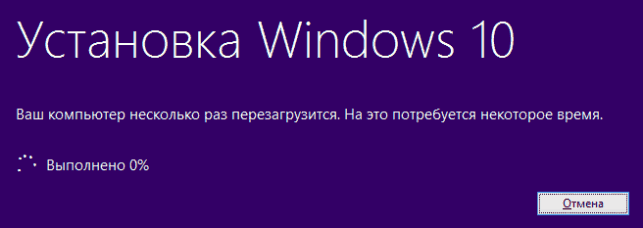
- Windows 10 работает только с учетными записями Microsoft. Если вы запустили обновление с 8.1, будет выбран ранее используемый аккаунт. В противном случае вам нужно указать имя пользователя.
- Далее необходимо настроить параметры. Вы можете выбрать «Параметры по умолчанию» и изменить их в любой момент во время работы с системой.
- Введите пароль от учетной записи Microsoft.
Установка системы Windows 10 успешно завершена.
Рекомендации
В этой статье мы рассмотрели как установить Windows 10 несколькими способами. Администрация сайта рекомендует установить на ваш компьютер или ноутбук именно эту, последнюю версию операционной системы. Конечно, если вы фанат Microsoft. Многие эксперты сходятся во мнении, что десятка наиболее удачное решение из всей линейки операционок от этой компании.
Кроме того, ваш компьютер будет всегда больше защищен от вирусов, так как разработчики всегда более активно поддерживают свой самый актуальный продукт.
Надеемся, что эта статья оказалась полезной и ваш компьютер переоделся в новую операционную систему.
Видео по теме
Источник: http://ustanovkaos.ru/sborka/kak-ustanovit-windows-10.html
Как установить Windows 10
Как установить на компьютер Windows 10 – самую актуальную на сегодняшний день ОС от Microsoft? Процесс установки состоит из нескольких этапов. В первую очередь загружаем с Интернета установочный дистрибутив системы Win 10. Дальше создаём установочную флешку. На этом этапе важно не упустить такой важный момент, как совместимость флешки с BIOS UEFI, если «Десятка» будет ставиться на диск GPT, и совместимость с обычной BIOS Legacy, если система предназначается для работы на диске MBR. На следующем этапе устанавливаем на компьютере приоритет загрузки с флешки. И затем, можем уже приступать непосредственно к процессу установки ОС. Итак, как устанавливается Windows 10?
- Начальный этап
- Создание пользовательского профиля
- Активация
Начальный этап
Процесс установки «приветствует» возможностью выбора языковых и региональных настроек. Если ничего здесь менять не нужно, идём далее.
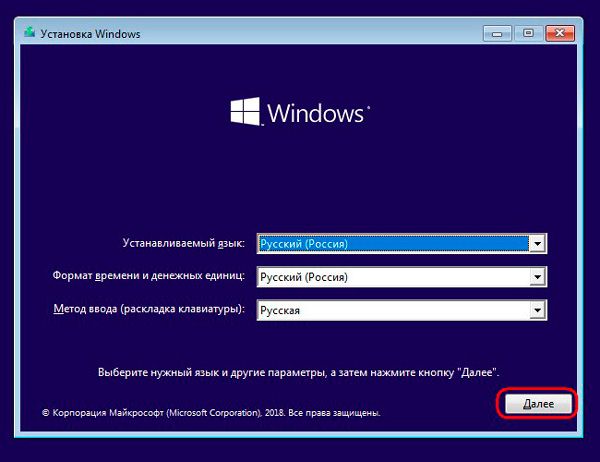
Если есть лицензионный ключ соответствующей редакции Windows 10, можем ввести его прямо в процессе установки. Если его нет, можем спокойно это дело отложить и заняться процессом активации после установки.
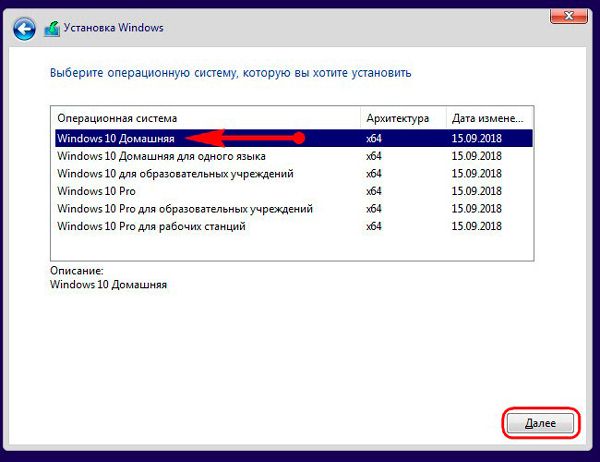
Выбираем редакцию и идём далее.
Соглашаемся с условиями Microsoft. Идём далее.
Тип установки выбираем для опытных пользователей.
Если же Windows 10 устанавливается на пустой жёсткий диск, просто указываем его в качестве места установки. Из дискового пространства, что будет лишним для диска С, в дальнейшем, уже внутри рабочей системы можно будет сформировать несистемные разделы для наших личных нужд.
Если на диске есть структура разделов, и это MBR-диск, форматируем два системных раздела:
- тот, что с размером в 350-550 Мб, обычно именуется «Зарезервировано системой»;
- тот, что непосредственно системный, он же диск С.
По очереди кликаем эти два раздела. И жмём «Форматировать».
Затем выбираем диск С и идём далее.
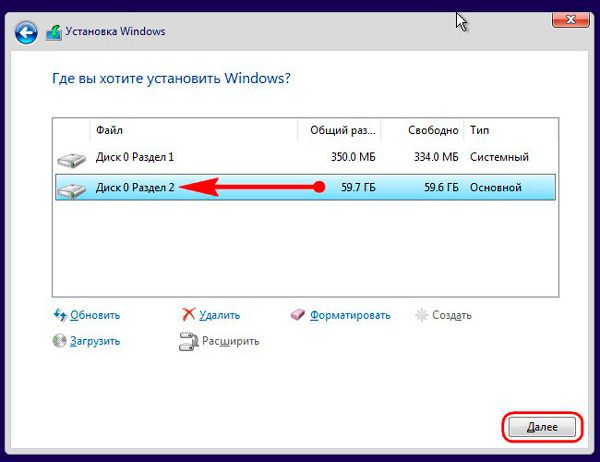
В случае с дисками GPT можем встретить целых четыре системных раздела:
- раздел восстановления, обычно весит 499 Мб;
- EFI-раздел загрузочный, обычно весит 99 Мб;
- вспомогательный MSR-раздел, обычно весит 16 или 128 Мб;
- непосредственно диск С.
Форматируем все эти разделы (или какие из них есть), кроме вспомогательного MSR.
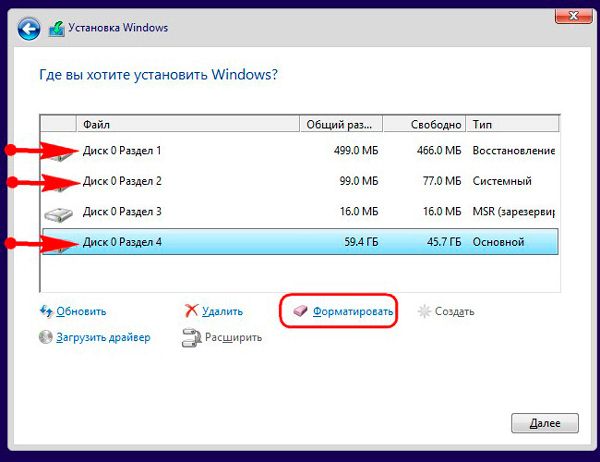
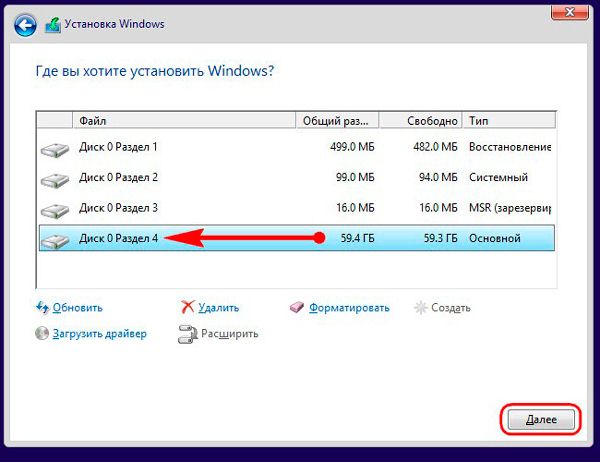
Затем диск С выбираем для установки и идём далее.
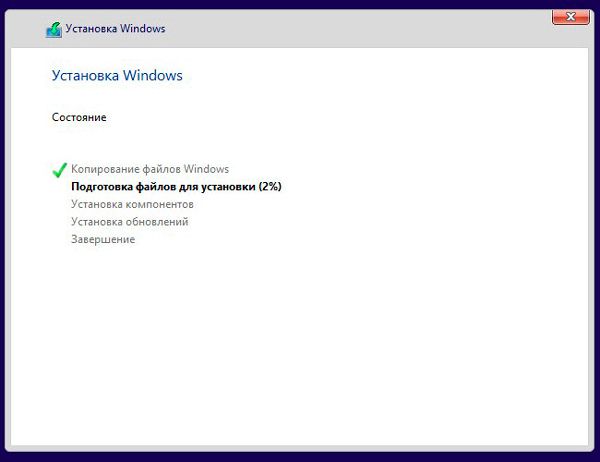
А далее начнётся процесс копирования файлов устанавливаемой Windows 10 на диск компьютера. Ждём.
Создание пользовательского профиля
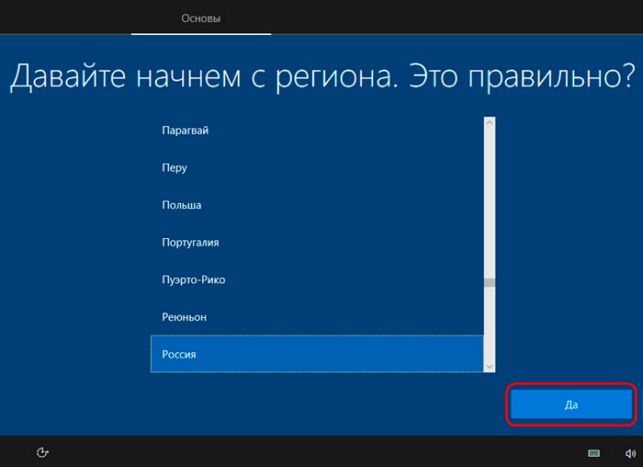
После копирования будет перезагрузка, затем система поставит драйверы устройств и предложит сформировать первый пользовательский профиль. Выбираем страну.
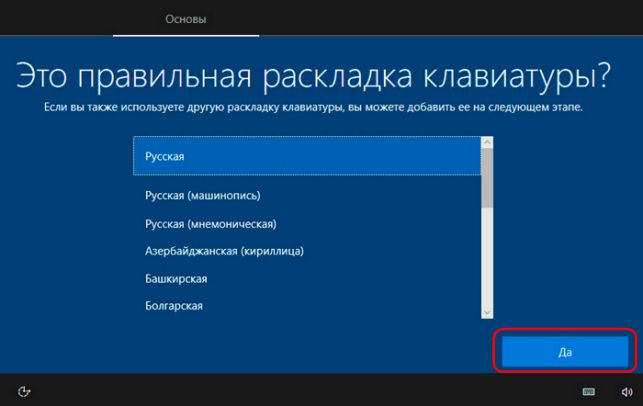
Подтверждаем предустановленную или выбираем иную раскладку клавиатуры.
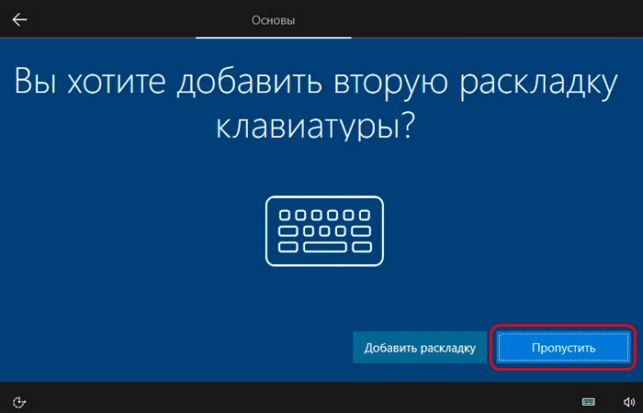
При необходимости добавляем другую раскладку или просто пропускаем.
У кого есть созданная учётная запись Microsoft, может подключить её здесь, прямо на этапе создания первого профиля Windows 10. Если же её нет или с её подключением неохота возиться, можем выбрать автономную (т.е. локальную) учётную запись.
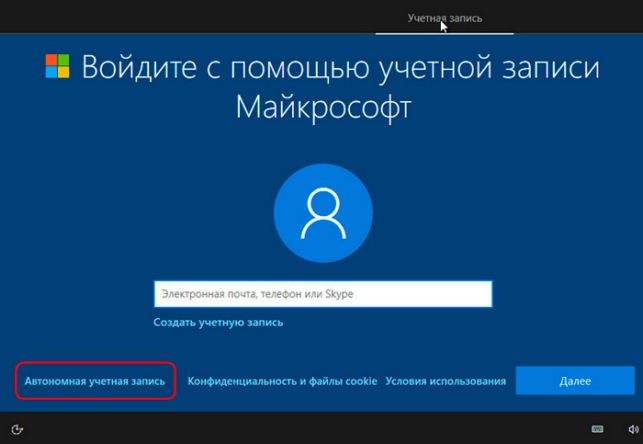
Далее система будет пытаться уговорить нас использовать учётную запись Microsoft. Но мы твёрдо и уверенно говорим ей «Нет».

И приступаем к созданию локального пользователя. Задаём имя.
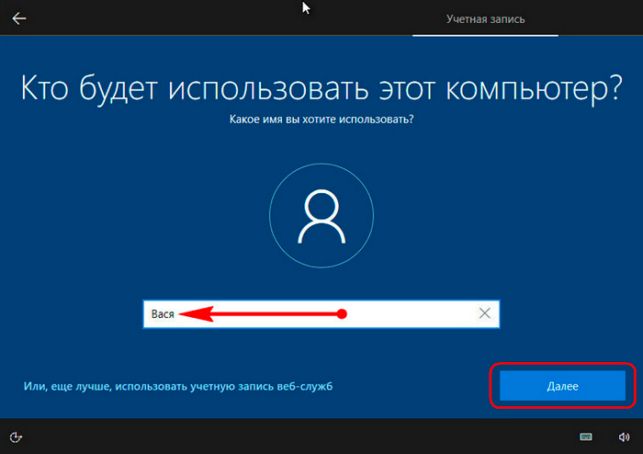
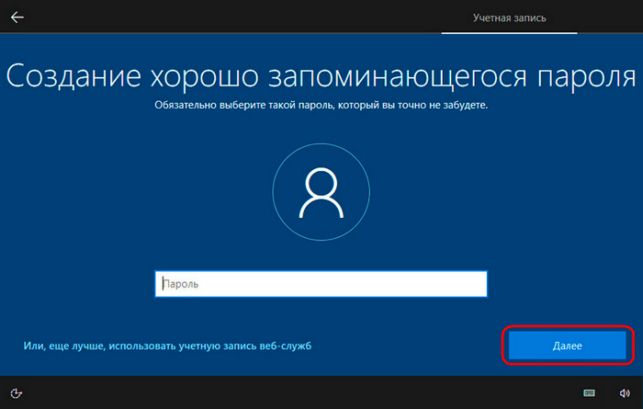
При необходимости можно создать пароль и пройти для этого процедуру составления контрольных вопросов на случай забытия этого пароля. Если пароль не нужен, просто идём далее.
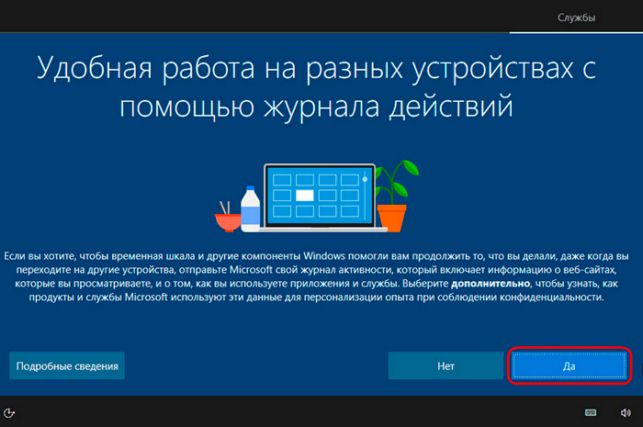
На следующем этапе система предлагает нам кнопкой «Да» включить некий журнал действий. Или кнопкой «Нет» не включать его. Здесь речь идёт о штатной функции Windows 10 Timeline – ленте активности, вызываемой кнопкой на системной панели задач, где будут отображаться некоторые из недавних действий (открытые сайты, документы, воспроизводимые файлы). Определяемся, нужна ли эта функция или нет, и идём дальше.
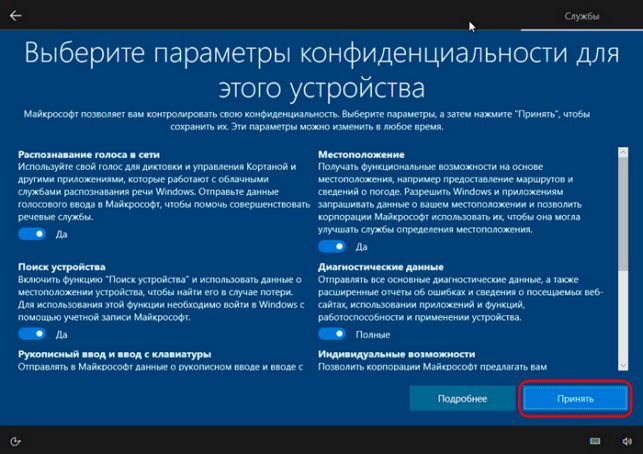
Дальше можно отключить некоторые из предлагаемых параметров, либо принять их все.
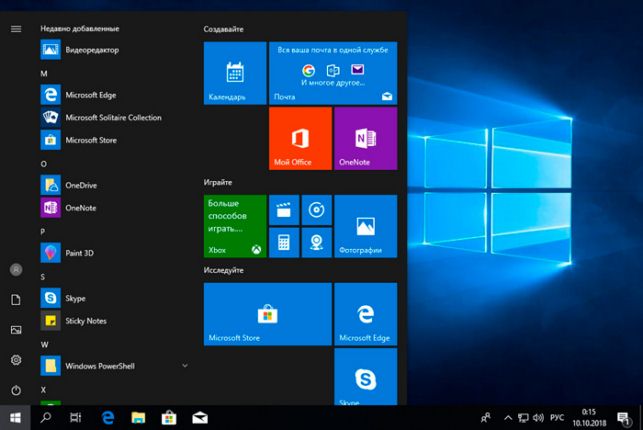
Какое-то время система ещё будет готовить наш профиль. И, наконец, увидим рабочий стол Windows 10.
Активация
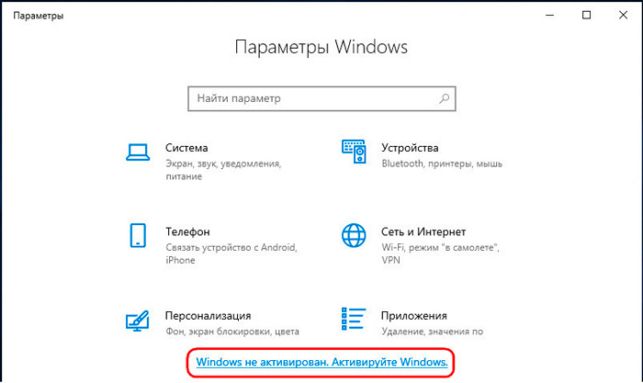
Когда будет приобретён лицензионный ключ Windows 10, отправляемся в системное приложение «Параметры». Жмём ссылку активации.
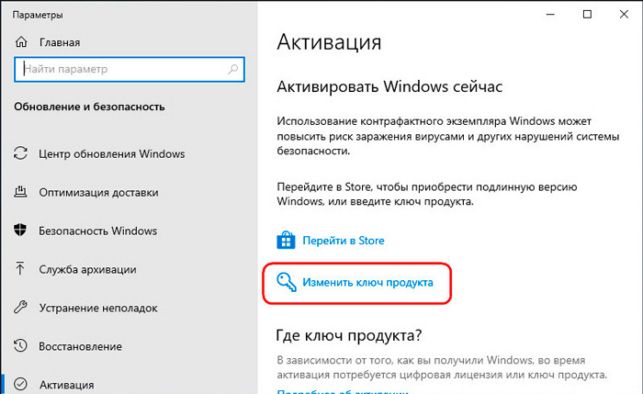
Далее жмём «Изменить ключ продукта».
Вводим свой ключ.
Кстати, если у вас сохранился ключ или же осталась наклейка на компьютере или ноутбуке с ключом от Windows 7, можно использовать его для активации Win10.
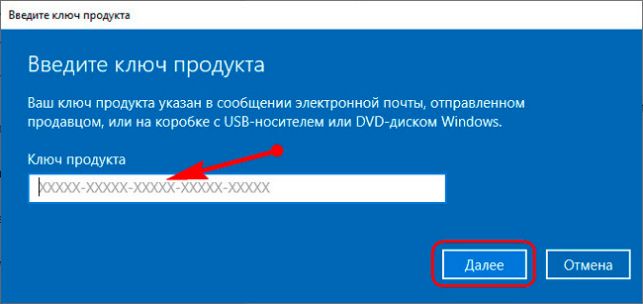
И следуем указаниям системы для продолжения завершения активации.
Источник: http://cutycomp.ru/kak-ustanovit-windows-10/
- Панель задач поверх всех окон как убрать Windows 10 - windows 10 панель задач поверх всех окон как убрать
- Как на Виндовс 10 вывести значок мой компьютер на рабочий стол - как на виндовс 10 вывести значок мой компьютер на рабочий стол
- Как переустановить Windows на ноутбуке - пошаговая инструкция - как переустановить windows 10 на ноутбуке
- Бесплатное обновление Windows 8 - как обновить виндовс 8 до виндовс 10
- Как почистить реестр на Windows 10 - как почистить реестр на windows 10
- Обновление до Windows 10 или как обновить Windows 7 до Windows 10 бесплатно скачать бесплатно на русском - windows 10 как обновить
- Как зайти в биос на виндовс 10 - как в виндовс 10 зайти в биос
- Как обновить биос на компьютере windows 10 - как обновить биос на компьютере windows 10
- Как оптимизировать работу компьютера windows 10: рекомендации - как оптимизировать работу компьютера windows 10
- Отключить контроль учетных записей Windows 10: все способы - как в windows 10 отключить контроль учетных записей
Добавить комментарий