Как подключить Wi-Fi на ноутбуке Windows 7 — как на ноутбуке подключить вай фай виндовс 7
13.12.2019Само подключение выполняется предельно просто. Дело в том, что операционная система Windows 7 гораздо более удобная. Благодаря этому подключение к сети осуществляется буквально в несколько кликов.
Как подключить Wi-Fi сеть на ноутбуке с Windows 7
Один из наиболее часто задаваемых вопросов на сегодняшний день – как подключить WiFi сеть на ноутбуке с Windows 7? Дело в том, что технология высокоскоростной беспроводной связи уже весьма глубоко вошла в повседневную жизнь. Практически в каждом доме имеется WiFi роутер, к которому подключено сразу несколько устройств.
Это весьма удобно. Так как для подключения ноутбука к сети не нужно тянуть кучу проводов, а сами пользователи не привязаны к одному месту. WiFi позволяет полноценно пользоваться высокоскоростным интернетом и при этом имеют возможность свободно перемещаться в зоне действия роутера. И несмотря на то, что многие знают эту технологию, более того, многие ей пользуются каждый день, все же мало кто знает, как подключиться к wi-fi на ноутбуке c Windows 7. Именно об этом и пойдет речь в данной публикации.
Но прежде чем перейти непосредственно к настройкам системы, следует определить, как работает технология, и что нужно, для того, чтобы создать свою группу.
Как настроить Wi-Fi на ноутбуке Windows 7: Видео
Создание частной сети
В первую очередь для создания сети необходим WiFi роутер. Если вы хотите создать локальную сеть без выхода в интернет, то все предельно просто. Для этого необходимо включить роутер и все.
Но все немного усложняется, когда к роутеру подключается интернет-кабель. В таком случае участники группы получают возможность выхода в глобальную «паутину». Это требует дополнительной настройки маршрутизатора.
Делается это следующим образом. Для входа в меню настроек роутера следует подключиться к нему и в любом браузере в адресной строке прописать 192.168.0.1. Стоит отметить, что адрес может отличаться в зависимости от модели устройства. Нужный адрес указан на коробке из-под маршрутизатора, а также в инструкции. Но в подавляющем большинстве случаев это 192.168.0.1 или 192.168.1.1.
Как легко узнать IP адрес WiFi роутера: Видео
После того как вы попали в меню настроек, следует зайти в «Network» и в пункт «WAN». Здесь вводятся все основные настройки. В появившемся окне необходимо ввести данные, которые предоставляет ваш провайдер. В строке «WAN Connection Type» следует выбрать «Static IP». Это означает, что все данные необходимо ввести вручную.
Стоит отметить, что, как правило, роутер принимает данные автоматически. Для этого можно выбрать «Dinamic IP». Но для того, чтобы сеть работала стабильно, лучше ввести все данные вручную. Как показано на картинке. При этом помните, что данные для заполнения индивидуальны для каждого. Их предоставляет провайдер.
После введения этих данных вы сможете создать сеть и объединить несколько компьютеров в группу. При этом каждый участник будет иметь выход в интернет. Рекомендуется установить пароль на WiFi. Это необходимо для того, чтобы злоумышленники не смогли присоединиться к группе.
Подключение WiFi сети на ноутбуке с Windows 7: Видео
Подключение ноутбука к сети WiFi
Вот мы и подошли к главному вопросу, как подключиться к беспроводной сети WiFi на ноутбуке. В первую очередь для того необходимо установить драйвера на адаптер и включить его.
Само подключение выполняется предельно просто. Дело в том, что операционная система Windows 7 гораздо более удобная. Благодаря этому подключение к сети осуществляется буквально в несколько кликов.
Для этого следует включить WiFi адаптер в Windows 7 при помощи кнопки включения, которая имеется на каждом ноутбуке. Чтобы это сделать зажмите кнопку «FN» и, не отпуская ее, нажмите клавишу включения адаптера беспроводной связи.
После этого модуль включится, и система автоматически начнет поиск доступных WiFi сетей. В нижнем правом углу (так называемый трей) вы увидите значок WiFi, который отображает уровень сигнала. При нажатии на него, вы увидите список сетей, который доступен. Как правило, такие подключения требуют пароль, и если вы его не знаете, вы не сможете подключиться.
Из предложенного списка следует выбрать нужный вариант, как правило, это название вашего роутера, и нажать кнопку «подключить». Если вы устанавливали в настройках маршрутизатора пароль, то следует его ввести и нажать «Подключить». На этом подключение к WiFi сети в Windows 7 на ноутбуке завершено.
Как узнать пароль от своего WiFi подключения в параметрах роутера: Видео
Конечно, при подключении могут возникать различные проблемы. Однако, если все сделано правильно, то трудностей быть не должно. Как правило, самая распространенная ошибка при подключении – это неправильно введенный пароль, потому следует проверить язык, на котором вы вводите и включен ли «Caps Lock».
Кроме этого, если возникают проблемы с подключением, следует ввести некоторые настройки на ноутбуке в самой системе Windows 7. Если ранее компьютер был подключен к интернету при помощи кабеля или USB модема, то система могла запомнить старые настройки. Поэтому их нужно изменить.
Для этого следует зайти в «Центр управления сетями» путем нажатия на значок WiFi в трее. В появившемся окне нужно выбрать «Изменение параметров адаптера». Здесь следует найти ярлык «Беспроводное сетевое соединение», нажать на него правой кнопкой мышки и запустить свойства.
В появившемся окне ищем «протокол Интернета версии 4 (TCP/IPv4)», выбираем его и нажимаем кнопку «Свойства». Во вкладке «Общие» необходимо установить флажок на пункте «Получить IP-адрес автоматически» и «Получить адрес DNS-сервера автоматически». На этом настройки WiFi сети на ноутбуке с Windows 7 закончены.
Стоит отметить, что в некоторых случаях встречаются нестандартные проблемы, решать которые необходимо индивидуально. Однако в подавляющем большинстве случаев описанные выше настройки позволяют без проблем подключиться к беспроводной сети.
Как включить Wi-Fi на ноутбуке Windows 7: Видео

Имею большой опыт в настройке и подключении систем контроля доступа (СКУД) и систем учета рабочего времени. А также занимаюсь настройкой серверов, компьютеров, рабочих мест.
Работаю в инженером в компании «Технооткрытие».
Источник: http://bezprovodoff.com/wi-fi/nastrojka-wi-fi/kak-podklyuchit-wifi-na-noutbuke-s-windows-7.html
Как включить wi-fi на ноутбуке в Windows 7
Wi-fi это беспроводное соединения одного устройства с другим, например, ноутбука с роутером. То есть напрямую выйти в Интернет через wi-fi не получится. Вы вначале подключаетесь к роутеру через wi-fi, а роутер уже раздаёт Интернет. Для тех, кто хочет поподробнее об этом прочитать, можете ознакомиться со статьей «Как подключить Интернет через роутер».
Если роутер у вас настроен либо, возможно вы зашли в кафе с «wi-fi zone» , как это модно сейчас стало называть, а ваш ноутбук все еще не заходит в Интернет, давайте разберемся, как это исправить и включить wi-fi на ноутбуке.
Смотрим на панель быстрого запуска, которая находится возле часов и ищем там значок wi-fi:
Нажимаем на него и смотрим, какие у нас есть доступные подключения. Необходимо также помнить о том, что вам нужно будет вводить пароль. Если вы где-то в кафе, то скорее всего там пароль не установлен на wi-fi.
Жмем на кнопочку «Подключение» и подключаемся.
Возможно такое, что у вас вообще нет значка подключения wi-fi в панели быстрого запуска. В таком случае кликаем на значок сети и нажимаем на ссылку «Центр управления сетями и общим доступом» :
В открывшемся окошке в левой колонке кликаем по ссылке «Изменение параметров адаптера» .
Смотрим на наши соединения и ищем, не отключено ли «Беспроводное сетевое соединение» :
Если отключено, то включаем, кликнув правой кнопкой мыши по соединению и выбрав из выпавшего меню соответствующий пункт.
Если проблема все еще не решилась, то поищите какую-нибудь кнопочку на ноутбуке, которая включает wi-fi. Посмотрите на ряд клавиш F1-F12 и поищите ту, на которой нарисована антенка, у меня на ноутбуке это F3. Соответственно wi-fi у меня включается сочетанием клавиш Fn+F3 . Клавиша Fn находится в нижнем ряду возле левого Ctrl.
Если проблема все еще не решена, то скорее всего у вас не установлен драйвер на wi-fi. О том, как устанавливать драйвер на оборудование можно прочитать в статье «Установка драйверов в Windows 7»
Если у вас нет установочного диска с драйверами, то просто введите в поисковик вашу модель ноутбука и устройство, на которое нужны драйвера, скачайте файл драйвера и установите его.
Смотрим видео по теме:
Источник: http://comp-profi.com/kak-vklyuchit-wi-fi-na-noutbuke-v-windows-7/
Как включить Wi-Fi на ноутбуке с Windows 7?
Привет! Разберемся сегодня с включением Wi-Fi на ноутбуках, которые работают на Windows 7. Многие почему-то задают такие вопросы. Но как правило, Wi-Fi на ноутбуке включен по-умолчанию. То есть, если установлен драйвер, то вы сразу можете подключаться к Wi-Fi сетям. Особых настроек делать не нужно, и как-то по особенному включать Wi-Fi на ноутбуке не обязательно. Нет, бывают конечно же разные случаи и проблемы, когда без танцев с бубном к Wi-Fi не подключиться. Сейчас во всем подробно разберемся.
Если вы столкнулись с проблемой включения Wi-Fi, то статус подключения к интернету у вас скорее всего будет такой:
Если просто значок сети перечеркнут красным крестиком, то в радиусе нет доступных для подключения Wi-Fi сетей, или беспроводная сеть отключена. Если у вас именно такой статус (иконка), то рекомендую смотреть эту инструкцию: нет доступных подключений в Windows 7. Пропал Wi-Fi, сеть с красным крестиком.Прежде чем перейти к каким-то инструкциям, давайте разберемся, что включение Wi-Fi на ноутбуке, и включение Wi-Fi на Windows 7 (в самой операционной системе) , это разные вещи. Поэтому, я поделю статью на эти два пункта. Так будет намного понятнее, и проще разобраться в этом вопросе. У нас какая главная цель? Правильно, подключиться к Wi-Fi сети. У вас это получится! Следуйте инструкции.
Если же что-то не получается, то смотрите эту статью до конца, или возможные проблемы с подключением, которые я описывал в статье по ссылке выше.
Включаем Wi-Fi на ноутбуке: сочетанием клавиш, или переключателем на корпусе
Практически на каждом ноутбуке: Asus, HP, Acer, Lenovo, Del и т. д., есть либо специальный переключатель, либо сочетание клавиш на клавиатуре, которые выключают и включают Wi-Fi. Честно говоря, не знаю как на остальных ноутбуках, но на моем Asus нажатие на сочетание клавиш FN+F2 выключает все беспроводные модули. В всплывающем окне написано: «all wireless device on». Что означает, что все беспроводные интерфейсы включены, или выключены. При этом, Wi-Fi не пропадает.
Эти клавиши, или переключатели, стоит проверять только в крайних случаях, когда уже ничего не помогает. А управлять беспроводными подключениями из-под Windows. Так как сочетание специальных клавиш работают не всегда, или работают, но не так как нужно.
На том же ноутбуке Asus, для выключения, или включения Wi-Fi нужно нажимать на сочетание клавиш FN+F2.

На ноутбуках DEL, это комбинация клавиш Fn+F2, или Fn+F12. На HP — Fn+F12. Lenovo — Fn+F5 (или, ищите специальный переключатель на корпусе ноутбука) . Если у вас Samsung, то это клавиши Fn+F12, либо Fn+F9. А на Acer — Fn+F3.
Как я уже писал, для включения Wi-Fi может так же использоваться специальный переключатель. Посмотрите на корпусе своего ноутбука.

А на клавише, которая используется в сочетании с Fn, обычно нарисована антенна.
Эти клавиши лучше вообще не трогать. Как я уже писал выше, работают они не всегда адекватно. Да и толку с них мало. Все ровно, в большинстве случаев, нажатие клавиш просто указывает системе, что нужно выключить Wi-Fi адаптер.
Включаем Wi-Fi в Windows 7
Давайте теперь разберемся, как управлять беспроводным адаптером в самой операционной системе. Начнем с самого важного. А самое важно, это установленный, правильно работающий драйвер на Wi-Fi (Wireless адаптер) . Если нет драйвера, то как мы бы не старались, включить Wi-Fi у нас не получится. Но, обо всем по порядку.
Сначала проверим, включен ли у нас адаптер «Беспроводное сетевое соединение». Для этого, нажмите правой кнопкой мыши на значок подключения к интернету (в правом, нижнем углу) , и выберите Центр управления сетями и общим доступом. Слева, выберите пункт Изменение параметров адаптера.

Если возле подключения «Беспроводное сетевое соединение» написано «Отключено», то нажмите на него правой кнопкой мыши, и выберите Включить.
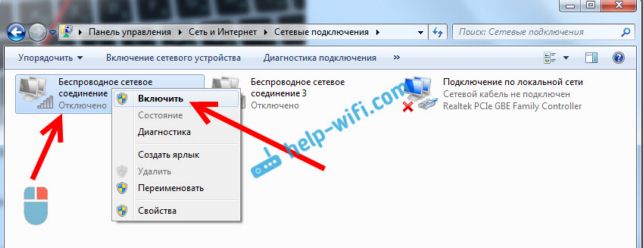
После этих действий, статус подключения к интернету должен изменится. И если в радиусе есть доступные для подключения Wi-Fi сети, то они будут отображаться в списке, который можно открыть нажатием на сам значок (иконку в трее) . Вы сможете выбрать нужную сеть, и подключиться к ней.
Обновление: пробуем включить беспроводную сеть в центре мобильности
Чтобы открыть центр мобильности в Windows 7 нужно нажать сочетание клавиш Win + X.
Там должна быть вкладка «Беспроводная связь». Скорее всего у вас она будет отключена. Нажмите на кнопку «Включить беспроводную связь».
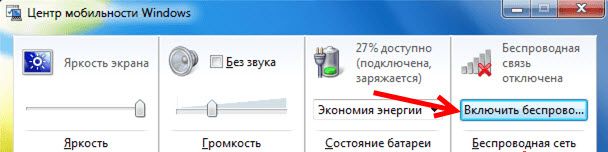
Бывает, что кнопка включения беспроводной связи в центре мобильности неактивная.

По своему опыту могу сказать, что причина чаще всего в программном обеспечении. И чаще всего именно в утилитах, которые отвечают за управление беспроводными модулями на ноутбуке, или работу функциональных клавиш. Поэтому, зайдите на сайт производителя ноутбука, в разделе поддержки найдите страницу с загрузками для своей модели ноутбука, и посмотрите, есть ли там такие утилиты. Если есть – скачайте их установите. Так же там можно скачать драйвер на Wi-Fi (Wireless) и запустить его установку.
Как проверить работу Wi-Fi адаптера в диспетчере устройств?
Можно еще зайти в диспетчер устройств, и посмотреть, есть ли там адаптер беспроводной сети, и как он работает. Что бы открыть диспетчер устройств делаем так: заходим в Пуск, затем Панель управления. Выбираем раздел Оборудование и звук. На вкладке Устройства и принтеры нажимаем на Диспетчер устройств.
В диспетчере открываем вкладку Сетевые адаптеры. Wi-Fi адаптер имеет примерно такое название: «Atheros AR9485WB-EG Wireless Network Adapter». Можно ориентироваться по слову Wireless. У вас должна быть примерно такая картина:
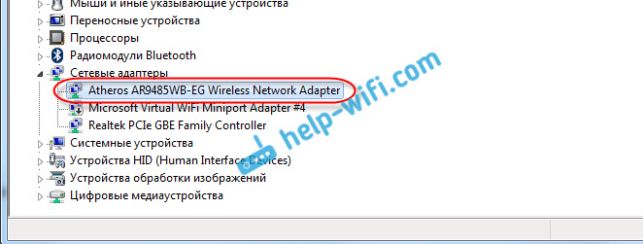
Если возле драйвера вы увидите значок в виде стрелочки, то нажмите на сам адаптер правой кнопкой мыши и выберите Задействовать.

Если же адаптера в диспетчере устройств совсем нет (обычно есть только один драйвер сетевой карты) , то нужно установить драйвер. Снова же, можете смотреть эту статью.
Вот собственно и все настройки Wi-Fi в Windows 7.
После того, как вы все таки подключитесь к беспроводной сети, вас может ожидать еще один сюрприз — Ошибка «Без доступа к интернету» О решении этой проблемы я писал в отдельной, подробной инструкции.
Источник: http://help-wifi.com/nastrojka-wi-fi-na-pc-noutbuke/kak-vklyuchit-wi-fi-na-noutbuke-s-windows-7/
Как подключить компьютер к wifi на Windows 7, 8?

В век стремительного развития технического прогресса интернет стал незаменимой частью жизни. Доступ к сети обязательно должен быть удобным и быстрым, а для того чтобы стать полноправным пользователем интернета первоначально необходимо к нему правильно подключиться.
Wi Fi является отличным вариантом беспроводного подключения, с его помощью каждый желающий сможет избавиться от запутанных линий проводов, и получить возможность одновременно подключать различные устройства.
Перед тем как подключиться к сети интернет нужно точно убедиться в исправности работы драйверов и их правильной установке:
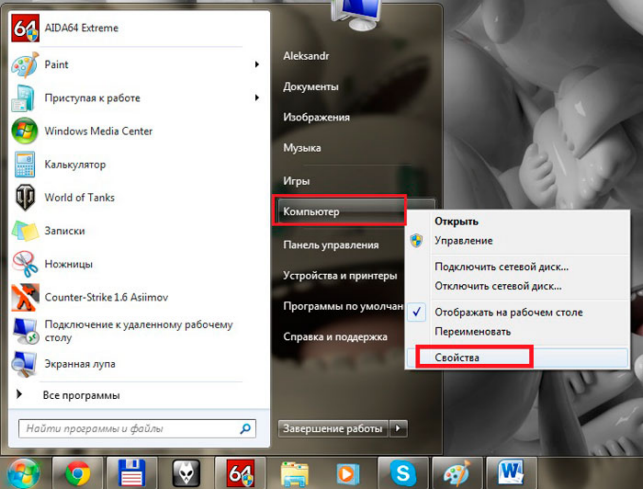


Существует несколько методов включения и отключения сетевого адаптера на Windows 7, 8. Самый комфортный и быстрый способ активации Wi Fi — при помощи клавиатуры. К примеру, для включения Wi Fi в ноутбуке HP одновременно нажимают клавиши [Fn]+[F12].
При отключении в диспетчере оборудования необходимо открыть диспетчер устройств и выбрать соответствующий модуль, после чего выбрать пункт «Задействовать».

После правильной установки драйверов для оборудования не нужно больше ничего настраивать, именно поэтому настройка сети на ноутбуке занимает минимальное количество времени. Все что остается сделать, так это настроить соединение. Изменение состояния значка Wi Fi можно наблюдать в правом нижнем углу, там же и будут показаны все доступные компьютеру подключения.

Найдя в списке собственный роутер, необходимо отметить «Подключаться автоматически» и нажать на «Подключиться», при требовании пароля ввести в поле индивидуальный ключ безопасности. Если вы забыли пароль, то как его узнать можно прочитать здесь !

Если возникнут вопросы, оставляйте их в комментариях!
Источник: http://pced.ru/kak-podklyuchit-kompyuter-k-wifi-na-windows-7-8/
Как подключить wifi windows 7
Wifi устройства сегодня присутствуют почти на всех компьютерных устройствах включая телефоны, принтеры и планшеты. Довольно удобно получать интернет находясь в любой точки зоны покрытия.
Как подключить wifi windows 7 вы сможете узнать в данной статье.
Первое что нужно, это убедиться что драйвера к устройству установлены. Возле часов, снизу справа экрана будет находиться такой значок, в виде уровня сигнала, нажимаем на него.
Еще он может прятаться чуть левее

Если нету в этих местах идем пуск – «панель управления» – (просмотр категория) – «сеть и интернет»

«Центр управления сетями и общим доступом»
«Изменения параметров адаптера»
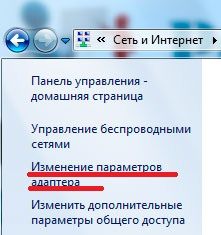
Находим ваше беспроводное сетевое соединение, если оно отключено, включаем и запускаем.
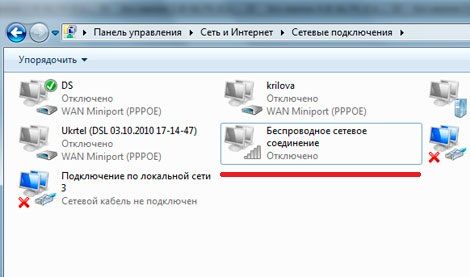
Если такого значка нет, вам нужно сначала установить драйвера для вашего адаптера.
После запуска отобразиться список доступных сетей для подключения, количество «зеленых палочек» указывает на уровень сигнала, как правило ваше подключение находиться рядом, и сигнал должен быть полным.

А что делать, если нету ни одной доступной сети? Значить у вас выключен wifi или рядом нету ни одного раздающего устройства. Первым делом проверьте, на ноутбуке, скорее всего, есть перемычка, включения/выключения wifi . Значок бывает разным, но в целом похож на антенку. Далее нажмите сочетание клавиш Fn + одну из клавиш F1, F2… там где нарисована антенка. У меня это Fn+F2 .
Выбираем наше подключение, нажимаем на него. Ставим галочку «подключаться автоматически» и жмем «подключиться» .

Если наше подключение со знаком восклицания, значить оно без пароля, такое часто встретишь в кафе или в других общественных местах. Кто угодно может подключиться к данной сети.
Вводим ключ безопасности. Жмем «enter» .

Если все в порядке, будем наблюдать такую картину.

Если подключение ограничено, ваш роутер не раздает сеть или не правильно прописан ip-адрес.
Надеюсь вам помогла эта статья и теперь вы знаете как подключить wifi windows 7
Источник: http://pc-knowledge.ru/content/kak-podklyuchit-wifi-windows-7
- Как удалить Internet Explorer в Windows 7 с компьютера - как удалить интернет эксплорер на виндовс 7
- Как установить Windows 7 на ноутбук - как на ноутбук установить виндовс 7
- Проводник не отвечает Windows 7 как исправить ошибку - проводник не отвечает windows 7 как исправить
- Как узнать какая видеокарта стоит на компьютере - как узнать какая у меня видеокарта на windows 7
- Как подключить микрофон к компьютеру Windows 7 - Инструкция👍 - как подключить микрофон к компьютеру windows 7
- Как сделать скриншот экрана на компьютере Windows - как сделать скриншот экрана на компьютере windows 7
- Как включить вай фай на ноутбуке - Руководство - как включить вай фай на ноутбуке виндовс 7
- Как повысить ФПС - как повысить фпс в играх на windows 7
- Как переустановить Windows 7 важные моменты, видео - как переустановить windows 7
- Как включить камеру на ноутбуке в Windows 7 | HowWindows - как включить камеру на ноутбуке windows 7
Добавить комментарий