Открыть скрытые папки Windows 7 — как открыть скрытые папки в windows 7
15.12.2019В верхнем меню выбираем Вид, и в основном окне снимаем галочки с пунктов:
Открыть скрытые папки Windows 7
Что нужно сделать, что бы увидеть скрытые папки и системные файлы в Windows 7 ? Не буду спрашивать для чего, нужно открыть, значит нужно. А делается это просто…

Начнем с того, что кликнем мышкой и вызовем Панель управления Windows
Пуск — Панель управления

Для удобства обзора одним движением настраиваем панель управления/ Справа в верхнем углу раздвигаем меню и выбираем крупные или мелкие значки. Ну а далее в основном окне тыкаем Параметры папок.

В верхнем меню выбираем Вид, и в основном окне снимаем галочки с пунктов:
- Скрывать защищенные системные файлы — для того что бы можно было их тоже видеть
- Скрывать пустые диски в папке Компьютер — не обязательно, кому нужно
- Скрывать расширения для зарегистрированных типов файлов — рекомендую сделать открытыми, пригодится. Но если есть маленькие дети, то будьте осторожны, могут переименовать расширение 🙂
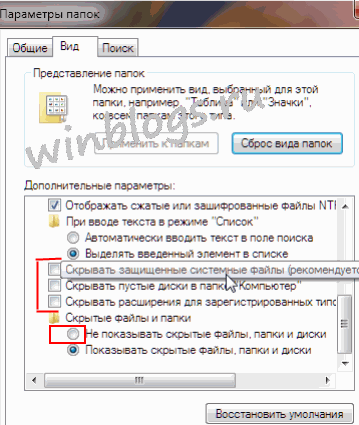
Ну и самое главное: чтобы открыть скрытые папки в Windows 7, выбираем опцию Показывать скрытые файлы, папки и диски
Источник: http://winblogs.ru/win7/skrytye-papki.html
Как можно открыть скрытые папки в Windows 7
Наверняка, каждый пользователь персонального компьютера рано или поздно сталкивался с таким явлением, как исчезновение каких-то файлов или папок с жёсткого диска или другого накопителя. Вы не можете найти их там, где они просто обязаны находиться.
В такой ситуации у большинства рядовых пользователей ПК сразу появляется одна лишь мысль — данные кто-то удалил. Однако их внезапная пропажа может быть связана не только с этим. Зачастую они просто невидимы.
Далее в статье мы рассмотрим основные способы того, как показать скрытые папки и файлы на примере операционной системы Windows 7 (однако это же сработает и в XP, Vista, 7 и 8). Но сначала расскажем, почему же, всё-таки, возникают подобные ситуации.
Атрибуты файлов и папок или как данные становятся скрытыми
Как известно, любая современная операционная система имеет множество возможностей по управлению файлами и папками. Это не только всем известные операции по созданию, удалению, копированию и перемещению данных, а также операции по их настройке. Каждому файлу или папке может быть назначен, так называемый, атрибут, отвечающий за те или иные свойства объекта. К примеру, файлу можно назначить такой атрибут, как «Только чтение», и пользователь уже не сможет его отредактировать, так как сама система не даст ему это сделать.
К их числу также относится атрибут — «Скрытый». Как ясно из названия, он сделает объект невидимым. И если система не настроена на отображение таких объектов, пользователь не увидит скрытые подобным образом элементы.
Сделать файлы или папки невидимыми достаточно просто. Для этого нужно всего лишь зайти в свойства нужного объекта и назначить ему этот атрибут.
- Создайте любой файл где-нибудь на диске, например, «Текстовый документ»;
- Выделите его, щелкните по нему правой кнопкой мыши, а затем выберите пункт «Свойства»;


- Откроется окошко, в самом низу которого вы увидите раздел «Атрибуты»;
- Поставьте галочку на атрибут «Скрытый», а затем нажмите Применить ;

- Вы заметите, что созданный вами текстовый документ исчез — его больше не видно на диске (проделав обратное, вы наоборот сделаете файл видимым).
Отсюда напрашивается вывод — сделать любой элемент скрытым может любой пользователь.
Но если я не скрывал свои файлы и папки и моим компьютером больше никто не пользуется, что тогда?
Если в вашем случае какие-либо элементы с диска пропали сами по себе, тогда ответ очевиден — поработали вирусные программы.
К сожалению, управлять атрибутами файлов могут не только пользователи, но и любые программы. В сети много различных вирусных программ, которые, попадая в систему, могут делать с её настройками и данными, хранящимися на диске всё, что угодно. Если в вашем случае подобные вирусы скрыли какие-то ваши папки или файлы, то не расстраивайтесь — их ещё можно вернуть.
Чтобы открыть скрытые папки в Windows 7 существует множество способов. Рассмотрим простейшие из них.
Настраиваем систему
Каждая операционная система (включая все версии Windows от XP и даже ранее до 10-ой) имеет внутренние настройки, отвечающие за отображение любых данных, хранящихся на диске и любом другом носителе. Итак, чтобы сделать файлы и папки видимыми, необходимо проделать следующее:
- Открываем «Компьютер»;
- В верхней части открывшегося окна открываем меню «Сервис» и выбираем из списка пункт «Параметры папок»;
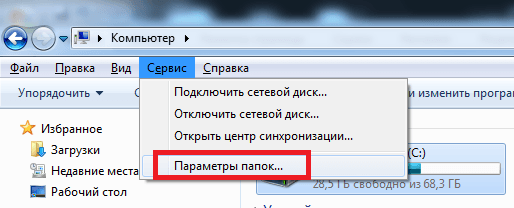
- Переходим во вкладку «Вид»;
- Теперь, чтобы сделать скрытые объекты видимыми, достаточно переместить галочку в разделе «Скрытые файлы и папки» на «Показывать скрытые папки и файлы», а затем нажать на кнопку Применить .
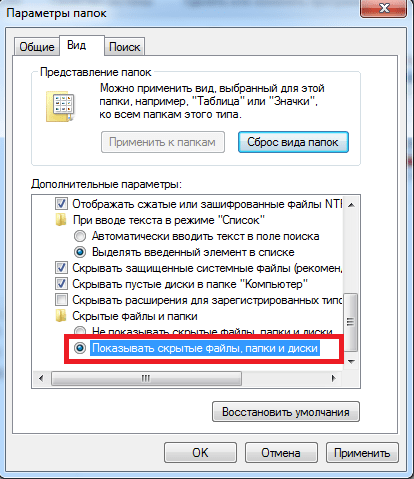
Этот способ подойдёт в случае, если скрытые на вашем компьютере файлы и папки имели только атрибут «Скрытый». Обычно, когда работают вирусы, они дополнительно делают объекты системными, которые по-прежнему невозможно будет увидеть, даже если включить их просмотр таким образом. Чтобы обнаружить такие файлы, в меню «Параметры папок» нужно дополнительно снять галочку с пункта «Скрывать защищенные системные файлы», как показано на рисунке:

При попытке убрать галочку с этого пункта система выдаст предупреждение, что делать этого не рекомендуется. Ничего страшного — просто соглашаемся.
К сожалению, и это не всегда помогает, так как некоторые вирусы могут с лёгкостью менять настройки системы сразу же после того, как пользователь попытается включить или выключить те или иные параметры ОС. В таких случаях на помощь приходят программы, которые могут «видеть» скрытые объекты. Одной из таких является Total Commander. Это файловый менеджер, очень похожий по функционалу на стандартный «Проводник Windows».
Используем Total Commander
Найти эту программу в сети не составит труда. Хоть она и платная, её можно бесплатно использовать некоторое время — этого более чем достаточно, чтобы посмотреть все скрытые папки или файлы в системе.
Для начала скачайте Total Commander и установите приложение. После её запуска вы увидите окно, поделённое на две панели — в них и отображаются папки и файлы, имеющиеся на диске.
Первоначально программа не позволяет посмотреть скрытые элементы — необходимо включить эту функцию. Для этого открываем меню «Конфигурация» (в верхней части окна), а затем нажимаем на пункт «Настройка…».

Осталось найти пункт «Содержимое панелей». Заходим в него и ставим галочку на «Показывать скрытые файлы» и «Показывать системные файлы», затем нажимаем Применить . Теперь программа будет видеть скрытые объекты.

На рисунке ниже вы можете заметить, что некоторые папки отображены с красным знаком «!».

Это и есть скрытые папки.
Видео по теме
Источник: http://ustanovkaos.ru/poleznye-sovety/kak-otkryt-skrytye-papki-v-windows-7.html
Как в Windows 7 открыть скрытые папки
Доброго времени суток, уважаемые посетители блога cho-cho.ru. Наша сегодняшняя тема посвящена Windows, ответим на вопрос — как открыть скрытые папки в Windows 7.
Неопытные пользователи персональных компьютеров, переходя на ОС Windows 7, сталкиваются с проблемами при работе с новым интерфейсом. Это связано с тем, что в Windows 7 максимально пытались упростить управление оболочкой
Некоторые элементы управления пропали из привычного вида для пользователей Windows XP. Многим пользователям, к примеру, непонятно, каким образом необходимо отобразить или наоборот скрыть некоторые файлы и папки. Я постараюсь объяснить, как это можно сделать достаточно быстро, затратив на это меньше минуты.
3 варианта отображения невидимых файлов и папок в Windows 7
Есть несколько вариантов как открыть доступ к скрытым файлам и папкам в Windows 7.
Первый вариант
- Заходим в «Мой компьютер» и видим в левом верхнем углу под адресной строкой выпадающий список «Упорядочить».

- Выпадет меню, где нам надо будет выбрать «Параметры папок и поиска»

- Откроется окошко. Находим вкладку «Вид». Там в окошке дополнительных параметров пролистываем вниз скролл и ставим отметку слева от пункта «Показывать скрытые файлы…». Обязательно нажмите после этого кнопку «Ок» справа внизу окошечка

Второй вариант
Он очень похож на первый. Способ отображения «Параметров папок» здесь находится по другому:
- Мы нажимаем на «Пуск», находим строку «Панель управления».
- Справа выбираем второй сверху блок «Оформление». Переходим по нему и находим снизу «Параметры папок».

- Нажав на «Показ скрытых файлов и папок» мы вновь попадём в меню «Параметры папок».

- Теперь проделываем аналогичные действия. Перейдя к вкладке «Вид» в окошечке дополнительных параметров внизу пролистываем весь список, пока не найдем включатель «Показывать скрытые файлы». Не забудьте подтвердить действия нажатием кнопки «Применить» справа внизу окошечка и «Ок».
Третий вариант проще второго
- Мы также попадаем через меню «Пуск» в «Панель управления».
- Вверху под адресной строкой вы найдёте переключатель «Просмотр: Категория». Кликнув по нему выберите вариант «Крупные значки».
- В алфавитном перечне ярлыков находим значок «Параметры папок»
- Теперь оказываемся в уже привычном нам окошечке, где выбираем вкладку «Вид». Пролистываем вниз параметры. Выбираем «Показывать скрытые файлы». Подтверждаете действия кнопкой «Ок».
После всех манипуляция вам будут доступны невидимые файлы и папки Windows, как на жестком диске, так и на флешке. Чтобы вновь скрыть файлы или папки вам нужно отключить эту опцию, сняв данный флажок в дополнительных параметрах и не забыть нажать «Применить» и «Ок».
Вот такие способы и варианты открытия и скрытия папок на Виндовс 7 мы рассмотрели, надеюсь статья оказалась вам полезной, если да, то поделитесь ее с друзьями.
Источник: http://cho-cho.ru/kak-v-windows-7-otkryt-skrytye-papki
Как открыть скрытые файлы в Windows 7
Сегодня я расскажу, как открыть скрытые папки в Windows 7, зачем это вам понадобиться я не знаю, но у всех свои причины. Например, я скрывал некоторые данные на своём компьютере, когда у меня была ещё Windows XP, в неё это делалось очень просто, но потом я установил себе семёрку и был в ужасе, когда не смог найти данные настройки.
Я полагаю, вы попали в подобную ситуацию и я вам помогу открыть скрытые файлы.
Скрытые файлы в Windows 7
Первым делом проделайте все действия, которые показаны на рисунке ниже.
- Нажмите кнопку пуск.
- Найдите пункт «Панель управления».
В открывшемся меню, в правом верхнем углу, найдите «Просмотр категория» и замените на «Крупные значки». Среди множества ярлыков вы увидите папочку «Параметры папок», откройте её.


В новом окошке перейдите на вкладку «Вид». Тут вы можете изменить такие настройки.
- Скрывать защищенные системные файлы (можете снять галочку если нужно).
- Скрывать пустые диски в папке «Компьютер» (аналогично на своё усмотрение).
- Скрывать расширение для зарегистрированных типов файлов (советую поставить галочку, если у вас есть маленький ребёнок, чтобы он не смог изменить расширение важных файлов).
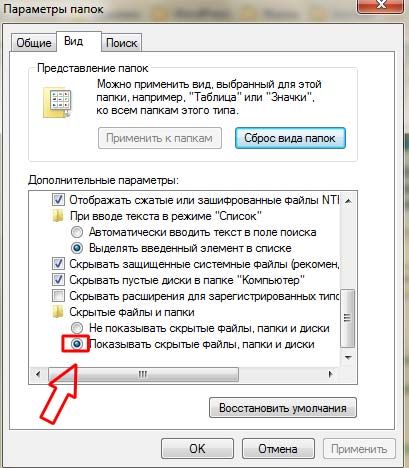
Поставьте галочку в пункте «Показывать скрытые файлы и папки», чтобы, наконец то увидеть все скрытые файлы и папки.
Если вам нравиться наш сайт или конкретные страницы, пожалуйста, нажмите на кнопку «Мне нравится» ниже. Вы сможете поделиться с друзьями интересной и полезной информацией, а я буду очень признателен вам.
Источник: http://voprosi4ek.ru/skrytye-fajjly-windows-7/
Как открыть скрытые папки в системе Windows 7
«Скрытыми папками» называют такие, которые пользователь обычно не может увидеть. Некоторые из них скрыты по умолчанию, так как содержат системные файлы, удаление которых может нарушить работу всей системы. Иногда же невидимыми папки становятся из-за вируса, и тогда важные файлы могут оказаться недоступными для просмотра. В любом случае, если вам понадобилось посмотреть содержимое скрытой папки, то сначала её необходимо найти. Облегчить вам поиск и призвана эта статья.
Снимаем покровы
Итак, как отобразить скрытые папки? Сделать это легко, даже если вы новичок в работе на компьютере. Мы покажем два способа.
Первый, и самый простой, это воспользоваться панелью управления (она находится в меню «Пуск»). В этом случае вы будете пользоваться стандартными средствами системы. Вам необходимо:
- Открыть «Панель управления»;
- Найти «Параметры папок»;
- В открывшемся окне щёлкнуть на вкладку «Вид папок»;
- В «Дополнительных параметрах» отметить «Показывать скрытые файлы, папки и диски»;
- Нажать Ок;
Также можно воспользоваться программой Total Commander (это файловый менеджер, один из самых удобных и функциональных, к тому же доступен для бесплатного скачивания). Тогда ваши действия следующие:
- Запустить Total Commander;
- Выбрать вкладку «Конфигурация» на верхней панели;
- Найти «Настройка: Содержимое панелей»;
- Отметить галочкой пункты «Показывать скрытые папки» и «Показывать скрытые файлы»;
- Нажать «Применить» и Ок;

Теперь вы с лёгкостью можете узнать, что содержится в невидимых (до этого момента) папках.
Только помните, что скрытые файлы в Windows 7 – это обычно важные для системы компоненты, обращаться с которыми нужно очень осторожно. Случайное удаление может привести к тому, что потребуется переустанавливать систему. Так что без особой необходимости туда лучше не лезть.
Обратный путь
Но может случиться и так, что это не вам надо увидеть скрытые элементы, а, наоборот, сделать их недоступными для просмотра, например, в офисе. Однако прятать таким образом личную информацию на рабочем компьютере не стоит: всё-таки руководители не дураки, а для системного администратора открыть спрятанное проблем вообще не составит. А вот для того, чтобы не показать что-то детям, которые пока плохо разбираются в компьютерах, этот способ вполне подойдёт.
Если вас интересует, как скрыть папку в Windows, то вам следует поступить следующим образом:
- Выбрать на компьютере тот элемент, который вы хотите спрятать
- Щёлкнуть по нему правой кнопкой мыши, затем левой – по «Свойства»
- В «Атрибутах» поставить галочку напротив «Скрытый»
- Нажать «Применить» и Ок
Посмотреть, что цель достигнута, вы можете, обновив окно. Теперь даже поиск не будет находить вашу информацию (если, конечно, не включено отображение скрытых элементов).
Как видите, в обоих случаях нет ничего сложного. Удачи в работе за компьютером!
Источник: http://windowstune.ru/win7/tuning7/kak-otkryt-skrytye-papki-v-windows-7.html
- Как настроить микрофон компьютера Windows 7 своими силами - как настроить микрофон на компьютере windows 7
- Как подключить Wi-Fi на ноутбуке Windows 7 - как на ноутбуке подключить вай фай виндовс 7
- Как удалить Internet Explorer в Windows 7 с компьютера - как удалить интернет эксплорер на виндовс 7
- Как установить Windows 7 на ноутбук - как на ноутбук установить виндовс 7
- Проводник не отвечает Windows 7 как исправить ошибку - проводник не отвечает windows 7 как исправить
- Как узнать какая видеокарта стоит на компьютере - как узнать какая у меня видеокарта на windows 7
- Как подключить микрофон к компьютеру Windows 7 - Инструкция👍 - как подключить микрофон к компьютеру windows 7
- Как сделать скриншот экрана на компьютере Windows - как сделать скриншот экрана на компьютере windows 7
- Как включить вай фай на ноутбуке - Руководство - как включить вай фай на ноутбуке виндовс 7
- Как повысить ФПС - как повысить фпс в играх на windows 7
Добавить комментарий