Как почистить компьютер от мусора и ускорить его работу — как очистить компьютер от мусора ускорить его работу windows 7
05.11.2019- Как почистить компьютер от мусора и ускорить его работу
- Как полностью очистить компьютер от мусора? Ускоряем работу ПК.
- Как очистить компьютер от мусора ускорить его работу?
- Как очистить компьютер от мусора и ускорить его работу
- Это видео недоступно.
- Как очистить компьютер от мусора и ускорить его работу
Как почистить компьютер от мусора встроенными средствами windows?
Как почистить компьютер от мусора и ускорить его работу

Как самому почистить компьютер от мусора для ускорения его работы
Даже самые новые и мощные компьютеры после определенного периода использования начинают зависать, подтормаживать на несколько секунды, увеличивается время загрузки либо открытия папок, не зависимо от того какая версия Windows установлена. Лично меня это очень раздражает, поэтому я периодически провожу очистку систему. В данном материале поделюсь с вами своим опытом и предложу несколько программ для оптимизации работы системы.
Почему тормозит компьютер?
Есть несколько причин тому, почему Ваша Windows стала хуже работать:
Для нормальной работы Windows 7 нужно не менее 1 Гб свободного места на диске C, а чем больше, тем лучше. Со временем, объем операционной системы увеличивается, а свободное место уменьшается. Некоторые из Вас сталкиваются с системной ошибкой «на диске С не достаточно свободного места». Это связано с тем, что система создает временные файлы, файлы обновления и т.д. Некоторые из них действительно нужные, а некоторые просто «мусор».
При использовании браузеров и интернета, устанавливая или удаляя программы, мы так же уменьшаем количество свободно места. Не корректное завершение работы и сбои в работе приложений, так же негативно сказываются на системе Windows.
Как почистить компьютер от мусора встроенными средствами windows?
Очистка диска, должна осуществляться специальными программами.
Не в коем случает просто наугад, не удаляйте фалы с диска С. Это может привести к необходимости замены Windows.
Для запуска встроенного в Windows приложения по очистке, нажмите сочетание клавиш «Win + R». В открывшемся окне введите cleanmgr.exe. Далее нажмите клавишу ввода.
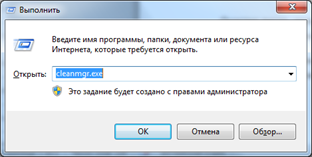
В появившемся окне, убедившись, что выбран диск С, нажимаем «ОК». Система начнет анализ диска. В зависимости от его объема и скорости работы процессора, время анализа может занимать от 3 до 5 минут. Результаты анализа появятся в виде списка. От вас же требуется просто отметить нужные элементы для удаления и нажать «ОК»
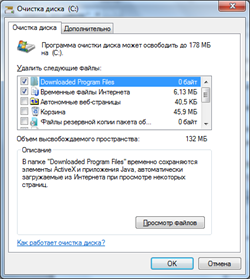
Программа бесплатная, загружается при установке Windows, не требует наличие интернета. Единственное, что чистильщик не очень глубоко анализирует систему, поэтому подходит только для первичной очистки. Поэтому ниже мы предложим программы, что бы Вы смогли более детально почистить любимый компьютер.
Программы для очистки компьютера.
На данный момент существует огромное количество программ для очистки windows от мусора. Мы же расскажем о лучших из них.
Сcleaner — является одним из лидеров в данной области. Она так же не занимает много места на диске. Интерфейс на русском языке. Для ускорения загрузки предусмотрена возможность оптимизации параметров. У нас вы можете скачать Ccleaner и посмотреть инструкцию по пользованию.
Следующие приложение, которые мы рекомендуем для очистки компьютера от мусора – Clean Master. Скачать его можно тут. Производит глубокий анализ системы с возможностью работы с личными данными. Какая из них лучше – решать Вам. Они обе на отлично справляются с поставленной задачею. Будем рады вашим комментариям по данному вопросу.
Не забудьте в конце перезагрузить компьютер. Удаление не нужных файлов обязательно скажется на скорости работы Window 7. Так же для ускорения работы системы дополнительно произвести очистку реестра и дефрагментацию данных.
Источник: http://allcleaners.ru/soveti/kak-pochistit-kompyuter-ot-musora-i-uskorit-ego-rabotu.html
Как полностью очистить компьютер от мусора? Ускоряем работу ПК.
Добрый день, уважаемые читатели! В этой статье, я покажу вам как полностью очистить компьютер от мусора и тем самым ускорить его работу. А поможет нам в этом, отличная бесплатная программа CCleaner — созданная для очистки и оптимизации операционной системы Windows.
Если ваш компьютер стал медленно работать, долго грузится, тормозить и.т.д. Не спешите вызывать специалиста или переустанавливать операционную систему Windows. Так-как в большинстве случаев, основной причиной медленной работы компьютера, является его «замусоренность».
Устанавливая и удаляя различные программы, игры, посещая всевозможные сайты, скачивая файлы, двумя словами «работая с компьютером», мы незаметно для себя засоряем систему. Тем самым, замедляем работу компьютера.
Для того чтобы компьютер работал максимально быстро, необходимо время от времени чистить его от мусора, чем мы сегодня и займёмся. Полностью очистить компьютер, нам поможет специальная программа CCleaner.
Скачать программу CCleaner
Программа CCleaner бесплатна скачать её можно на официальном сайте.
Как полностью очистить компьютер от мусора с помощью программы CCleaner
Очистка
1. Запустив программу CCleaner, по умолчанию будет открыт пункт «Очистка» системы Windows и приложений от неиспользуемых и ненужных файлов. Здесь необходимо нажать на кнопку «Анализ». После чего произойдёт анализ системы. 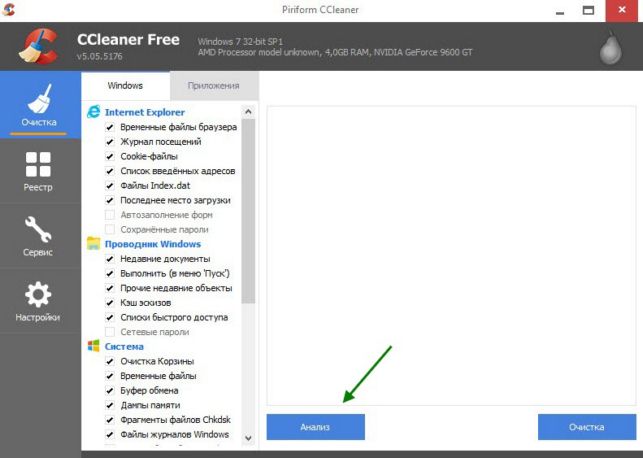
2. По завершению анализа, мы видим сообщение где написано что удалится примерно 3850 мегабайт ненужного мусора. Жмём кнопку «Очистка». После чего произойдёт очистка системы и приложений. 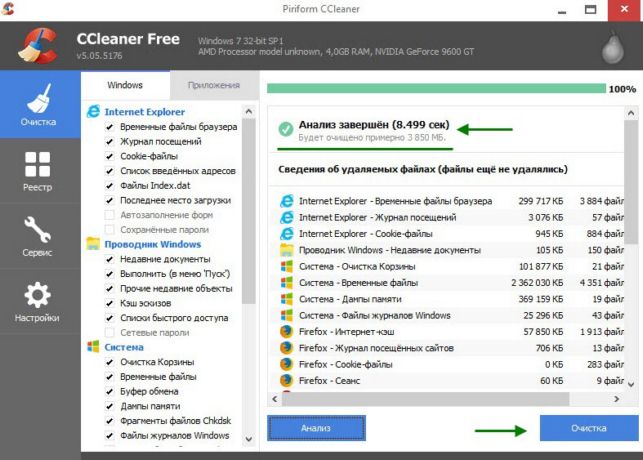
Реестр
1. После того как мы очистили компьютер от ненужного мусора, переходим во второй пункт «Реестр». Здесь необходимо проверить реестр виндовс на наличие ошибок, которые могут серьёзно влиять на производительность операционной системы.
Для этого откройте пункт «Реестр», после нажмите на кнопку «Поиск проблем». 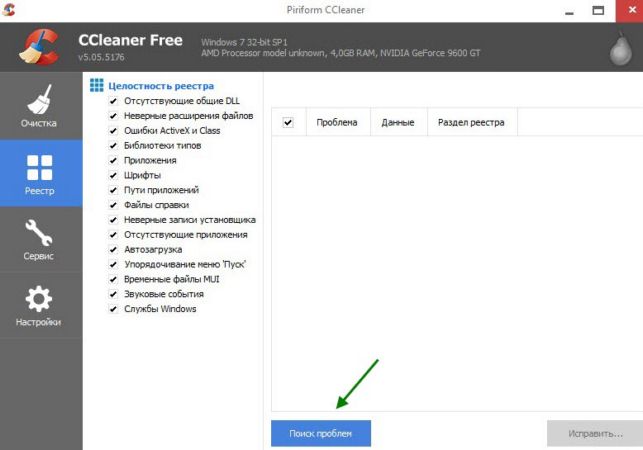
2. По завершению поиска проблем, нажмите кнопку «Исправить». 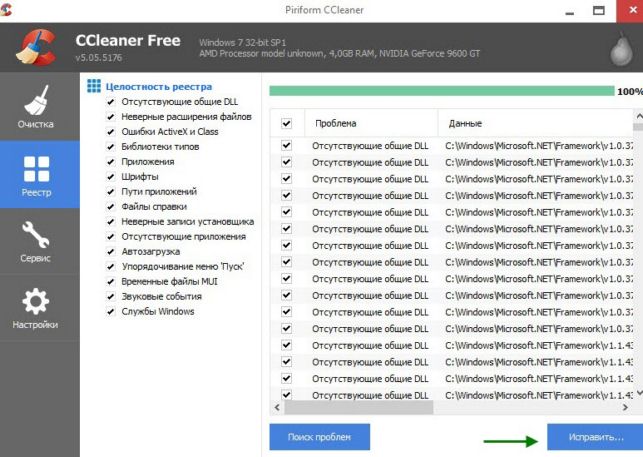
3. В открывшемся окне «Сохранить резервные копии сделанных изменений» нажмите на кнопку «Нет». 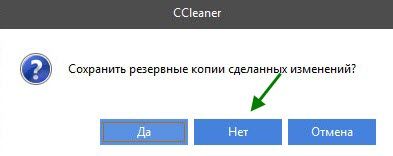
4. Во вновь открывшемся окне, нажмите на кнопку «Исправить отмеченные». После чего произойдёт исправление ошибок реестра. 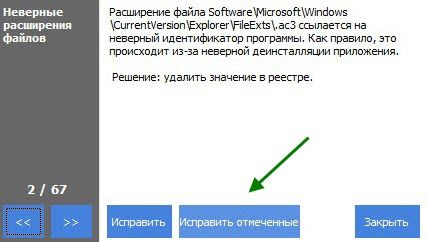
Процесс исправления ошибок реестра необходимо проделывать несколько раз, до полного исправления ошибок.
Сервис
1. После исправления ошибок реестра, перейдите в завершающий пункт «Сервис». В подпункте «Удаление программ» удалите все ненужные программы, выделив их и нажав на кнопку «Деинсталляция».
Если программа не знакома, постарайтесь найти её описание в интернете, при необходимости тоже удалите. 
2. После удаления программ, откройте подпункт «Автозагрузка», здесь мы видим список программ, которые запускаются при старте виндовс, выключите ненужные программы, выделив их и нажав на кнопку «Выключить».
Они останутся на вашем компьютере, но не будут открываться автоматически при старте виндовс, это значительно ускорит загрузку вашего компьютера. 
После выполнения этих действий, вы полностью очистите компьютер от мусора и ускорите его работу, читайте также другие способы как ускорить работу компьютера, у меня на этом всё, желаю успехов!
Источник: http://normalnet.ru/poleznye-programmy-dlia-pk/kak-polnostyu-ochistit-kompyuter-ot-musora.html
Как очистить компьютер от мусора ускорить его работу?
Есть несколько вариантов ускорения работы и загрузки компьютера – корректное удаление ненужных файлов и программ, кэша, истории, лишних ключей реестра, дефрагментация жесткого диска. Большинство из перечисленных действий можно выполнить и стандартными средствами ос Windows 7, но в этой статье мы рассмотрим несколько сторонних решений, позволяющих качественно и быстро очистить систему от мусора. Делают то, с чем встроенный инструмент чистильщик Windows справляется плохо.
Как почистить компьютер от лишнего мусора быстро и просто?
Знакомство с программой для чистки компьютера
Telamon Cleaner одновременно выполняет роль антивируса, средства для оптимизации Windows и инструмента, способного удалить мусор с вашего SSD или HDD, а также почистить реестр. Программа одинаково хорошо работает на всех современных версиях Windows и постоянно развивается. Рассмотрим ее работу.
Запуск сканирования
Итак, чтобы получить несколько не лишних гигабайт для вашего твердотельного накопителя, чистый реестр, а также проверить ноут на наличие вредоносных программ с последующим их удалением, загружаем и устанавливаем клинер. Далее жмем кнопку «Начать» в меню инструмента Smart Scan.
Оптимизация
Длительность процесса сканирования будет зависеть от количества мусора и программных ошибок. Также роль играет аппаратная мощность вашего ПК. По окончанию анализа софт показывает пользователю, какие проблемы имеются, и предлагает их решить. Просто раскрывайте выпадающее меню и соглашайтесь с предложенным действием. Ненужные ключи реестра, вредоносов и содержимое корзины можно смело удалять.
Удаление файлов большого объема
Внимание хотелось бы сакцентировать на больших файлах. Программа не может за вас решить, какие из них мусорные и лишние, поэтому просматриваем список вручную и удаляем только то, что действительно не нужно. Для удобства объекты сортируются по размеру и типу содержимого.
В завершении радуемся отсутствию компьютерного мусора и хорошей скорости работы системы. Также вы можете автоматизировать процесс очистки. Для этого перейдите на вкладку настроек и поставьте галочку на автозагрузке и автоочистке или задайте выполнение по времени через планировщик.
Способ почистить комп от мусора при помощи утилиты «Ускорителя»
Преимущества
Данная утилита позволяет качественно почистить компьютер и сможет помочь в том случае, когда ПК начинает работать медленнее, точнее уже сильно тормозит. Приложению по силам справиться с такими задачами, как дефрагментация реестра, редактирование списка автозагрузки, корректное удаление ненужных программ, очистка диска от временных файлов Google Chrome и пр. Среди других особенностей стоит выделить понятный интерфейс и возможность запуска процесса очистки по расписанию. После двойного клика по ярлыку на рабочем столе на экране появится основное окно (на скрине).
Начало
Сначала нужно перейти в меню «Очистка» и в появившемся окне указать необходимые параметры сканирования. По нажатию кнопки «Сканировать» запустится проверка временных файлов, системных журналов и кеша, дампов памяти, а также остального мусора.
Обработка результата
В конце на экране отобразится перечень найденных проблем, общий объем и количество файлов, которые можно удалить. Остается нажать на кнопку «Исправить» и подождать пока средство освободит место и закончит чистить компьютер. Лучше сразу перезагрузитесь и создайте задание в планировщике на повторное сканирование через пару недель.
Как почистить память компьютера мусора при помощи SystemCare?
Особенности приложения
Эта популярная программа для очистки от ненужных файлов имеет небольшой вес и предназначена для эффективной оптимизации работы системы. Она может использоваться для удаления ненужных папок и временных файлов, исправления ошибок реестра, увеличения свободного места на диске, реализуют функцию дефрагментации. Advanced SystemCare Free позволяет управлять меню автозагрузки и способна выполнить тонкую настройку системной. Стоит отметить, что все изменения, которые приложение вносит в систему, можно откатить обратно – прежде чем почистить компьютер от мусора создается резервная копия.
Выбор подходящих параметров
После запуска в панели управления откроется первая вкладка «Очистка» с рядом параметров, по которым будет производиться анализ системы. Нужно выбрать необходимые и отметить их «галочкой». Оптимизация дисков и подключения к сети интернет, к сожалению, доступна только в платной версии. Поэтому поставьте все доступные галочки и кликните «Пуск».
Результаты
Будут проверены системные файлы, элементы автозагрузки, записи реестра и другие ресурсы компьютера. Будет также произведен поиск проблем конфиденциальности данных и вредоносного ПО. В случае необходимости утилита начнет проводить дефрагментацию HDD и уберет лишние процессы в оперативной памяти. По завершении на экран выводится количество найденных элементов и объем мусора на жестком диске. Для старта процесса очистки вашего компьютера, ноутбука нажимаем «Исправить». Для достижения максимального эффекта по окончании лучше перезагрузить компьютер.
Как видите, для ускорения работы компьютера достаточно воспользоваться одной из специальных утилит, представленных выше. Они являются абсолютно бесплатными и позволяют провести дефрагментацию дисков, выполнить корректное удаление программ, лишних файлов, записей реестра и другого мусора. С помощью этих приложений пользователь получает возможность расширить объем свободного места и настроить параметры операционной системы для получения лучшего быстродействия.
Их лучшей альтернативой является программа CCleaner. Она сканирует компьютер на наличие мусора, ошибок реестра, ненужного кэша браузеров и cookie файлов, проводит дефрагментацию, обеспечивая определенный прирост производительности. Кроме того, вы можете настроить параметры сканирования для каждой программы, например, выключить очистку автозаполнения форм, чтобы Хром продолжил подставлять вашу почту и данные во время регистрации на различных сайтах. Во время анализа пользователь видит весь список найденных ошибок в работе ПК и может решить их все одним кликом или снять галочки с определенных пунктов. Еще ЦКлинер содержит удобное средство удаления установленных программ и расширений браузеров. Убирать через него неиспользуемые программы гораздо легче, чем стандартной утилитой Виндовс.
Источник: http://softcatalog.info/ru/how-to/kak-ochistit-kompyuter-ot-musora-uskorit-ego-rabotu

 Как очистить компьютер от мусора и ускорить его работу
Большинство пользователей компьютеров, рано или поздно сталкивались с таким явлением, что после долгой работы компьютера, он начинает медленно, но верно замедлять свою работу. Часто причиной такого явления является скопившийся в системе различный мусор и тормозящие его работу сомнительные программы. В этой статье пойдет речь о том, что может сделать обычный пользователь, чтобы избавиться от надоедливых тормозов, и по возможности вернуть былую скорость работы своего персонального компьютера. Рекомендации, данные в этой статье, универсальные и подходят для очистки компьютера от мусора начиная с Windows XP и Windows 7 до Windows 10 включительно.
Чистим компьютер с помощью программы CCleaner
Одним из самых простых методов очистки компьютера для ускорения его работы является использование специальных программ, которые были разработаны именно для этой цели. Одна из самых популярных программ для этой цели — CCleaner. Программа является абсолютно бесплатной. Её возможности впечатляют — CCleaner может проводить очистку файлов браузеров (журнал, временные файлы и прочее), удалять различный мусор из системы, исправлять ошибки в реестре, просматривать и редактировать список автозагрузки, а так же многое другое. Скачать программу можно на официальном сайте разработчика (ссылка). Желающие могут там же скачать портативную версию программы.
Установка программы достаточно проста, сразу по её завершению можно запустить программу и приступить к чистке компьютера от мусора.
Если при запуске CCleaner язык программы английский, то нужно проделать следующие действия:
- Находим в левом меню иконку шестеренки с надписью «Options«, и нажимаем на неё.
- Теперь в правой части экрана в самом верху ищем пункт «Language» у которого выбрано значение English, открываем этот список, ищем там значение «Russian«, и выбираем его.
- После этого программа должна стать полностью на русском языке.
Очистка системы
В программе большинство операций сгруппировано по вкладкам. Самый первый из них — Очистка. Он позволяет удалить все временные файлы, которые используют различные программы — начиная с обычных приложений Windows и заканчивая Skype или 7-Zip.
Для очистки системы от мусора нужно проставить нужные галочки возле пунктов, которые будут подвергнуты анализу и очистке.
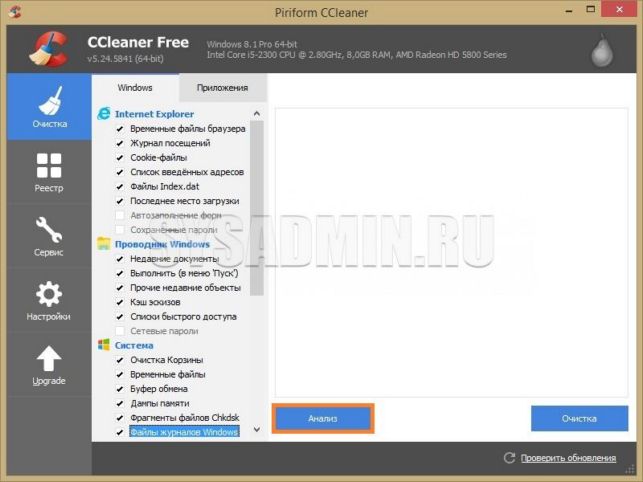
Окно программы CCleaner, вкладка «Очистка«.
Как только все нужные галочки будут поставлены, а не нужные убраны, можно нажать кнопку «Анализ» — программа проанализирует планируемые изменения, сообщит о том, что будет сделано и сколько места освободится. Для реальной же очистки необходимо нажать кнопку «Очистка«.
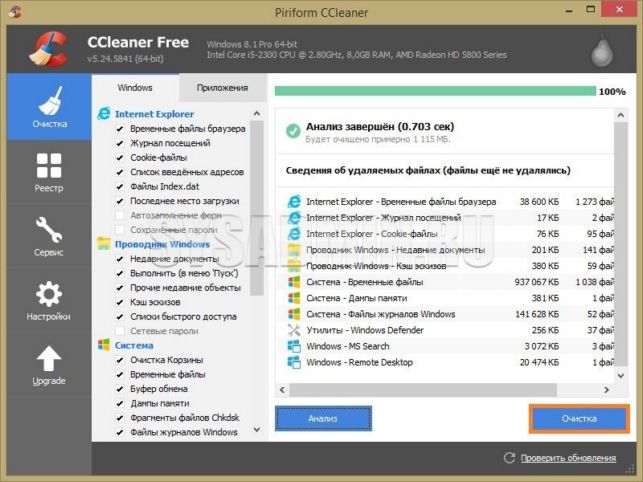
Результаты выполнения процедуры анализа планируемой очистки.
Очистка реестра
Так же в программе есть возможность проверки реестра на наличие ошибок. Суть данной процедуры заключается в том, что программа ищет неверные значения, неиспользуемые разделы и прочий мусор в реестре, после чего предлагает свои варианты исправления. Для запуска данной процедуры достаточно проделать следующие шаги:
- Выбрать в левом боковом меню вкладку «Реестр».
- Выбрать все нужные пункты в разделе «Целостность реестра», и затем нажать кнопку «Поиск проблем».
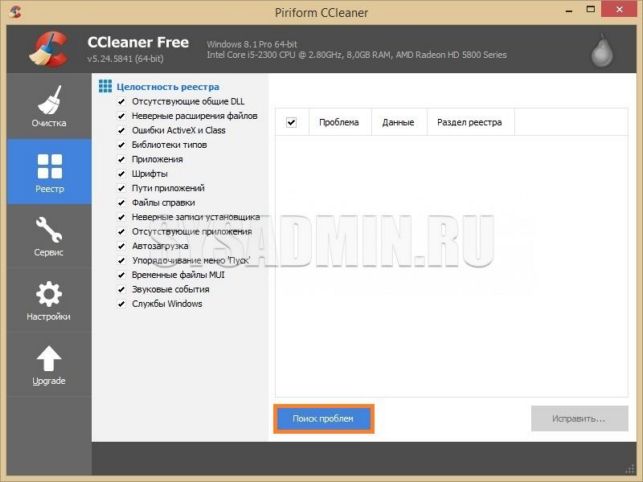
- По завершению прохождения поиска проблем, станет доступна кнопка «Исправить. «. Нажимаем её.
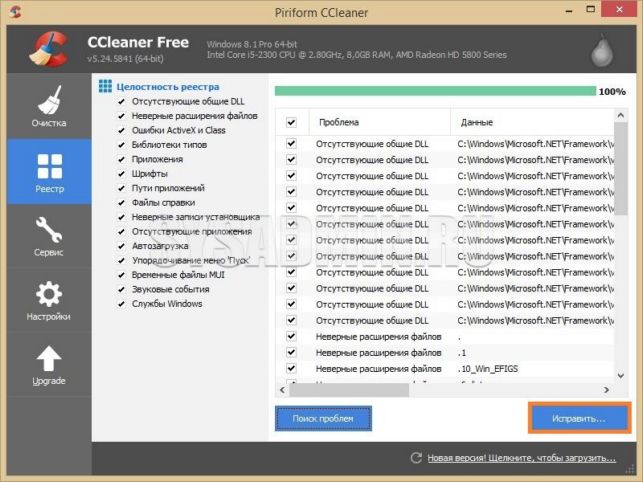
- Программа предложит сделать резервную копию реестра, на случай, если что-то пойдет не так.
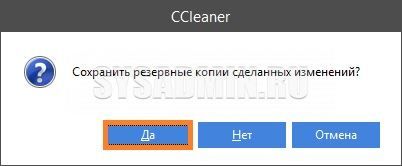
- Затем CCleaner откроет диалоговое окно с предлагаемыми исправлениями. Можно «исправлять» каждый пункт отдельно, а можно исправить все быстро, нажав на кнопку «Исправить отмеченные».
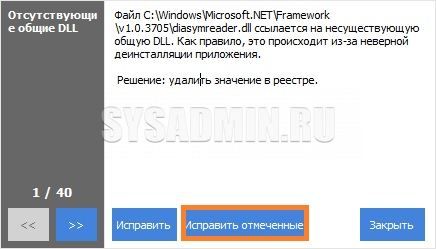
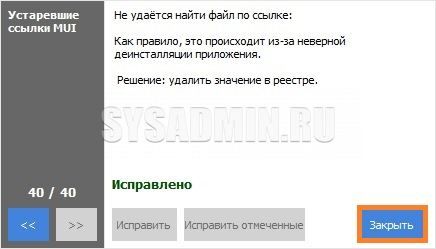
- По завершению исправления останется активной только одна кнопка — «Закрыть», которую и нужно будет нажать для выхода.
Удаление программ
Помимо очистки системы и реестра от мусора, CCleaner обладает так же возможностью удалять программы. Для этого нужно перейти на вкладку «Сервис«.
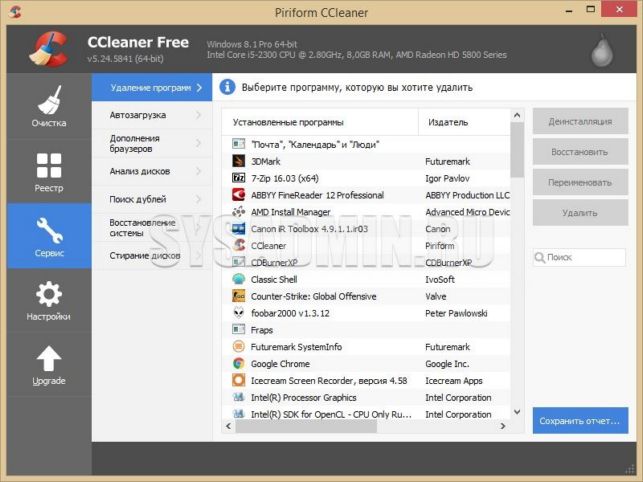
Для ускорения работы системы не лишним будет удалить неиспользуемые программы на компьютере — на слабых компьютерах некоторые программы, которые висят в фоне и «съедают» ресурсы компьютера, могут оказывать негативное влияние на производительность.
Чтобы удалить не нужное приложение, достаточно просто выделить его и нажать на кнопку «Деинсталляция» (не перепутать с кнопкой «Удалить«!).
Автозагрузка
Под автозагрузкой подразумеваются программы, которые грузятся вместе с запуском системы. Посмотреть, что находится в автозагрузке можно перейдя на вкладку «Сервис«, и там выбрать пункт «Автозагрузка«.
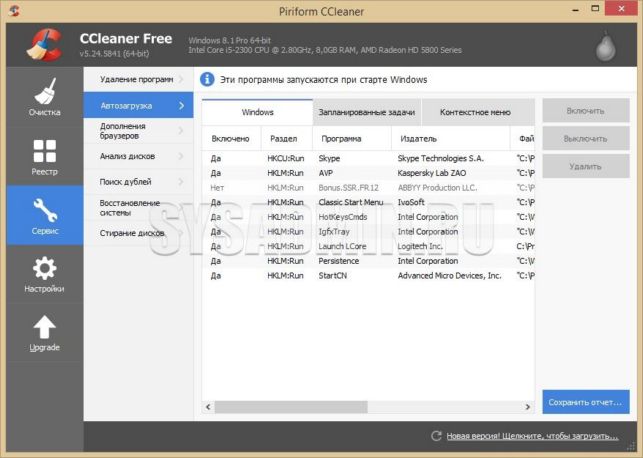
Если вы уверены в своих действиях, то можете попробовать убрать определенные программы из автозагрузки, нажав на кнопку «Выключить». О том, что можно удалять из автозагрузки, а что лучше не трогать будет отдельная статья в будущем.
Поиск дублей
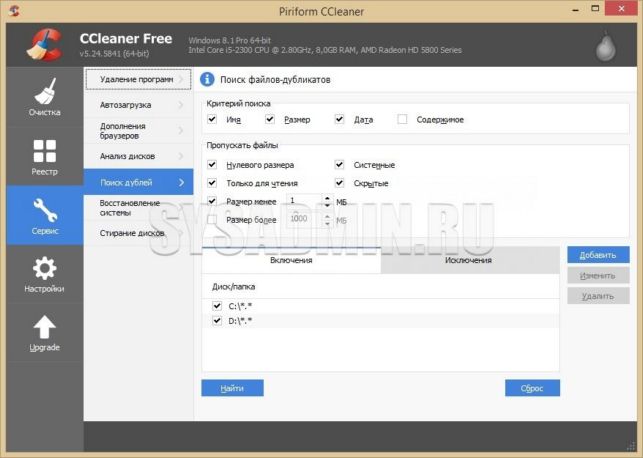
Под этим названием скрывается возможность CCleaner искать одинаковые файлы на жестком диске, что может быть полезно для освобождения дискового пространства. Для того. чтобы задействовать эту возможность, нужно перейти на вкладку меню «Сервис — Поиск дублей». В списке «Включения» нужно отметить нужные разделы жесткого(их) диска(ов), и нажать на кнопку «Найти».
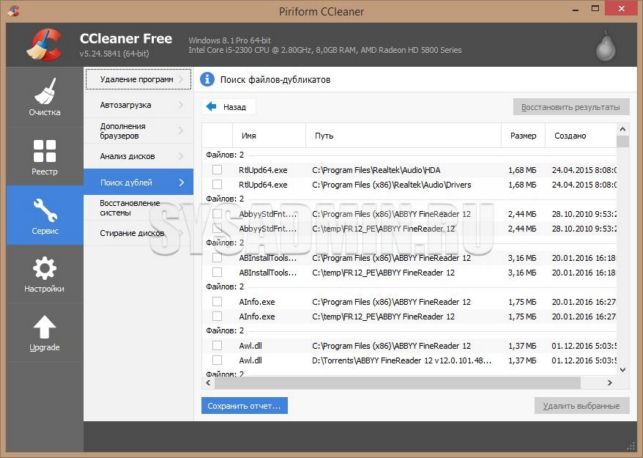
По завершению поиска появится соответствующее уведомление, и программа выведет список файлов-дубликатов. В этом списке можно поставить галочку возле не нужного файла и затем нажать на кнопку «Удалить выбранное».
Заключение
Конечно же CCleaner не может гарантировать полную очистку от всего мусора, который мог скопиться в системе. За пределами возможностей CCleaner например поиск и удаление вирусов, которые могут тормозить работу компьютера.
Источник: http://sysadmin.ru/articles/chistka-kompyutera-dlya-uskoreniya-raboty
Это видео недоступно.
Очередь просмотра
Очередь
- Удалить все
- Отключить
Как очистить компьютер от мусора и ускорить его работу
Хотите сохраните это видео?
- Пожаловаться
Пожаловаться на видео?
Выполните вход, чтобы сообщить о неприемлемом контенте.
Понравилось видео?
Не понравилось?
Текст видео
На этом видео Вы узнаете, как очистить компьютер от мусора и ускорить его работу.
Это видео будет вам полезным, если вы часто пользуетесь компьютером, закачиваете файлы и удаляете их. Вы устанавливаете программы и удаляете их. В общем, активно пользуетесь своим ПК.
Операционная система постоянно засоряется. Даже если вы мало пользуетесь компьютером, он все равно засоряется. Поэтому, компьютер нужно постоянно чистить от мусора.
Для того чтобы почистить компьютер от мусора мы воспользуемся программой «CCleaner».
Данная программа очень проста в использовании, но имеет хороший инструментарий. С помощью данной программы вы сможете:
• Почистить компьютер от мусора.
• Почистить диск от мусора.
• Почистить кэш компьютера.
• Почистить реестр компьютера.
• Также, вы можете почистить компьютер от ненужных программ.
Я покажу вам весь процесс установки программы. Еще, покажу, как пользоваться программой. Хотя программа достаточно проста в использовании.
Желаю Вам приятного и полезного просмотра.
Источник: http://www.youtube.com/watch?v=kehjv7zz7TY
- Раздача вай фай с ноутбука Windows 7: на телефон, общий доступ к интернету - как раздать wifi с ноутбука windows 7
- Запись загрузочного CD/DVD диска с помощью программы UltraISO - как создать загрузочный диск windows 7 с помощью ultraiso
- Как снизить нагрузку на ЦП Windows 7: несколько простых советов - как снизить загрузку цп на windows 7
- Как исправить ошибку Appcrash в Windows 7: причины и способы решения проблемы - appcrash ошибка как исправить windows 7 64
- Как сделать себя администратором в Windows 7 | Подскажем - как стать администратором в виндовс 7
- Как отключить безопасный режим? - как отключить безопасный режим на компьютере windows 7
- Обновить Adobe Flash Player до последней версии с официального сайта - как обновить флеш плеер на виндовс 7
- Как сделать мультизагрузочную флешку - как сделать мультизагрузочную флешку с windows 7
- Как включить аппаратное ускорение: пошаговая инструкция - как включить аппаратное ускорение видеоадаптера на windows 7
- Раздача WiFi с компьютера Windows 7 и XP - как раздать вай фай с компьютера виндовс 7
Добавить комментарий