Раздача вай фай с ноутбука Windows 7: на телефон, общий доступ к интернету — как раздать wifi с ноутбука windows 7
03.11.2019Разрешение общего доступа необходимо, чтобы не испытывать проблем с заходом в интернет и сайты. Сделать это можно по прописанной выше инструкции.
Как раздать интернет по Wifi с ноутбука на Windows 7
Сегодня практически в каждом доме интернет подается по одному проводу, а после распространяется через роутер. Но случается, что постоянная вай фай сеть в квартире не нужна, но изредка подключить другое устройство нужно. В этом случае можно использовать в роли маршрутизатора сам ноутбук или приобрести адаптер для стационарного компьютера. Как в Windows 7 раздать интернет по WiFi и на что стоит обратить внимание, подробно в этой статье.
Компоненты раздачи
Перед раздачей интернета на Windows 7 важно проверить несколько мелочей:
- К ноутбуку или компьютеру должен быть подключен работающий интернет;
- На технике должен быть установлен вайфай-адаптер;

Важно! Адаптер встроен практически во все ноутбуки, для стационарного компьютера потребуется внешний.
- Должен быть установлен драйвер для адаптера с поддержкой Virtual Wi-Fi, а также внесены последние обновления.
Настройка с помощью командной строки
Командная строка позволяет пользователю сэкономить время, просто вбив нужную команду в окно задач.
Раздача вай фай с ноутбука Windows 7 происходит следующим образом:
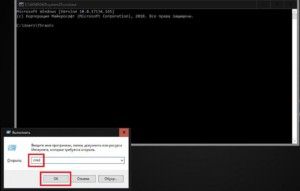
- Открыть «Пуск», «Найти команды», вбить «cmd»;
- Кликнуть правой кнопкой мыши и выбрать «Запуск от имени администратора»;
- После этого откроется командная строка;
- В ней нужно написать команду «netsh wlan set hostednetwork mode=allow ssid=[тут нужно вставить имя сети] key=[пароль от нее] keyUsage=persistent» и нажать «Enter». В разделе «Сетевые адаптеры» диспетчера задач появится «Адаптер мини-порта виртуального Wi-Fi»;
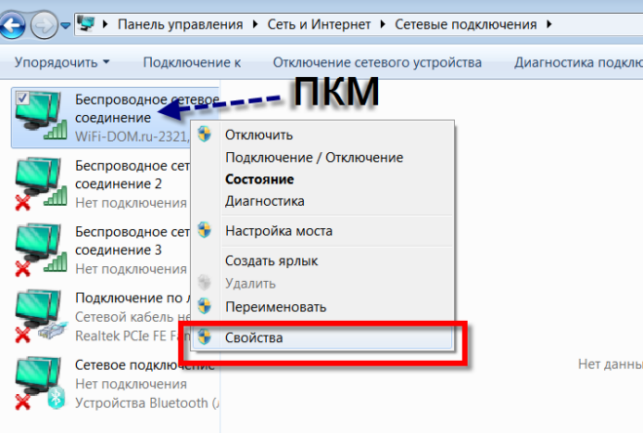
- После этого нужно включить общий доступ к интернету. Для этого потребуется кликнуть «Центр управления сетями и общим доступом» и правой кнопкой по «Подключение по локальной сети» (через нее подключен к роутеру сам компьютер);
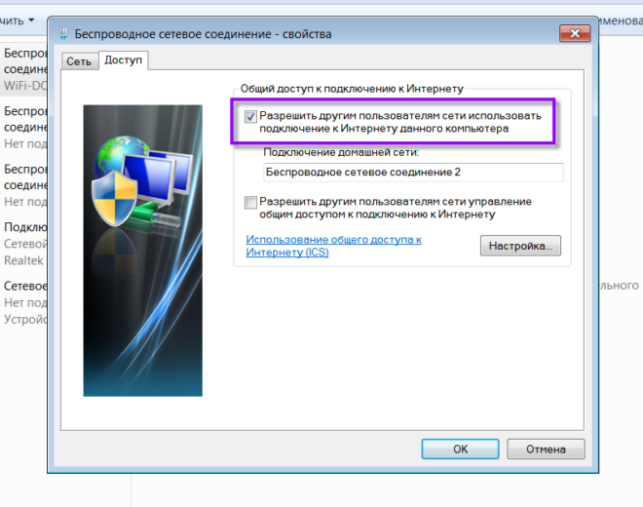
- После нужно выбрать «Свойства» — «Доступ» — выбрать «Разрешить подключение» (нужно поставить галочку на согласие);
- Ниже будет написано «Подключение домашней сети», из предложенного списка нужно выбрать ту, к которой подключались в последний раз, и нажать «Ok», чтобы сохранить настройки;
- Последнее действие — запуск. Для этого потребуется в командной строке написать «netsh wlan start hostednetwork [имя]. Чтобы после посмотреть состояние, нужно будет заменить «start» на «show», для остановки работы — заменить на «stop».
После подключения все заработает.
Раздача с помощью соединения компьютер-компьютер
Если командная строка кажется слишком сложным способом, можно раздать вайфай с Виндовс 7 другим способом:
- Открыть «Центр управления сетями» — «Настройка нового подключения»;
- В окне выбрать «Настройка беспроводной сети», кликнуть «Далее»;
- Вбить имя и ключ безопасности, после чего появится надпись о том, что сеть готова;
- Теперь необходимо разрешить общий доступ. Для этого нужно кликнуть по «Включить общий доступ» и подождать загрузки;
- Увидеть созданное подключение можно, зайдя в «Центр управления» — «Управление беспроводными сетями». Тут можно добавлять и удалять, задавать свойства, например, приоритет подключения.
Как только гаджет «поймает» вай фай, он подключится к нему.
Важно! Этот способ раздачи работает только на Windows 7.
Общий доступ
Разрешение общего доступа необходимо, чтобы не испытывать проблем с заходом в интернет и сайты. Сделать это можно по прописанной выше инструкции.
Управление виртуальной Wi-Fi сетью
Виртуальный вай фай по-английски называется «Virtual WiFi». Это специальная программа, благодаря которой можно разделить один реальный беспроводной адаптер на несколько виртуальных. Это позволяет на каждый виртуальный адаптер создать отдельное подключение.
Подключается виртуальная сеть через командную строку указанным во втором пункте способом.
Раздача через ЛС
Важно уточнить, что в Windows 7 Starter или Начальной возможность раздать WiFi с Виндовс 7 таким образом заблокирована.
Для настройки необходимо, чтобы ноутбук был подключен к 2 сетям — из одной он будет брать интернет, на другую — расшаривать. Далее нужно действовать пошагово:
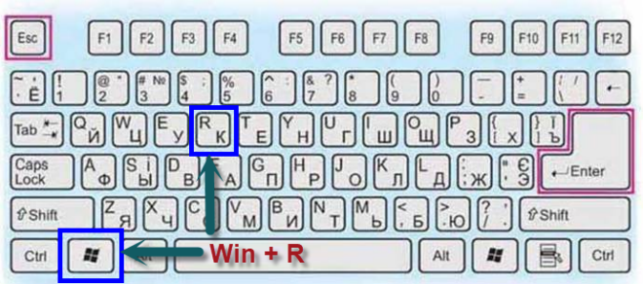
- Нажать «Win + R» и напечатать в поиске «ncpa.cpl» — это откроет все доступные соединения;
- Кликнуть правой кнопкой по сети, соединяющей с интернетом, выбрать «Свойства» — «Общие», отметить «Разрешить использовать подключение к домашней сети» и выбрать нужную.
Возможные проблемы
Даже если все сделано верно, могут возникнуть некоторые проблемы при новом подключении устройств.

- Гаджет не может подключиться. Чаще всего вина лежит на антивирусе, брандмауэре или иных программах, могущих заблокировать соединение. Для решения стоит в первую очередь попробовать отключить программы и приложения, которые могут быть блокировщиками;
Важно! Если проблема заключалась в антивирусе, нужно добавить соединение в исключения.
- Вай фай включен, гаджет подключается, но интернет не передается. В первую очередь стоит проверить, есть ли интернет вообще. Возможно, проблема в отсутствии общего доступа в настройках. Необходимо проверить это и перезагрузиться. Если не помогло, стоит попробовать отключить антивирус;
- «Не удалось запустить». Эта ошибка возникает при использовании командной строки. Самая частая проблема — отсутствие драйвера на адаптере, его «старость» или же драйвер не запущен вообще.
Удаление раздачи Wi-Fi с ноутбука
Сеть будет отображаться в списке активных, даже если ею никто не пользуется. Для отключения необходимо удалить ее. Сделать это можно в несколько шагов:
- Зайти в «Центр управления сетями»;
- Кликнуть по «Управление беспроводными сетями»;
- Выбрать ненужную сеть, выделить ее и нажать «Удалить» сверху.

Раздача с использованием ПО
Как еще раздать вай фай с ноутбука Windows 7 на телефон? Существует несколько специальных программ, которые помогут раздать интернет. Самих программ немало, но самыми популярными являются следующие:
- MyPublicWiFi: отличается простотой интерфейса и понятными командами, скачать ее можно с официального сайта. После установки программы необходимо перезагрузить комп, затем запустить утилиту и сбить требуемые параметры: имя, пароль, как будет происходить раздача вай фай;
- Connectify Hotspot: еще одна несложная программа, один из плюсов которой — наличие русской версии. Эта программа бесплатна, но есть и платная расширенная версия. После установки, перезагрузки и запуска потребуется вбить имя, пароль, как будет поступать интернет и режим доступа.
Практически любой ноутбук или компьютер можно использовать в качестве альтернативы роутеру и расшаривать с них интернет. Сделать это можно разными способами: через командную строку, открыв общий доступ к интернету через Windows 7 и «netsh», через локальную сеть, при помощи специальных программ. Если один способ оказался бесполезен, стоит испробовать другой.
Источник: http://vpautinu.com/wifi/razdacha-s-noutbuka-windows-7
Как раздать вай фай с ноутбука на Windows 7 ? Практические советы пользователям

Мы живем во время бурного развития современных технологий, а в особенности — сети Интернет, поэтому без доступа к ней на всех устройствах комфортно себя чувствовать получается далеко не всегда. Если Вы не знаете, как раздать wifi с ноутбука на Windows 7, если присутствует подключение к сети, читайте статью и все получится. Сделать это можно с использованием точки доступа в самой операционной системе, что является более приоритетным способом. Но есть и вариант, связанный с использованием некоторых сторонних программ, которые будут подробно рассмотрены немного позже.
Помните, что раздача будет возможна только в том случае, если сам ноутбук подключён к сети.
Раздача через операционную систему
Для начала разберем то, как раздать вай фай с ноутбука на Windows 7 без установки каких-либо сторонних программ и утилит (данный метод подойдет и для Windows 8). Вот пошаговая инструкция, следуя которой вы сможете включить раздачу wifi на ноутбуке:
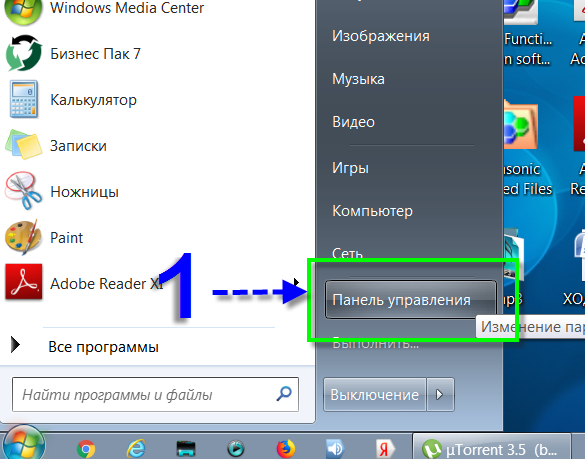
- Перейдите в меню ПУСК.
- Выберите «Панель управления».

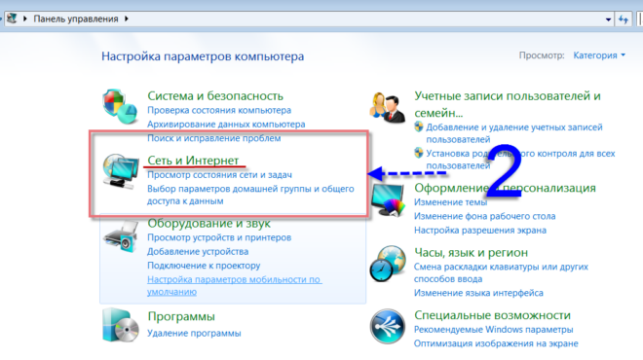
- Зайдите в раздел «Сеть и интернет».
- Перейдите в «Центр управления сетями и общим доступом».

- Кликните на «Изменение параметров адаптера».
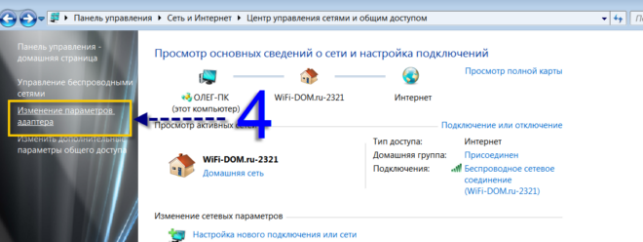
- Найдите активное подключение на ноуте или компьютере, после чего зайдите во вкладку под названием «доступ». Там вы должны будете выставить некоторые разрешения, а именно — по использованию сети другими пользователями, то есть вами, но с другого устройства, и по возможности управления подключением, которая будет даваться другим пользователям.
- Перезагрузите ноутбук.
Обратите внимание! Несмотря на то, что точка доступа вами уже создана, вы не сможете просто так подключиться к ней с мобильного устройства. Дело в том, что ноутбук с седьмой Windows самостоятельно устанавливает пароль для этой сети. Его вы сможете посмотреть в том же разделе, где и была включена раздача wifi.
Раздача с использованием системной командной строки
Включить раздачу с использованием перечисленных ранее способов нельзя на 10 версии Windows, да и на 7 с этим захочет сталкиваться не каждый. Есть альтернативный метод, связанный с применением командной строки, вот то, что вам нужно сделать:
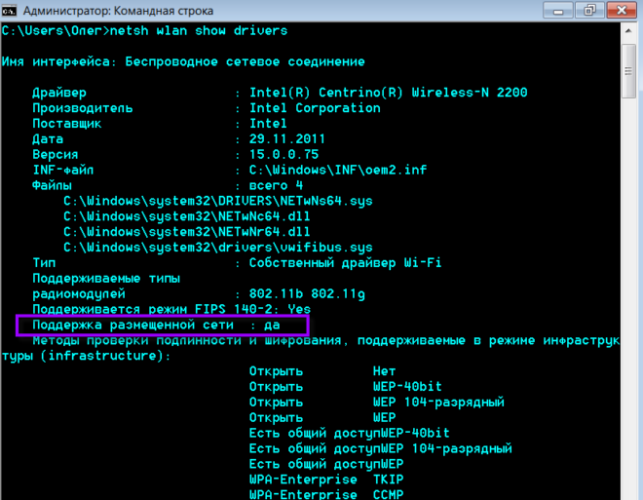
- Проверьте, возможно ли вообще включить раздачу на вашем ноутбуке по wifi. Для этого запускайте командную строку важно сделать это от имени администратора, после чего копируете туда — netsh wlan show drivers.
- Теперь вам просто требуется прочитать то, что указано в пункте под названием Hosted Network, русская адаптация переводится как «поддержка размещенной вами сети». Там вы должны будете найти надпись «Yes», в русской версии — «Да».

Важно! По окончании этих действий у вас точно не должно остаться вопросов о том, как настроить раздачу, ведь всё уже будет сделано. Это подтвердится специальным извещением, высвечивающимся прямо на экране ноутбука.
Раздача с использованием специальных программ
Несмотря на то, что, как было сказано ранее, раздать Интернет лучше всего с самой операционной системы, вариант, связанный с применением специальных программ и утилит, тоже возможен.
mHotspot
Одна из наиболее популярных и удобных программ, которая поможет решить вашу проблему, суть которой заключается в том, как раздать wifi с ноутбука — это mHotspot. Стоит упомянуть, что mHotspot — программа, которая не потребует никакой установки. Файлы скачать всё же придётся, причём сделать это надо с официального сайта. Когда всё закончится, просто запустите программу, где будет подробно описан весь процесс создания точки доступа, так что проблем точно не возникнет.
Вам также потребуется придумать пароль, обязательным условием которого является введение более 7 символов. Вы без особого труда обезопасите свою будущую сеть от других людей, причём не требуется выдумывать запутанный сложный пароль, который будет очень проблематично угадать.
Обратите внимание! Приложение mHotspot обладает неплохим функционалом, например, в нём вы можете найти специальное поле Max Clients. Как уже догадались люди, знающие английский язык, в него необходимо внести значение, определяющие допустимое количество подключенных гаджетов (им до их должно быть не более 10). Стоит упомянуть, что необходимо указывать число с учётом того, что одним из них будет ваш ноутбук, то есть если вам требуется включать только смартфон, вводите цифру 2.
Для того, чтобы начать пользоваться сетью, необходимо будет кликнуть на кнопку с надписью «Start Mhotspot».
MyPublicWiFi
Как вы уже могли догадаться по предыдущему примеру, то, как мы настраиваем Wi-Fi, зависит только от личных предпочтений, ведь способов есть множество. Что же касается программы под названием MyPublicWifi, то она ничуть не уступает предыдущему варианту. Сразу упомянем то, что если вы будете скачивать эту программу, то делать это стоит исключительно с официального сайта, в противном случае можно не только заразить свой компьютер вирусами, но и не добиться желанной цели. Как и mHotspot, MyPublicWifi предусматривает возможность использования без какой-либо установки, ведь всё что вам нужно сделать — это скачать фалы. Вот подробная инструкция, следуя которой вы точно не ошибетесь:
- Перейдите на официальный сайт производителя данной программы и скачайте самую последнюю версию.
- Дождитесь, пока скачивание завершится, и перезагрузите ноутбук.
- Зайдите в скачанную папку и нажмите на файл с названием «MyPublicWifi». Иногда это может выдать ошибку, тогда попробуйте произвести запуск от имени администратора ноутбука (сделайте клик ПКМ и выберите соответствующее поле).
- Выберите «Automatic HotSpot configuration» в открывшемся окне.
- Создайте сеть и выберите её в специально предназначенном для этого поле (SSID), имеющим название Network Name.
- Там, где будет надпись «Network Key», укажите пароль.
- Выберите «Enable Internet Sharing».
- Запустите программу.
В итоге
Как вы могли понять из инструкции, программы иногда устанавливаются и запускаются гораздо проще, чем встроенные возможности операционной системы. Единственным недостатком является то, что иногда они могут работать некорректно. Выбор остается за вами, но мы рекомендуем всё же прибегнуть к использованию командной строки или же меню ноутбука.
Источник: http://wifiget.ru/wi-fi/windows/kak-razdat-wifi-s-noutbuka-na-windows-7
Как сделать ноутбук точкой доступа, чтобы через него раздавать интернет
Представьте, что у вас дома есть ноутбук, подключенный к интернету по кабелю, а WiFi роутера у вас нет. К вам приходит товарищ со своим компьютером, ноутбуком или телефоном и просит вас дать ему интернет. Вы то понимаете, что ваш роутер не может раздавать WiFi и тогда вы задаетесь вопросом, как раздать WiFi с ноутбука Windows 7. Операционная система Windows 7 берется для примера, если у вас другая версия Windows, то эта статья также поможет в этой ситуации.
В случае, который я описал выше, вам придется воспользоваться установленным на ваш ноутбук WiFi-модулем, ведь он умеет не только принимать сигнал, но и передавать другим устройствам.
Один из способов, как раздать интернет с ноутбука мы рассматривали в статье: «Создаем точку доступа WiFi без роутера». Но недостаток этого способа в том, что программа Connectify платная, а ее бесплатная версия хоть и обладает широкой функциональностью, но вместе с тем ограничена по скорости раздачи интернета и нет невозможности раздавать интернет, получаемый с помощью USB-модемов.
Virtual Router Plus — быстрое создание WiFi точки доступа
Как сделать WiFi раздачу с ноутбука: на помощь нам приходят разработчики бесплатных утилит, одна из таких программ — Virtual Router Plus. Скачать ее вы можете с официального сайта разработчика virtualrouterplus.com . После того как вы зайдете на официальный сайт программы, нажмите по ссылке слева «Download Latest Release» (Скачать последний релиз). В открывшейся странице вам будет предложено скачать программу с разных зеркал, нажимаете на одну из ссылок.
 Я нажал по второму зеркалу и мне на ноутбук скачался zip архив. Версия скаченной программы virtualrouter3.3. Теперь разархивируйте этот архив, чтобы приступить к работе с программой. Про то, как разархивировать архивы себе на устройство, читайте статью: «Как распаковываются архивы».
Плюс программы, что ее не надо устанавливать, то есть просто скачали, запустили программу, настроили ее и все. Зайдите в только что распакованную папку и запустите файл «VirtualRouter.exe». Откроется следующее окно:
 В графе «Имя сети» указано название точки доступа, которая будет раздавать ваш интернет, а в графе «пароль в сети» указан пароль, который необходимо будет ввести для доступа к интернету. Если настройки по умолчанию вас не устраивают, например, вам хочется поменять пароль или название точки доступа, то щелкните по надписи справа внизу «Расширенные настройки» и перед вами откроется окно настроек:
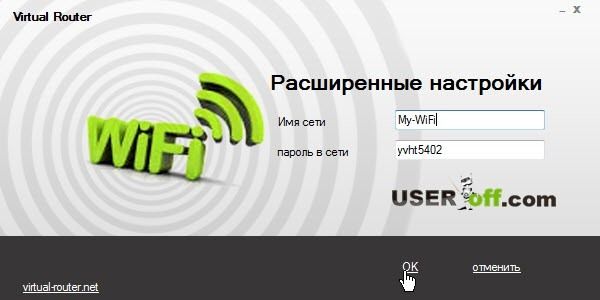 В соответствующих графах вы можете сами задать имя сети и пароль к ней. После того, как все данные указаны, нажимайте «ОК», если вы хотите отменить сделанные вами изменения, то в таком случае нажмите «отменить».
Есть один неприятный момент, который встречается с данной утилитой — некоторые драйвера и адаптеры «не нравятся» этой программе. В том случае если ваши драйвера не работают с этой программой, то надо попробовать найти альтернативу драйверов, которые установлены у вас на ноутбуке в данный момент. Если конфликт с вашим адаптером, то лучше забыть эту программу и рассмотреть другую, о которой пойдет речь ниже. Кстати, при ошибке в этой программе вы будете перенаправлены на официальный сайт, где вам дадут несколько рекомендаций по данному вопросу.
Абзац выше немного портит положительное мнение о программе, но все же, я считаю, что для начинающих пользователей она будет в самый раз. Запустил – указал SSID и пароль – подключился к интернету через только что созданную точку доступа любым устройством.
Альтернатива Switch Virtual Router
Некоторым пользователям крайне скромный функционал программы Virtual Router Plus может показаться недостаточным. В таком случае я могу предложить другую программу, которая также распространяется бесплатно — Switch Virtual Router. Официальный сайт данной программы для закачки вы можете найти по адресу switchvirtualrouter.narod.ru .
Кстати, эта программа не работает в Windows XP и Vista. Про другие версии операционных систем на сайте ничего не сказано. Поэтому, если у вас версия Windows выше 8-ки, то надо будет тестировать. Итак, чтобы скачать программу, нажмите на кнопку «Close», чтобы скрыть рекламу.

После этого вы можете скачать программу, нажав на кнопку «Скачать». Делать скриншоты установки программы нет смысла, так как в ней нет ничего примечательного. После запуска установочного файла нажмите: «Дальше», «Принять», «Дальше», «Дальше», «Дальше», «Установить» и на последнем этапе «Выход».
Откроется такое окно:

Теперь надо сделать предварительные настройки программы, нажмите кнопку с изображением шестеренки:

На вкладке «Общие» в графе «Имя роутера (SSID)» укажите название для вашей точки доступа. А в полях «Пароль» и «Повторите пароль» введите ключ для доступа к сети. Обратите внимание, что значения этих полей должны совпадать. Для удобства можете отметить галочкой пункт «Показать пароль». Если вы желаете знать, какие устройства подключены к вашей сети, то отметьте пункт «Отображать список подключённых устройств».
Если вы отметите пункт «Запускать точку доступа при старте программы», то точка доступа будет создаваться автоматически при запуске вами программы, а пункт «Звуковое оповещение» включит сигнал о подключении к вашему виртуальному модему нового устройства. Таким образом, вы сможете контролировать несанкционированное подключение к вашему интернету.
Кроме всего прочего в настройках программы вы можете выбрать удобный для вас язык: английский или русский. Отметьте пункт «Запуск с Windows», если желаете добавить программу в список автозагрузки операционной системы, и выберите, как будет запускаться программа – в трее или в отдельном окне.
Если будут проблемы при настройке, то попробуйте перезагрузить ноутбук и попытайтесь снова. Выше мы рассмотрели две программы, как раздать WiFi с ноутбука Windows 7, но если у вас другая система, то придется экспериментировать.
Хочу от себя добавить, в том случае, когда вы у себя дома часто используете подключение устройств через WiFi, то предпочтительнее будет купить роутер с поддержкой WiFi. Ни один виртуальный аналог не заменит его функциональности.
Только в аппаратном роутере вы сможете гибко настроить тип шифрования, способ раздачи, ограничить доступ к интернету только для определенных устройств и т.д. Кроме того, мощность адаптера ноутбука несоизмеримо меньше мощности отдельного беспроводного устройства. В современных роутерах используются усилители сигнала, которые не только позволяют раздавать интернет на большее расстояние, но и помогают сигналу лучше преодолевать стены и прочие препятствия.
Еще один плюс аппаратных роутеров в том, что для их работы не нужно включать ваш компьютер или ноутбук, роутер обеспечивается питанием за счет своего собственного блока питания, который практически не потребляет энергии.
Есть еще и другие программы, которые могут помочь раздать WiFi с ноутбука или компьютера, но о них мы поговорим в другой раз. А на сегодня я с вами прощаюсь. Конечно, есть и ручной способ, но он немного трудноватый для неопытных пользователей. Если вы хотите поэкспериментировать, то вот вам видео:
Источник: http://useroff.com/kak-razdat-wifi-s-noutbuka.html
Как раздать WiFi с ноутбука?
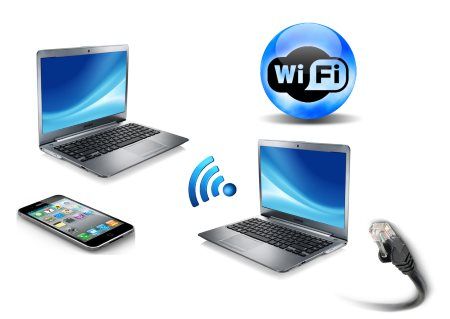
Сейчас практически у каждого имеется мобильное устройство с большим экраном, с которого можно производить серфинг интернета, вот только вопрос остается с доступностью интернета. Мобильный интернет не всегда выгоден, а вот если дома имеется проводной интернет, появляется шанс использовать его и на мобильном девайсе, для чего мы рассмотрим, как раздать WiFi с ноутбука или компьютера.
Данный вопрос сразу снимается, если у Вас установлен маршрутизатор с точкой доступа WiFi, именно им проще всего раздать Wi-Fi дома на различные устройства. Ну а если его нет и на ноутбуке или компьютере имеется сетевая WiFi плата, рассмотрим несколько способов реализации нашей задумки.
Есть как минимум два способа раздавать WiFi в Windows 7 и Windows 8, это использование собственных возможностей операционной системы и использование специальных программ. При использовании собственных возможностей операционной системы будет создаваться беспроводная точка доступа по технологии MS Virtual Wi-Fi, что потребует немалых настроек и может показаться очень сложным для обычного пользователя, а вот во втором способе необходимо будет лишь установить небольшую программу и произвести настройку в одном окошке.
Как раздать WiFi с ноутбука или компьютера в Windows 7 и Windows 8 встроенными средствами Windows?
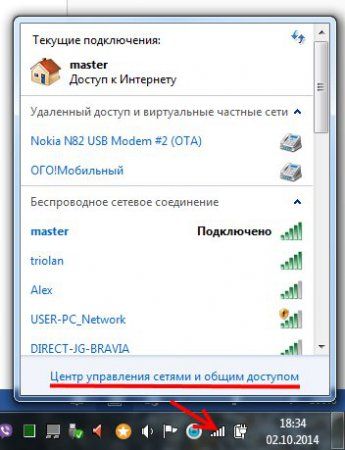
Для раздачи ВайФай нам необходимо создать новое подключение, для чего мы переходим в «Центр управления сетями и общим доступом», нажав на значок текущего соединения в трее или через панель управления «Панель управления\Сеть и Интернет\Центр управления сетями и общим доступом», и выбираем «Настройка нового подключения или сети».
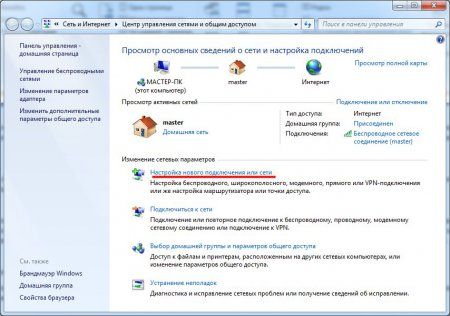
В следующем окошке выбираем «Настройка беспроводной сети компьютер-компьютер», нажимаем «Далее» на информационном окошке и производим настройку в следующем окошке. А в последнем окошке открываем доступ к интернету.
Источник: http://chajnikam.ru/computer/668-kak-razdat-wifi-s-noutbuka.html
Feanor184.ru
SysAdmin-s notepad. DoFollow.
- Главная
- Linux команды
- Карта сайта
- Услуги
- Контакты
Как раздать WiFi с ноутбука на Windows 7

Недавно встал вопрос настройки WiFi в домашних условиях без использования Роутера. Решил настроить временную раздачу WiFi через ноутбук. Сделать это — достаточно несложно и особых трудностей вызывать не должно. Просто выполняем все шаги по инструкции и наслаждаемся результатом. На ноутбуке стоит операционка — Windows 7.
Установка и настройка Virtual WiFi
Итак, мы открываем командную строку с правами администратора и выполняем в ней следующую команду:
В данном примере « MS Virtual WiFi » – имя беспроводной сети, « Pass for virtual wifi «-пароль для доступа к этой сети (можно задать данные значения по своему усмотрению).


После выполнения данной команды, система найдет новое оборудование, и в диспетчере устройств появится новый виртуальный сетевой адаптер – Адаптер мини-порта виртуального WiFi Microsoft (Microsoft Virtual WiFi miniport adapter). ( ВАЖНО! Данный виртуальный адаптер появиться только в том случае, если у нас драйвер беспроводного адаптера имеет поддержку Virtual WiFi.)
Перейдем в Панель управления – Центр управления сетями и общим доступом – Изменение параметров адаптера , и там увидим новое соединение Wireless Network Connection 2 , которое будет показывать статус – нет подключения.

Следующим этапом будет запуск сети. Для этого необходимо в командной строке, также запущенной с правами администратора, выполнить команду:
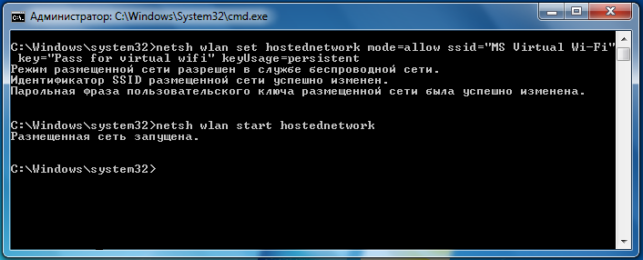
После этого сеть запустится, и заработает программная точка доступа ( SoftAP ), в этом можно убедиться, если зайти в Панель управления – Центр управления сетями и общим доступом . Так как у нас уже используется подключение к интернету по WiFi, мы обнаружим, что Windows 7 подключена одновременно к нескольким беспроводным сетям. Теперь другие беспроводные устройства могут подключаться к нашей точке доступа.

Если мы хотим предоставить доступ к интренету другим беспроводным устройствам, которые подключены к нашей программной точке доступа (то есть организовать Хот-Спот — Hotspot ) , необходимо перейти в закладку: Панель управления – Центр управления сетями и общим доступом — Изменение параметров адаптера и в свойствах соединения, через которое ноутбук получает интернет (в нашем случае это подключение по WiFi, но оно может быть любым: ethernet, 3G, WiMax и т.п.), в закладке доступ поставить флажок Разрешить другим пользователям сети использовать подключение к Интернету данного компьютера , а в Подключение домашней сети указать, на какой сетевой адаптер предоставить (расшарить) интернет, в нашем случае это будет Wireless Network Connection 2 , который относится к виртуальному беспроводному адаптеру.

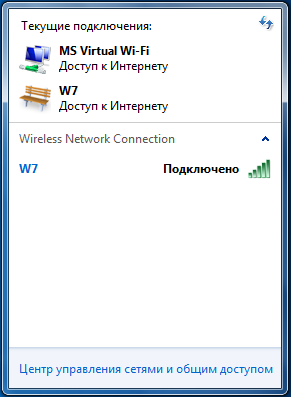
Со стороны клиента можно увидеть несколько беспроводных сетей, и при подключении к организованной нами точке доступа, клиент автоматически получит IP адрес с внутреннего DHCP сервера и будет отделен от внешней сети NAT (Network address translation).

Посмотреть состояние размещенной сети — количество клиентов, параметры соединений, протокол работы, можно командой:
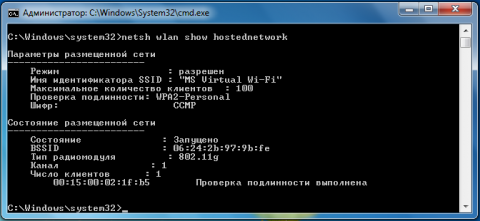
Сеть, созданная с помощью технологии Virtual WiFi , обозначается как Wireless Hosted Network , в русском переводе от Microsoft это Размещенная Сеть . В связи с ведением технологии Virtual WiFi в новых операционных системах от Microsoft, были добавлены новые команды для управления распределенной сетью; ниже представлены некоторые из них:
- netsh wlan set hostednetwork [mode=]allow|disallow – Разрешить или запретить использование сети.
- netsh wlan set hostednetwork [ssid=] [key=] [keyUsage=]persistent|temporary — Настройка параметров размещённой сети, где SSID – идентификатор SSID сети; Key — ключ безопасности пользователя, используемый сетью; keyUsage – указывает, является ключ безопасности постоянным или временным
- netsh wlan show settings – Показывает свойства сети и ее состояние.
- netsh wlan show hostednetwork setting=security – Отображает параметры безопасности размещенной сети.(Показывает, в том числе, пароль заданный в key при настройке netsh wlan set hostednetwork)
- netsh wlan start hostednetwork — Запустить размещенную сети.
- netsh wlan stop hostednetwork — Остановить размещенную сети.
Графическая оболочка к Virtual WiFi
Удобства использования Virtual WiFi очевидны, но вот использование командной строки для конфигурации и запуска сети (а запускать размешенную сеть нужно каждый раз после перезагрузки компьютера, выхода из спящего и ждущего режима; причем с правами администратора), не совсем удобно, да и встроенной графической оболочки для настройки Virtual WiFi, к сожалению, нет. Поэтому не удивительно появление сторонних утилит, которые и выполняют функции этой самой оболочки. Сейчас таких утилит несколько, это Connectify и Virtual Router Manager , настройка их тоже сводится к минимуму: нужно указать SSID и пароль для доступа. Они загружаются вместе с системой и сразу обеспечивают включение распределенной сети, кроме того они умеют отображают все текущие и прошлые подключения к нашей распределенной сети.
Источник: http://feanor184.ru/windows/kak-razdat-wifi-s-noutbuka-na-windows-7.html
- Запись загрузочного CD/DVD диска с помощью программы UltraISO - как создать загрузочный диск windows 7 с помощью ultraiso
- Как снизить нагрузку на ЦП Windows 7: несколько простых советов - как снизить загрузку цп на windows 7
- Как исправить ошибку Appcrash в Windows 7: причины и способы решения проблемы - appcrash ошибка как исправить windows 7 64
- Как сделать себя администратором в Windows 7 | Подскажем - как стать администратором в виндовс 7
- Как отключить безопасный режим? - как отключить безопасный режим на компьютере windows 7
- Обновить Adobe Flash Player до последней версии с официального сайта - как обновить флеш плеер на виндовс 7
- Как сделать мультизагрузочную флешку - как сделать мультизагрузочную флешку с windows 7
- Как включить аппаратное ускорение: пошаговая инструкция - как включить аппаратное ускорение видеоадаптера на windows 7
- Раздача WiFi с компьютера Windows 7 и XP - как раздать вай фай с компьютера виндовс 7
- Как узнать свою видеокарту на Windows 7 - как узнать свою видеокарту на windows 7
Добавить комментарий