Как почистить оперативную память компьютера windows 7 — как почистить оперативную память компьютера windows 7
09.05.2020
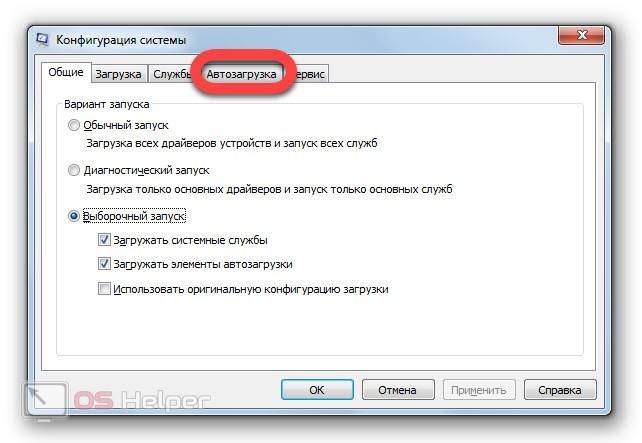
- Чтобы открыть страницу Автозапуска нажмите на кнопки «Win» (значок Windows) и «R», что откроет тем самым окошко «Выполнить».
- Далее введите слово msconfig и нажмите на ОК.
- При помощи данной команды откроется Конфигурация системы, а вкладка Автозапуска находится чуть выше, между «Службами» и «Сервисом».
- Нажав по вкладке, вы увидите список программ, которые выключены или запускаются автоматически при включении компьютера. Отметьте галочками те программы, которые не следует запускать автоматически, и нажмите на кнопку «Отключить все».
Как почистить оперативную память компьютера windows 7
Оперативная память это важный компонент в компьютере, который используется в качестве хранилища данных для обрабатывания процессов и программ. Фактически без оперативной памяти система не сможет запускать и работать с программами и играми, и поэтому любые сбои могут привести к тяжелым последствиям.
Со временем производительность компьютера начинает ослабевать, программы зависают и чтобы исправить данную проблему в первую очередь необходимо попробовать ослабить нагрузку на оперативную память. В этой статье вы узнаете, как почистить оперативную память компьютера windows 7, используя встроенные или скаченные программы.
Отключение программ через Автозапуск
Чтобы ослабить нагрузку на ОЗУ и всю систему в целом, необходимо отключить все нагрузочные программы, запущенные в авто режиме. Ведь, как правило, большинство программ запускаются автоматически при включении компьютера, и выключать их приходится каждый раз. Но эти программы можно отключить на постоянной основе, при этом, не удаляя их. Для этого нужно воспользоваться функцией Автозапуска:
- Чтобы открыть страницу Автозапуска нажмите на кнопки «Win» (значок Windows) и «R», что откроет тем самым окошко «Выполнить».
- Далее введите слово msconfig и нажмите на ОК.
- При помощи данной команды откроется Конфигурация системы, а вкладка Автозапуска находится чуть выше, между «Службами» и «Сервисом».
- Нажав по вкладке, вы увидите список программ, которые выключены или запускаются автоматически при включении компьютера. Отметьте галочками те программы, которые не следует запускать автоматически, и нажмите на кнопку «Отключить все».
Также во вкладке «Службы» можно отключить все ненужные процессы, которые встроены в Windows и запускаются автоматически.
Программа CCleaner
При помощи особой программы CCleaner можно легко и быстро отключить все ненужные программы и тем самым значительно освободить ОЗУ от нагрузки. Скачать программу можно через интернет, при этом в качестве бесплатной версии. После того как вы открыли ее нажмите на кнопку Сервис в левой части экрана и кликните по вкладке Автозагрузка. Далее все в том же порядке, выключайте не нужные программы и сохраняйте настройки.
Стоит отметить, что программа CCleaner выполняет различные функции, при помощи нее можно удалять временные файлы, чистить реестр и различные программы. Таким образом, используя все функции CCleaner можно значительно ослабить нагрузку на систему и исправить множество ошибок и сбоев.
Другие способы
Теперь вы знаете, как почистить оперативную память компьютера windows 7. Также чтобы ослабить нагрузку на систему попробуйте просто проверить компьютер на вирусы. Для этого необязательно использовать платные антивирусы, достаточно скачать 360 Total Security и выполнить полную проверку файлов. Удачи!
Источник: http://opartnerke.ru/kak-pochistit-operativnuyu-pamyat-kompyutera-windows-7/
Как почистить оперативную память компьютера Windows 7
Оперативная память – это энергозависимое запоминающее устройство, в котором хранятся различные нужные для работы операционной системы и пользователя файлы, а также процессы. Иногда ОЗУ переполняется и тогда ПК или ноутбук начинает «тормозить». Чтобы снизить такой эффект, сегодня мы расскажем, как эффективно почистить ОЗУ (RAM) компьютера с установленной Windows 7.
Но перед тем как вы начнете читать нашу подробную пошаговую инструкцию, рекомендуем вам ознакомиться с видео, в котором автор наглядно показывает весь процесс на своем ПК. Досмотрите ролик до конца, это сделает понимание более полным.
Очищаем ОЗУ на Windows 7
Рассмотрим несколько вариантов, каждый из которых способен помочь в очистке ОЗУ вашей «Семерки». Рекомендуем использовать все способы, при этом каждый из них поможет понемногу и общий эффект станет максимально ощутимым.
Удаляем лишнее из автозапуска
Вместе с системой часто загружается огромное количество ненужного софта. Вы им не пользуетесь, а программное обеспечение «висит» в оперативной памяти и просто забирает ее всю. Так вот, с этим можно легко разобраться, если отключить ненужное, а делается этот так:
- Запускаем утилиту «Выполнить» нажав одновременно кнопки Win + R .
- Вписываем команду msconfig и жмем Enter .
- Переходим во вкладку «Автозагрузка» и удаляем все, что не должно автоматически стартовать вместе с Windows
- Жмем «ОК» и тем самым сохраняем изменения.
Mem Reduct
Также мы можем использовать стороннее программное обеспечение в виде небольшой русскоязычной утилиты Mem Reduct. Рассмотрим, как с нею работать:
- Скачиваем приложение с его официального сайта, перейдя по специальной ссылке.
- Производим установку и запуск программы.
- В самом низу окна жмем большую кнопку очистки ОЗУ и дожидаемся завершения процесса.

Данное приложение может запускаться вместе с операционной системой и следить за ее оперативной памятью. В случае необходимости очистка производится автоматически. Для того чтобы включить такой режим перейдите к настройкам программы, а именно пункту «Автозагрузка».
Если вы не дружите с Английским языком, переключите приложение на русский. Для этого снова открываем настройки и в разделе «General» выбираем понятый для себя язык.
Пишем скрипт
Ниже вы найдете простой алгоритм, благодаря которому сможете без установки какого-либо стороннего ПО создать ярлычок, в одно нажатие очищающий ОЗУ ПК. Для этого вам понадобится:
- Запустите стандартный блокнот Windows
- Вставьте в него код, приведенный ниже и сохраните файл в формате .vbs.
MsgBox «Очистить ОЗУ?»,0, «Идет очистка»
Msgbox «Процесс завершен»,0,» успешно»
Вместо звездочек укажите количество имеющейся оперативной памяти, рассчитав ее по формуле: Объём ОЗУ (Гб)x1024x100000.
- После этого скрипт можно запускать.

Как только файл будет запущен, вам нужно нажать кнопку в маленьком окошке и память окажется освобожденной.
Деактивируем лишние службы
Еще один эффективный способ очистки ОЗУ – это отключение неиспользуемых служб. Рассмотрим, как это делается:
- Запускаем диспетчер задач Windows 7, нажав правой кнопкой мыши на пустое место панели задач ОС и выбрав нудный пункт из появившегося меню.
- Кликаем ПКМ по процессу, который использует больше всего памяти и выбираем пункт перехода к его службе.
- Отключаем службу и сохраняем изменения.

В заключение
На этом все, теперь вы хорошо понимаете, как почистить оперативную память на компьютере с Windows 7. Можно переходить и непосредственно к делу.
Если в процессе появятся вопросы, обязательно задавайте их нам. Мы прочтем каждое сообщение и как можно скорее дадим ответ, способный помочь в сложившейся ситуации.
Источник: http://os-helper.ru/windows-7/kak-pochistit-operativnuyu-pamyat-kompyutera.html
Чистим оперативную память компьютера разными методами
Оперативная память (оперативное запоминающее устройство) – это хранилище данных, в котором процессор обрабатывает информационные файлы. Все программы используют ОЗУ для более быстрого проведения операций (в противном случае на считывание данных с постоянного источника памяти уходило бы гораздо больше времени).

Благодаря оперативной памяти, приложения быстро запускаются и не «зависают» в системе. При одновременной загрузке нескольких приложений, процессор не успевает их обрабатывать и выполняет запуск следующих программ очень медленно. В качестве примера попробуем почистить оперативную память компьютера для улучшения производительности.
Быстрая навигация по статье
«Диспетчер задач»
Во время работы операционной системы все программы загружаются в оперативную память, следовательно, чтобы её очистить, часть ненужных программ можно «выгрузить». Список активных программ можно получить, воспользовавшись специальной утилитой – «Диспетчером задач»:
- В Windows XP необходимо нажать правой кнопкой по панели «Пуск» (но не по самой кнопке, а именно по панели) и в выпадающем меню выбрать «Диспетчер задач»;
- В случае с другими версиями Windows можно найти «Диспетчер задач», воспользовавшись специальным окном для поиска приложений (например, в Windows 7 окно поиска появляется при нажатии на кнопку «Пуск»).
Открыв «Диспетчер задач», необходимо перейти во вкладку «Процессы», в которой отобразится список активных программ. Отсортировать список по занимаемой RAM (оперативной памяти) нужно нажав на название столбика «Память». В итоге можно наглядно посмотреть, какие именно программы занимают большую часть памяти.
Как правило, наиболее требовательными к занимаемой ОЗУ остаются веб-браузеры (со множеством открытых вкладок), а также Skype и антивирусы. Решением для освобождения оперативной памяти могут быть:
- Закрытие большей части вкладок в веб-браузере (так как каждая открытая вкладка требует дополнительное количество оперативной памяти), либо закрытие браузера совсем;
- Выход из программы Skype (чтобы завершить программу необходимо нажать по значку правой кнопкой мыши и нажать «Выход» или «Закрыть». Обычного закрытия окна Skype не достаточно, так как в этом случае выполняется сворачивание и программа остаётся в оперативной памяти);
- Для завершения любого процесса (программы), потребляющей необоснованное количество памяти, можно воспользоваться функцией «Диспетчера задач» и «Завершить процесс», нажав по нему правой кнопкой мыши и выбрав соответствующий пункт.
Не стоит завершать все процессы подряд, так как большинство из них необходимы для стабильной работы операционной системы. Обратить внимание следует именно на те программы, которые потребляют слишком большое количество памяти (более 100 000 килобайт).
Автозагрузка
При загрузке операционной системы некоторые программы запускаются автоматически, замедляя работу операционной системы. Чтобы процессор работал быстрее, нужно отменить автозагрузку ненужных программ следующим образом (актуально для Windows XP):
- Нажать «Пуск» -> «Выполнить»;
- В открывшемся окне перейти на вкладку «Автозагрузка»;
- Убрать галочки с тех программ, в которых нет необходимости (не стоит убирать все галочки подряд, так как часть программ может отвечать за необходимые функции операционной системы, например: программа поиска WiFi на ноутбуке и т.д.).
Программа «CСleaner» (контроль автозапуска)
Настроить автозагрузку компьютера также можно при помощи сторонней программы, которая доступна на официальном сайте (piriform.com/ccleaner):
- Сначала нужно запустить CCleaner;
- Затем в левом меню выбрать «Сервис»;
- В разделе «Автозагрузка» нажать левой кнопкой мыши на программы, которые не требуется запускать одновременно с операционной системой (это могут быть браузеры, дополнения, программы для работы с принтерами, Skype и т.д.);
- Рядом с выделенной программой достаточно нажать «Выключить» и она больше не будет занимать место в оперативной памяти сразу после включения компьютера.
Удаление неиспользуемых программ
Чтобы не допустить загрузки оперативной памяти ненужными программами, будет логично их удалить следующим образом:
- Запустить CCleaner, перейти в «Настройки»;
- Открыть «Дополнительно» и «Вернуть стандартные настройки» (в появившемся окне нужно нажать «ДА»);
- После этого снова выбрать «Настройки» и отметить «Русский язык» — это необходимо для удобства работы с программой в дальнейшем;
- Теперь в левом меню нажать «Очистка»;
- Нужно убрать флажки с пунктов «Журнал посещений», «Список введенных адресов», «Автозаполнение форм» и «Сохраненные пароли» (если требуется их сохранить). В этом же разделе открыть вкладку «Приложения» и убрать флажки с пунктов «Журнал посещенных сайтов» и «Список введенных адресов» и других данных, которые необходимо сохранить;
- Затем нажать «Анализ»;
- Через несколько секунд появится окно с приложениями для удаления. Необходимо просмотреть результат анализа и нажать «Очистка» -> «ОК» в случае подтверждения действия.
Остановка служб
Перезапуск или остановка системных служб позволяет оптимизировать работу компьютера:
- В главном меню (кнопка «Пуск») нужно выбрать «Панель управления»;
- Затем открыть «Администрирование»;
- В открывшемся окне выбрать «Службы»;
- Среди списка системных элементов необходимо отключить ненужные (напротив работающих служб, занимающих оперативную память, есть надпись «Работает»), щёлкнув по службе и выбрав «Остановить службу» (не нужно завершать работу всех служб подряд – нужно точно знать, какая служба не понадобится для продолжения стабильной работы Windows).
Поделитесь этой статьёй с друзьями в соц. сетях:
Источник: http://podskajem.com/pkak-ochistit-operativnuyu-pamyat-kompyutera/
Как очищать оперативную память компьютера: для Виндовс 7
 У многих пользователей возникают проблемы с компьютером. Его скорость снижается, замедляются процессы. Это означает, что кэш RAM заполнен под завязку. Есть процессы, постоянно запускаемые пользователем, снижающие работу операционной системы. Помочь ей можно, если вовремя проводить очистку Windows 7. Для этого были разработаны специальные программы-утилиты. При рациональном расходовании, чистке и профессиональном уходе польза очевидна. Это позволяет не покупать новые планки ОЗУ.
Штатные функции ОС
Перед очищением и освобождением памяти windows можно провести диагностику оперативной памяти. Это позволит выявить нарушения, например, определить, имеются ли повреждённые ячейки памяти, а затем работать с windows.
Диагностика может проходить в таком порядке:

 Сначала нужно запомнить сочетание клавиш «Win+R».
- Возле поля встроенной программы для выполнения задания нужно ввести mdsched и подтвердить действие клавишей ОК.
- Затем система перезапустится и автоматически начнётся тестирование памяти.
Можно провести проверку ОЗУ базовым, обычным или широким способом. Для этого выбирают клавишу F1. Переходы опций можно совершать клавишей Tab. Для подтверждения активации нажимают F10. Для закрытия используют клавишу Esc.
После завершения операции тестирования можно ознакомиться с результатами очистки windows. Если не имеется повреждений или нарушений, то очищать оперативную память можно другими программами.
Разгрузка RAM вручную
Процесс может проходить таким способом:
- Сначала нажимают сочетание трёх клавиш CTRL + SHIFT + ESC.
 Затем выбирают вкладку процессы и смотрят на самые активные. Приложения, не вызывающие доверия, отключают нажатием правой кнопки с выбором функции о завершении.
- После закрытия диспетчера задач нажимают две клавиши Win и R. Во вкладке открытия набрать команду msconfig и подтвердить с помощью ОК.
- Теперь нужно открыть вкладку Автозагрузка и снять выделения с редко используемых или неиспользуемых программ. Теперь нажимаем кнопку принять. Все windows готово.
Очистка RAM специальными утилитами
Mz RAM Booster. Эта утилита находится в свободном для скачивания и использования доступе. Можно использовать программу на компьютерах с операционной системой Windows 8. Занимает несколько мегабайт, но работу оправдывает.
Утилита очищает все ненужные процессы, нагружающие систему, в автономном режиме. С ней каждый пользователь может заниматься оптимизацией CPU и мониторингом систем компьютера. Программа для настройки работы windows имеет три основные функции и помогает освобождать систему. Для этого нужно:
- Smart Optimize. Нажатием этой клавиши проводится процесс оптимизации системы;
- Recover RAM. Происходит очистка кэша;
- CPU Boost. Ускоряется работа системы.
https://youtube.com/watch?v=VRgZLY1pGhg
KCleaner
Эта утилита может улучшить работу оперативной памяти, не занимает при этом много места. С ней можно быстро и гладко убрать все ненужные фоновые процессы, очистить кэш, не нарушая работы системы. А также способна работать с директориями библиотек DLL. ТО есть она удаляет библиотеки, которые ОЗУ никогда не использовались, или использовались очень давно.
Mem Reduct
Быстрая программа. Начинает очистку оперативной памяти нажатием одной кнопки. Для более понятного интерфейса во время первого запуска необходимо установить русский язык.
 Для этого идём во вкладку File, в ней открываем подпункт Setting, а уже в нём выбираем General.
- После установки русского языка нужно открыть Очистку памяти и, если нужно, изменить значения в настройках (поставить, или убрать галочки).
- Теперь можно вернуться на главную страницу утилиты и выбрать пункт «Очистить память». После этого начнётся процесс очистки RAM.
Когда процесс будет закончен, утилита откроет окошко с информацией о проделанной работе.
Создание скрипта для очистки RAM
Если программ-чистильщиков на компьютере нет, как и возможности их установить, тогда можно самостоятельно создать чистящий VBS скрипт. Конечно, без знания кода очистки у пользователя ничего не выйдет. Он должен обязательно владеть хотя бы базовыми знаниями в программировании.
Необходимо создать обычный текстовый файл. Сделать это можно через блокнот, или кликнув правой кнопкой мыши на рабочем столе и во вкладке «Создать» выбрать Текстовый документ.
Теперь в открытом окне документа нужно прописать код. Файл сохраняется под расширением. vbs. Необходимо выбрать вкладку файл и нажать на подпункте «Сохранить как». Назвать фай можно как угодно, например, cleaner. vbs. Главное — нужно, чтобы был правильно указан формат. vbs. Сохраняем файл.
 Открываем его нажатием левой кнопкой мыши дважды. Откроется окошко с запросом, в котором будет написано: «вы хотите…». Ничего писать не нужно просто нажимаем ОК. Окошко закроется и начнётся очистка в виде фонового процесса. Когда очистка закончится, откроется окно с надписью «Очистка RAM успешно завершена». Снова нажимаем ОК. Все готово. Система очищена. Теперь можно спокойно пользоваться компьютером и программами на нём. Оперативная память готова.
Источник: http://komp.guru/windows-7/kak-ochishhat-operativnuyu-pamyat-kompyutera-dlya-vindovs-7.html
Как очистить оперативную память на компьютере
В процессе работы на ноутбуке, компьютере оперативная память (Random Access Memory или RAM, оперативное запоминающее устройство или ОЗУ, в просторечии оперативка) постепенно засоряется ненужными процессам, фрагментами открываемых приложений. Когда RAM компьютера засорена, он работает медленнее, «глючит», «тормозит». Соответственно, для работы в полную силу при случаях зависания рекомендуется освободить оперативку от ненужного «мусора». Давайте разберём, как очистить оперативную память компьютера. Выполнить очистку можно несколькими способами.

Предварительно продиагностируйте RAM компьютера, возможно, причина вовсе не в её загруженности, а в неполадках в конструкции, повреждениях. Провести проверку можно так:
- Нажмите сочетание Win+R;
- Откроется окно «Выполнить», впишите в строке команду для запуска встроенной тестирующей программы mdsched, нажмите «ОК»;
- Далее выберите способ тестирования, рекомендованный системой, — перезагрузку с проверкой;
- После перезагрузки компьютера тестирование начнётся автоматически. Вы сможете наблюдать за его ходом, видеть результаты. После завершения процесса ваше устройство снова перезагрузится (автоматически), после входа в систему увидите результаты;
- Есть несколько вариантов проверки. Можно вручную выбрать способ, не по умолчанию. Для этого нажмите F1, с помощью Tab выберите способ, нажмите F10 для запуска тестирования.
Если повреждений нет, то можете очищать оперативку, освобождая от сторонних приложений. Ниже перечисляем возможные способы. Выбирайте, как освободить оперативную память вам будет удобнее, исходя из ваших предпочтений и возможностей.
Разгрузка через Диспетчер задач и автозагрузку
- Вызовите окно диспетчера задач, нажав одновременно Ctrl+Shift+Delete;
- Пройдите на вкладку «Процессы».

Процессы в Диспетчере задач
- Посмотрите, какие из них наиболее потребляют ресурсы RAM, определить это можно по столбику с данными ЦП (центральный процессор);
- Выберите ненужный процесс (также подозрительные — некоторые вирусы сильно потребляют системные ресурсы), клацнув по нему ПКМ;
- Нажмите кнопку, расположенную внизу, «Завершить процесс»;
- Запустите снова окно «Выполнить», нажав Win+R;
- В строке наберите msconfig, нажмите «ОК»;
- В открывшемся окне «Конфигурация системы» пройдите на вкладку «Автозагрузка», посмотрите, какая программа редко используется, уберите галочку с неё (при необходимости запустите их вручную);
- Примените изменения. Перезагрузите компьютер/ноутбук.
Установка очищающих утилит
Существует множество утилит, помогающих разгрузить/очистить оперативную память. Назовём самые распространённые и действенные. Скачивайте спецутилиты только с официальных сайтов, вирусная программа может маскироваться под них.
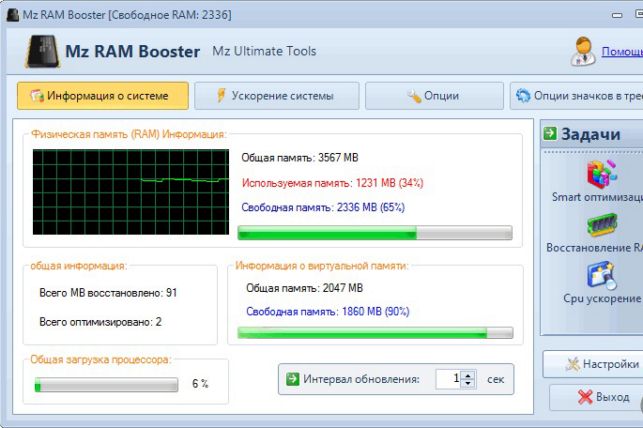
Mz RAM Booster
Программа для очистки оперативной памяти, распространяемая бесплатно, занимает весьма мало места на диске. Очень эффективно очищает RAM, делает мониторинг ресурсов, удаляет ненужные DLL-библиотеки из памяти, ускоряет работу процессора.
KCleaner
Мощный чистильщик оперативки, уберёт всё ненужное из кэша, не нарушая процессов ОС. Программа имеет как автоматический, так и ручной режим. В ручном выбираете одну из трёх команд:
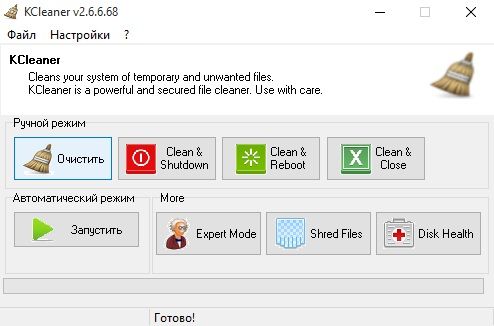
- Clean&Shutdown — очищает, затем выключает компьютер;
- Clean&Reboot — очищает, затем перезагружает,
- Clean&Close — очищает и закрывается.
Mem Reduct
Быстро запускаемый чистильщик. Простейший интерфейс, без лишних настроек. При первом запуске включится окно с отображением настроек, в разделе General (Основные) установите русский язык.
При желании измените настройки, поставленные по умолчанию, на свои. После очистки в трее, наведя на значок утилиты, увидите результаты.

Скрипт для очистки
Можно создать самостоятельно несложное программное средство для очистки ОЗУ компьютера. Создаётся программа так:
- Запустите Блокнот;
- Пропечатайте такой текст-код:
- MsgBox«Вы хотите очистить ваш RAM?»,0,» Эксклюзивная очистка ОЗУ»;
- FreeMem=Space(307200000);
- Msgbox» Очистка RAM успешно завершена.»,0,»Эксклюзивная очистка ОЗУ»;
- Во второй строчке нами вписано значение для RAM в 3 ГБ. Если другой объём оперативки, поставьте значение, вычислив по формуле «объём в ГБ x 1024 х 10000»;
- Сохраните скрипт, вписав в окне сохранения название, указав расширение.vbs;
- Чтобы началась очистка оперативной памяти, запустите файл скрипта;
- В появившемся окне на запрос очистки нажмите «ОК».
Средства очистки оперативной памяти несложные, справится любой пользователь. Всё же рекомендуем при зависаниях компьютера/ноутбука увеличить объём оперативной памяти, проапгрейдить ваше устройство.
Источник: http://nastroyvse.ru/devices/comp/kak-ochistit-operativnuyu-pamyat-na-kompyutere.html
- Как отключить firewall Windows 7? Пошаговое руководство - как отключить фаерволы windows 7
- Повышаем производительность ноутбука - как повысить производительность ноутбука на windows 7
- Как настроить вай-фай на ноутбуке Windows - как на ноутбуке настроить вай фай виндовс 7
- Как записать windows 7 на диск с помощью программы UltraISO - как записать виндовс 7 на диск
- Как установить Windows 7 с флешки? Установка Windows 7 с флешки – пошаговое руководство - как установить windows 7 с флешки
- Как правильно устанавливать Windows 7 через BIOS - как установить windows 7 с диска через биос
- Как создать загрузочную флешку Windows - способы записи установочного носителя для XP, 7, 8, инструкции со скриншотами - как создать образ windows 7 на флешку
- Физическая память загружена на 90 как снизить windows 7? | - физическая память загружена на 90 как снизить windows 7
- Восстановление удаленных файлов Windows 7 - как на виндовс 7 восстановить систему
- Как установить windows 7 с флешки ( фото, видео) - как с флешки установить виндовс 7
Добавить комментарий