Восстановление удаленных файлов Windows 7 — как на виндовс 7 восстановить систему
03.05.2020Для восстановления файлов посредством программы DMDE вам потребуется:
Как на Windows 7 восстановить удаленные файлы
Многие пользователи ОС Windows рано или поздно сталкиваются с проблемой утери важных данных. Это может случится, например, при случайном удалении папки или повреждении файлов вирусом. Для восстановления информации в подобных случаях существуют как встроенные в операционную систему приложения, так и специальные программы, размещенные в сети в свободном доступе.
Способы реанимирования утерянных данных в Windows 7
Для возврата удаленных файлов с компьютера, работающего под управлением ОС Виндовс 7, подходят следующие методы:
- восстановление с корзины;
- использование предыдущей версии файлов;
- применение специального программного обеспечения (DMDE, Recuva и т.п.).
Первые два способа являются стандартными и не требуют установки дополнительного ПО.
Успешность процедуры восстановления напрямую зависит от того, производилась ли после удаления файлов запись каких-либо данных на тот же раздел диска, где раньше размещалась требуемая информация. Это обусловлено тем, что при записи (копировании) новые данные могут затереть старые фрагменты, без которых реанимирование будет попросту невозможным.
Восстановление с корзины
Данный способ восстановления является самым легким в исполнении, однако он актуален только в том случае, когда, удалив информацию, вы еще не сделали очистку корзины. Такое случается достаточно часто, поэтому первым делом следует проверить ее содержимое:
- С рабочего стола Windows заходим в корзину.
- Найдя требуемый файл, кликаем по нему мышкой и в появившемся окне нажимаем «Восстановить». Документ появится в том же месте, где он был размещен до стирания.
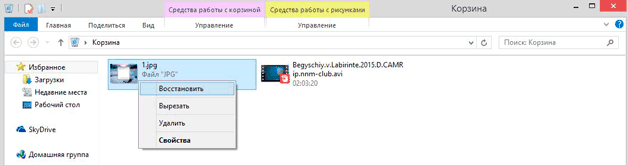

Данным методом можно реанимировать не только один файл, но и целую группу, выделив их с помощью стрелок на клавиатуре и клавиши Ctrl.
Работа с предыдущей версией данных
Предыдущая версия файлов – это встроенная в ОС Windows 7 программа, позволяющая восстанавливать случайно измененные или удаленные данные до прежнего состояния. Данная функция тесно связано с точками восстановления системы и работает только на тех томах, где активирована системная защита. Защита файлов включается автоматически на системном разделе. Для других томов ее нужно активировать вручную.
Рассмотрим процедуру восстановления удаленных данных в среде Windows 7 с помощью системной защиты на примере каталога Program Files, из которого была случайно стерта папка DVD Maket:
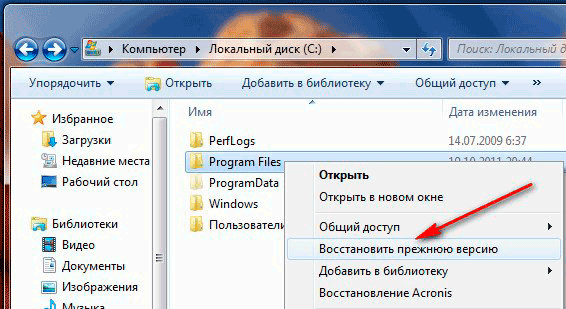
- Кликаем по папке Program Files и во всплывшем меню выбираем соответствующую строку.
- В открывшемся окне будет отображена последняя копия требуемой папки, которая была создана одновременно с точкой восстановления системы.
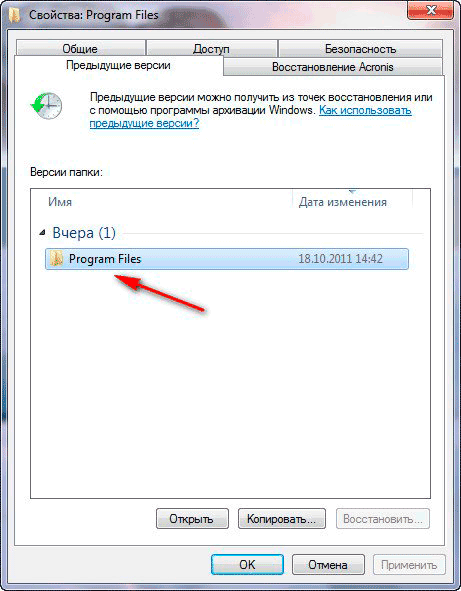
- Зайдя в этот каталог, можно наблюдать удаленный документ DVD Maket. Его необходимо скопировать и записать в требуемом месте.

Если были стерты файлы с рабочего стола Windows, то для их реанимирования следует восстановить папку «Рабочий стол», которая размещается в системном разделе в папке Users -> «Имя пользователя».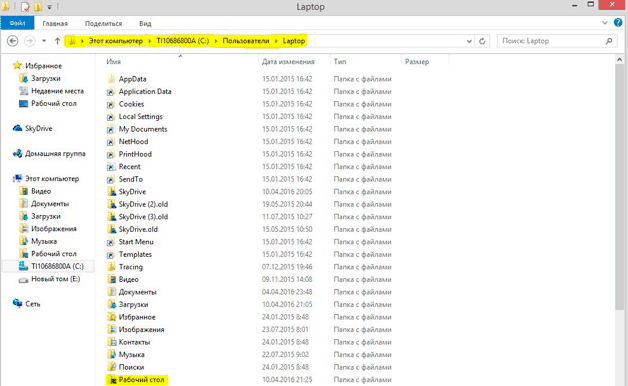
Работая с приложением «Защита системы», необходимо знать некоторые моменты:
- «Предыдущие версии» создаются вместе с точками восстановления Windows;
- если восстанавливаемый файл изменялся за сутки несколько раз в разное время, то в «Предыдущей версии» сохранится то изменение, которое было актуальным на момент записи точки восстановления;
- количество и длительность хранения «Предыдущих файлов» зависит от объема дискового пространства, зарезервированного системной защитой.
Восстановление файлов с помощью DMDE
DMDE – это программный ресурс, с помощью которого можно осуществить поиск и реанимирование удаленных данных на многих информационных носителях (HDD, USB-флешки, карты памяти SD и т.п.) в ОС Windows. Весомым преимуществом данной утилиты является то, что она не требует инсталляции. В интернете можно найти как платную, так и бесплатную версию программы. Для частного использования вполне сгодится и второй вариант.
Для восстановления файлов посредством программы DMDE вам потребуется:
- Скачать рассматриваемую утилиту. С этим должно быть все понятно.
- После запуска программы нужно указать диск, на котором находилась стертая информация.

- Зайдя в указанный раздел, запускаем процесс сканирования диска.
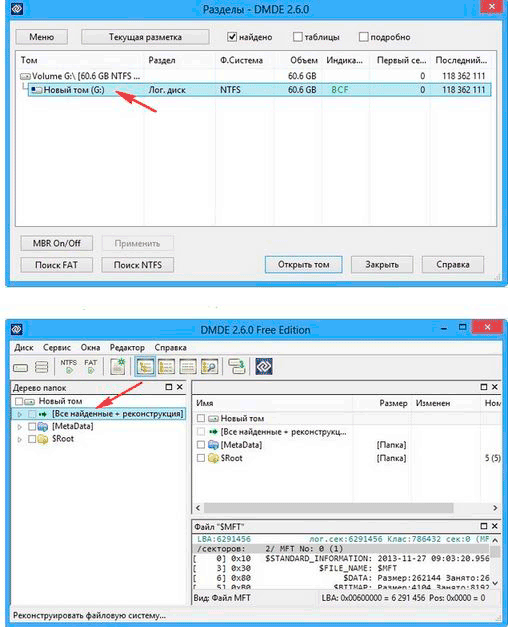
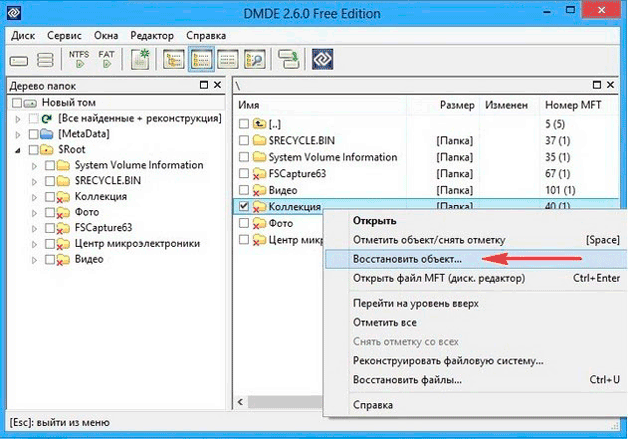
- После завершения поиска высветится окно с найденными данными. Для восстановления той или иной папки необходимо поставить напротив нее галочку. Кликнув правой кнопкой мыши по указанному объекту, запускаем реанимирование.
- Последним шагом является выбор места, куда мы хотим сохранить восстановленную информацию.
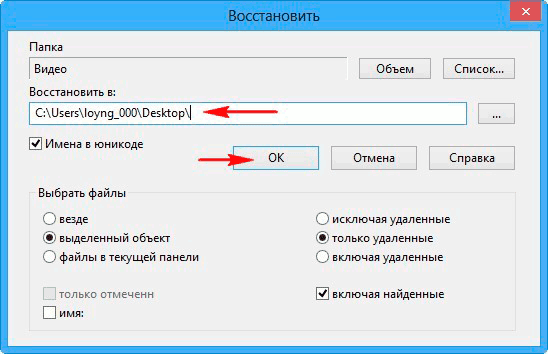
Если вы применяете бесплатную версию программы, то восстановить папку или несколько документов за один раз не получится. В этом случае вам потребуется реанимировать по одному файлу.
Восстановление данных с помощью Recuva
Recuva также является бесплатной программой-реаниматором. Она обладает минимальным количеством настроек и интуитивно понятным интерфейсом, так что ее сможет осилить даже начинающий пользователь.
Источник: http://recoverit.ru/windows/7/vosstanovlenie-udalennyx-fajlov.html
Как включить и отключить восстановление системы в Windows 7

В данной статье будут даны инструкции о том, как можно включить или отключить восстановление системы в Windows 7. Т.к. в зависимости от ситуации, эта функция может оказаться как очень полезной, так и совершенно бессмысленной и потребляющей ресурсы компьютера.
Описание
Восстановление системы регулярно отслеживает изменения системных файлов компьютера и использует функцию, которая называется защитой системы, чтобы создавать точки восстановления. Защита системы включена по умолчанию на жестком диске, на котором установлена Windows. Вы можете включить восстановление системы для других дисков, включив защиту системы для этих дисков.
Как включить восстановление системы в Windows 7
- Откройте Систему через Пуск – правым щелчком на Компьютер и выберите Свойства.
- На левой панели нажмите Защита системы. Тут необходимо иметь права администратора. Если появился запрос прав администратора или подтверждения согласия, введите пароль или подтвердите.
- В поле Параметры системы выберите диск и нажмите Настроить.
- Далее проделайте следующее:
Чтобы восстанавливать системные настройки и прежние версии файлов, нажмите Восстановить параметры системы и предыдущие версии файлов.
Чтобы восстанавливать только предыдущие версии файлов, нажмите Восстанавливать только предыдущие версии файлов.
Нажмите Ок, и еще раз Ок.
Как отключить восстановление системы в Windows 7
Отключение защиты системы удаляет все точки восстановления для этого диска. Пока вы снова не включите защиту системы и не создадутся новые точки восстановления, вы не сможете восстановить диск с помощью точек восстановления. Также отключение защиты системы удаляет все предыдущие версии файлов, сохраненные для этого диска. Прежние версии – это копии файлов и папок, которые Windows автоматически сохраняет с помощью точек восстановления.
- Откройте Систему через Пуск – правым щелчком на Компьютер и выберите Свойства.
- На левой панели нажмите Защита системы. Тут необходимо иметь права администратора. Если появился запрос прав администратора или подтверждения согласия, введите пароль или подтвердите.
- В поле Параметры системы выберите диск и нажмите Настроить.
- Нажмите Отключить защиту системы, нажмите Ок, и еще раз Ок.
Источник: http://sysadmin.ru/articles/kak-vklyuchit-i-otklyuchit-vosstanovlenie-sistemy-v-windows-7
Как запустить восстановление системы Windows 7
Всем привет, сегодня я расскажу о том как запустить восстановление системы Windows 7. Это необходимо тогда, когда у нас возникают проблемы с запуском ОС или ошибки файловой системы.
Восстановление, в отличие от переустановки и чистой установки операционной системы, позволяет сохранить ваши пользовательские файлы. Процедура работает точечно, ее цель — привести Windows в рабочее состояние.
Как запустить восстановление системы Windows 7
Открываем наше меню Пуск либо мышью, нажимая на значок, либо нажимая кнопку Win на клавиатуре. В открывшемся диалоговом окне находим строку Все программы и нажимаем на нее.

В списке программ ищем строчку Стандартные, раскрываем меню одинарным щелчком мыши.
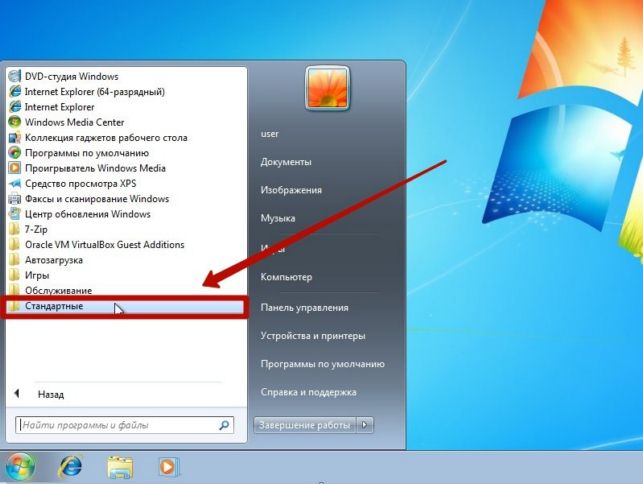
После этого ищем строчку Служебные и так же ее раскрываем одинарным щелчком мышки.

В раскрывшемся списке ищем пункт Восстановление системы и нажимаем на нее.

Откроется диалоговое окно процесса, нажимаем в нем внизу кнопку Далее.

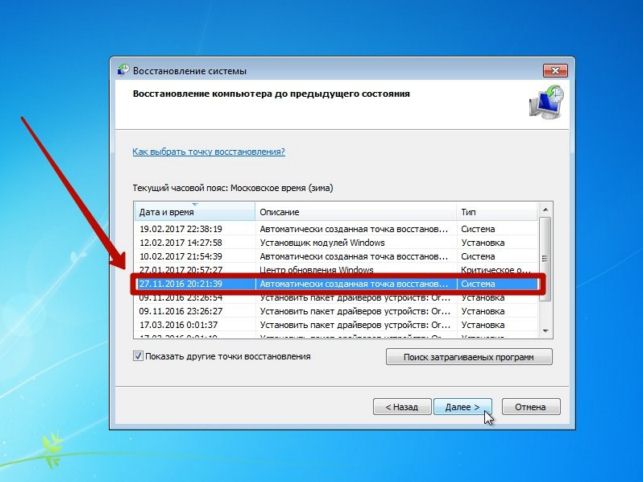
Откроется окошко, где будет предложена самая последняя созданная по времени точка восстановления. Чтобы увидеть весь список точек восстановления необходимо поставить галочку в указанном на скриншоте поле.

После того, как вы поставите галочку, нам будет предложен список всех точек восстановления, которые были созданы системой.

Мы можем выбрать любую, для этого необходимо в списке выделить нужную строчку и затем нажать кнопку Далее.
Система выведет всю информацию об указанной точке восстановления и попросит подтверждения. Для этого необходимо в самом низу нажать кнопку Готово.

После этого появится еще одно предупредительное окно, где так же следует нажать Да для подтверждения. Начнется процесс восстановления с контрольной точки и Ваша операционная система автоматически перезагрузится.

После того как процесс будет завершен, система оповестит вас о результатах и точке восстановления, которая была использована. Для того, чтобы убрать окно нажимаем кнопку Закрыть.

Практический итог
Зная как запустить восстановление системы Windows 7, вы можете значительно сэкономить ваше время, так как вышеописанный способ очень быстрый. Также вы можете сэкономить и ваши деньги, минуя визит в сервис, так как способ по силам даже малоопытным пользователям.
Если у вас остались вопросы — смело задавайте их в комментариях, я с радостью вам помогу.
Источник: http://blogadmina.com/kak-zapustit-vosstanovlenie-sistemy-windows-7/
- Как установить windows 7 с флешки ( фото, видео) - как с флешки установить виндовс 7
- Как отключить обновление Windows 7 (2 способа) - как отключить обновление windows 7
- Установка windows 7 с флешки - как сделать установочную загрузочную флешку Windows 7 скачать - как сделать установочную флешку windows 7
- Как зайти в биос на windows 7? Ответ ЗДЕСЬ! - как войти в биос на виндовс 7
- Как узнать ключ активации своей windows XP, 7, 8, 8 - как узнать ключ продукта windows 7 читать
- Как удалить антивирус Касперского с компьютера полностью? - как полностью удалить касперского с компьютера windows 7
- Как настроить интернет на windows 7 - Сеть и интернет - Статьи - как настроить интернет на windows 7
- Как сделать скриншот экрана на ноутбуке с Windows 7 | Подскажем - как сделать скриншот экрана на ноутбуке windows 7
- Решено: ошибка 0xc000007b при запуске приложения - ошибка при запуске приложения 0xc000007b как исправить на виндовс 7 64
- Как закрыть 445 порт на W2K: Microsoft Windows: Компьютерный форум - как закрыть порт 445 на виндовс 7
Добавить комментарий