Как правильно устанавливать Windows 7 через BIOS — как установить windows 7 с диска через биос
05.05.2020Перед самым концом работы программы, нужно будет задать имя пользователя: придумать пароль, если нужен
ввести ключ активации, выбрать параметры обновлений
Установка Windows 7 через BIOS
Добрый день, дорогие читатели!
Установка Windows 7 через BIOS – один из самых частых вопросов, которые поступают ко мне на почту от юзеров с небольшим багажом знаний по данной теме. Казалось бы, в наши дни, с переустановкой винды каждый пользователь должен быть знаком досконально, но увы, это не так. Не стоит переживать, здесь нет ничего плохого, учиться никогда не поздно, а мой сегодняшний пост поможет вам разобраться с некоторыми нюансами при установке Windows 7, как на стационарный компьютер, так и на «хиленький» ноутбук. Итак, пристегните ремни, поехали!
Немного теории.
Итак, установка Windows 7 через BIOS является самым простым и популярным способом инсталляции всех времен и народов. Поэтому я решил уделить внимание именно этому методу. Наверняка вас напугало страшное слово BIOS. Без паники, это всего лишь подпрограммная оболочка. Другими словами, без BIOS ваш компьютер – бездушный кусок железа. А вот БИОС может сделать из него настоящую машину, как Блендер из «Футурамы»!
Прежде чем читать дальше, убедитесь, что ваш компьютер работает исправно, проверьте, работает ли дисковод. Это пригодится нам на основной стадии установки. Кроме того, вы имеете возможность произвести установку Windows 7 через USB-порт, вместо DVD-привода. Но об этом чуть позже. И главное, у вас под рукой должен быть дистрибутив винды, флешка или пустой диск, на всякие пожарные.
Начало установки.
Как только вы раздобыли диск или же записали ISO-образ винды на флешку, можно приступать к самой интересной и ответственной части. По большому счету, установка Windows с помощью диска или флешки ничем не отличается. Сейчас вы поймете почему…
Установка Windows 7 через BIOS начнется, как только пользователь вставит диск или подключит флешку к машине. Либо то, либо другое, третьего интерфейса нам не дано. После этого, необходимо перезагрузить компьютер. А затем, пользователь должен будет запустить БИОС. Для справки, сей оболочка будет использоваться для запуска программы установки. BIOS можно открыть сразу после того, как вы нажмете на кнопку питания компьютера, затем слегка нажимать по кнопке ESC или TAB, или DEL. В общем, после такого фокуса, дисплей засверкает необычными красками с кучей непонятных нерусских надписей. Обычно, все это «дело» располагается на фоне синего экрана, поэтому вы с ни чем его не спутаете.
Как мы все знаем, Windows, как и другие операционные системы, загружается через жесткий диск, где она установлена. Этот обычный ход выполняется каждый раз, когда вы включаете компьютер. Для того, чтобы установка Windows 7 через BIOS запустилась, необходимо изменить план загрузки таким образом, чтобы запуск системы воспроизводился через DVD или USB-интерфейс. Именно в них скрывается носитель с записанным образом винды. После запуска, нам необходимо перейти в меню BOOT, где скрывается дополнительный раздел со списком устройств, который используются при автозапуске. Обычно, в названии этого параметра присутствует слово Priority. Это список девайсов и их приоритет, который представлен в порядке сверху вниз. Высший приоритет имеет HDD(жесткий диск). На его месте в списке следует указать название того интерфейса, силами которой планируется запуск инсталляции. Если это дисковод – выберите пункт с названием DVD, при использовании USB – ищите устройство с соответствующим названием. Вот на этом моменте заключается единственное различие в настройке винды двумя вышеописанными способами. Выбираем нужный девайс, переходим обратно, затем выбираем вкладку EXIT, после чего клацаем по кнопке ОК – сохранить внесенные изменение. Подробнее о том как правильно выставить приоритет загрузки в BIOS вы можете прочитать здесь.
Установка Windows 7 через BIOS начнется автоматически. Вместо привычной загрузки винды, выскочит короткое сообщение в верхней части экрана с предложением нажать на любую клавишу для старта процесса инсталляции- если вы грузитесь с диска, если же вы грузитесь с флешки, то скорее всего вылезет меню, в котором нужно будет выбрать: «Установить Windows 7»
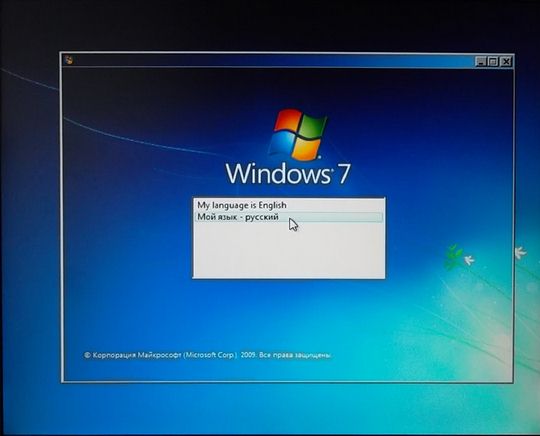
На первом этапе, программа предложит выбрать пользователю язык, версию винды, и тип установки, где надо выбрать «Полная» а затем отформатировать и подготовить имеющиеся жесткие диски для последующей работы.
Далее процесс пойдет как обычно, в режиме «автопилота».
Перед самым концом работы программы, нужно будет задать имя пользователя: придумать пароль, если нужен
ввести ключ активации, выбрать параметры обновлений
настроить дату / время
а также сеть
Кстати, вы можете скачать активатор из интернета, на тот случай, если к вашей «пиратке» не удалось подобрать нужный ключик.
Если вы не поняли как установить 7, то ниже я приготовил для вас 2 более подробные инструкции и видео:
На этом все, не забудьте поставить драйвера и дополнительное ПО. А вообще советую вам прочитать полезную статью «После установки Windows 7«.
Удачи!=)
Источник: http://pomoshkomp.ru/%D1%81%D1%82%D0%B0%D1%82%D1%8C%D0%B8/%D1%83%D1%81%D1%82%D0%B0%D0%BD%D0%BE%D0%B2%D0%BA%D0%B0-windows/%D1%83%D1%81%D1%82%D0%B0%D0%BD%D0%BE%D0%B2%D0%BA%D0%B0-windows-7-%D1%87%D0%B5%D1%80%D0%B5%D0%B7-bios/
Как осуществить установку Windows 7, используя BIOS?
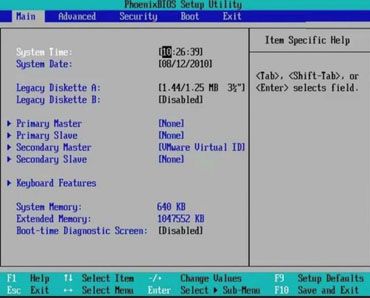 В этой публикации мы рассмотрим, как выполняется установка windows 7 через bios. С помощью bios можно изменить очерёдность и приоритет загрузки ОС. Настройки биоса позволяют изменить порядок загрузки ранее установленной ОС, который выполняется автоматически при включении компьютера. С помощью этих же настроек можно создать команду, при помощи которой программа установки windows 7 начнёт автоматически выполняться при включении, или перезагрузке компьютера и в её работу не будет вмешиваться ранее установленная ОС.
- Подготовка компьютера к переустановке ОС
- Подготовка носителя с программой установки windows 7
- Как войти в БИОС
- Перезагрузка компьютера и подтверждение начала установки с носителя
Подготовка компьютера к переустановке ОС
Нужно сохранить важные файлы на съёмном носителе, личные данные и пароли. Нужно заранее подготовить список всех электронных компонентов и устройств компьютера. Если какой-то компонент, или устройство не будет корректно работать после установки windows 7, то скорее всего, будет необходимо установить драйвер этого устройства, предназначенный для работы с windows 7. После установки новой ОС возникнет необходимость установки всех важных и необходимых программ заново. Можно сохранить важную информацию и на самом компьютере, используя для этого заранее подготовленный раздел жёсткого диска, который можно не подвергать дефрагментации и форматированию при переустановке ОС.
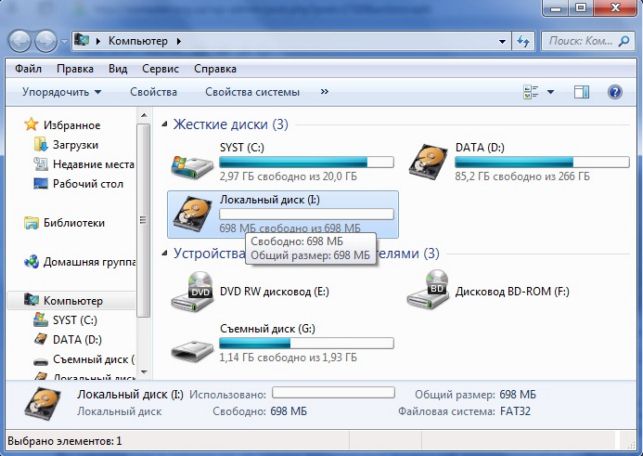
Данные, которые вы не хотите потерять при переустановке системы, можно сохранить на другом логическом диске, например, как в данном примере — на диске I:
Подготовка носителя с программой установки windows 7
В bios перед установкой нужно будет вносить указание о приоритете загрузки устройства, с которого будет производиться установка windows 7. Это может быть любой съёмный носитель, винчестер, устройство памяти или диск где размещается программа установки.
Как войти в БИОС
Для этого нужно нажать определённую клавишу во время включения, или перезагрузки компьютера до того как начнёт загружаться старая ОС. Нужная комбинация клавиш должна быть указана в документации, относящейся к материнской плате компьютера. Часто встречаются варианты с клавишами F ( F1 , F12 , F4, или другие F ).
Поиск настроек, отвечающих за приоритет загрузки в bios
После того, как удалось зайти в bios, необходимо найти настройки, отвечающие за приоритет загрузки. Эти настройки могут находиться в разделах Advanced , BIOS FEATURES SETUP , Advanced BIOS FEATURES , Boot , в зависимости от самого bios, поскольку производители компьютеров могут использовать bios с разными интерфейсами. Необходимо найти пункт First Boot Device , или Boot Device Priority , где содержатся настройки управления приоритетом загрузки 1st Boot Device и 2nd Boot Device .
Настройка приоритета загрузки
Чтобы устройство, на котором размещена программа установки windows 7, имело приоритет при загрузке компьютера, необходимо обозначить это устройство в разделе 1st Boot Device . Вторым по приоритету загрузки можно поставить жёсткий диск. Теперь необходимо сохранить изменения настроек bios. Для этого можно воспользоваться соответствующей клавишей, расположенной в нижней строке bios, либо вызвать панель сохранения настроек при помощи клавиши Esc, а затем подтвердить изменения клавишей Y . Можно не менять настройки в bios и принудительно заставить работать программу установки windows 7 с диска до запуска старой ОС путём нажатия клавиши F9 во время перезагрузки.
Перезагрузка компьютера и подтверждение начала установки с носителя
После того, как в биос были внесены изменения о первоочерёдности загрузки с носителя, содержащего установочную программу для windows 7, можно перезагрузить компьютер и дать команду о начале загрузки с необходимого носителя. Это будет возможно сделать в течение нескольких секунд, после того, как на экране появится приглашение нажать на любую клавишу и подтвердить разрешение о начале загрузки с нужного носителя.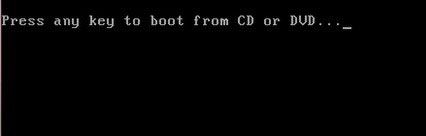
Если такого подтверждения сделано не будет, загрузка продолжиться согласно выставленным в bios следующим приоритетам загрузки, например с жёсткого диска, где может находиться старая ОС.
Дополнительную информацию по настройкам двух распространенных типов BIOS — Award и Fenix (последний иногда называют American Megatrends — по имени фирмы разработчика) можете посмотреть здесь:
Источник: http://windowstune.ru/win7/setup7/ustanovka-windows-7-cherez-bios.html
Установка windows 7 через bios
Можно ли установить windows 7 через bios? Любой человек, мало-мальски знакомый с функционированием основных узлов компьютера и встретивший подобную фразу как минимум улыбнется, ибо установить Windows 7, впрочем, как и любую другую версию операционной системы через BIOS физически невозможно. Что же подразумевают под этой фразой люди, владеющие недостаточным количеством информации и слабо ориентирующиеся в компьютерной терминологии?
Дело в том, что при установке Windows 7 на абсолютно пустой компьютер (или быть может специально подготовленный к проведению установки под названием Clean Install) с диска с дистрибутивом, необходимо каким-либо образом загрузиться с этого самого диска. Но не всегда получается осуществить правильную загрузку именно с диска! Для установки приоритета загрузки с различных информационных носителей используется специальный пункт меню в настройках базовой системы ввода-вывода (BIOS). В этом и кроется весь сакральный смысл фразы «установка Windows 7 через BIOS». Теперь, выявив пожелания пользователя, можно приступить к непосредственной настройке компьютера на загрузку с DVD — диска.
При загрузке компьютера, когда на черном экране появляется информация об установленном процессоре и мелькают циферки проверки оперативной памяти, необходимо нажать клавишу «DEL» и таким образом войти в настройки BIOS. Этот способ справедлив для подавляющего большинства настольных компьютеров, однако может случиться, что производитель материнской платы изменил клавишу на другую. Поэтому, в случае, когда компьютер не среагировал на вашу команду, следует обратиться к документации на вашу материнскую плату. Счастливым обладателям новых ноутбуков также придется искать способ входа в BIOS, ибо он может отличаться не только у разных производителей, но и у разных моделей одного производителя.
Успешно войдя в настройки BIOS вам необходимо найти пункт с названием «First Boot Device» (здесь ситуация как и со входом в настройки – у каждого производителя расположение данного пункта может значительно разниться) и выбрать в качестве загрузочного устройства привод компакт дисков «CD-ROM».
Будьте предельно внимательны и измените только этот пункт! В случае изменения других настроек, компьютер может перестать корректно функционировать!
Теперь нам необходимо будет сохранить внесенные изменения последовательно нажав клавиши «F10» и «Y». После этих манипуляций компьютер перезагрузится и у вас появится возможность использовать установочный диск, который необходимо поместить в привод до того, как компьютер попытается загрузится с отличного от нужного носителя. Думаю для многих фраза, указанная в заголовке этого поста теперь приобрела совершенно другой смысл.
Более корректной и правильной формулировкой является фраза — установка Windows 7 из под биос. И ниже, для вас мы выложили видео ролик, с подробными инструкциями и рекомендациями по установке OC.
Источник: http://it-dix.ru/ustanovka-windows-7-cherez-bios
Как установить Windows 10
- Регистрация
- Войти
- Просмотров: 705 323
- Автор: admin
- Дата: 29-11-2011
- 80
BIOS: загрузка с диска или флешки
Чтобы установить практически любую операционную систему с самого начала нужно обязательно настроить систему ввода/вывода (BIOS) компьютера с целью изменения приоритета загрузки. С оптических носителей информации вы будете устанавливать операционку, то есть с (CD/DVD) или с флешки, вы должны правильно выставить настройки BIOS, поверьте это не сложно. Итак, чтобы в BIOS произошла загрузка с диска, вам придётся самостоятельно изменить параметры BIOS, чтобы при включении компьютера была приоритетно произведена загрузка с компакт-диска или с флешки, а затем с жесткого диска. Давайте подробно всё рассмотрим.
BIOS: загрузка с диска или флешки
Когда вы включаете компьютер, первым делом происходит тестирование оборудования на работоспособность, простыми словами он как бы проверяет себя, это так называемая процедура (POST), далее эстафетная палочка передаётся специальной программе-(MBR), которая выбирает с какого раздела на жестком диске произвести загрузку операционной системы, так вот до этого выбора мы должны произвести загрузку с компакт-диска или с флешки.
Как зайти в (BIOS)? Если у вас каким то чудом осталась инструкция к материнской плате, то там обязательно про это написано, если нет то при включении компьютера смотрим на мониторе надпись, она может выглядеть так: Press DEL to enter SETUP, то есть для того что бы зайти в (BIOS) вам надо, пока горит надпись на мониторе, несколько раз нажать клавишу .
Надписи могут могут быть разные, может даже и не быть никаких надписей, это не должно вас смутить, в большинстве случаев это клавиши- F2 или Delete, реже F1,еще реже , F11, F12 Итак сразу же после включения компьютера жмём на клавишу F2 или Delete, и не отпускаем её, пока не попадем в BIOS. У вас должно получиться и перед вами на мониторе появилось такое окно. Это окно Ami BIOS , его настройку мы здесь и рассмотрим. Если окно будет другим, то это — Award BIOS, его настройки мы рассмотрим ниже.


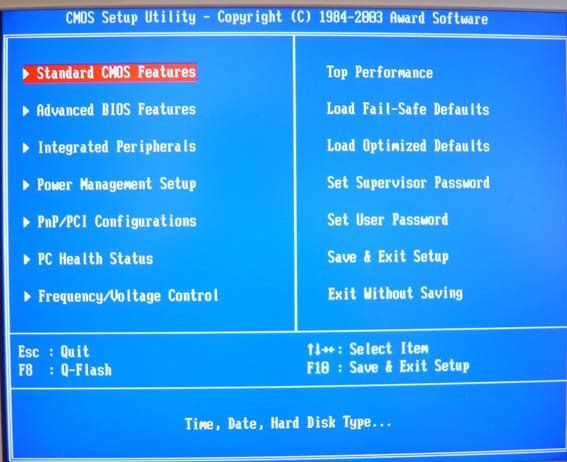
Ami BIOS
Для многих кто будет это проделывать всё в первый раз, и что-то сделает не так, прозвучит важная информация, если вы изменили незнакомые вам параметры, нужно проследовать на вкладку (Exit), она находится от вкладки (Boot) справа после вкладки (Tools) и на фото подчёркнута красным. Далее нужно проследовать с помощью стрелок на вашей клавиатуре к пункту Load Setup Defaults, и нажать Enter, далее заходим в меню.
Источник: http://remontcompa.ru/45-bios-izmenenie-prioriteta-zagruzki.html
Установка Windows 7 на ноутбук с флешки или диска через BIOS
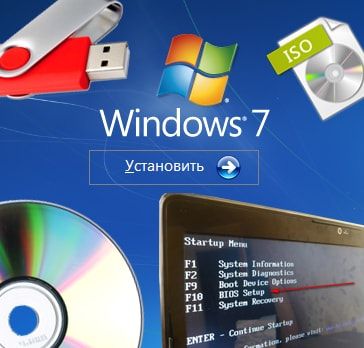
Установка Windows на ноутбук с флешки или диска через BIOS, проблемы установки Windows 7 — самые частые проблемы при установке виндовс 7, все мы тут рассмотрим. Эти рекомендации и инструкция установки, также работает не только для ноутбука, и для компьютера и для установки любой версии windows. Так как ноутбук по сути ничем не отличается от компьютера, и установка всех версий Windows работают по аналогичной схеме.Сам не люблю много читать, и тем более много писать. По этому тут всё расписано максимально понятным языком, без воды и словоблудия для SEO поисковиков. Понятно будет даже аутисту.
— Итак скачиваем сам образ с windows 7 себе на ноутбук или компьютер, формат образа — ISO, самый стабильную сборку windows 7 или оригинальный образ windows 7 можно найти на нашем сайте и скачать через торрент клиент. Чтобы убедится что файл скачен целиком и без ошибок, сверяем контрольные суммы, если не знаете что это такое, то не заморачиваемся и не проверяем, чаще всего образ скачивается без проблем.— Теперь нам надо создать загрузочную флешку, либо загрузочный DVD диск(болванку). Для этого нужно воспользоваться программой UltraISO либо программой Rufus.
— Вставляем наш загрузочный диск в дисковод ноутбука или компьютера, либо созданную загрузочную флешку в USB разъём. На относительно новых ПК есть два типа USB. USB2.0 и USB3.0. Так вот нужно вставлять в USB2.0. Если не знаете где какие, пробуем вставлять в разные разъёмы и смотрим в каком случае получается.
— Теперь нужно чтоб ноутбук или компьютер загрузился с нашего загрузочного DVD диска или флешки. Кроме как это сделать через BIOS, есть вариант куда проще и быстрей. Просто вызываем BOOT menu и там выбираем носитель с которого мы хотим загрузится.
Клавиши которые вызывают меню загрузки для каждого ноутбука разные, смотрим на картинку с таблицей ниже и определяем какой кнопкой вызывается меню загрузки на вашем компьютере или ноутбуке.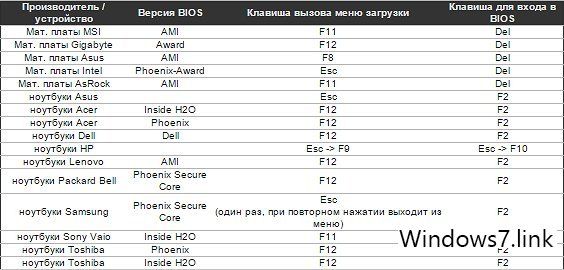
— Если вы всё же хотите настроить BIOS для установки windows 7, то учтите две вещи, что после первого этапа установки, в момент перезагрузки, не забыть вытащить флешку из USB или вытащить диск из DVD привода, в противном случае первый этап установки будет повторятся бесконечно. И что после установки придётся обратно менять в BIOS приоритет с флешки на ваш жёсткий диск.
— Окно BIOS вызывается кнопкой указанной в той же таблице выше, для каждого производителя немного отличаются. Либо кнопка DEL, либо F2. Далее выбираем вкладку Boot и там видим строчку Boot device Priority. Заходим туда и выставляем на верхнее место наш с вами носитель, либо флешка либо DVD привод, и не забываем зайти во вкладку Exit и там выберем строчку Exit & Save Changes, чтобы все изменения сохранились.
— Всё, наш BIOS настроен под установку Windows 7. Теперь загружаемся с нашей флешки или диска и устанавливаем Windows 7 в полуавтоматическом режиме, выбирая свои параметры.
— По завершению установки win7, не забываем активировать windows 7, потом установить драйвера windows и обновить систему с интернета или с автономного пакета обновлений windows 7 SP1.
Источник: http://windows7.link/poleznaya-informaciya-o-windows-7/31-ustanovka-windows-7-na-noutbuk-s-fleshki-ili-diska-cherez-bios.html
Читайте также:- Как создать загрузочную флешку Windows - способы записи установочного носителя для XP, 7, 8, инструкции со скриншотами - как создать образ windows 7 на флешку
- Физическая память загружена на 90 как снизить windows 7? | - физическая память загружена на 90 как снизить windows 7
- Восстановление удаленных файлов Windows 7 - как на виндовс 7 восстановить систему
- Как установить windows 7 с флешки ( фото, видео) - как с флешки установить виндовс 7
- Как отключить обновление Windows 7 (2 способа) - как отключить обновление windows 7
- Установка windows 7 с флешки - как сделать установочную загрузочную флешку Windows 7 скачать - как сделать установочную флешку windows 7
- Как зайти в биос на windows 7? Ответ ЗДЕСЬ! - как войти в биос на виндовс 7
- Как узнать ключ активации своей windows XP, 7, 8, 8 - как узнать ключ продукта windows 7 читать
- Как удалить антивирус Касперского с компьютера полностью? - как полностью удалить касперского с компьютера windows 7
- Как настроить интернет на windows 7 - Сеть и интернет - Статьи - как настроить интернет на windows 7
Добавить комментарий