Как установить Windows 7 с флешки? Установка Windows 7 с флешки – пошаговое руководство — как установить windows 7 с флешки
05.05.2020Внимание! На вашем ПК эта функция может активироваться другой клавишей (например F12, F2). Уточните эту характеристику в техпаспорте производителя.
Установка ОС Windows 7 c флешки: подробная инструкция — от А до Я
Если вы являетесь владельцем компактного нетбука, искренне считаете, что в скором времени СD- и DVD-диски займут почётное место в музее носителей данных (рядом с кассетами и дискетами), вам обязательно нужно знать ответ на вопрос «как установить windows 7 с флешки?» И не только поэтому! Мотиваций для изучения этой компьютерной премудрости хоть отбавляй.
Установочный дистрибутив на USB-носителе — это, как минимум, удобно и компактно. И самое главное — надёжно: не нужно переживать, что из-за какой-то царапины или пылинки потеряются несколько бит, и инсталлятор ОС выйдет из строя (опять же, как это частенько случается с дисками).
В этой статье подробно рассмотрены все шаги установки windows 7 с флешки: от выбора носителя до настройки дистрибутива.
Подготовка загрузочного USB-носителя
Объём установочной флешки должен превышать 4Гб. Поскольку некоторые сборки «семёрки» в отличие от стандартного дистрибутива включают в себя множество обновлений, патчей, аплетов, интегрированных компонентов (Framework, WinRAR, DirectX и др.) Соответственно имеют и большие размеры.
1. Подключите флешку к ПК.
2. Откройте меню «Пуск» (первая иконка на панели задач).
3. В правой части меню нажмите «Компьютер».
4. В разделе «Устройства со съёмными носителями» кликните по ярлыку флешки.
5. Выберите в контекстном подменю команду «Форматировать…».

6. В окне настроек форматирования в опции «Файловая система:» установите «NTFS». Обязательно! Установка windows 7 с флешки наиболее стабильно и корректно осуществляется именно в этой системе.
7. Нажмите кнопку «Начать».
8. Дождитесь окончания форматирования.
Выбор и скачивание дистрибутива Windows 7
Для создания установочной флешки вам понадобится образ дистрибутива в формате ISO. Его можно скачать на специализированных сайтах или популярных торрент-трекерах (nnm-club.me, torrent-windows.net и др.)
Совет! Установка windows с флешки — дело ответственное и крайне серьёзное. Успех данного мероприятия гарантирует комфортную и безопасную работу на ПК. Поэтому — перед тем, как загружать какой-либо ISO-образ системы, или, попросту говоря, сборку, на свой компьютер, узнайте мнение других пользователей о ней. А ещё лучше, посоветуйтесь с ИТ-специалистами (если, конечно, есть такая возможность).
Создание загрузочной флешки
Кроме отформатированной флешки на 6-8 Гб и дистрибутива Windows 7 в формате ISO, для записи установочного usb-носителя вам ещё будет нужна программа UltraISO. И пусть вас не смущает, что этот цифровой продукт платный — покупать его не нужно. Для изготовления загрузочного носителя сгодится и демо-версия UltraISO. Скачайте её на оф.сайте разработчика — ezbsystems.com/ultraiso/.
После загрузки и инсталляции утилиты, выполните следующее:
1. Запустите UltraISO.
2. В меню «Файл» активируйте функцию «Открыть… ».

3. Укажите путь к образу ОС:
- зайдите в раздел/папку, где он хранится;
- выделите его кликом мышки;
- нажмите кнопку «Открыть».
4. Откройте «Самозагрузка» (третий раздел главного меню UltraISO) и кликните «Записать образ жёсткого диска… ».
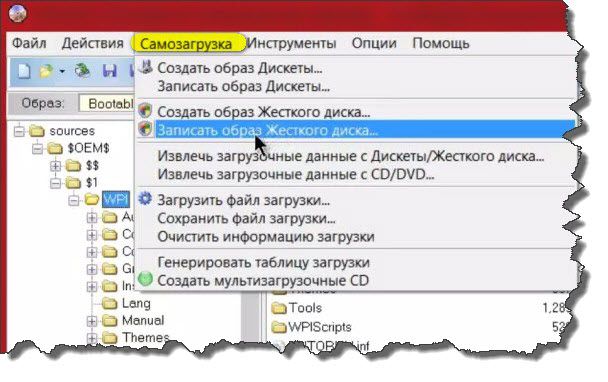
5. В окне настроек в опции «Метод записи:» установите значение «USB-HDD+», а затем нажмите кнопку «Записать».

6. По завершению записи закройте программу. Убедитесь в том, что дистрибутив установлен на флешку (визуально просмотрите её содержимое; ничего не редактируйте и не изменяйте!)
Установка Windows 7 с флешки
Перед тем, как с флешки установить windows, перенесите с системного раздела (диска С, на котором установлена ОС) данные, представляющие для вас ценность (фото, видео, сохранения игр), на логический раздел (на диск D или Е). В противном случае — они будут уничтожены в процессе инсталляции.
Итак, чтобы установить windows 7 с флешки:
1. Перезгрузите ПК и удерживайте клавишу «F8», пока на дисплее не отобразится выбор загрузки (Select boot device).

Внимание! На вашем ПК эта функция может активироваться другой клавишей (например F12, F2). Уточните эту характеристику в техпаспорте производителя.
2. Посредством клавиш управления курсором выделите в меню пункт «USB» (загрузка с флешки). Нажмите клавишу «ENTER».
3. Строго следуйте рекомендациям инсталлятора. Введите лицензионный ключ, если у вас таковой имеется. Если нет — просто пропустите эту процедуру.

4. В окне «Установка Windows» выберите кликом мышки системный раздел (на который будет установлена ОС). В его графе, в колонке «Тип», должно быть значение «Система».
5. Ещё раз проверьте правильность настроек! И только потом запускайте функцию «Форматировать».
По окончанию установки — после того, как ПК автоматически перезагрузится — можно приступать к инсталлированию ПО.
Вот и вся инструкция, уважаемый читатель! В результате незначительных усилий, вы имеете — собственноручно изготовленную загрузочную флешку и «свежую» Windows 7 на ПК. Чем плохо?!
Источник: http://tehno-bum.ru/ustanovka-os-windows-7-c-fleshki-podrobnaya-instrukciya-ot-a-do-ya/
Установка операционной системы Windows 7 с помощью USB
 Достаточно часто возникает необходимость установки новой операционной системы. Актуально это и сейчас, учитывая тот факт, что в середине апреля нынешнего года компания Microsoft официально заявила про прекращение технической поддержки Windows XP. Еще пройдет не более 3-4 лет, прежде чем все пользователи полностью перейдут на Windows 7. И если вы хотите знать заранее, как установить Windows 7 с флешки, то эта статья даст вам необходимую информацию.
Установка проходит в несколько шагов:
- Предварительная подготовка ПК пользователя к установке Windows 7;
- Подготовка USB-флешки для установки операционной системы;
- Предварительная настройка BIOS для считывания информации непосредственно с флешки;
- Установка ОС через USB.
Рассмотрим подробнее каждый этап.
Подготовка компьютера к установке
Перед установкой новой Windows 7 нужно предварительно подготовить свой компьютер. В первую очередь, пользователю рекомендуется сохранить всю важную информацию, содержащуюся на компьютере. Стоит обратить внимание на локальный диск С, поскольку именно там хранится наибольшее количество информации. Большинство пользователей хранит часть медиа-файлов на рабочем столе или в папке “Мои документы”, которые располагаются на диске с установленной операционной системой. Чтобы не потерять часть важных файлов, нужно скопировать их или на другой локальный диск, или же сохранить на USB или другой цифровой носитель.
Еще один важный момент, о котором нужно всегда помнить: перед установкой нужно проверить наличие драйверов для сетевой карты. Если пройдет установка Windows 7 через USB, а потом окажется, что в дистрибутиве не имелось в наличии драйверов для сетевой карты, у вас не будет ни интернета, ни драйверов. Поэтому перестрахуйтесь лишний раз и проверьте наличие драйверов. И сразу же проверьте наличие других драйверов – на видеокарту, на аудиокарту, драйвера для звуковой платы и так далее.
Подготовка USB к установке
Чтобы подготовить USB-флешку для установки Windows 7, нужно придерживаться следующих рекомендаций:
- Объем флешки должен составлять, как минимум, 4 Гб – именно столько пространства понадобится для возможности установки ОС без потери важных файлов и компонентов;
- Также понадобится дистрибутив Windows 7, который будет записан и сохранен в формате *iso (образы дисков);
- Утилита, которая поможет создать образ диска. Можно использовать практически любую программу (можно использовать UltraISO).
После того, как вы установили и запустили на компьютере программу для создания образов, необходимо выбрать предварительно подготовленный к записи образ диска. Мы рассмотрим запись на примере использования программы UltraISO – она достаточно простая и понятная для всех пользователей.


Карта памяти или USB-флешка подключается к компьютеру, форматируется и на нее записывается Windows 7, которую потом можно установить на компьютер через эту же флешку.
Настройка BIOS для установки
Флешка уже готова к установке? До непосредственной установки остается несколько шагов. Есть один важный нюанс: нужно “заставить” компьютер” распознавать флешку и позволять установить Windows 7 с флешки. И в этом деле поможет BIOS. Он имеется на всех компьютерах, и помимо множества различных функций, он позволяет менять порядок загрузки с внешних носителей.
Первым делом нужно зайти в BIOS. Во время первоначальной загрузки компьютера нужно нажать определенную клавишу (это или F2, или Esc, или Delete). Вы узнаете, что запустили BIOS после того, как перед вами появится один из экранов:


Следующим шагом нужно найти раздел, через который можно настроить порядок загрузки с внешних устройств. Этот раздел называется Boot, а в нем отображаются все устройства, которые подключены к компьютеру в порядке очередности загрузки (жесткий диск, CD/DVD-носитель, USB-порт). С помощью стрелок на клавиатуре нужно сделать так, чтобы USB-порт оказался на первом месте по релевантности, после чего нажать кнопку F10, сохраняющую изменения и перезапускающую компьютер. Теперь компьютер полностью готов к тому, чтобы прошла установка Windows 7 с помощью USB-флешки.
Установка Windows 7
После установки флешки в порт появится черный экран и надпись “Press any key”. Нажимайте любую кнопку – сразу после этого начнется процесс автоматической установки Windows 7.
Перед вами появится экран приветствия, на котором будет предложено выбрать язык, временной формат и часовой пояс и раскладку клавиатуры. Все выбрали? Теперь нажимайте кнопку “Далее” и сразу же после этого кнопку “Установить”.


Программа установки предложит выбрать вам версию операционной системы, которая по своему функционалу будет подходящей для вас. После выбора снова нажимаете “Далее”, соглашаетесь с лицензионными условиями и выбираете раздел, на который нужно установить Windows 7. Выбрали раздел? Теперь нажимаете кнопку “Далее” и ждете, покуда пройдет процесс установки через USB.


После установки необходимо выбрать основные сведения касательно компьютера. Вводите имя пользователя и компьютера, устанавливаете нужный режим безопасности, дату и часовой пояс. При наличии Интернета Windows 7 предложит выбрать тип используемого подключения – выбираете его и нажимаете кнопку “Далее”. Это последний этап, после которого установка будет завершена.
Источник: http://itpotok.ru/ustanovka-operatsionnoy-sistemi-windows-7-s-pomoshhyu-usb/
Установка Windows 7 с флешки
Установка Windows 7 на мой взгляд намного проще чем установка Windows XP с флешки или с диска
Если вы хотите произвести установку Windows 7 с диска — вам сюда. На установку Windows 7 и её дальнейшую настройку обычно уходит до 2х часов.
Итак приступим!
Вставьте флешку в USB разъем и перезагрузите компьютер.
Немного погодя, должно появиться меню с выбором какую именно систему вы хотите поставить. Выбираем Windows 7
Если у вас не высвечивается такое меню, а вместо неё идет загрузка как обычно с жесткого диска, то вам нужно настроить загрузку с флешки в bios, или вызвать boot menu и там выбрать вашу флешку. Если вы не знаете как это сделать- вам сюда.
Далее возможно появиться таблица с выбором версии Windows 7. Появится или нет, полностью зависит от того что записано на вашей флешке. На некоторых есть этот выбор, другие сразу ставят какую то определенную версию. Если появилась- то выбираем нужную вам ОС и жмем «Далее»
После этого появится окно с лицензионным соглашением. Ставим галочку «Я принимаю условия лицензии» и жмем «Далее».
В следующем окне нажимаете «Полная установка(дополнительные параметры)» и перейдете в таблицу, в которой отображаются ваши жесткие диски. Если важных данных на компьютере нету, советую удалить диски (разделы) которые не нужны и заново создать. Для того что бы удалить раздел выделяете его и жмете «Настройка диска», затем кнопку «Удалить» и подтверждаете удаление.
После того как удалили все ненужные разделы нажимайте кнопку «Создать» и выбирайте какого размера вы хотели бы иметь системный раздел. Я обычно ставлю от 20 до 50 Гб. Жмете «Создать»
Мы вернемся к остальным разделам и создадим их после того как установится сама Windows.
Затем выбираете тот раздел, который вы создали для операционной системы и нажимаете «Далее»
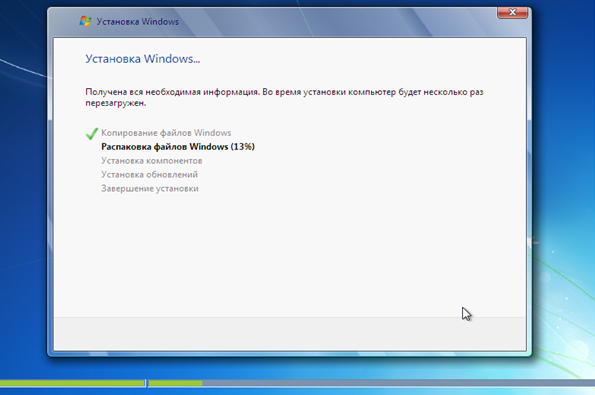
Начнется сама установка Windows 7. Во время нее компьютер несколько раз перезагрузится. Грузиться надо уже не с флешки, а с жесткого диска. Так что при перезагрузке компьютера ничего не нажимайте и загрузка сама пойдет с HDD.
Завершение установки Windows.
После установки появится следующее окно:
Введите свое имя и нажмите «Далее» . После этого высветится окно с созданием пароля. Если он вам нужен- пишите, если нет- нажимаем «Далее» . В следующем окне нужно будет ввести ключ продукта Windows. Если вы пока не хотите вводить- нажимаем «Далее» . В следующем окне настоятельно советую нажать «Отложить решение», а после того как закончится настройка Windows отключить Центр поддержки, обновление Windows и брандмауэр в панели управления.
Затем появится окно настройки времени, затем если ваш компьютер подключен к сети и Windows содержит драйвер сетевой карты, то система автоматически предложит указать тип сети:
После этих настроек компьютер возможно перезагрузится, затем появиться рабочий стол.
Установка драйверов.
Далее нужно установить драйвера для корректной работы системы, если они сами не установились. Для того что бы посмотреть все ли драйвера на месте- нажимаем меню Пуск и правой кнопкой мыши жмем на Компьютер и выбираем Управление. Появиться окно, где жмем Диспетчер устройств.
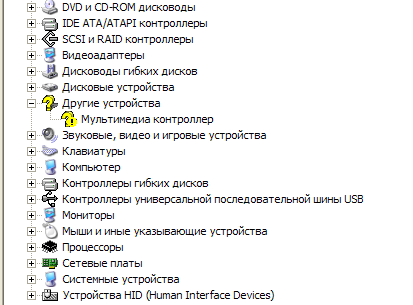
Как видите на картинке выше у меня не все драйвера установлены. Если у вас есть диски с драйверами которые идут в комплекте к компьютеру/ноутбуку- ставьте дрова с них. Когда таких дисков нету- я пользуюсь замечательной программой Driver Pack Solution.

Скачайте её с интернета, затем запустите и слева в колонке поставьте галочку Режим эксперта. Если колонки нету, нажмите справа вверху кнопку Развернуть. Выберете драйвера которые вам нужно поставить, прокрутите вниз список и там будет кнопка Установить. После установки перезагрузите компьютер. Также вы можете дополнительно посмотреть раздел «Установка драйверов» и выбрать там то, что вам нужно. Практически во всех статьях подробно расписаны способы установки дров.
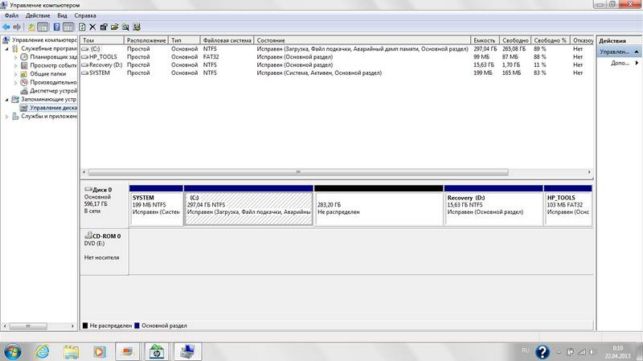
Теперь нужно досоздать разделы HDD, которые мы удалили при установке.Заходим в меню Пуск и правой кнопкой мыши щелкаем на Компьютер и выбираем Управление. Переходим на вкладку управление дисками. Черной полосой у нас обозначен не распределенный раздел. Жмем на него правой кнопкой мыши и выбираем создать раздел. Несколько раз нажимайте далее пока окна не закроются, дождитесь форматирования, и раздел готов!
Установка Windows 7 завершена.
Ниже, вы можете посмотреть видео о том, как правильно устанавливать Windows 7 с флешки. Удачи!
Источник: http://pomoshkomp.ru/%D1%81%D1%82%D0%B0%D1%82%D1%8C%D0%B8/%D1%83%D1%81%D1%82%D0%B0%D0%BD%D0%BE%D0%B2%D0%BA%D0%B0-windows/%D1%83%D1%81%D1%82%D0%B0%D0%BD%D0%BE%D0%B2%D0%BA%D0%B0-windows-7-%D1%81-%D1%84%D0%BB%D0%B5%D1%88%D0%BA%D0%B8/
- Как правильно устанавливать Windows 7 через BIOS - как установить windows 7 с диска через биос
- Как создать загрузочную флешку Windows - способы записи установочного носителя для XP, 7, 8, инструкции со скриншотами - как создать образ windows 7 на флешку
- Физическая память загружена на 90 как снизить windows 7? | - физическая память загружена на 90 как снизить windows 7
- Восстановление удаленных файлов Windows 7 - как на виндовс 7 восстановить систему
- Как установить windows 7 с флешки ( фото, видео) - как с флешки установить виндовс 7
- Как отключить обновление Windows 7 (2 способа) - как отключить обновление windows 7
- Установка windows 7 с флешки - как сделать установочную загрузочную флешку Windows 7 скачать - как сделать установочную флешку windows 7
- Как зайти в биос на windows 7? Ответ ЗДЕСЬ! - как войти в биос на виндовс 7
- Как узнать ключ активации своей windows XP, 7, 8, 8 - как узнать ключ продукта windows 7 читать
- Как удалить антивирус Касперского с компьютера полностью? - как полностью удалить касперского с компьютера windows 7
Добавить комментарий