Как записать windows 7 на диск с помощью программы UltraISO — как записать виндовс 7 на диск
05.05.2020- Как записать windows 7 на диск с помощью программы UltraISO
- Как правильно записать Windows на диск
Как правильно записать Windows (образ) на диск (Windows 7, 8, XP, Vista, и любые другие)
Я думаю, многие из новичков в компьютерном деле, пытались записать Windows на диск простым копированием файлов и записью этих файлов на болванку. Но после этого всех постигало разочарование, так как этот диск не был загрузочным, и его невозможно было установить “из под БИОС-а”. В данном руководстве, мы рассмотрим варианты записи образа на диск и копирования загрузочного диска с Windows (с диска на диск). Данное руководство может быть применено к любой версии Windows (Windows 8, Windows 7, Windows Vista, Windows XP, Windows 2000, Windows 98 и т.д.) и к любой версии Linux.
Для того чтобы правильно записать Windows на диск, у вас должен быть ЗАГРУЗОЧНЫЙ диск с Windows или образ Windows на жёстком диске.
С образа на диск
Если вы скачали образ диска с Windows или создали образ Windows самостоятельно, ну короче говоря у вас есть ОБРАЗ, то вы можете записать его при помощи функций Nero Express.
Вставляем чистый диск в привод;
Запускаем Nero Express, и выбираем раздел “Образ, Проект, копир.”;
Потом выбираем “Образ диска или сохр. проект”;
В появившемся окне проводника выбираем наш образ диска Windows;
Выбираем небольшую скорость, и начинаем запись
С диска на диск
Если у вас есть загрузочный диск с Windows, и вы просто хотите создать копию, тогда вы можете воспользоваться специальной функцией в Nero Express.
Вставляем диск с Windows в привод;
Если у вас есть второй ПИШУЩИЙ привод, то вставьте в него чистый диск, на который и будет производится запись;
Запускаем Nero Express, и выбираем раздел “Образ, Проект, копир.”;
Потом выбираем “Копия всего DVD”;
Теперь, выбираем привод источник и привод приёмник (если у вас всего один привод, то он будет и источником и приёмником). Выбираем скорость (лучше всего выбирать небольшую скорость записи). Нажимаем “Копирование”
Если вы пишите с одного привода на второй, то у вас начнётся запись/чтение (синхронно). А если у вас всего один привод, то Nero сначала создаст образ вашего диска с Windows, а потом попросит вставить чистый диск, и запишет на него Windows из этого образа, по окончанию записи, образ будет удалён.
Не забываем оставлять комментарии и отзывы, нам важно ваше мнение!
Источник: http://veb.name/index.php?document=kak_pravilno_zapisat_Windows_n
Как записать на диск образ системы Windows 7
- Это видео недоступно.
- Записать Windows на диск
- Как записать образ Windows на диск Используем ImgBurn
После того как запись завершится, в окне сообщение появится информация о завершении записи, можно закрывать данное окно.
Как записать windows 7 на диск с помощью программы UltraISO
Ещё один хороший способ создать загрузочный диск Windows, можно с помощью программы UltraISO. Данное программное обеспечение предназначено для копирования, редактирования, конвертирования и записи как файлов так и образов дисков. Давайте рассмотрим этот способ наглядно в данной статье.
Данное программное обеспечение можно скачать с официального сайта http://ultraiso-ezb.ru/ как платную так и пробную бесплатную версию.
Итак, запускаем программу, в окне «каталог» ищем нашу папку с образом Windows, в данном случае это Windows 7. В нижнем окне кликаем два раза по образу, должны появиться файлы образа в верхнем окошке как показано на картинке ниже.

Далее переходим на вкладку инструменты «Записать образ CD» или просто жмём клавишу F7.

Откроется окно Записи образа, где оставляем всё как есть, единственное можно поставить галочку на вкладку «Проверка», что бы программа проверила целостность записанных файлов после записи на диск. Жмём записать.

Далее может потребоваться форматирование диска, ждём 1-2 минуты.

Итак запись началась, ждём окончания.

После того как запись завершится, в окне сообщение появится информация о завершении записи, можно закрывать данное окно.

Наш загрузочный диск создан.
О ставляйте своё мнение о данной статье, ну и конечно же задавайте свои вопросы, если у вас что-то вдруг пошло не так.
Источник: http://itremont.info/microsoft-windows/sozdanie-zagruzochnogo-diska-windows/32-kak-zapisat-windows-7-na-disk-s-pomoshchyu-programmy-ultraiso/
Как правильно записать Windows на дискКак правильно записать Windows (образ) на диск (Windows 7, 8, XP, Vista, и любые другие)

Я думаю, многие из новичков в компьютерном деле, пытались записать Windows на диск простым копированием файлов и записью этих файлов на болванку. Но после этого всех постигало разочарование, так как этот диск не был загрузочным, и его невозможно было установить “из под БИОС-а”. В данном руководстве, мы рассмотрим варианты записи образа на диск и копирования загрузочного диска с Windows (с диска на диск). Данное руководство может быть применено к любой версии Windows (Windows 8, Windows 7, Windows Vista, Windows XP, Windows 2000, Windows 98 и т.д.) и к любой версии Linux.
Для того чтобы правильно записать Windows на диск, у вас должен быть ЗАГРУЗОЧНЫЙ диск с Windows или образ Windows на жёстком диске.
С образа на диск
Если вы скачали образ диска с Windows или создали образ Windows самостоятельно, ну короче говоря у вас есть ОБРАЗ, то вы можете записать его при помощи функций Nero Express.
Вставляем чистый диск в привод;
Запускаем Nero Express, и выбираем раздел “Образ, Проект, копир.”;

Потом выбираем “Образ диска или сохр. проект”;
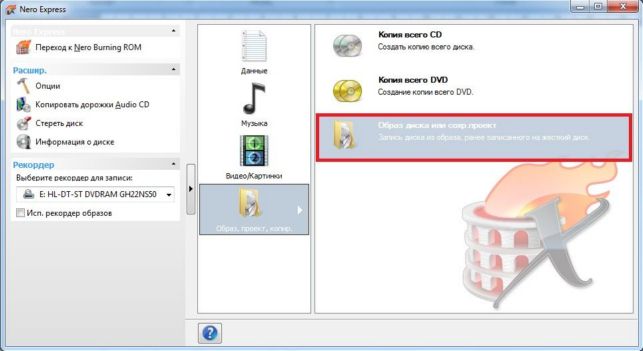
В появившемся окне проводника выбираем наш образ диска Windows;

Выбираем небольшую скорость, и начинаем запись

С диска на диск
Если у вас есть загрузочный диск с Windows, и вы просто хотите создать копию, тогда вы можете воспользоваться специальной функцией в Nero Express.
Вставляем диск с Windows в привод;
Если у вас есть второй ПИШУЩИЙ привод, то вставьте в него чистый диск, на который и будет производится запись;
Запускаем Nero Express, и выбираем раздел “Образ, Проект, копир.”;
Потом выбираем “Копия всего DVD”;
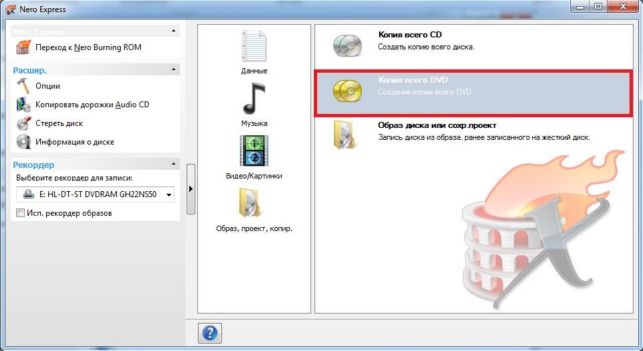
Теперь, выбираем привод источник и привод приёмник (если у вас всего один привод, то он будет и источником и приёмником). Выбираем скорость (лучше всего выбирать небольшую скорость записи). Нажимаем “Копирование”

Если вы пишите с одного привода на второй, то у вас начнётся запись/чтение (синхронно). А если у вас всего один привод, то Nero сначала создаст образ вашего диска с Windows, а потом попросит вставить чистый диск, и запишет на него Windows из этого образа, по окончанию записи, образ будет удалён.
Не забываем оставлять комментарии и отзывы, нам важно ваше мнение!
Источник: http://veb.name/index.php?document=kak_pravilno_zapisat_Windows_n
Как записать на диск образ системы Windows 7
Инсталляционный DVD-диск – самое распространенное решение для установки операционной системы. Почти у каждого пользователя иногда возникает необходимость в переустановке своей ОС. Кроме того, установочный DVD позволяет запустить средства восстановления системы, что может спасти жизнь вашим данным. В данной статье подробно описывается, как записать на DVD-диск ISO образ для установки Windows 7.
- Поиск ISO
- Утилиты для записи на DVD
Поиск ISO
Для создания загрузочного диска Виндовс вам понадобится специальный образ системы в формате ISO. В интернете можно найти огромное множество ИСО-файлов. Например, вы можете загрузить лицензионный дистрибутив с официального сайта Майкрософт. Перейдите по ссылке https://www.microsoft.com/ru-ru/software-download/windows7.
 Пролистайте страничку до конца. В поле «Введите лицензионный ключ» нужно указать код своей лицензии. После этого нажмите «Проверить». Если вы ввели корректный ключ – вам будет позволено скачать официальный образ.
Также в сети вы можете найти множество других дистрибутивов. На торрент-трекерах, к примеру, можно найти как обыкновенные образы для установки, так и пользовательские репаки. В репак часто включено уже несколько программ, обновлений или драйверов, полезных для пользователей. При установке ОС с такого ИСО вы можете сэкономить время на поиск драйверов, полезных утилит и обновлений. Однако нет никакой гарантии, что все это будет работать корректно.
Утилиты для записи на DVD
Существует большое количество программного обеспечения, с помощью которого можно записывать данные на DVD. Наиболее популярными среди них являются: ImgBurn и UltraISO .
Далее в руководстве описаны принципы работы с каждой из них. Ознакомьтесь и решите, какой программой вам будет наиболее удобно пользоваться.
ImgBurn
ImgBurn — довольно простая утилита с интуитивно понятным интерфейсом. Основное ее преимущество – абсолютная бесплатность и простота использования. Загрузить программку можно с официального сайта разработчика. Перейдите по ссылке http://www.imgburn.com/index.php?act=download. Кликните по любой из представленных ссылок, чтобы начать загрузку. 
Следуя указаниям Мастера Установки Виндовс (Windows Install Wizard), установите приложение на свой компьютер и запустите его. Далее выполните несколько простых действий:
- Кликните по кнопке « Write image to disc ».


- В графе « Source » вам нужно кликнуть по значку в виде каталога и лупы.
- Укажите месторасположение предварительно загруженного ИСО-образа.
- Вставьте DVD в привод.
- В графе « Destination » необходимо выбрать привод, в который вы вставили диск.
- В разделе « Settings » вы можете задать скорость записи « Write Speed » (по умолчанию стоит максимальная) и количество копий « Copies ».

- Когда укажете все параметры – кликните по кнопке в виде образа и DVD, чтобы начать.
UltraISO
УльтраИсо – очень популярная программа для создания загрузочных флешек и DVD, а также работы с ISO образами. Приложение распространяется по платной лицензии. Однако разработчики предоставляют возможность бесплатно пользоваться всеми возможностями программы в течение 30 дней после установки.
УльтраИсо – очень удобное и качественное средство записи образов дисков Windows и других операционных систем. Единственным минусом является необходимость покупать продукт через месяц использования.
Загрузите и установите приложение, следуя инструкциям. После установки утилита запустится самостоятельно:
- Кликните по вкладке « Файл » в верхнем меню.
- Откройте вкладку « Инструменты » и выберите пункт Запись образа CD/DVD.
- Укажите привод, в который вы вставили DVD.

- Также укажите путь к скачанному образу Windows.
- Нажмите « Записать », чтобы начать процесс записи.
https://youtube.com/watch?v=FTSR2DyU5sw
Источник: http://windowstune.ru/win7/kak-zapisat-disk-windows-7.html
Это видео недоступно.
Очередь просмотра
Очередь
- Удалить все
- Отключить
Записать Windows на диск
Хотите сохраните это видео?
- Пожаловаться
Пожаловаться на видео?
Выполните вход, чтобы сообщить о неприемлемом контенте.
Понравилось видео?
Не понравилось?
Текст видео
Записать Windows на диск необходимо тому, кто хочет создать загрузочный диск и установить Windows. Подпишись: https://goo.gl/zTd1vQ и узнай больше о том, как записывать образ и другие вопросы.
Средство записи образов дисков есть во всех современных версиях Windows. Но правильнее создать загрузочный диск с помощью специальных программ. Например приложение UltraISO — это очень мощное и универсальное средство создания образа диска.
Нам понадобится чистая болванка DVD, образ диска Windows, который мы скачали в одном из предыдущих видео, а так же программа для записи образов дисков.
Чтобы начать, просто открываем образ Windows в программе UltraISO. Образ автоматически запишется самозагружаемым (bootable). Поэтому мы сможем установить с помощью него любую версию Windows.
Выбираем дисковод, если их несколько на вашем ПК. Обязательно ставим галочку Проверить диск, чтобы программа сравнила запись с оригиналом. Выставляем минимальную скорость записи. И нажимаем записать.
Ничего сложного. Хотите научиться записывать Виндовс на диск? Смотрите занятие: https://www.youtube.com/watch?v=_HRIw. в уроках для начинающих от Евгения Юртаева.
1. Если вы хотите получить больше понятных видео по обучению работе на компьютере, ноутбуке, планшете, смартфоне, тогда жмите на эту ссылку, чтобы подписаться на канал и получать новые видео: https://www.youtube.com/channel/UCCYE.
2. Больше видео на блоге Евгения Юртаева: https://urtaev.ru/blog/
3. 95% людей делают эту ошибку, начиная изучать компьютер. Нажми: https://8788.ru/334 и узнай.
4. Получайте первыми уведомления о выходе новых видео через мои соц. сети. Присоединяйтесь!
Источник: http://www.youtube.com/watch?v=_HRIwkPBjlU
Как записать образ Windows на диск Используем ImgBurn

Тема сегодняшний статьи запись образа диска. Тема довольно популярна, но не каждый пользователь обладает достаточными знаниями и навыками для совершения этой несложной процедуры. В качестве примера я покажу как записать образ диска с помощью бесплатной программы ImgBurn.
Вначале пару слов о том, что же такое образ диска. Образ диска – это файл, который содержит полную копию структуры файловой системы и данных. Он полностью дублирует структуру в исходном диске. Это не просто копия диска, копировать – вставить, это самая настоящая файловая система в форме .iso-файла (nrg, mdf, img, ccd, cue, dmg и bin).
Для чего нужен образ диска и как его создать.
Что бы объяснить для чего нужен образ диска приведу конкретный пример. Допустим нам нужно переустановить операционную систему Windows, как это сделать я писал в этой статье, но вначале нам потребуется диск с операционной системой. Конечно же его можно купить, но можно и сделать, так сказать самому. Если вы думаете, что это сложно я вас вновь разочарую)).
Хотя вру, определенная сложность имеется – нам придется приобрести диск. Требование к диску: диск DVD-R, если речь идет о Windows XP, то достаточно диска CD-R. Рекомендуемые мной производители дисков: Verbatim, TDK. Записано, перезаписано и проверено многократно.
Теперь нам нужен сам образ операционной системы Windows, как вы уже догадались, ищем его на любом более-менее приличном торрент трекере, в качестве примера могу порекомендовать nnm-club.me (нужна регистрация). Для своего ноутбука я скачивал 32-разрядную версию Windows 7, т.е вот этот файл win7_3in1_x86_SP1u_ie10_2013_05_dvd.iso
Последнее, собственно сама программа. Выбор программ для записи образа диска весьма велик, но я остановился именно на ImgBurn. Почему? Программа бесплатная, интуитивно понятная, легкая и создавалась именно для записи образа дисков (в отличии от многих программ «все в одном»). Скачать программу можно здесь или с официального сайта imgburn.com . Сама программа на английском, но к ней прилагается русификатор.
Процедура русификации: Установите программу – не запускайте её – теперь нужно копировать russian.lng (файл-русификатор) по адресу – C:\Program Files\ImgBurn\Languages. В итоге это будет выглядеть так.
Если при запуске программы все на английском – откройте меню Tools – Settings – в поле Language выберите Русский язык
Как записать образ Windows на диск
Теперь переходим к самому интересному. Помещаем купленный диск в дисковод и запускаем программу ImgBurn. Видим два окна.
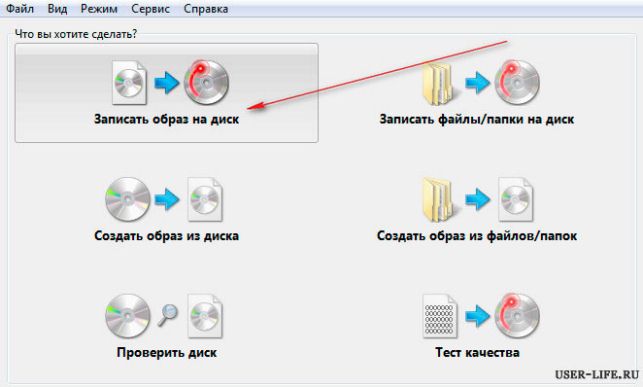
Первое окно это собственно сама программа с интерфейсом, где нам нужен только первый пункт «Запись образа на диск». Второе окно – окно состояния, отчет ImgBurn при записи образа на диск.

Его закрывать не нужно. Оно сообщает о возможных ошибках в ходе записи образа. Как правило, их быть не должно, это свидетельствует о том, что конечный образ диска записан правильно, без ошибок.
Нажимаем «Запись образа на диск» и видим следующее окно программы.

Здесь нам нужно выбрать файл (образ операционной системы Windows, скачанный заранее) – .iso
И нажать запись (действие 2 на скриншоте). В установках есть возможность выбрать скорость записи, для первого раза оставьте как есть, те все настройки оставляем по умолчанию.
Запись началась. Обратите внимание на окно – Отчет ImgBurn. На протяжении всей процедуры записи образа здесь не должно быть сообщений об ошибках (желтых восклицательных знаков).

По окончании записи дисковод выдаст диск, а в окне программы появится сообщение «Please close it manually and then click OK to continue». Закрываем дисковод с диском обратно, ждем 30-40 сек., и нажимаем ок. Начнется проверка образа записанного диска с исходным файлом. Это существенный плюс данной программы, так как не придется это делать вручную.
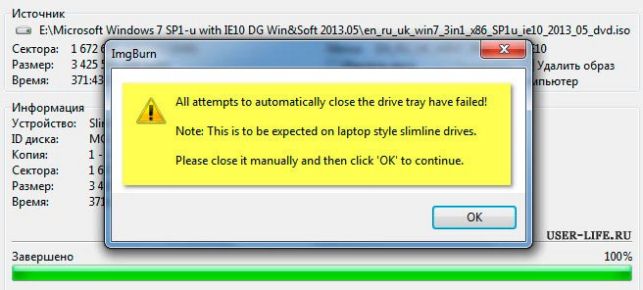
По окончании проверки нас ждет веселая мелодия и окно об успешном завершении записи образа диска.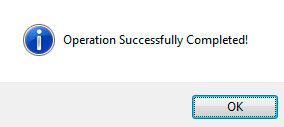 Выглядит это так (см скриншот). Нажимаем Ок, достаем диск и закрываем программу. Перед нами диск с самой настоящей операционной системой Windows 7.
В одной из следующих статей я расскажу о том, что делать если в вашем устройстве нет встроенного DVD привода, или он сломался и не работает. Советую подписаться на обновления блога и не пропустить эту статью.
Источник: http://user-life.ru/kak-sdelat-samomu/kak-zapisat-obraz-windows-na-disk-ispolzuem-imgburn.html
- Как установить Windows 7 с флешки? Установка Windows 7 с флешки – пошаговое руководство - как установить windows 7 с флешки
- Как правильно устанавливать Windows 7 через BIOS - как установить windows 7 с диска через биос
- Как создать загрузочную флешку Windows - способы записи установочного носителя для XP, 7, 8, инструкции со скриншотами - как создать образ windows 7 на флешку
- Физическая память загружена на 90 как снизить windows 7? | - физическая память загружена на 90 как снизить windows 7
- Восстановление удаленных файлов Windows 7 - как на виндовс 7 восстановить систему
- Как установить windows 7 с флешки ( фото, видео) - как с флешки установить виндовс 7
- Как отключить обновление Windows 7 (2 способа) - как отключить обновление windows 7
- Установка windows 7 с флешки - как сделать установочную загрузочную флешку Windows 7 скачать - как сделать установочную флешку windows 7
- Как зайти в биос на windows 7? Ответ ЗДЕСЬ! - как войти в биос на виндовс 7
- Как узнать ключ активации своей windows XP, 7, 8, 8 - как узнать ключ продукта windows 7 читать
Добавить комментарий