Как подключить компьютер к интернету в windows 7 — как установить интернет на компьютер
28.12.2019— Имя пользователя.
— Пароль.
— Имя подключения .
Как подключить компьютер к интернету в windows 7
За последние 10 лет интернет стремительно вошел в нашу жизнь и в каждый дом где есть компьютер.
Сейчас, ни один пользователь работающий за компьютером не может представить его без подключения к сети интернет. Ведь в интернете можно найти практически все. Смотреть фильмы, спортивные трансляции, слушать музыку, играть в онлайн игры. Отыскать нужную вам информацию на любую тему и скачать ее.
Заказать билеты на поезд, самолет, концерт, спортивное мероприятие, оплатить услуги связи, коммунальные платежи, купить в интернет-магазине понравившуюся вам вещь.
Одним словом интернет очень хорошая и полезная штука. Поэтому он так популярен.
Для подключения компьютера к интернету необходимо наличие:
— установленной сетевой карты и драйвера на нее.
— Adsl Модем, маршрутизатор, точка доступа и т.д.
— Кабель Ethernet
— Кабель для подключения к телефонной линии RJ-45.
— Сплиттер.
И самое главное, услуга доступа к сети интернет должна быть предоставлена провайдером.
Подключите все кабели к компьютеру и модему в соответствии с инструкцией.

Приступим к настройке сетевой карты и подключению интернета на windows 7 . Для этого поэтапно выполните следующие действия.
| Настройка сетевой карты для Windows 7 |
Шаг 1 . Нажмите Пуск и перейдите в Панель управления . Щелкните по ссылке Сеть и Интернет .

Шаг 2 . Далее нажмите на Центр управления сетями и общим доступом .

Шаг 3. В левом меню окна нажмите Изменение параметров адаптера .

Шаг 4 . Щелкните правой кнопкой мыши на иконку Подключение по локальной сети и в появившемся меню выберите Свойства левой кнопкой мыши.

Шаг 5 . В появившемся окне левой кнопкой мыши выберите пункт Протокол интернета версии TCP/IPv4 и нажмите на кнопку Свойства .

Шаг 6 . Выберите пункт Использовать следующий IP-адрес , и заполните поля как показано на картинке. Адреса для Предпочитаемого и Альтернативного DNS-серверов вы должны взять из договора на предоставление услуги интернет. После этого нажмите кнопку Ок.

Настройка сетевой карты завершена. Далее приступаем к созданию нового подключения.
| Создание нового подключения в Windows 7 |
Выполните Шаг 1 и Шаг 2 еще раз.
Шаг 3 . В блоке Изменение сетевых параметров нажмите на ссылку Настройка нового подключения или сети .

Шаг 4 . В новом окне Установка подключения или сети выберите вариант подключения Подключения к Интернету . Это беспроводное, скоростное или телефонное подключение к Интернету. Для продолжения нажмите Далее .

Шаг 5 . В окне Подключение к интернету выберите Высокоскоростное (с PPPoe ). Подключение через DSL или кабель, требующие ввода имение пользователя и пароля.

Шаг 6 . В следующем окне вам необходимо ввести информацию, полученную от поставщика услуг Интернета :
— Имя пользователя.
— Пароль.
— Имя подключения .
Все эти данные вам должны были выдать при заключении договора.
Поставьте галочку в поле Запомнить этот пароль .
Вы можете разрешить использовать это подключение другим пользователям поставив галочку в соответствующем поле.
Введя правильно все данные нажмите кнопку Подключить .

Шаг 7 . Подключение должно установиться после проверки имени пользователя и пароля. После этого появиться окно в котором система уведомит вас о том, что подключение к интернету готово к использованию . Для выхода нажмите на кнопку Закрыть .

Для того, чтобы подключиться к интернету , в окне Центр управления сетями и общим доступом в правой части окна щелкните на ссылку Изменение параметров адаптера . Затем щелкните дважды по значку Высокоскоростное подключение .

Для того, чтобы постоянно не заходить в панель управления для подключения к интернету, вы можете создать ярлык на рабочем столе. Для этого щелкните правой кнопкой мыши по значку подключения и из контекстного меню выберите Создать ярлык .
Источник: http://nastroy-computer.ru/96-kak-podklyuchit-kompyuter-k-internetu-windows-7.html
Как настроить интернет на компьютере с Windows
Для использования интернета недостаточно только провести сетевой кабель и подключить к компьютеру или роутеру. Важно выполнить первоначальную настройку и ввести необходимые данные. Подробнее, как настроить интернет на компьютере с Windows, вы узнаете из данной статьи.
Важно! Инструкция по настройке в статье – общего значения. Обязательно выясните у вашего поставщика интернета дополнительные параметры по настройке, значения IP адресов и DNS серверов.
Этап 1: Создание PPPoE-соединения
Если ваш провайдер предоставляет доступ к интернету после аутентификации, тогда вам предварительно необходимо настроить PPPoE-соединение, где задать выданный логин и пароль. Перейдите ко второму этапу, если ввод логина и пароля не требуется.
Инструкция, по установке подключения на ПК:
Откройте панель управления, затем «сеть и интернет».

Далее «центр управления сетями и общим доступом», где выберите «настройка нового подключения или сети».

В появившемся окне, выберите первый пункт – «подключение к интернету».

Создайте новое «высокоскоростное соединение с PPPoE».

Затем укажите «имя пользователя», «пароль», а так же назовите «имя подключения», название произвольное. По окончанию, нажмите «подключить», а в следующем окне – «закрыть».


Перейдите в раздел «сетевые подключения».


Выберите свойства нового подключения, где перейдите на вкладку «сеть».
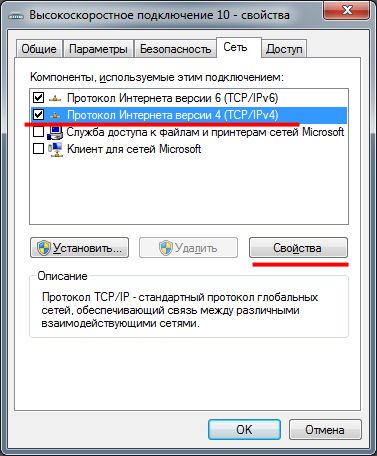
Откройте свойства протокола IPv4, где пропишите значения необходимых параметров, что обязан предоставить провайдер. Либо используйте автоматическое получение значений.

Сохраните изменения, а так же выберите дополнительные установки на остальных вкладках, если это указано в настройках провайдера.
Создайте ярлык подключения на рабочем столе.
Этап 2: Настройка подключения на компьютере
Если для выхода в интернет не требуется использовать логин и пароль, тогда настройка сводится к установке кабеля и ввода необходимых значений протокола TCP/IP.
Инструкция по настройке интернета:
Перейдите в раздел «центр управления сетями и общим доступом».

Далее пункт «изменения параметров адаптера».

Откройте свойства протокола IPv4, где укажите необходимые параметры или используйте автоматическое получение данных, если этого требует провайдер.

Этап 3: Настройка роутера
Если предполагается распределение интернета на несколько компьютеров по локальной или беспроводной сети, подключите Ethernet кабель в WAN порт, а компьютер с роутером свяжите через LAN порт. Затем откройте панель управления роутера, используя параметры для входа, указанные на обратной стороне.
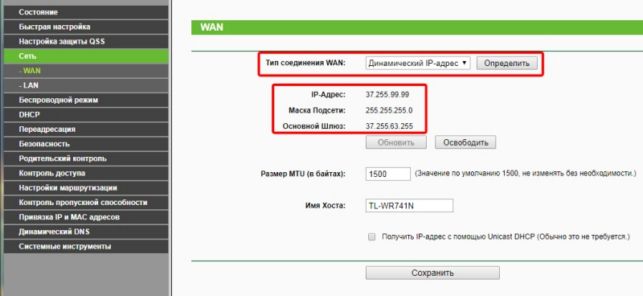


Далее необходимо выбрать параметр «сеть», затем WAN подключение. Выберите «тип соединения WAN». В рассматриваемом случае используется вариант «динамический IP-адрес», а необходимые параметры назначаются автоматически. В вашем случае, тип соединения может быть иным. Например, при «статическом IP-адресе» значения придется вписать вручную. При использовании PPPoE, указать логин и пароль, а ещё режим WAN-подключения.
Важно! Название пунктов отличается в зависимости от производителя и модели роутера, при этом алгоритм действий одинаковый.
Вывод
Для настройки интернета важно уточнить тип соединения и прочие дополнительные параметры, если значения необходимо вводить вручную. Сначала создайте PPPoE-соединение, если для входа в интернет необходимо вводить логин и пароль. Установите параметр получения IP-адреса и DNS сервера. Если же требуется распределить интернет при помощи роутера, войдите в настройки маршрутизатора и введите аналогичные настройки.
Напишите в комментариях, получилось ли вам настроить интернет, или данную процедуру предпочитаете поручить мастеру.
Источник: http://androfon.ru/internet/kak-nastroit-internet
Как установить интернет на компьютер: подключение, пошаговая инструкция
В последнее время, интернет все больше набирает популярность среди пользователей компьютеров. Но некоторые пользователи, затрудняются с установкой доступа к всемирной сети, из-за появившихся вопросов. Именно о том, как установить интернет на компьютер, я расскажу ниже. И так.
В самом начале, мы должны понимать, что для установки интернета, нам потребуется заключение договора с провайдером. На сегодняшний день, можно подключать интернет через мобильного оператора или провайдера, который находится в вашем районе города.
С мобильным оператором, проблем не возникнет. Достаточно прийти в офис компании, заключить договор и купить необходимое оборудование, а затем установить согласно инструкции.
В случае установки кабельного интернета, понадобиться проведение кабеля в дом, и заключение договора с компанией. Все это можно согласовать, придя в местную компанию.
Когда договор с провайдером заключен, начинаем установку необходимого оборудования. Затем делаем настройки подключения. Ниже я расскажу, как настраивать на примере DSL соединения.
Для этого, нажмите «Пуск» – «подключения» – «отобразить все подключения». В углу папки, выберите вкладку «создание нового подключения».
 Нажимаете «далее» и выбираете пункт «Подключение к интернету».
Поставьте точку около пункта «установить подключение вручную» и нажмите «далее».
 Выбираете второй пункт и продолжаете настройку.
Вводите название организации или просто запоминающийся текст.
Введите логин и пароль, который выдали при заключении договора
Ставите галочку «добавить ярлык на рабочий стол» и нажимаете «готово».
Нажимаете на появившийся значок на рабочем столе, и кликаем левой кнопкой мыши на «соединение».
Вот основной принцип установки интернета. Более подробно, узнавайте у вашего провайдера. На этом все, удачи.
Источник: http://talkdevice.ru/kak-ustanovit-internet-na-kompyuter.html
Как настроить интернет на компьютере через кабель. Заодно заблокируем порнографию

Всем хорошего настроения! В этой публикации мы с вами будем говорить о том, как настроить интернет на компьютере через кабель. Тем более, друзья, что когда-то очень давно, данная тема уже разбиралась на этом блоге.
Но поскольку много воды утекло с тех пор, а на новых компьютерах повсеместно используется Windows 10, возникла острая необходимость обновить информацию . Хотя, если сказать честно, ничего в этом вопросе особо не поменялось.
Содержание статьи:
Итак, поскольку по просторам нашей необъятной родины семимильными шагами идет безлимитный высокоскоростной интернет, то в рамках этой публикации будет рассмотрено подключение через модем, который настроен в режиме роутера.
Поэтому если кто-то еще не знает куда правильно втыкать сетевой кабель либо для чего нужны логин и пароль, которые вам выдали в абонентском пункте, обязательно прочитайте следующий материал:
- Быстрая настройка модема Промсвязь М-200 A для работы в домашней медиа-сети
После того как компьютер будет соединен с уже правильно настроенным модемом с помощью кабеля, останется дело за малым. Нужно только настроить сетевую карту. Делается это очень просто, никаких проблем не будет.
В дальнейшем все будет показано на примере Win 10, хотя и в предыдущих версиях этой операционной системы все делается по аналогии. Так что,, приступаем. Правой кнопкой мыши жмем по кнопке «Пуск», а затем выбираем раздел «Сетевые подключения»:

Откроется окошко в котором нужно выбрать проводное подключение, ведь мы же подключаемся через кабель. Обычно оно называется «Ethernet» либо «Подключение по локальной сети»:

Теперь снова нажимаем по нему правой кнопкой мыши и идем в «Свойства». На следующем этапе нужно выбрать пункт «IP версии 4» и нажать внизу кнопку «Свойства»:

Далее следует активировать пункт «Использовать следующий IP-адрес» и в открывшие графы вписать правильные параметры:

- IP-адрес: при использовании динамического IP, это любое значение в диапазоне от 192.168.1.2 до 192.168.1.254. Если имеется постоянный IP-адрес, следует указать именно его;
- Маска подсети: определяется автоматически, ничего не трогаем;
- Основной шлюз: следует указать IP-адрес модема, который раздает через кабель интернет компьютеру.
После этого переходим к пункту «Использовать следующие адреса DNS-серверов». Здесь нужно указать значения, которые рекомендует конкретный провайдер. В случае если вы их не знаете, можно использовать универсальные. Вот они:

В этом моменте важно понимать тот факт, что именно благодаря этим адресам открываются сайты в браузере компьютера. Поэтому с их помощью можно и блокировать определенные ресурсы. Посмотрите на третью строку таблицы выше.
Короче, после всех манипуляций жмем кнопку «ОК» и начинаем наслаждаться работой интернета. Если же вдруг сайты все равно не грузятся, то настоятельно рекомендуется еще раз проверить настройки, а затем изучить вот эту статью:
- Как исправить ошибку «Неопознанная сеть без доступа к интернету». Только личный опыт
А на этом статья о том, как настроить интернет на компьютере через кабель подошла к завершению. Если есть вопросы, непременно задавайте их в комментариях. А в конце посмотрите интересное видео о русских людях в Сети.
Источник: http://pronetblog.by/kak-nastroit-internet-na-kompyutere.html
Как установить Windows через Интернет
Администратор 29 Сентябрь 2014 Просмотров: 30313

С необходимостью установки операционной системы Windows сталкивается каждый пользователь ПК. Это необходимое действие, с которым должен уметь разбираться каждый. Как бы вы ни пользовались компьютером, установленная на него операционная система рано или поздно даст сбой, после которого ее нужно будет переустанавливать, или устареет и будет необходимо установить более новую версию. Но как правильно установить windows и что для этого нужно? Компания Microsoft всегда старается предложить своим клиентам, использующим операционные системы Windows, различные способы установки, чтобы можно было выбрать наиболее удобный в каждом конкретном случае.
Сейчас установить Windows 8, которая появилась недавно, можно не только с помощью установочного диска, как привыкло делать большинство пользователей компьютеров, но и через интернет соединение, что дает возможность устанавливать операционную систему даже без наличия привода для чтения дисков. Веб установщик на операционной системе Windows 8 запускается с любых предыдущих версий, которые были установлены на компьютере. Можно выбрать несколько вариантов, таких как полная установка, обновление или миграция на другую ОС. Хорошо продуманная система установки операционной системы дает возможность избегать проблем, которые часто происходят во время инсталляции, все это возможно благодаря соединению средств установщика и системы переноса данных. Устанавливаемая Windows 8 ассоциируется с установщиком, поэтому пользователю не нужно вводить длинные ключи, как это было раньше, все стало намного проще и быстрее.
Шаги установки Windows через интернет
Первым делом, для того чтобы установить windows через интернет, необходимо перейти по адресу preview.windows.com. После этого на экране монитора появится окно, в котором нужно будет ввести требуемую информацию и скачать установочный клиент, который займет всего несколько мегабайт свободного места. Запустив клиент, он сначала сканирует систему и, в случае ее неготовности к установке, выводит сообщение, что система не готова к установке. Это может произойти во многих случаях, одним из которых является недостаточное количество свободного места на диске С, куда будет производиться инсталляция. Также система будет предупреждать о совместимости.
Следующим этапом будет загрузка операционной системы, для чего необходима высокая скорость интернета, без которой сделать это просто не получится. По завершению загрузки продолжить установку можно сразу или потом, как будет удобно пользователю. Если установка будет продолжаться сейчас, то она начнется после перезагрузки компьютера.
Процесс установки операционной системы windows через интернет достаточно простой и понятный, поэтому даже новички, которые это никогда не делали, смогут разобраться с веб установкой.
Стоит ли устанавливать лицензионную Windows
Многие пользователи компьютера часто задаются вопросом, установить лицензионную версию ОС или обойтись пиратской? Для того чтобы получить ответ, необходимо проанализировать преимущества лицензии и примерить их к целям использования Windows, потому как у каждого варианта есть определенные плюсы и минусы.
Первым и самым главным отличием лицензии от пиратской версии является невозможность обновления через сервис обновлений Microsoft, который легко вычисляет пиратские версии операционных систем и не дает возможность обновлять их. Происходит это потому, что на всех пиратских версиях, которые взламываются хакерами, используется один и тот же ключ, в отличии от лицензионных, где он всегда разный на каждом диске с Windows. Без регулярных обновлений ОС через некоторое время использования начинает хуже работать и ее защита от вирусов значительно снижается. Для пользователей ПК, которые выполняют какие-то серьезные работы с мощным программным обеспечением, стабильность и надежность работы операционной системы является наиболее важной, поэтому есть смысл покупать лицензионную версию Windows, стоимость которой достаточно высокая.
С другой стороны, обычным рядовым пользователям ПК, которые не делают каких-то слишком сложных работ, а пользуются обычными ресурсам, играют в игры, смотрят фильмы, пользуются интернетом и так далее, совершенно необязательно тратить деньги на покупку лицензионной версии, потому как в нашей стране за это нет никаких штрафов относительно домашнего использования Windows. Обладатели легальныой ОС могут получать помощь от службы технической поддержки в случае каких-то проблем, но без этого вполне можно обойтись.
Хакеры постоянно совершенствуют механизмы обнуления лицензионных версий Windows, делая их доступными для пользователей, кроме этого владельцы пиратских копий могут устанавливать сборки обновлений, что дает возможность улучшить работу системы.
Устанавливаем режим бога на Windows
На операционной системе Windows 7 есть «Режим бога», благодаря которому пользователь ОС с помощью специального графического меню сможет быстро и комфортно осуществлять управление любыми настройками системы. Для того, чтобы это сделать, нужно выполнить следующие действия:
— создать папку на рабочем столе;
— эта функция работает как на 32 битных, так и на 64 битных версиях Windows.
После этого будет доступ к настройкам операционной системы, которыми можно будет управлять с помощью активированного меню. Большинство обычных пользователей компьютера совершенно не знают множества возможностей, которыми обладают операционные системы Windows, и которые позволяют значительно расширить возможности. Функция «Режим Бога» является одной из скрытых для большинства владельцев компьютеров, также есть и множество других возможностей, с которыми при желании может познакомиться каждый обладатель компьютера с операционной системой Windows.
Источник: http://useron.ru/windows/102-kak-ustanovit-windows-cherez-internet.html
- Как запустить файл с расширением iso на компьютере? - как установить iso файл на компьютер без диска
- Как установить скайп на компьютер пошагово бесплатно - как установить скайп на компьютере пошагово
- Как установить пароль на компьютере при входе | Просто и Понятно - как установить пароль на компьютере при входе
- Установка виндовс с флешки через биос - как с флешки установить винду через биос на компьютере
- Скачать Юла на ПК или ноутбук Windows бесплатно - как установить приложение юла на компьютер бесплатно
- Скачать YouTube на компьютер Windows 7, 8, 10 бесплатно - как установить ютуб на компьютер бесплатно
- Установка The Sims 4 Коллекционное издание, как установить Симс 4 на компьютер - как установить игру с диска на компьютер симс 4
- Смотреть IPTV Ростелеком на компьютере бесплатно - как установить iptv на компьютер бесплатно
- Установка Windows XP с флешки - как с флешки установить виндовс xp на компьютер
- Скачать Remote Fork Player для компьютера - remoteforkplayer lg как установить на компьютер
Добавить комментарий