Как установить скайп на компьютер пошагово бесплатно — как установить скайп на компьютере пошагово
28.12.2019В шапке страницы находится кнопка “Загрузить Skype”. Нажатие приводит на страницу загрузки. Версии программы разделены по категориям — нужно выбрать вкладку “Компьютер” и кликнуть по кнопке “Установить Skype для Windows”.
Как установить скайп на компьютер пошагово?

Skype выручает всех. Его любят даже бабушки: можно позвонить внукам и узнать, хорошо ли те кушают. Большие и маленькие компании организовывают в программе корпоративные чаты и проводят онлайн-конференции. По скайпу решают проблемы с компьютером, демонстрируя экран, и оставляют видеопослания на праздники. Незаменимый инструмент связывает пользователя с миром 24 часа в сутки.
За 13 лет существования Скайп проник в планшеты, смартфоны, ноутбуки и даже умные часы. Каждый месяц внушительная армия пользователей — 300 миллионов человек, звонит, обменивается сообщениями и файлами. Как стать одним из них и установить приложение на свой компьютер?
Установка Skype на русском языке
Разработкой приложения занимается известная на весь мир корпорация Microsoft, поэтому ходить далеко не нужно: на официальном сайте есть русская версия для всех операционных систем. Скачать можно бесплатно, без SMS и регистрации — для новейшей “десятки” или старенькой Windows XP.

В шапке страницы находится кнопка “Загрузить Skype”. Нажатие приводит на страницу загрузки. Версии программы разделены по категориям — нужно выбрать вкладку “Компьютер” и кликнуть по кнопке “Установить Skype для Windows”.
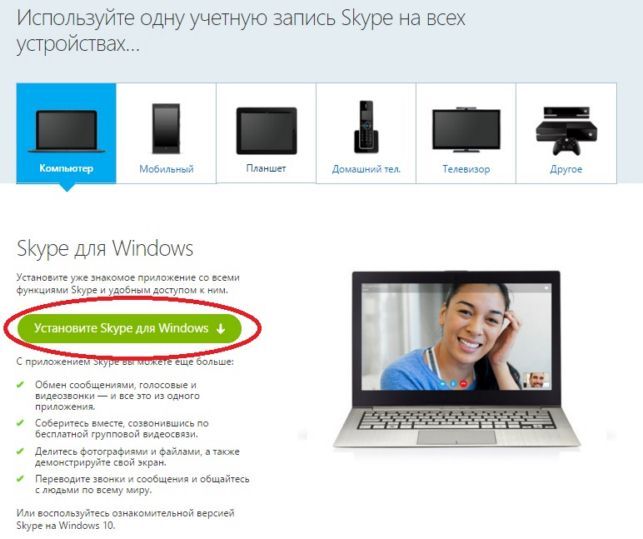
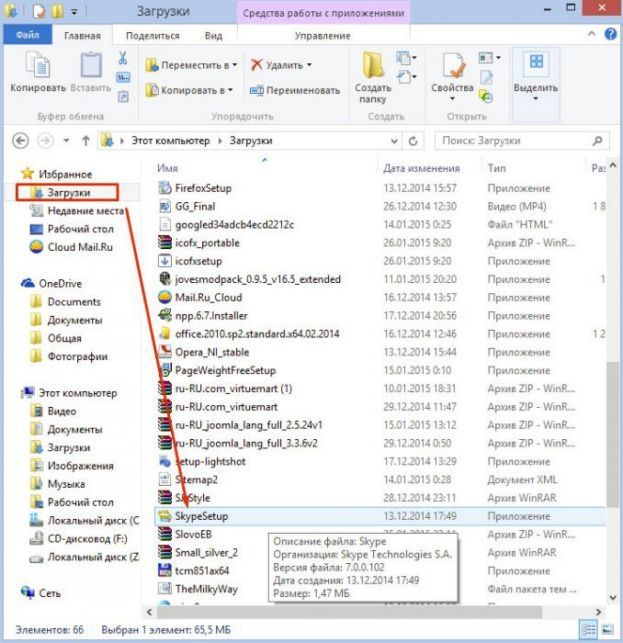
После этого браузер скачает файл в формате.exe. По умолчанию он находится в папке “Загрузки” (Downloads). Двойное нажатие по иконке — и процесс пошел:

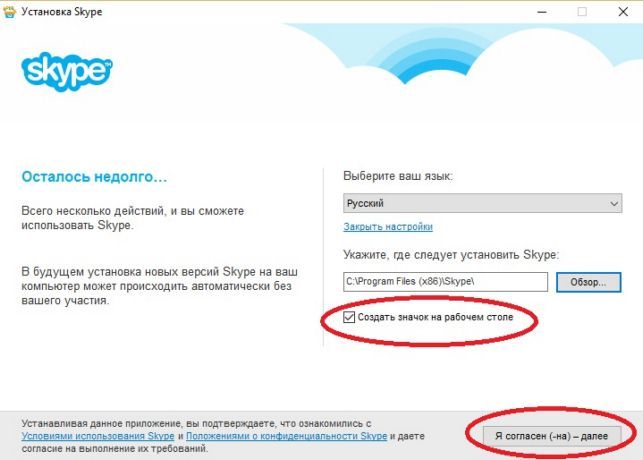
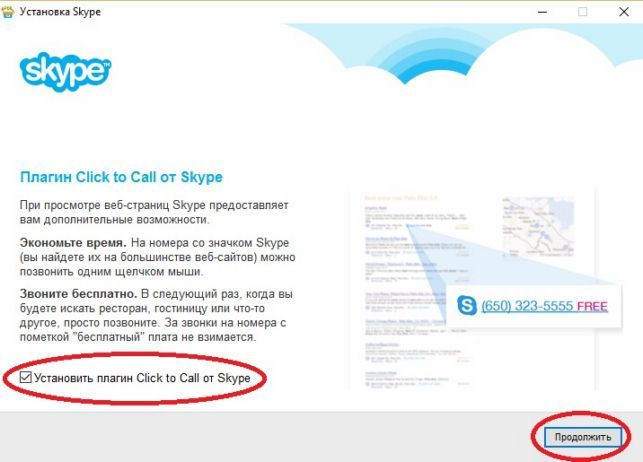

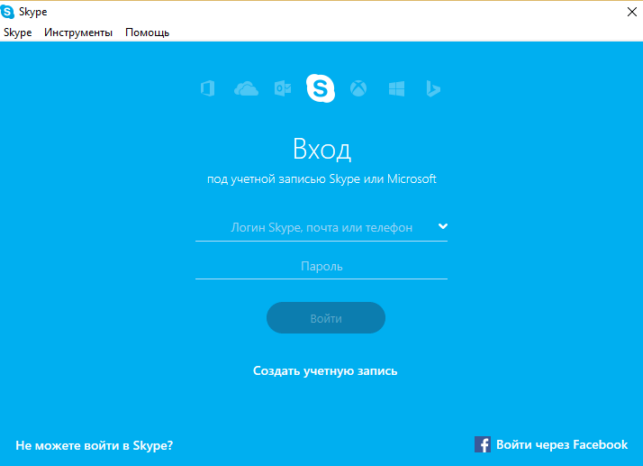
Остается дождаться, пока компьютер распакует файлы и завершит установку — займет не больше пары минут. Потом Skype откроется автоматически, предлагая войти в свой профиль или создать новую учетную запись.
Если будут вопросы, оставляйте их в комментариях!
Источник: http://pced.ru/kak-ustanovit-skajp-na-kompyuter-besplatno/
Как установить Skype
Благодаря развитию интернет-технологий пользователи получили возможность устанавливать бесплатные приложения, с помощью которых можно совершать аудио- и видеозвонки в другие страны. Это помогло обеспечить качественную связь между близкими, партнёрами по бизнесу и старыми друзьями.
Первым в этой области был Skype, который до сих пор остаётся в приоритете у подавляющего числа потребителей. В этой статье будет дана подробная инструкция того, как установить Скайп на компьютере пошагово.
- Скачиваем установочный файл
- Устанавливаем Skype на ПК
- Заходим в Skype под своей учётной записью
- Достоинства
- Ссылка для установки Skype
Скачиваем установочный файл
Всё начинается с загрузки исходного файла для установки на ПК. Скачать его можно с официального сайта программы.
Начиная с Windows 8, Скайп предустановлен в систему, и пользователю необязательно производить дополнительные манипуляции. По мнению многих, это хоть и является удобной альтернативой классической версии, но пользоваться ей неудобно.
- Перейдите по ссылке, сразу появится информативное окно, где можно выбрать программу для определённого устройства. Тут находится интерактивная кнопка, запускающая Microsoft Store, из которого можно установить последнюю версию для легитимной операционной системы.
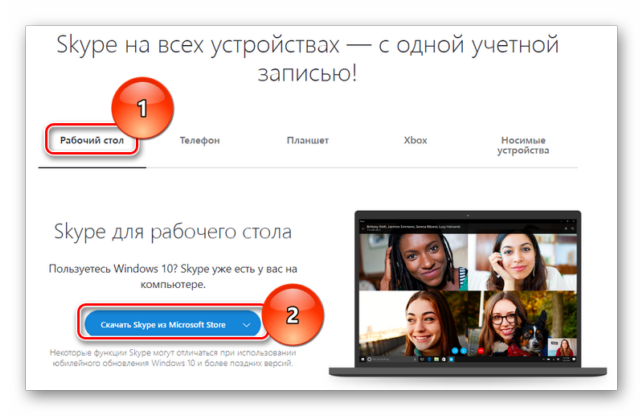

- У части юзеров он может не работать по причине ранее отключенной функции обновлений операционной системы.
- Особое внимание стоит уделить последнему пункту, касающемуся классической версии Скайп.
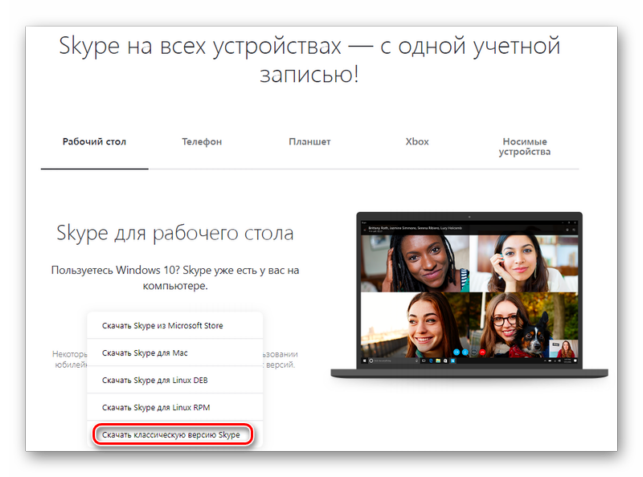
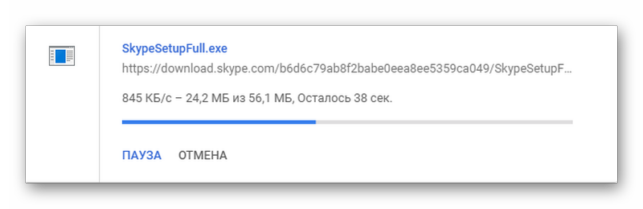
- Один щелчок мышкой, и файл отправляется в папку с загрузками.
Устанавливаем Skype на ПК
Чтобы установить Скайп бесплатно на русском языке, понадобится дождаться полной загрузки файла с сервера.
- Процесс инсталляции начнётся после однократного нажатия по иконке.
- Спустя несколько секунд, появится первое окно с настройками. По умолчанию пользователь может изменить только язык. Внести дополнительные коррективы позволяют советующие настройки, находящиеся чуть ниже. С их помощью появляется возможность самостоятельно выбрать, куда именно будет установлена программа и нужно ли создавать значок на рабочем столе.

- По окончании всех приготовлений, ознакомьтесь с условиями использования Майкрософт и дайте согласие на продолжение инсталляции.

- В следующем окне будет предложено установить штатную поисковую систему Bing. Соглашаться на это условие необязательно, снимаем галочки, нажимаем «Продолжить».

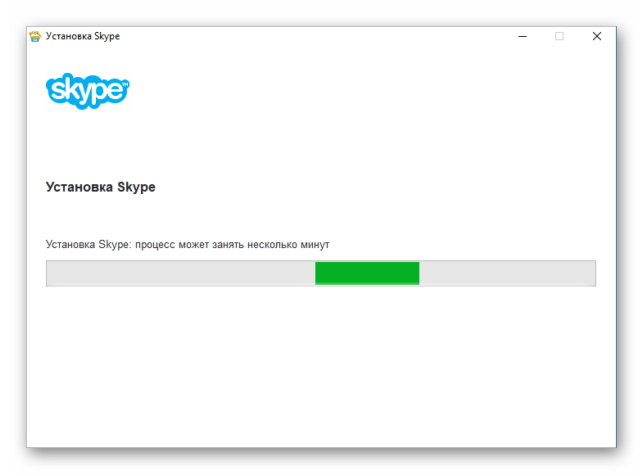
- Следом появится информативное окно установки. На большинстве современных устройств процедура займёт несколько минут. Тут заканчивается процесс подробной установки. Пришло время посетить аккаунт.
Заходим в Skype под своей учётной записью
Сразу после завершения установки появится возможность пройти быструю авторизацию.
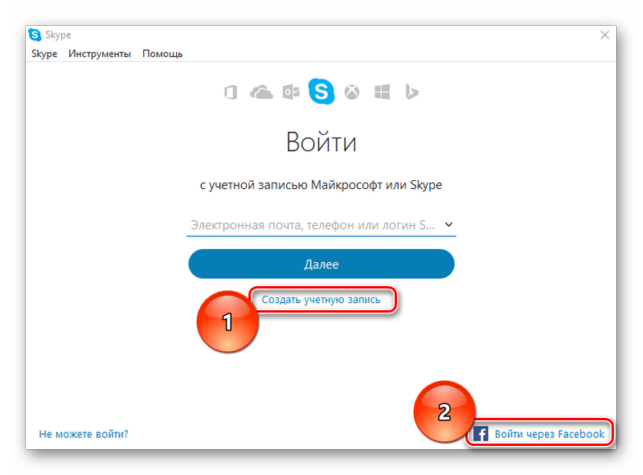
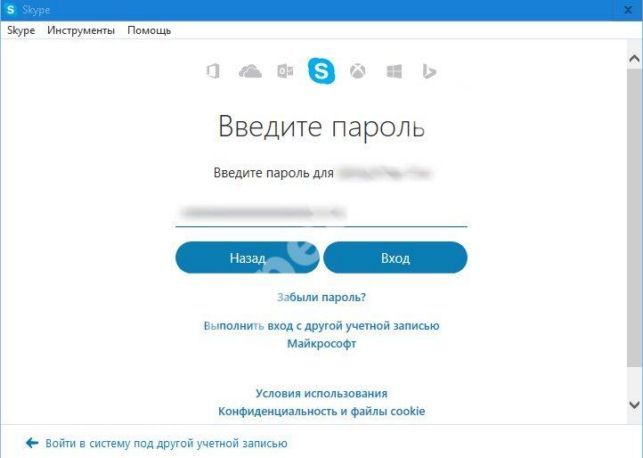
Так выглядит окно авторизации. Для входа вводим электронную почту, номер мобильного телефона или логин. Если учётная запись ещё не была создана, это легко исправить, пройдя простую регистрацию при помощи клиента. А ввиду широкой популярности социальных сетей, их можно использовать в виде аккаунта.
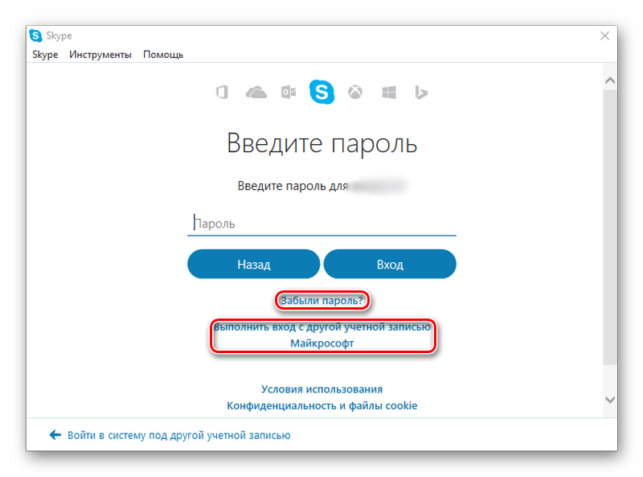
Любая авторизация включает в себя ввод пароля. Забыть его может каждый. Специально для этого случая была предоставлена возможность его восстановить или создать новый аккаунт. Всё это доступно в клиенте Скайп.
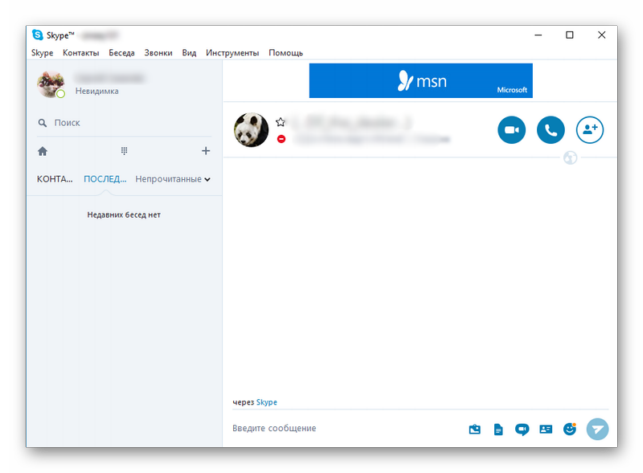
Авторизация была успешно пройдена, теперь можно совершать аудио- и видеозвонки, собирать огромные чаты и общаться со своими близкими и родными.
Достоинства
- Можно связаться с любым пользователем, невзирая на версию его программы.
- Простая установка, которая не вызовет особых проблем у новичков.
- Авторизоваться можно при помощи логина Скайп или учётной записи Microsoft.
- Все органы управления функционируют на русском языке.
- За годы существования Скайп почти каждый обзавёлся программой и имеет учётную запись в Skype.
Отличная программа, способная предоставить бесплатное общение всем пользователям, которые стремятся поддерживать связь со своими коллегами по бизнесу, семьёй и друзьями. Разработчикам удалось минимизировать проблемы с установкой, поэтому она не вызывает особых трудностей.
Источник: http://skype-vhod.ru/kak-ustanovit-skype.html
Установка Скайпа на компьютер (пошаговая инструкция)

- Как произвести бесплатно установку на русском языке?
- Почему не устанавливается Skype?
Если вам нужна четкая инструкция по установке самой популярной программы для онлайнового интернет-общения, эта информация для вас!
Как произвести бесплатно установку на русском языке?
Установить Скайп на компьютер бесплатно просто. Сделайте следующее. Пошаговая установка:
1. Зайдите на официальный сайт разработчиков Скайпа — skype.com (там любая активная русская версия доступна без регистрации).
2. Выберите нужную версию (какую выбрать — смотря чем вы будете пользоваться — смартфоном, компьютером и т.д.), например: «Skype для рабочего стола Windows» (лучше загружать самую последнюю версию).

3. Теперь нужно ее скачать на свой компьютер (это бесплатно!).
4. Откройте «Загрузки» или ту папку, куда скачивался данный файл. Если вы не помните, куда именно сохраняются все закачки, откройте в своем браузере меню загрузок, нажав комбинацию клавиш «Ctrl+J».
5. Распакуйте файлы, если это нужно, в отдельную папку.
6. Запустите установочный файл, который обычно имеет расширение «.exe».
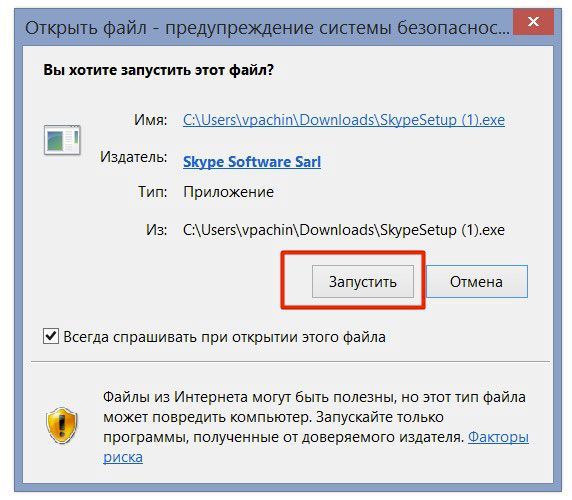
7. В открывшемся окне выберите нужный язык — русский. Этот же язык будет использоваться при работе с программой.
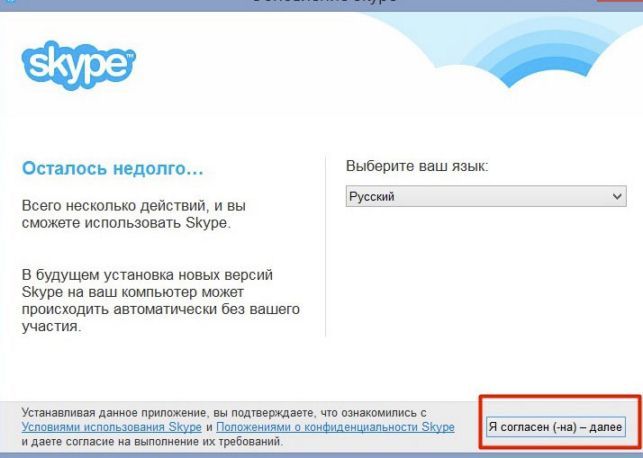
8. Подтвердите свое согласие с правилами (условиями) использования этого софта и с политикой конфиденциальности, нажав кнопку «Я согласен (-на) — далее».
9. Если необходимо сохранить в иную папку, а не туда, куда система автоматически направляет (обычно — это «Programm Files» на диске C), нажмите на этом шаге «Дополнительные настройки» и выберите свой уникальный путь.
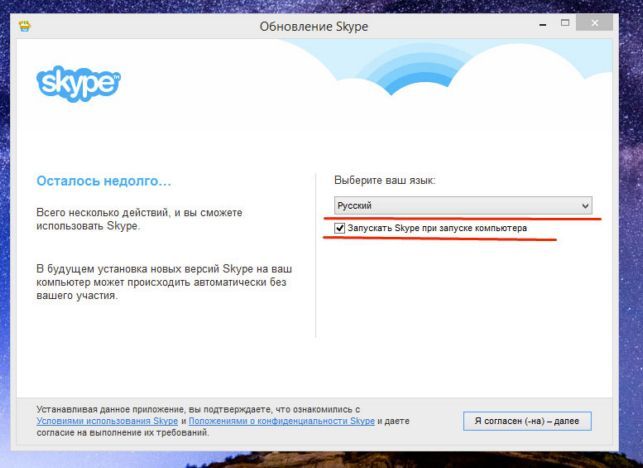
10. Уберите «галочку» напротив пункта о предложении установить поисковую систему, если она вам не нужна.

11. Жмите на «Продолжить» и ждите около полуминуты, пока идет установка.
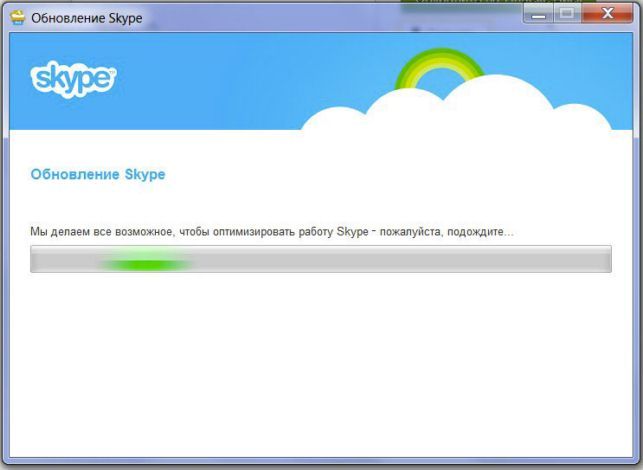
12. Когда комп установит Скайп, останется только войти в него, если это не произошло автоматически.
13. Войдите в свой аккаунт или создайте новый. Теперь у вас есть бесплатный Скайп.

14. Проверьте камеру и микрофон на работоспособность.

Также установите «аватарку» (аватар), чтобы выразить себя.
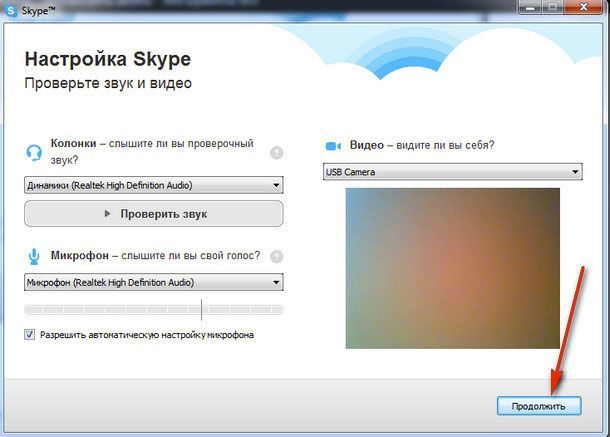
15. Все готово к использованию. Теперь еще один компьютер имеет возможность предоставить Скайп своим владельцам!

Почему не устанавливается Skype?
Не всегда проще установить программу, чем найти ее нормально работающую версию. Вы попытались установить программу по инструкции — не получилось? При неудаче, которая может настигнуть любого пользователя, у него возникает резонный вопрос: «Почему на моем компьютере не устанавливается Скайп?» Причин может быть масса, и все они индивидуальны. Одной из самых распространенных является устаревшая версия данной программы, которую вы по ошибке пытаетесь установить.
Чтобы избежать этого, а также некоторых других ошибочных действий, нужно попробовать еще раз скачать файл установщика с последним, подходящем именно вам, релизом программы.
Установить Скайп очень просто: нужно отыскать требующуюся версию программы, скачать, а после завершения процесса установки проверить микрофон и камеру, и можно начинать общаться.
Источник: http://www.allmessengers.ru/skype/ustanovka-skaypa-kompyuter-poshagovaya-instrukciya
Как установить Скайп
Чтобы начать пользоваться программой, нужно, как минимум, грамотно установить Скайп, но обычно с этим не бывает каких-либо проблем, и процесс достаточно простой. Сложности могут возникнуть только в том случае… Но об этом чуть ниже.
Ты можешь скачать Скайп у нас, а также на официальном сайте – и вирусное программное обеспечение точно не будет тебе досаждать.
Установить Скайп на компьютер, ноутбук, планшет или смартфон можно абсолютно бесплатно и на русском языке – программа русифицирована.
Очень важно не пытаться скачать приложение с подозрительных ресурсов, ты же не хочешь вместо удобного и интересного общения лечить устройство от вирусов.
Именно с помощью указанных нами ресурсов у тебя лучше всего получится установить на компьютер последнюю версию Скайп, и, как мы говорили, совершенно бесплатно. Разберем пошагово — как установить Скайп на компьютере? Начинаем.
Если по какой-либо причине ты не желаешь устанавливать программу к себе на компьютер, то можешь использовать Online-версию Скайп.
Пошагово: как установить Скайп на компьютере?
- Чтобы подключить Skype, скачай и сохрани установочный файл на своем компьютере.
- Для начала процесса установки щелкни по нему дважды. Файл называется «SkypeSetup.exe»
- Откроется установщик Скайп
- Первое, что здесь можно и нужно сделать – это выставить язык, которым ты будешь пользоваться во время работы с приложением. По умолчанию выставлен русский, но некоторые пользователи, которые интересуются, как установить Скайп на компьютер, могут пожелать использовать другой язык, например для практики в изучении. В общем, выбери нужный тебе вариант
 Подробно о том, как загрузить Скайп на компьютер бесплатно ты можешь прочитать в другой статье на сайте!
- Теперь открой «Дополнительные настройки», где можно выставить «Установочный путь». Если этого не сделать, программа установится на диске С, в папке «Program Files». Но это далеко не всегда удобно пользователю, поэтому и существует выбор места, где «поселится» приложение
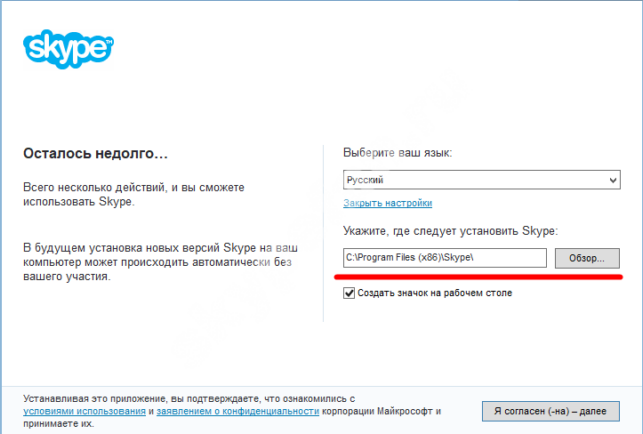
- Здесь же, в «Дополнительных настройках», ты сможешь определиться, нужен или не нужен тебе бирюзовый ярлык приложения на «Рабочем столе». Если ты планируешь часто пользоваться приложением, то ярлык желательно держать под рукой. Поэтому, чтобы правильно установить Skype на «Рабочий стол», не пропусти этот пункт.

- Здесь же тебе будет задан вопрос, стоит или не стоит запускать приложение одновременно с загрузкой операционной системы. Если Skype используется постоянно – почему бы и нет, если время от времени, или твое устройство слабовато, галочку с этого пункта лучше снять
- После выставленных настроек нажми «Я согласен»
- Жми «Продолжить»

- Программа начала процесс установки

- Далее, если ты скачивал Скайп с нашего сайта, перед тобой откроется окно, где тебе предложат установить последнюю версию из магазина приложений, можешь согласиться или продолжить установку этой версии.
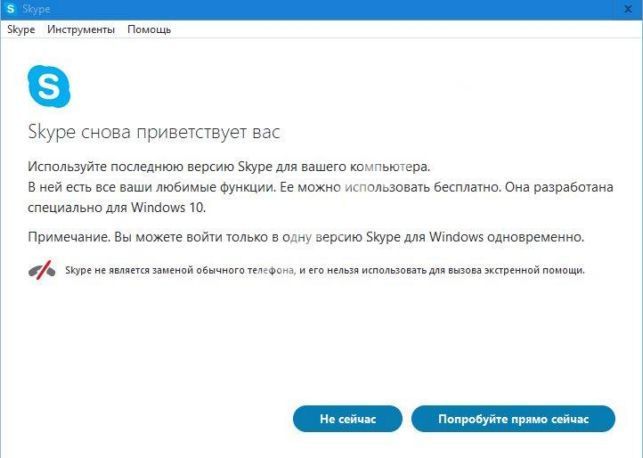
- Теперь пришло время выполнить вход или регистрацию
- Затем ты можешь выставить настройки в Skype. Например, добавить аватар. Сделай моментальный снимок веб-камерой, загрузи изображение с устройства или вообще, оставь все на потом.
Собственно говоря, мы рассказали, как установить Скайп на компьютер или ноутбук бесплатно, а теперь пришло время затронуть возможные проблемы.
Подробно установку программы ты можешь посмотреть в этом видео:
Системные требования
Для того, чтобы без проблем установить Скайп на ноутбук или компьютер или на любое другое устройство оно должно соответствовать следующим требованиям ОС:
- Windows 10
- Windows 8.1
- Windows 8
- Windows 7 (поддерживаются 32- и 64-разрядные версии) – см. примечание ниже
- Windows Vista
- Windows XP с пакетом обновления 3 (SP3) (поддерживаются 32- и 64-разрядные версии) – см. примечание ниже
- Процессор — не менее 1 ГГц,
- Оперативная память не менее 512 МБ
- 10.9 или более поздней версии
- Процессор Intel с тактовой частотой не менее 1 ГГц (Core 2 Duo)
- Оперативная память не менее 1 ГБ
- 64-разрядная версия Ubuntu 14.04 или более поздняя
- 64-разрядная Debian 8.0 или более поздняя
- 64-разрядная OpenSUSE 13.3 или более поздняя
- 64-разрядная Fedora Linux 24 или более поздняя
- Процессор Intel Pentium 4 или более новый с поддержкой SSE2 и SSE3
- Оперативная память не менее 512 МБ
Windows 10 Mobile
- Юбилейное обновление Windows Mobile или более поздняя версия
- ОС Android 4.0.3 или более поздней версии
- Свободное место не менее 32 МБ
- iOS 8 или более поздняя версия
Для новой версии Skype для iOS необходима iOS 9 или более поздняя версия
- Microsoft Edge
- Internet Explorer 10 или более поздней версии
- Последние версии Chrome и Firefox
- Safari 6 или более поздней версии.
Возможные проблемы
Вот почему от пользователя может прозвучать «Не могу установить Скайп»:
- В большинстве случаев, подобные проблемы возникают, если программа уже была установлена, затем – удалена, и устанавливается снова
- Чтобы решить эту проблему, нужно очистить устройство от следов использования программы (почистить реестр). Сделать это можно с помощью программы Ccleaner.
- Причиной сложностей может быть плохое интернет-соединение.
- Также советуем обновить браузер Internet Explorer
Напоминаем, что бесплатная загрузка и установка Скайпа возможна на официальном сайте и на нашем ресурсе. А о том, как установить Скайп на телефон, мы расскажем в следующей нашей статье.
Источник: http://skypefan.ru/ustanovit/
Как установить Skype на различные устройства
Процесс добавления нового приложения на актуальное устройство – простое мероприятие, с которым сталкивался каждый. Для среднестатистического пользователя не составит труда нажать несколько раз ЛКМ по кнопкам «Далее», однако это работает не везде. Сегодня мы поговорим о том, как установить Скайп, рассмотрим особенности процедуры для разных устройств, особенности проекта в целом.
Установочный процесс
Дистрибутивы популярного мессенджера рассчитаны на взаимодействие с большинством операционных систем, представленных на рынке. Поэтому мы рассмотрим примеры добавления нового ПО для всех типов устройств.
Компьютер или ноутбук
Процесс установки приложения на это устройство не отличается сложностью, но ответим на вопрос как установить Скайп на ноутбук или стационарный ПК. Вашему вниманию пошаговая инструкция:
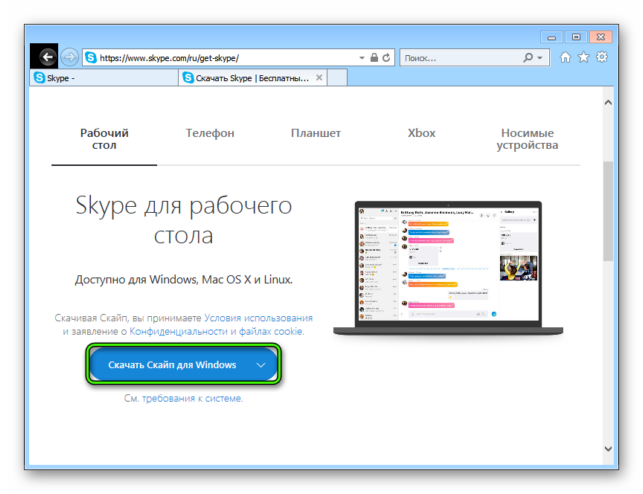
- Переходим на официальный сайт продукта, кликаем на вкладку «Загрузка» главной страницы.
- В новом окне выбираем нашу систему, переходим к непосредственному скачиванию дистрибутива программы.
- Двойной клик на EXE-файл активирует встроенные алгоритмы, запускается Мастер установщик.
- В первом окне выбираем язык пользовательского интерфейса, выбираем папку куда будет установлен мессенджер и создавать ли ярлык на рабочем столе.
- Соглашаемся с условиями использования.

- Ждем завершения записи данных во внутреннее хранилище.
- Проходим процедуру авторизации или регистрации новой учетной записи.
Смартфон с Android OS
Озвученная выше операционная система обладает радом специфических особенностей, которые несколько меняют процесс добавления нового ПО. Рассмотрим два способа как установить Скайп на Андроид.
Установка из Google Play
Данный метод является стандартным и предпочтительным. Для этого:
- Переходим в Goolge Play.
- Пишем в поиске название мессенджера.
- Нажимаем кнопку Установить.

- Дожидаемся окончания установки и нажимаем кнопку Запустить.
Установка с помощью APK файла
Данный метод подойдет для тех, у кого не работает встроенный Google Play или нет к нему доступа, поэтому нам потребуется:
- Скачиваем подходящий дистрибутив в формате Apk на этой странице.
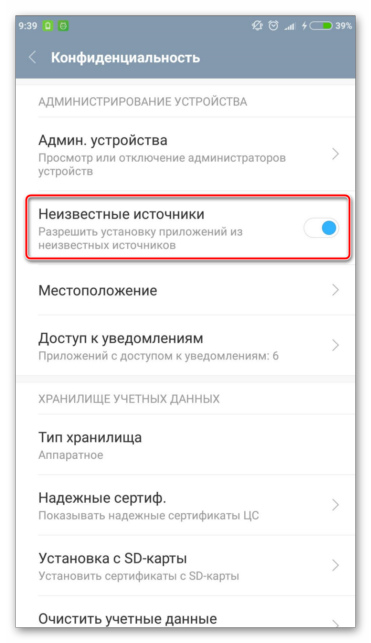
- В пользовательских настройках отключаем пункт, блокирующий установку приложений из неизвестных источников.
- Запускаем скаченный ранее файл.
- Ждем завершения процедуры, ярлык появляется на главном экране.
Смартфон на iOS
Для установки Скайпа на айфон понадобится использовать премиальный магазин с лицензированным ПО. В дальнейшем следуем пунктам, приведенным ниже:
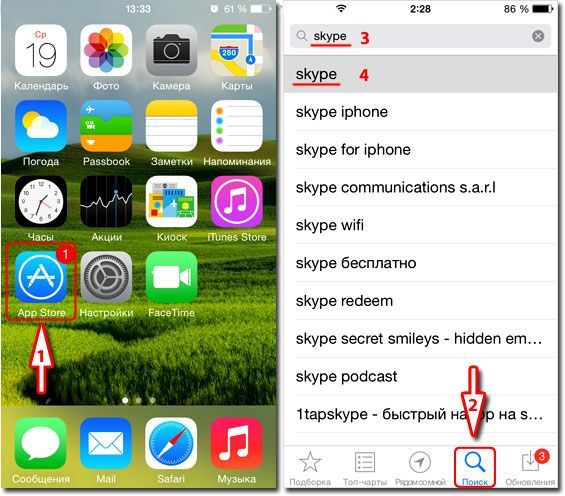
- При подключении телефона к Сети переходим в стандартное приложение App Store.
- Кликаем на значок лупы в нижнем правом углу экрана, формируем поисковый запрос с наименованием нашего мессенджера.
- Жмем на кнопку «Установить», вводим лицензионный ключ Apple ID, ждем скачивания и автоматического добавления нового ПО.
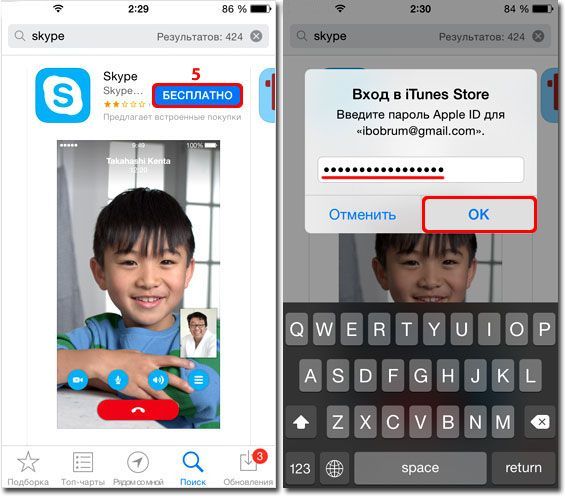
- На рабочем столе появляется иконка мессенджера, кликаем и выполняем стандартный перечень действий.
Открыть Skype можно, не выходя из App Store. По завершению подготовительных мероприятий появится одноименная кнопка. Ее активация вызовет перенос пользователя на просторы программной среды.
Вместо заключения
Установочный процесс популярного мессенджера – плевое дело для мастеров клавиатуры и мыши. Однако здесь важно не столько умение работать с дистрибутивом, сколько сноровка в его выборе. Потому как в комплекте часто встречаются вирусы и рекламные паразиты.
Источник: http://skypeshe.ru/faq/kak-ustanovit-skype
- Как установить пароль на компьютере при входе | Просто и Понятно - как установить пароль на компьютере при входе
- Установка виндовс с флешки через биос - как с флешки установить винду через биос на компьютере
- Скачать Юла на ПК или ноутбук Windows бесплатно - как установить приложение юла на компьютер бесплатно
- Скачать YouTube на компьютер Windows 7, 8, 10 бесплатно - как установить ютуб на компьютер бесплатно
- Установка The Sims 4 Коллекционное издание, как установить Симс 4 на компьютер - как установить игру с диска на компьютер симс 4
- Смотреть IPTV Ростелеком на компьютере бесплатно - как установить iptv на компьютер бесплатно
- Установка Windows XP с флешки - как с флешки установить виндовс xp на компьютер
- Скачать Remote Fork Player для компьютера - remoteforkplayer lg как установить на компьютер
- Как установить Android на компьютер - как на компьютер установить андроид
- Как настроить веб-камеру компьютера на Windows - как установить веб камеру на компьютер
Добавить комментарий