Установка Windows XP с флешки — как с флешки установить виндовс xp на компьютер
10.12.2019
- Ждём, когда загрузятся все компоненты Виндовс.
Установка Windows XP с флешки
Процесс установки операционной системы Windows XP очень прост, но не зная некоторых нюансов, точнее, действий, которые нужно производить на разных этапах установки, такая простая задача, как установить Windows XP с флешки на компьютер может оказаться непосильной для неопытного пользователя. 
Итак, приступим:
Прежде чем начать установку операционной системы Виндовс XP с флешки нам нужно провести некоторые манипуляции. В частности, нам нужен загрузочный носитель — USB флешка объёмом не меньше 2 ГБ. Если образ имеет в себе две версии 32 и 64-разрядную, то тогда носитель может потребоваться больше. С флешки нужно скопировать все важные данные в надёжное место. Записать на диск или скопировать на съёмный жесткий диск, так как для записи загрузочного диска флешка будет подвергаться форматированию. Процесс установки на компьютер и на ноутбук принципиально ничем не отличается. За исключением, клавиши входа БИОС для изменения приоритета загрузки со съёмного носителя. Здесь, рассказывать, как сделать загрузочную флешку мы не будем, это подробно описано в другой статье — Как сделать загрузочную флешку Виндовс XP. Здесь мы будем непосредственно производить установку/переустановку Виндовс XP.
Для начала нам нужно выставить приоритет загрузки со съёмного носителя, это можно сделать в меню БИОС.
- Перезагружаем компьютер или включаем его.
- В момент перезагрузки начинам активно нажимать клавишу для того, чтобы попасть в БИОС. Обычно это клавиша Del. Но в разных моделях она может отличаться, это может быть и F2 и F10 точно узнать можно если обратить внимание в момент проверки POST.
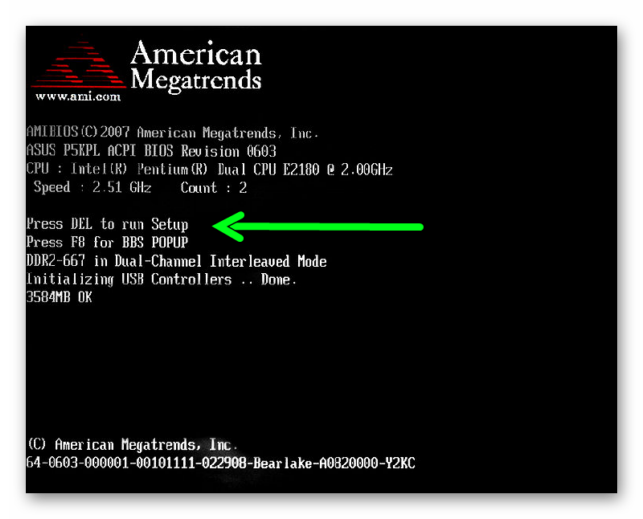
- Загружаемся в меню БИОС и перемещаемся стрелками на клавиатуре,на вкладку Boot.
- Здесь выделяем нашу загрузочную флешку и ставим её первой. Сохраняем изменения клавишей F10 и перезагружаем компьютер нажав Esc.
- Теперь, если всё сделано правильно нужно будет нажать какую-нибудь, любую клавишу на клавиатуре, когда появиться соответствующее сообщение на экране, в противном случае загрузка компьютера начнётся в штатном режиме.
Как установить Виндовс XP с флешки
Теперь начинается самое интересное.
- Ждём, когда загрузятся все компоненты Виндовс.

- Следующим шагом будет это создание раздела. Жмём клавишу (С), чтобы создать раздел. В поле для ввода пишем в Мб какого размера нужен диск для установки Виндовс.

- После, созданный раздел нужно отформатировать, жмём Ввод, и снова подтверждаем действие и ждём пока диск будет отформатирован.

На данном этапе во время перезагрузки компьютера нужно извлечь флешку, иначе процесс установки Виндовс начнётся заново.
- Компьютер перезапустится и начнётся установка Виндовс XP.
- Здесь нужно запастись терпением, весь процесс длиться примерно 30-40 минут.

Дальше нужно задать дату и время, а также часовой пояс. При необходимости создать учётную запись администратора и задать ей пароль.
После чего компьютер опять перезапустится и можно будет устанавливать драйверы и утилиты.
@top-advice.ru
Источник: http://top-advice.ru/ustanovka-windows-xp-s-fleshki.html
Как установить Windows XP с флешки
Windows XP уже потихоньку доживает свой век и, казалось бы, для чего мне сейчас писать о ней статью, если это скоро никому не нужно будет. Дело в том, что сейчас довольно много людей приобретают не ноутбуки, а нетбуки, то есть привода для чтения и записи дисков у них нет. Кроме всего прочего нетбуки имеют достаточно слабенькие параметры и могут не потянуть Windows 7.
Какой из всего этого можно сделать вывод: на нетбуки лучше ставить Windows XP и делать это нужно с флешки. Как это грамотно всё сделать я попытался написать в данной статье. Способов установить операционную систему с флешки несколько, я их перепробовал, перед тем как сел писать данный пост, не все они под силу новичку и не все они и у меня сработали с первого раза. Я попытаюсь описать более-менее простой способ.
И так, вам понадобится флешка объемом более 1 ГБ, чтобы туда влезла операционная система. Плюс еще вам понадобится какой-нибудь компьютер, на котором вы будете делать из обычной флешки загрузочную. В этом-то и вся фишка – сделать так, чтобы ваш нетбук загружался с флеш-накопителя, а не с винчестера или оптического привода, как мы это привыкли делать.
Также вам понадобится чистая сборка Windows XP. Это может быть как диск, так и образ, только образ придется распаковать куда-нибудь себе на винчестер. У меня был диск.
Итак приступаем. Для начала необходимо будет скачать программу: WinSetupFromUSB.
Далее вставьте флешку и запустите скачанную программу. В разделе USB disc selection and format выберите необходимую флешку и нажмите на кнопку Bootice .
В следующем окне также выбираем необходимую флешку и жмем на кнопку Perform Format.
Поставьте радиопереключатель в положение USB-HDD mode и нажмите на кнопку Next Step .
Форматировать флешку необходимо в файловой системе NTFS, её и выбираем в следующем окошке и жмем ОК:
Далее будет выскакивать очень много непонятных окон на английском языке. Вам нужно будет везде нажать «Да» либо «ОК» до тех пор, пока флешка не будет отформатирована.
Закройте окошко Bootice и снова вернитесь к главному окну программы.
В разделе Add to USB disk ставим птичку напротив Windows 2000/XP/2003 Setup и выбираем папку с файлами Windows XP. У меня был записан диск с операционной системой, поэтому я вставил его в привод и указал именно его. Он у меня под буквой F, это видно на скриншоте. Далее нажмите кнопку GO и ждите, пока все файлы Windows XP не перепишутся на флешку.
Загрузочная флешка у вас готова.
Осталось только с неё загрузиться. Для этого в настройках BIOS нужно поменять приоритетность загрузки. Работать теперь нужно за нетбуком, на который необходимо поставить Windows.
Как попасть в настройки BIOS? Для этого необходимо сразу после включения нажать либо F2, либо Del, а еще лучше почитайте в паспорте, какая кнопка отвечает за вход в BIOS Setup .
При помощи стрелочек на клавиатуре переходим в раздел Boot и при помощи клавиш F5 либо F6 делаем так, чтобы у нас на первом месте стоял пункт USB HDD.
При помощи клавиши F10 сохраняем сделанные изменения и выходим из BIOS Setup.
А также смотрим видео о том, как зайти в настройки биос и загрузиться с флешки либо диска на разных ноутбуках и компьютере:
Если всё сделали правильно, то при следующем запуске у вас начнётся загрузка с флеш-накопителя. Заходим в раздел Windows XP/2000/2003 Setup .
Далее нажимаем на First part of….. и у вас начнётся установка операционной системы.
Windows начнет устанавливаться, через некоторое время должна произойти перезагрузка после которой вы должны будете выбрать уже Second part of…..
Если всё сделали правильно, то вскоре увидите перед собой рабочий стол Windows.
Если вы до этого вообще ни разу не устанавливали Windows, то советую прочитать не только эту, но и все статьи раздела «Установка Windows XP».
Смотрим видео по теме:
Источник: http://comp-profi.com/kak-ustanovit-windows-xp-s-fleshki/
Как установить с флешки Windows XP
Windows XP использовался, когда USB накопители только набирали свою популярность. Поэтому он не предназначен для установки с флешки. Гораздо проще создать образ на диск и установить с него. Но сегодня многие отказались от DVD-ROM, поэтому установка с флешки является единственным возможным решением. Существует несколько способов создать загрузочную флешку с данным Windows.
- Как установить Windows XP с флешки
- Видео — как записать Windows XP на флешку
- Использование различных программ в процессе установки
- Создание образа с помощью UltraISO
- Использование WinSetupFromUSB
- Установка через «Мой компьютер»
- Настройка загрузки через BIOS
- Процесс установки
- Видео — Как правильно записать Windows XP на флешку

Как установить с флешки Windows XP
Как установить Windows XP с флешки
Установить систему можно:
- через «Мой компьютер»;
- через BIOS;
Создание загрузочной флешки происходит с помощью CMS клиентов, к которым относятся UltraISO, WinSetupFromUSB и другие.
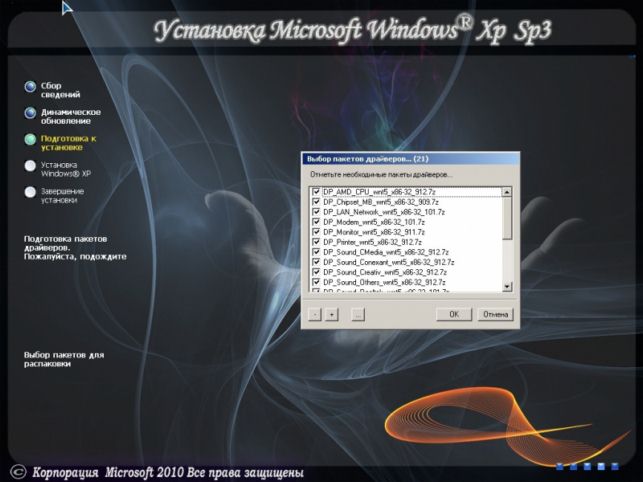
Установка Windows XP — выбор пакетов драйверов для распаковки
Важно! При установке этого Windows с флешки путем создания образа через UltraISO часто возникает ошибка «inf-файл txtsetup испорчен или отсутствует». Это происходит из-за использования современных алгоритмов записи загрузочного образа, которые не применялись во время использования Windows XP. Чтобы избежать этой проблемы, рекомендуется использовать другие программы.
Видео — как записать Windows XP на флешку
Использование различных программ в процессе установки
Если у вас нет диска с Windows XP, вам необходимо скачать образ в интернете. Компьютер при загрузке не прочитает его, поэтому не сможет начать установку. Для решения проблемы существуют различные CMS клиенты, которые позволяют создать загрузочную флешку. Рассмотрим наиболее популярные.
Создание образа с помощью UltraISO

Создание образа с помощью UltraISO
Это очень простая и понятная программа, которая необходима для записи на диск или флешку образов операционных систем. Поддерживает все существующие системы, начиная с Windows 2000. Если вы планируете устанавливать с оригинального образа, то вам будет достаточно 1 Гб на флешке. Но лучше позаботиться и заранее найти образ, который имеет драйверы и минимальное количество необходимых программ. Рекомендуется использовать Flash накопители на 4 Гб.
Чтобы создать флешку для записи Win XP, необходимо:
- скачать и установить программу (есть русскоязычные версии);
- запустить клиент и вставить флешку в компьютер;
- нажать «Открыть» и выбрать операционную систему. Файл должен быть в ISO формате;
- нажать «Самозагрузка» и «Записать образ жесткого диска»;
- проверить, что метод записи USB-HDD+ и нажать «Записать»;
Перед этим рекомендуется флешку отформатировать.

Запись образа жесткого диска
Использование WinSetupFromUSB
Данная программа не поддерживает ISO образ данной операционной системы, поэтому его потребуется сначала эмулировать с помощью специальных программ типа daemon Tools и скопировать имеющуюся информацию на жесткий диск.
Далее надо выполнить следующие действия:
- скачать и установить программу;
- запустить программу и вставить флешку в компьютер. Она должна определиться автоматически;
- указать путь к месту, где лежит папка с Windows;
- нажать на кнопку «Go». Программа предложит отформатировать флешку перед началом записи. Рекомендуется согласиться;
Через некоторое время установочная флешка будет полностью готова к работе.
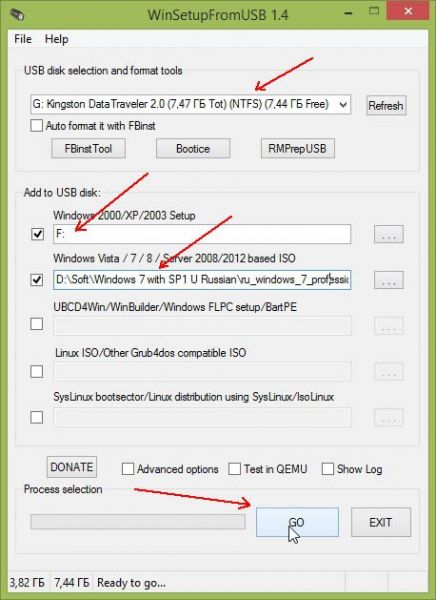
Создание образа с помощью WinSetupFromUSB
Установка через «Мой компьютер»
Такое возможно при наличии рабочей операционной системы. Если у вас уже есть образ Windows, вам необходимо вставить электронный накопитель, выбрать его через «Мой компьютер», найти установочный файл в формате exe и кликнуть по нему два раза. Будет предложено восстановить систему, обновить или установить. После выбора необходимого параметра, все происходит в автоматическом режиме.
Важно! Большим недостатком этого способа является невозможность отформатировать диск C, на котором находится предыдущая операционная система. В результате этого, устанавливается новый Windows поверх старого. Есть большой риск возникновения конфликта, в результате чего компьютер будет работать некорректно. Необходимо прибегать к данному методу при невозможности использовать другие.
Настройка загрузки через BIOS
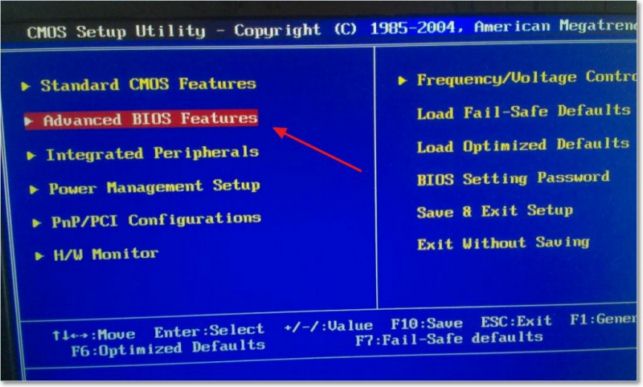
Настройка загрузки через BIOS
Перед использованием данного метода потребуется позаботиться о наличии загрузочного файла. Далее нужно перезагрузить компьютер и, во время появления первой страницы загрузки, где описаны характеристики устройства, потребуется нажать «Del» для захода в БИОС. На некоторых устройствах за это отвечает кнопка F2.
После загрузки системы BIOS надо зайти в Загрузки или Boot. Здесь обязательно надо указать, чтобы загрузка компьютера происходила не с жесткого диска, а с флешки. Делается это путем выбора накопителя и нажатия кнопки F6 до тех пор, пока он не окажется первым. Если у вас Award Bios, то понадобится выполнить следующие действия: Advanced BIOS Features -> First Boot Device -> USB-HDD -> Save and Exit. После перезагрузки устройства начнется запись операционной системы.
Важно! Не обязательно заходить в настройки BIOS. Во время загрузки компьютера достаточно нажать на кнопку F6 или F8, в зависимости от производителя, и выбрать загрузку с флеш накопителя.
Процесс установки
Сама установка происходит в ручном или автоматическом режиме. Если выбран ручной режим, то надо будет самостоятельно вводить ключ программы и указывать, какие именно программы потребуются в процессе инсталляции. При автоматической работе системы (рекомендуется), все будет выполнено без помощи пользователя.
Придется подождать около 20 минут, пока операционная система будет записана на ПК. Далее потребуется самостоятельно установить видео, аудио и сетевые драйверы для нормальной работы. Если на флешке имеются дистрибутивы, то можно ими воспользоваться. При их отсутствии стоит заранее позаботиться и скачать их.
Видео — Как правильно записать Windows XP на флешку
Источник: http://spravkapc.ru/windows/kak-ystanovit-s-fleshki-windows-xp.html
Как установить Windows xp на флешку? Пошаговая инструкция
Добрый день, уважаемые читатели, гости блога, любители компьютерной тематики и просто посетители!
Вчера я переустанавливал винду и столкнулся с проблемой. Отформатировав основной жесткий диск моя флешка просто не загрузилась. То есть, она определилась в БИОСе, но стартовать с нее было нельзя. А все из-за неправильного формата. Хорошо, что у меня был загрузочник LIVE-USB с ОС на борту. Именно сегодня я расскажу вам, как windows xp установка на флешку поможет вам решить похожие проблемы, которые были и у меня. Поехали!
Содержание статьи
С чего начать?
Ну, во-первых, начать нужно с выбора девайса. Нельзя просто бездумно купить любую флешку и использовать ее вместо жесткого диска с операционной системой. Так как мы ставим старую ОС, то здесь есть свои тонкости. Давайте рассмотрим их подробнее.
Объем контейнера. Это важно, я бы сказал почти первостепенный аспект. Все дело в том, что флешки, больше 4 гигов, не рекомендуется форматировать под файловую систему ФАТ32, но если ее поменять на НТФС, то загрузиться с нее будет проблематично, придется прошивать БИОС (некоторые версии) и прочее. Чтобы не пасть жертвой компьютерного беспорядка, советую делать выбор в пользу носителей в 2-4 гигабайта. И для операционки хватит, и проблем не будет с совместимостью форматов, да и такой гаджет всегда пригодится.
Порты. Тоже очень важный аспект. Все современные ноутбуки и компы снабжаются портами USB 3.0. Но вот для старенькой искпишки они вообще не нужны. Не будет разницы с какого типа порта вы подгрузитесь, скорость работы будет одна и та же. Это я веду к тому, что покупать дорогую флешку с поддержкой высокоскоростной передачи файлов нет резона. Не тратьте лишние деньги.
Корпус. Здесь все зависит от вашего вкуса, однако, я вам советую брать девайс, который будет использоваться вместо жесткого диска, с колпачком на самом коннекторе. Объясню почему. Такой гаджет постоянно с собой вы таскать не будете. Дома он у вас скорее всего будет лежать в ящике с другими предметами. От чего может повредиться площадка-коннектор, что испортит контейнер. И в один не очень прекрасный день, когда вам понадобится загрузчик, вы просто не сможете с него стартануть.
Что нужно приготовить для начала?
Понадобится программа WinSetupFromUSB .
Далее, нужен сам образ операционки .
Еще понадобится болвашка. Чистая качественная и без царапин.
Вставьте флешку и форматнете ее в систему ФАТ 32.
Записываем винду на болвашку. Сделать это можно через программу Daemon Tools. После этого выключаем компьютер и вытаскиваем из него жесткий диск (или просто отключаете его в БИОСе). Вставьте флешку в ЮСБ-порт.
Установка
Включаем ПК, пойдет загрузка с диска с виндой, стартанет программа установки операционной системы. Как только она дойдет до выбора харда, нужно указать наш ЮСБ-винчестер. После этого дожидаемся копирования файлов и перезагрузки ноутбука.
Как только ПК ребутнулся, выключаем его, вставляем обратно наш жесткий диск и перезагружаемся с него. Не выключайте флешку.
Теперь нужно отредактировать файлы INI. — нужно скачать вот этот архив . Создаем любую папку на рабочем столе и кидаем из скачанного архива файлы:
usb.inf
usbport.inf
usbstor.inf
USBBOOT.REG
Далее открываем редактор реестра командой regedit.
Ищем раздел HKEY_LOCAL_MACHINE и выделяем его. Нажимаем кнопочку Файл и клацаем Загрузить. И вбиваем вот такой путь – буква, под которой значится ваш носитель (он же флешка с предустановленной операционной системой):\Windows\System32\Config\.
Затем открываем файл под названием system. В интерфейсе выбора раздела вводим с клавиатуры цифры 123. На появившемся разделе щелкаем правой кнопкой и выбираем Разрешения, а дальше – Администратор. Клацаем на «полный доступ» и применяем изменения.
Теперь идем в параметр Дополнительно, выбираем вкладку Администраторы, тыкаем галку напротив — Зaмeнить paзpeшeния для вcex дoчepниx oбъeктoв зaдaнными здecь paзpeшeниями, пpимeнимыми к дoчepним oбъeктaм. Дальше жмем ОК, применяем изменения, сохраняем редактируемые файлы и выходим из всего этого меню.
Теперь нам нужно в распакованных с архива файлах найти вот этот — USBBOOT.REG и нажать на него правой кнопкой. Затем выбираете Слияние. Возвращаемся к разделу 123 и теперь не загружаем куст, а выгружаем его.
Файлы, которые мы отредактировали (напоминаю — usb.inf, usbport.inf, usbstor.inf) нужно перенести в раздел флехи — буква:\Windows\Inf. Выключаем комп, вытаскиваем жесткий диск и загружаемся с карты.
Теперь пойдет продолжение установки операционной системы, а после ее окончания у вас будет полностью рабочий контейнер с виндой. Вот видео как это сделать.
Заключение
Вот такой достаточно сложный процесс позволит всегда иметь при себе девайс с виндой, которую можно использовать как полноценную ОС. На этом я буду заканчивать статью.
Надеюсь материал вам понравился, и вы поделитесь им с друзьями в социальных сетях. Подписывайтесь на мой блог, чтобы всегда быть в курсе публикация моих новых статей. Всего вам доброго и до связи!
Источник: http://windwix.ru/windows-xp-ustanovka-na-fleshku/
Легкая установка на ноутбук Windows XP с флешки
 Как это ни удивительно, многие пользователи относятся с недоверием к появлению новых операционных систем и предпочитают оставаться на своей прошедшей проверку временем Windows XP. Но, получив в свое распоряжение ноутбук или нетбук с другой предустановленной ОС, они сталкиваются с трудностью – в новом компе нет встроенного оптического привода, а при его наличии Windows XP все равно не устанавливается. Это одна из причин, почему может потребоваться установка windows XP на ноутбук или нетбук с флешки или с любого другого внешнего USB-носителя.
- Пошаговая процедура установки
- Подготовка папки с файлами дистрибутива Windows ХР
- Создание внешнего загрузочного носителя
- Установка ОС с флешки
Есть и другие причины:
- имеются как установочный диск, так и оптический привод, но ХР никак не устанавливается в результате небрежного отношения к этому диску;
- оптический привод есть, но он неисправен, в результате чего Windows XP также не устанавливается.
Можно их обрадовать – если необходима установка Windows XP на нетбук или ноутбук при невозможности сделать это с помощью оптического привода, то это не проблема – следуйте приведенным ниже инструкциям, и получите ответ на вопрос о том, как установить Windows XP на ноутбук или нетбук с любого внешнего USB-устройства. Процедура установки очень проста, хотя требует некоторых подготовительных действий.
Пошаговая процедура установки
Все действия по установке Windows XP с флешки можно представить в виде последовательности таких шагов:
- Подготовка на жестком диске папки с файлами дистрибутива ХР;
- Создание внешнего загрузочного носителя (флешки или usb-диска) и запись на него файлов дистрибутива операционной системы;
- Установка ОС с флешки.
Подготовка папки с файлами дистрибутива Windows ХР
Как мы уже выяснили, рассчитывать на установочный диск не приходится, поэтому будем рассматривать тот случай, когда придется скачать дистрибутив из интернета и использовать его. Лучше всего скачать его с какого-нибудь бесплатного торрент-трекера. Обычно дистрибутивы операционных систем записаны в формате .iso, поэтому потребуется этот файл распаковать, чтобы получить дистрибутив в виде набора установочных файлов.
Это можно легко сделать с помощью утилиты 7-Zip или файлового менеджера Total Commander. Кроме них, существует масса приложений, способных работать с iso-файлами (UltraIso, Daemon Tools и др.). Важно только, чтобы этот набор файлов был записан в отдельную папку. Если скачанный дистрибутив уже представлен в виде набора установочных файлов, то следует его просто перенести в отдельную папку. В результате, эта папка будет иметь примерно следующий вид (точный список файлов и их атрибуты зависят от «производителя» дистрибутива и версии XP):
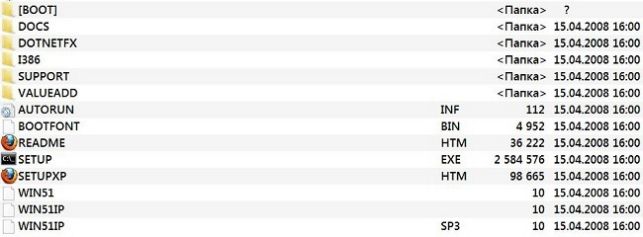
Создание внешнего загрузочного носителя
Для этой цели понадобится программа WinToFlash. Ее также можно скачать с торрент-трекеров или с официального сайта производителя (Novicorp.com). После ее установки и запуска будет выдано приветственное окно:

Щелкаем по «Далее» — последует вывод окна с лицензионным соглашением и настройкой. В окне настройки следует выбрать пользовательский вариант и отказаться от установки Мультибара и Спутника Mail.ru. Получив ответ «Далее» на завершение работы мастера первого запуска, программа выдает окно мастера переноса файлов на USB-флешку:
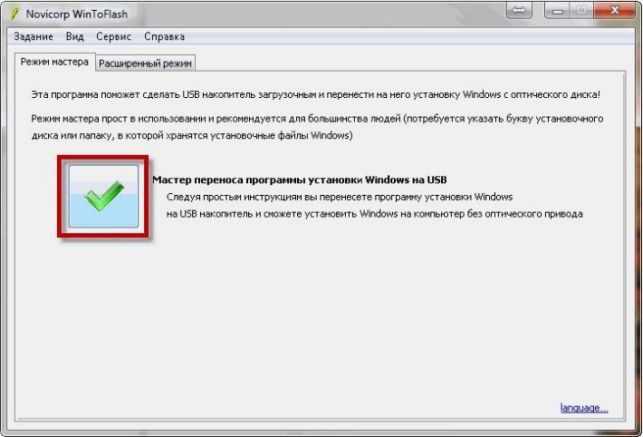
Здесь нужно кликнуть кнопку с зеленой галочкой и получить окно для задания параметров переноса файлов:

В параметре «Путь к файлам Windows» задается та самая папка, в которую были распакованы установочные файлы дистрибутива. В параметре «Usb диск» нужно указать тот внешний носитель (флешку), который нужно сделать загрузочным и на который устанавливается дистрибутив. Это может быть как флешка, так и внешний съемный диск.
После нажатия «Далее» появится окно с предупреждением о том, что USB-носитель будет отформатирован и вся имеющаяся на нем информация пользователя будет удалена. Если таковая имеется, то нужно заблаговременно ее сохранить. После нажатия «Продолжить» в окне предупреждения начинается собственно процесс подготовки загрузочной флешки. По его завершении пользователю будет выдано окно об окончании процесса создания загрузочного носителя:

Здесь необходимо просто щелкнуть «Выход». На этом создание загрузочной флешки для установки Windows XP закончено, и можно приступать непосредственно к ее установке.
Установка ОС с флешки
Этот процесс был уже неоднократно описан в интернете, но повторим его еще раз. При включении компьютера нужно нажать и удерживать кнопку входа в БИОС. В зависимости от производителя компьютера и его модели это могут быть кнопки Del, F2, F10, Esc и другие. При незнании следует обратиться к инструкции по эксплуатации.
Как только на экране появится окно БИОС, в его меню нужно найти функцию с названием, близким к Boot Priority (также зависит от производителя). Эта функция позволяет определить порядок устройств, которые будут проверяться в качестве «кандидатов» на загрузку. Обнаружив первое же такое устройство, компьютер попытается загрузиться с него. Следовательно, чтобы заставить компьютер загружаться с внешнего носителя, его в этом списке нужно сделать первым. А как это сделать – снова зависит от производителя. Обычно, это делается клавишами со стрелками, но могут быть и другие варианты.
Задав в качестве загрузочного подготовленный на предыдущих этапах внешний носитель, нужно сохранить сделанные в БИОС изменения и выйти, после чего произойдет перезагрузка и начнется установка Windows XP. Ели все этапы приведенной выше инструкции были выполнены аккуратно, то XP устанавливается без всяких проблем.
Источник: http://windowstune.ru/winxp/setupxp/ustanovka-windows-xp-s-fleshki-na-noutbuk.html
- Скачать Remote Fork Player для компьютера - remoteforkplayer lg как установить на компьютер
- Как установить Android на компьютер - как на компьютер установить андроид
- Как настроить веб-камеру компьютера на Windows - как установить веб камеру на компьютер
- Как установить приложение на айфон с компьютера - как установить приложения на айфон 4 с компьютера через айтюнс
- Как установить Viber на компьютер бесплатно - Пошаговая инструкция - как установить вайбер на компьютер
- Как установить ключи ЭЦП в реестр (КриптоПро) - Полезные статьи - Каталог статей - Про госзакупки, ЭТП, ООС, ЕИС и о сфере закупок в целом - как установить на компьютер эцп
- Как установить пароль на компьютер в Windows 7? - как установить пароль на компьютер
- Как установить Windows xp с флешки на компьютер, ноутбук - как установить windows xp с флешки на компьютер
- Как установить сертификат ЭЦП на компьютер? - как установить эцп на компьютер пошагово с чего начать
- Как установить пароль на компьютер? - как на компьютере установить пароль
Добавить комментарий