Как запустить файл с расширением iso на компьютере? — как установить iso файл на компьютер без диска
28.12.2019Это качественная утилита для генерирования, корректирования и трансформации разнообразных типов образов дисков. Взаимодействует более чем с 35 различными расширениями. Также ПО может эмулировать оптический привод, что разрешает запустить образы даже на устройствах без дисководов. А если он доступен – информацию удастся сохранять на пустые диски.
Как запустить файл iso: что это такое, чем запускать данный образ
Как запустить файл ISO? Создать этот файл, смонтировать на виртуальный диск персонального компьютера или извлечь с него всю информацию можно различными методами
Что представляет собой ISO-файл?
ISO – специальный файл, содержащий абсолютную копию или образ информации, находящейся на оптическом диске. Данный тип формата нередко используют для резервного дублирования оптических дисков или для делегирования больших наборов файлов, записываемых на CD или DVD.
Чем запустить файл образа ISO?
Для запуска файл образа ISO существует только один способ — исполДля распаковки образов применяется 2 вида утилит – архиваторы и эмуляторы .
Архиваторы – это вид программного обеспечения, взаимодействующее с компонентами архивов. Их главная задача – сжатие сведений или объединение огромного числа различных файлов в одни, чтобы было проще их передать, при этом происходит уменьшение объема информации без потери данных. Таковыми являются «7Zip», «WinRar» и прочие.
Эмуляторы (дисководов) необходимы не для взаимодействия с файлами внутри образов, а для генерирования виртуальных дисков и присоединения к ним файлов ISO вместо стандартных носителей данных. С их помощью нельзя редактировать информацию внутри них.
Daemon Tools
Даемон Тулс – профессиональное, по персональным функциям, программное обеспечение для генерирования образов дисков и эмуляции виртуальных приводов с применением различных методов защиты. Позволяет генерировать различные популярные образы из всех видов дисков с возможностью защиты кодом и сжатия.
Эта программа суммарно генерирует до четырех виртуальных различных приводов, которые функционируют как физические аналоги, только намного скоростнее. Прекрасная вещь для устройств, у которых нет оптического дисковода.
Alcohol
Alcohol 120% — серьезная утилита для записи всевозможных форматов дисков и генерирования виртуальных приводов на ПК, а так же эмуляции информации с оптического диска. Данная разработка способна записывать на жесткий носитель образ диска с информацией, звуковой и видеоинформацией, а после этого открывать доступ к ней другим приложениям, как будто нужный оптический диск действительно вставлен в привод. Это очень важно для игр и программ, которые удастся запустить только с диска.
UltraISO
Это качественная утилита для генерирования, корректирования и трансформации разнообразных типов образов дисков. Взаимодействует более чем с 35 различными расширениями. Также ПО может эмулировать оптический привод, что разрешает запустить образы даже на устройствах без дисководов. А если он доступен – информацию удастся сохранять на пустые диски.
Касаемо возможностей, то кроме выполнения образов оптических дисков, в UltraISO можно еще и генерировать образы внешних носителей и даже HDD. Комфортно, ведь внутри полученного архива при надобности имеется функция добавления, изменения и стирания различных компонентов без необходимости открывать их. Еще образа могут использоваться как дополнительные виртуальные диски.
Прекрасный архиватор для Windows, к преимуществам можно отнести быстродействие, поддержку всех доступных форматов и отличную степень сжатия. Приложение встраивается в проводник системы. Имеется версия для консольной строки и расширение «FAR Manager», позволяющее работать с архивами без сторонних архиваторов.
WinRAR
Без этого известного, комфортного и простого в работе архиватора невозможно представить себе обыденную работу с различными архивами. Взаимодействует со многими расширениями архивов, среди которых: BZ2, ZIP, 7Z, ACE и другие.
Среди колоссального перечня возможностей программы нужно отметить способность восстановления испорченных и поврежденных архивов, генерирование многотомных и самораспаковывающихся архивов, работу с зашифрованными и кодированными архивами, а также возможность сжимать почти неограниченное число файлов.
Проводник Windows (только на версии Windows 8.1 и 10)
Начиная с ОС Виндовс 8, корпорация Майкрософт внедрила возможность раскрывать файлы в формате ISO прямо через проводник. На Виндовс 10 тоже имеется данная функция. Можно с легкостью запускать и записывать ISO-файлы без инсталлирования дополнительных программ, что очень удобно и упрощает задачу.
Достаточно найти и выбрать в проводнике системы нужный файл с данным расширением и открыть его. Если же имеются сторонние эмуляторы и архиваторы, то можно открывать и через них – проводник не станет препятствовать.
На компьютере пользователя должно стоять хотя бы 2 эмулятора или архиватора, поскольку некоторые из них могут не совладать с различными типами файлов и объемами внутрилежащих данных и потр.
https://youtube.com/watch?v=m5nMdH07KP8
Источник: http://compmastera.com/programma/iso-file-start/
Блог Евгения Крыжановского
Я научу вас ремонтировать свой компьютер!
Как открыть файл iso без записи на диск?
 Всем привет! Вы знаете как открыть файл ISO? В этой статье я поделюсь с вами опытом, как открыть файл iso. Для начала расскажу, что эти файлы из себя представляют. Файл iso является копией компакт диска и называется ещё образом диска. Он имеет файловую систему стандарта ISO 9660, отсюда и соответствующее название.
Данный тип файлов создан для удобства. При работе с диском на жестком диске создается его копия. И далее он может быть использован как виртуальный диск. К тому же и работает он гораздо быстрее, чем обычный диск в дисководе. Для работы с таким типом файлов не нужны особые программы, хотя их полно в сети.
Достаточно будет тех стандартных программ, которые установлены в любой операционной системе. К таким относится, например, архиватор WinRAR. Открыть файл iso можно также при помощи программы DAEMON Tools Lite, пробная версия которой доступна в Интернете для скачивания любому пользователю.
Как открыть файл iso
Итак, разберем подробнее как открыть файл iso.
Способ 1 – при помощи программы-архиватора WinRAR. Последние версии данной программы поддерживают тип файла iso и работают с ними как с обычным архивом.
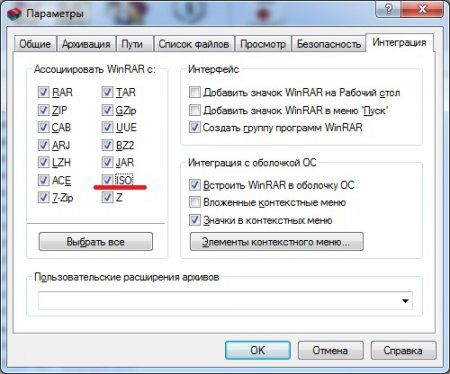
Обратите внимание на параметры интеграции WinRAR. Если в них отмечен формат iso, тогда эти файлы будут отображаться в окне проводника как обычный архив.
Поэтому перед тем как начать с ними работать, нужно распаковать архив. Сделать это можно несколькими методами.
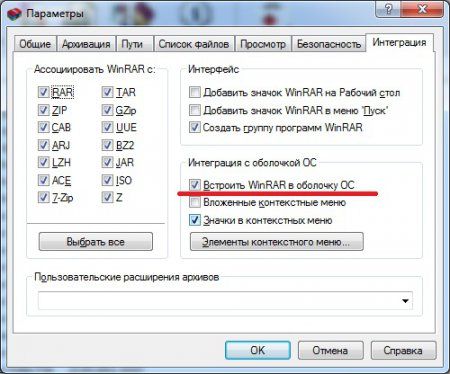
- Кликните по файлу правой кнопкой мыши и выберите нужное вам действие. Это на случай, если в настройках была галочка интеграции с оболочкой операционной системы.
Итак, в верхней части открывшегося окна находится название файла, а в нижней – перечень действий. Найдите среди них «Интегрированные возможности WinRAR» (иногда оно выглядит как вложенное меню) и далее выберите наиболее удобный для вас вариант распаковки архива. Например, распаковать в папку с таким же названием.
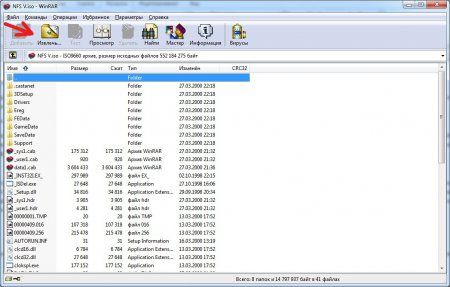
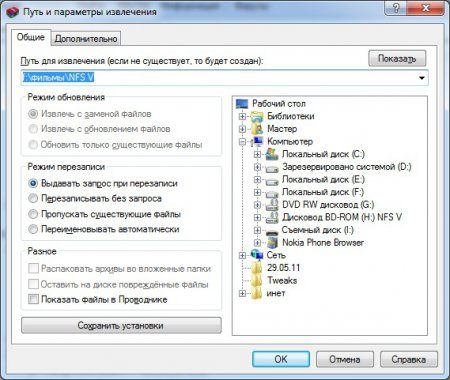
- Запустите программу WinRAR – «Извлечь …». Далее выбираете место для распаковки.

Способ 2 – с помощью программы для монтирования образов дисков DAEMON Tools Lite. Её скачиваете на сайте www.daemon-tools.cc.
После её установки на ПК на панели задач появится соответствующий значок.
Используя его, вы сможете управлять программой и изменять её настройки. Но для работы с фалами iso в параметрах ничего менять не нужно.
Итак, левой кнопкой мыши кликаете по значку.
Далее выбираете «Виртуальный привод».
Затем ищите в проводнике нужный вам файл iso для подключения.
Если кликните по значку правой кнопкой мыши один раз, сможете работать с управлением и настройками.
Также программу можно открыть, используя кнопку «Пуск». Здесь при наведении курсора появляются всплывающие подсказки, которые значительно облегчают работу.
Надеюсь, моя статья о том, как открыть файл iso, была для вас полезной. Если у вас всё же остались вопросы по данной теме, пишите в комментариях. Я обязательно помогу разобраться.
Запись опубликована 29.08.2014 автором Евгений Крыжановский в рубрике Программы. Отблагодари меня, поделись ссылкой с друзьями в социальных сетях:
Как открыть файл iso без записи на диск? : 8 комментариев
УЛЬТРАИСО удобная прога
Согласен с Вами)
DAEMON Tools Lite отличная программа! Для этого дела всегда ее использовал! =)
Согласен Влад! На мое мнение самая простая и не отвлекающая внимания.
Полностью согласен по поводу программы DAEMON. Для себя с годами опыта понял, проще и доступнее нет ничего… И даже бесплатная версия может удовлетворить всем потребностям при работе с виртуальными дисками и разными образами.
Даже не знала ,что можно не записывать на диск.Огромное спасибо за полезную информацию.Очень хорошо что не нужно скачивать никаких дополнительных программ.У меня есть и WinRAR,и DAEMON Tools Lite,и UltraISO.Теперь я легко смогу скачивать и открывать игры в формате iso.Кстати, нужно и друзьям посоветовать эту статью.
Источник: http://bezwindowsa.ru/programmy/kak-otkryt-fajl-iso-bez-zapisi-na-disk.html
Открытие iso образа на компьютере
После скачивания игр или ПО из интернета Вы обратили внимание на файлы типа iso. В материале рассмотрим, что такое образ, как открыть iso файл на Windows 7, 8, 10 штатными средствами, и сторонними программами.
Что представляет собой iso образ и как его запустить
Образ iso – это одиночный файл, являющийся виртуальной копией CD/DVD или BD. Эти файлы идентифицируются в ОС по расширению «.iso». Много ПО распространяется в виде образа и в основном это объемные программные продукты. Такими приложениями могут быть, ОС, игры и иные программы-установщики.
Данные образы используются в качестве замены физических дисковых накопителей. Кроме папок и файлов образы содержат дополнительную загрузочную информацию, если для его создания использовалась программа, которая поддерживает сохранение такой информации. Чтобы запустить файл iso на компьютере, используются стандартные средства ОС или сторонние программы. В свою очередь приложения можно подразделить на специальные и архиваторы.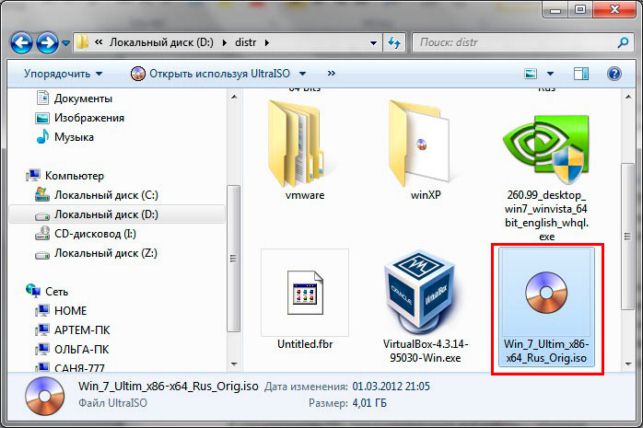
К специальному ПО, предназначенному для работы с образом относятся:
Iso файл похож на архив. Его содержимое могут открыть такие архиваторы:
- 7-Zip;
- PeaZip;
- Winrar;
- WinZip;
- Другие.
Конечно, список еще можно продолжать, но перечисленных программ вполне достаточно. Есть из чего выбрать. Может какое ПО Вам уже знакомо. Ниже подробнее рассмотрим, для примера, открытие файла iso специальными приложениями и архиваторами.
Открытие файла образа стандартными средствами Windows
В Windows 8, 10 разработали встроенный инструмент для работы с iso. Если Вы пользователь Windows 7, то данный способ не подойдет, здесь необходимо устанавливать стороннюю программу. Открыть iso файл на Windows 10, 8 можно одним из способов, который покажется для Вас удобнее:
- Дважды кликните по образу, чтобы смонтировать его. Это не сработает, если в системе isoзапускаются по умолчанию другой программой.
- Кликните правой кнопкой по образу и в меню выберите «подключить».
- В проводнике выберите файл iso, в верхнем меню кликните вкладку управление и нажмите «подключить».


После того, как Вы подключите образ, в проводнике появится новый виртуальный диск. Вы можете открыть его и произвести задуманные действия. Не забудьте, потом закрыть файл образа, щелкните правой кнопкой по виртуальному диску и выберите «извлечь».
Запускаем iso через специальные программы
Процесс открытия iso файла на Windows 7 (подойдет и для 8, 10) рассмотрим на примере удобных, простых и бесплатных версий программ WinCDEmu и Daemon tools lite. Для WinCDEmu проделайте такие шаги:
- Скачайте программу здесь.
- Установите WinCDEmu.
- Для вызова меню кликните правой кнопкой по образу.
- Нажмите на пункт выбора буквы диска и монтирования.

- В открывшемся окошке настройте: букву диска, его тип и параметры запуска. Кликните OK. Для дополнительных настроек нажмите три точки.
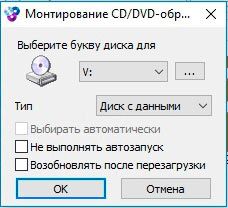
- Перейдите в проводник, и там будет виртуальный диск с выбранной Вами буквой. Теперь Вы можете работать с образом, открыть его и проделывать другие операции.
- По истечению действий, извлеките данный диск по клику на нем правой кнопкой и выбора соответствующего пункта меню.

Вы наверняка слышали про инструмент Daemon tools. Чтобы открыть iso файл через Daemon tools проделайте такие действия:
- Скачайте приложение Daemon tools lite отсюда.
- Выберите тип установки с бесплатной лицензией и установите программу. Перезагрузите ПК.
- Запустите ярлык Daemon tools lite. В открытом окне кликните значок «быстрое монтирование». Укажите путь к образу и кликните «открыть».

- Произойдет монтирование образа в данном случае на диск F с автозапуском. Выполняйте операции с данными диска с автозапуска или проводника.

- После произведенных действий, размонтируйте или удалите привод по клику правой кнопкой по этому приводу.
Открываем файл образа программами-архиваторами
Дело с архивами пользователь имеет всегда. Архиваторы тоже умеют открывать iso. Рассмотрим данный процесс подробнее, на примере программ-архиваторов PeaZip и WinRar. Проделайте следующие действия с архиватором PeaZip:
Загрузите установочные файлы программы отсюда. Во время установки выставите русский язык.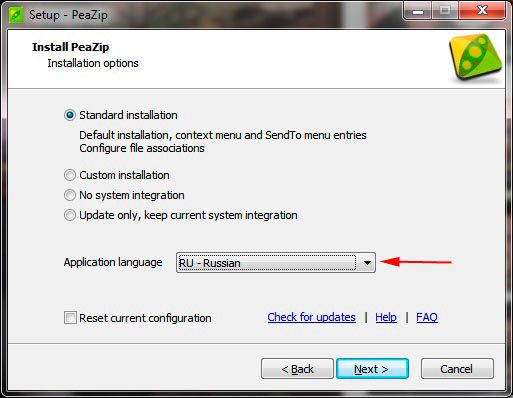
Рекомендуем также в процессе установки приложения поставить флажок на isoдля ассоциирования этого типа с PeaZip.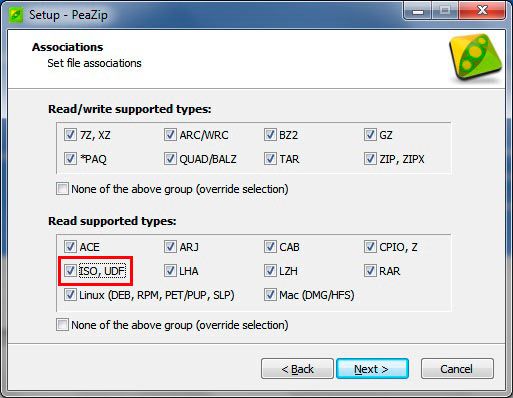
Чтобы открыть iso файл на Windows через PeaZip дважды кликните по образу, и обработайте его. Советуем также извлечь содержимое образа, кликнув по кнопке «извлечь», указав путь и нажав на OK.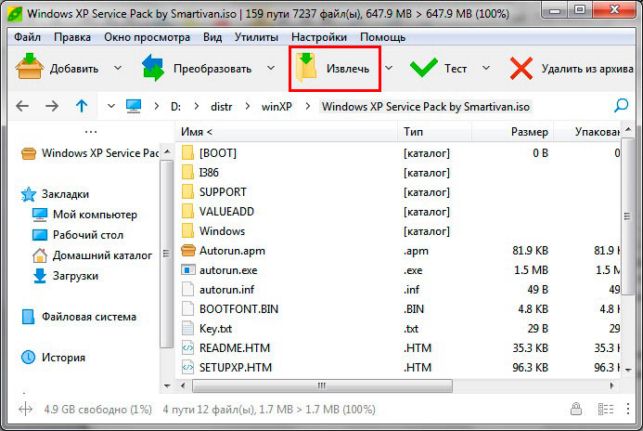
Конечно, стоит внимания архиватор WinRar. Проделайте такие шаги:
Скачайте русскую версию с этого сайта. Далее в процессе установки в настройках программы поставьте флажок на isoдля ассоциирования файлов данного типа с WinRar.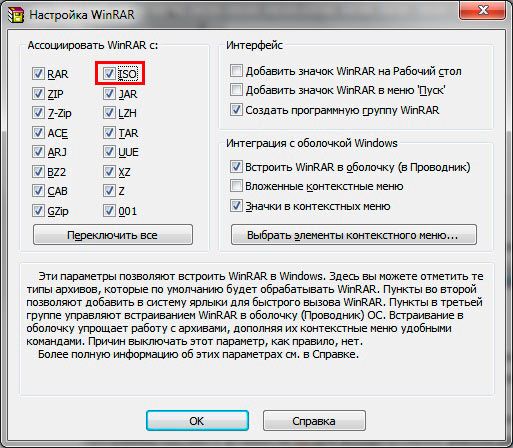
Дважды кликните по образу, чтобы открыть его. Для удобной работы с образом советуем извлечь его, нажав кнопку «извлечь» и указав необходимый путь распаковки архива формата iso.
Такими способами можно открыть iso файл на Windows 7, 8, 10. Если Вы владелец семерки, то без установки стороннего ПО не обойтись. Пользователи восьмерки, десятки могут запускать образы своими средствами, но установка дополнительных утилит (например, WinCDEmu) может дополнить удобство в использовании. В процессе эксплуатации ПК, Вам придется столкнуться с архивами, поэтому установки архиватора не избежать, которые еще и дополнительно помогут открыть isoобразы на ПК. Делайте выбор на основе своих предпочтений.
Источник: http://nastrojcomp.ru/fajly-i-papki/kak-otkryt-iso-fajl-na-windows-7-8-10.html
- Как установить скайп на компьютер пошагово бесплатно - как установить скайп на компьютере пошагово
- Как установить пароль на компьютере при входе | Просто и Понятно - как установить пароль на компьютере при входе
- Установка виндовс с флешки через биос - как с флешки установить винду через биос на компьютере
- Скачать Юла на ПК или ноутбук Windows бесплатно - как установить приложение юла на компьютер бесплатно
- Скачать YouTube на компьютер Windows 7, 8, 10 бесплатно - как установить ютуб на компьютер бесплатно
- Установка The Sims 4 Коллекционное издание, как установить Симс 4 на компьютер - как установить игру с диска на компьютер симс 4
- Смотреть IPTV Ростелеком на компьютере бесплатно - как установить iptv на компьютер бесплатно
- Установка Windows XP с флешки - как с флешки установить виндовс xp на компьютер
- Скачать Remote Fork Player для компьютера - remoteforkplayer lg как установить на компьютер
- Как установить Android на компьютер - как на компьютер установить андроид
Добавить комментарий