Как установить пароль на компьютере при входе | Просто и Понятно — как установить пароль на компьютере при входе
22.12.2019Появится окно, которое даст возможность внесения изменения в учетную запись пользователя.
Как установить пароль на компьютере при входе
По разным причинам бывает необходимость узнать, как установить пароль на компьютере при входе, то есть при его включении. Если вы опасаетесь за сохранность своих данных и хотите, чтоб никто без вашего ведома не мог включить компьютер, то поставить пароль будет верным решением.
Однако помните, что это не всегда удобно. Например, если вы не любите сидеть возле компьютера и ждать, пока он полностью загрузится, а вместо этого отправляетесь на кухню за чаем, то с появлением пароля будут некоторые трудности: компьютер будет полностью готов к работе только спустя несколько минут после ввода пароля. То есть после того, как вы его напечатаете, придется еще посидеть и подождать. Сама по себе проблема небольшая, но для некоторых может оказаться весьма некомфортной.
Теперь давайте рассмотрим, как поставить пароль на разные операционные системы.
Пароль на компьютере Windows 7
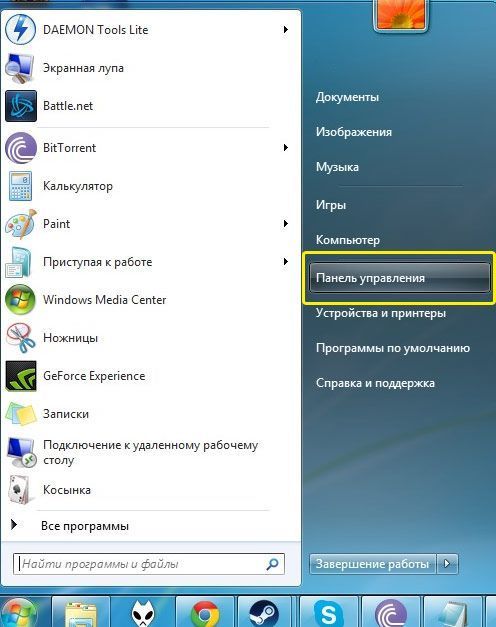
Открываем Панель управления, которая находится в меню «пуск»
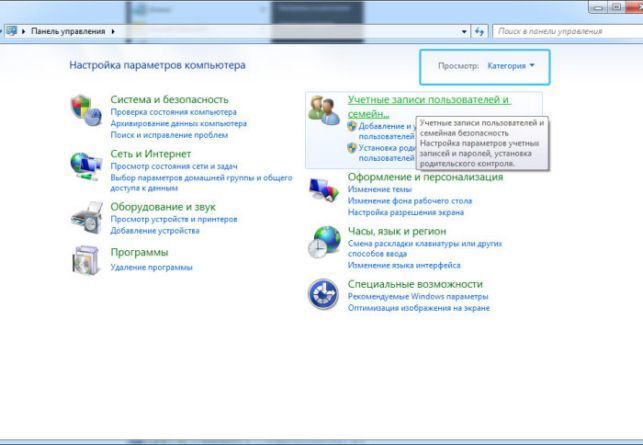
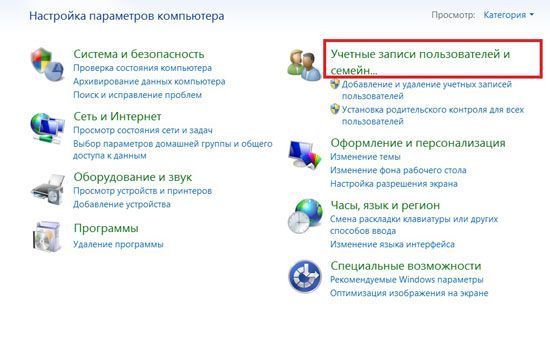
Откроется окно с настройками параметров компьютера, как на рисунке ниже. Если у вас список настроек выглядит иначе (значков намного больше и они не сгруппированы), то необходимо изменить его отображение, для этого измените просмотр на «категорию». В списке выберите правый верхний пункт «учетные записи пользователей»
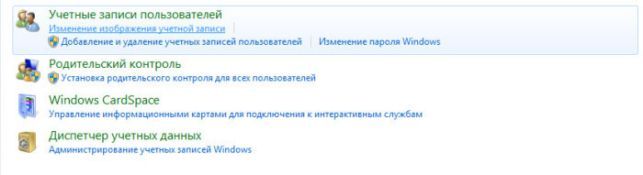
Снова откроется окно с выбором категорий, выбираем так же первый пункт «учетные записи пользователей»
Появится окно, которое даст возможность внесения изменения в учетную запись пользователя.
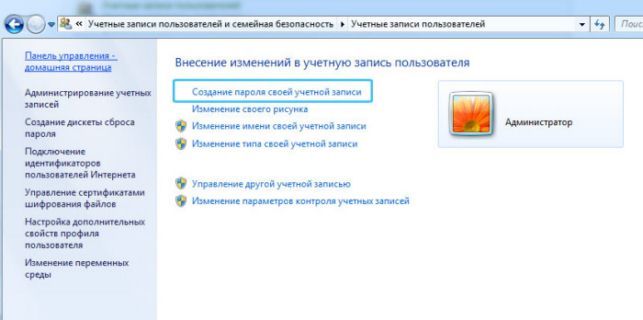
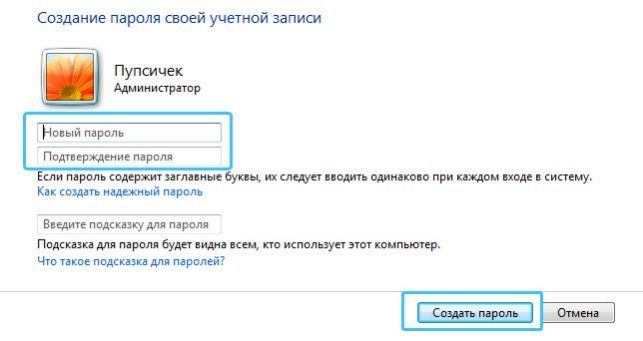
Наконец, в этом окне мы можем ввести необходимый пароль
Рекомендации по выбору пароля
В этом шаге будьте предельно внимательны. Создавайте пароль достаточно сложный, но такой, который вы сами не забудете. Важно, чтоб пароль нес какую-то смысловую или эмоциональную нагрузку, так проще будет его запомнить.
Даже не думайте использовать в качестве пароля дату рождения, номер телефона или простую последовательность клавиш на клавитуре (например, qwerty или 12345)! Такие комбинации проверяются злоумышленниками первым делом.
Кроме того, проверьте какая раскладка стоит на клавиатуре (то есть на каком языке сейчас печатаете), а так же не зажата ли случайно клавиша caps lock (эта клавиша делает все буквы, которые печатаются, заглавными).
Самыми надежными паролями являются те, которые состоят из неповторяющихся подряд букв и цифр. Например, для страстного любителя бутербродов отлично подойдет пароль K0lbasa Рубрики: Без рубрики
Источник: http://prosto-ponyatno.ru/articles/kak-ustanovit-parol-na-komputere-pri-vhode/
Как установить пароль на компьютер при входе
Защита личных и конфиденциальных данных должна производиться при любых обстоятельствах, даже если вы пользуетесь компьютером или ноутбуком только в домашних условиях. К тому же, компания Microsoft предусмотрела различные способы защиты информации.
Тем не менее, наиболее простой, но при этом эффективный метод защитить компьютер от посторонних людей, заключается в установке пароля при входе в операционную систему Windows. Таким образом, если на Вашем компьютере имеются личные данные, которые вы хотите скрыть от чужих глаз, воспользуйтесь инструкциями, которые описаны в этой статье.
Как установить пароль на компьютер при входе на Windows XP?
На сегодняшний день использование Windows XP также актуально, как использование других версий Windows. Таким образом, перейдем к тому, как установить пароль на компьютере при входе Windows XP.
- Первым делом необходимо открыть «Пуск», затем выбрать «Панель управления».
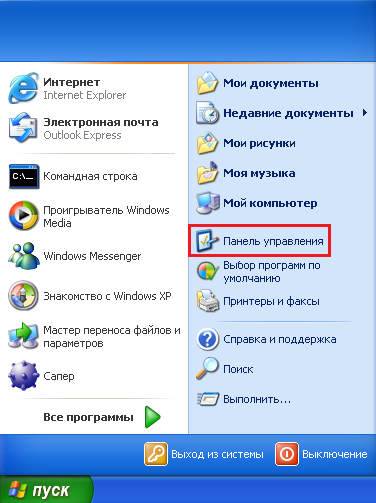
- Теперь войдите в раздел «Учетные записи пользователей».

- После этого кликните по учётной записи для которой необходимо установить пароль. Будьте внимательны, если на учетной записи нет прав администратора, то у вас не получиться установить пароль.

- После выбора учетной записи, кликните по пункту «Создание пароля».

- В новом окне два раза введите пароль, установите подсказку, а затем нажмите на кнопку «Создать пароль».
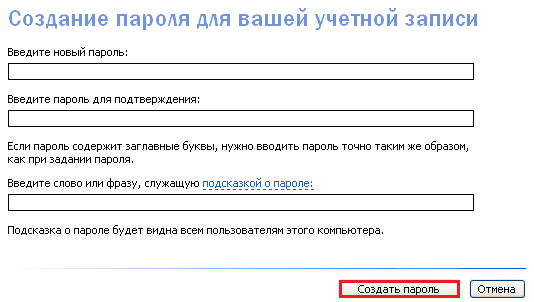
- Готово! Теперь вы можете перезагрузить компьютер, чтобы проверить, как работает вход в систему по паролю.
Как установить пароль на компьютер при входе на Windows 7?
Нет ничего более легкого, чем установка пароля на учётную запись в Windows 7. Тем не менее, некоторые пользователи сталкиваются с проблемами в этом процессе, и к тому же присутствует несколько нюансов, которые важно учесть, чтобы потом не пришлось сбрасывать настройки операционной системы.
Рассмотрим инструкцию, которая расскажет, как установить пароль на компьютере при входе Windows 7.
- Первым делом необходимо открыть «Пуск», затем выбрать «Панель управления».
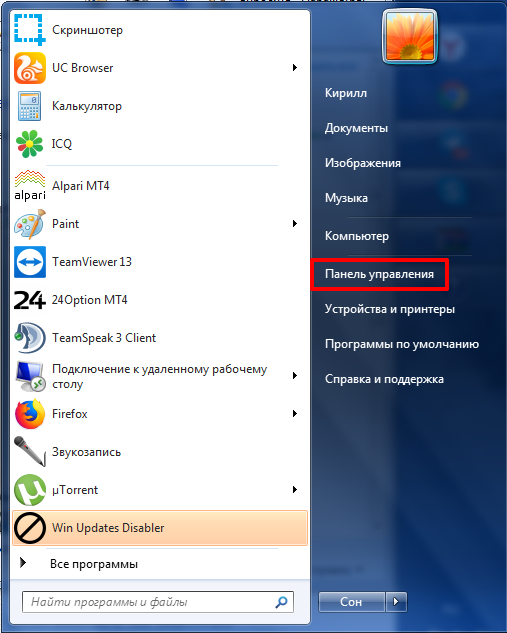
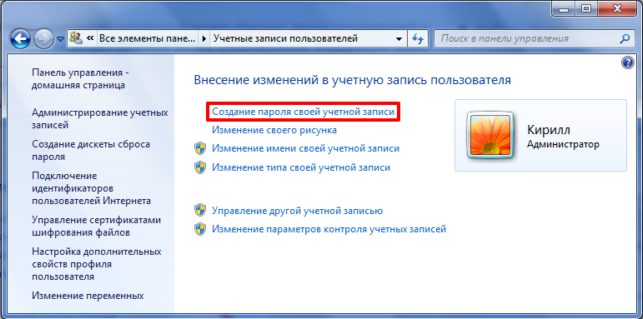
- Теперь войдите в раздел «Учетные записи пользователей». Откроется панель управления учетной записью, нажмите по пункту «Создание пароля своей учетной записи». Для установки пароля на чужую учетную запись, вам нужно нажать по пункту «Управление другой учетной записью», а затем выбрать учетную запись для которой хотите установить или изменить пароль при входе в Windows.
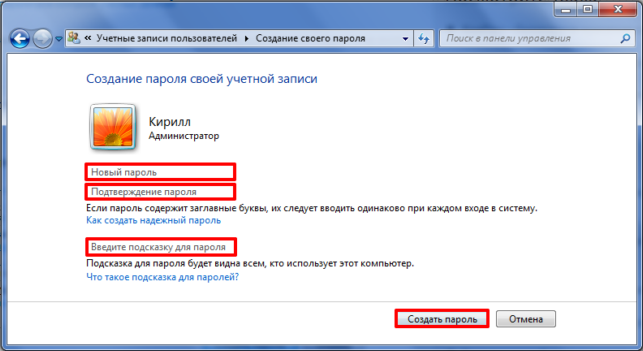
- После этого введите два раза пароль, установите подсказку, и нажмите на кнопку «Создать пароль».
- Готово! Теперь вы можете перезагрузить компьютер, чтобы проверить, как работает вход в систему по паролю.
Как установить пароль на компьютер при входе на Windows 8 и Windows 10?
Установка пароля при входе в учетную запись Windows 8 и Windows 10 не является сложным процессом. С этой задачей справится, как новичок, так и опытный пользователь.
Рассмотрим поэтапную инструкцию, как установить пароль на компьютере при входе Windows 10. Кроме того, данная инструкция подойдет для владельцев компьютеров с системой Windows 8.
- Первым делом необходимо открыть «Пуск», затем выбрать меню «Параметры». Если у вас Windows 8, то Вы можете открыть меню «Параметры» через боковой сайдбар.
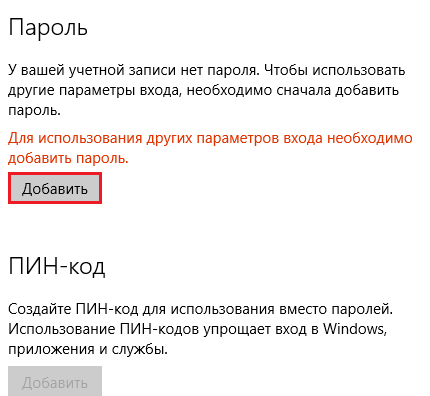
- Теперь перейдите в раздел «Учетные записи», а затем выберите подраздел «Параметры входа». В этом подразделе нажмите на кнопку «Добавить пароль».
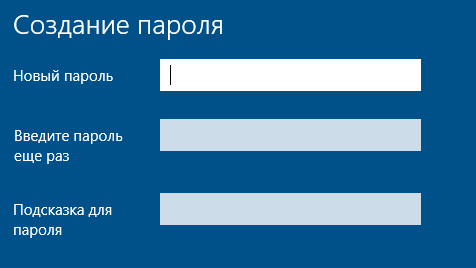
- Во всплывающем окне два раза введите новый пароль, который будет использоваться при входе в Windows.
- Готово! Теперь вы можете перезагрузить компьютер, чтобы проверить, как работает вход в систему по паролю.
Как мы упоминали ранее, защита личной и конфиденциальной информация является неотъемлемой задачей для каждого человека. Таким образом, Вы сможете максимально обезопасить себя от чужого доступа к вашим данным.
Если вам понравилась данная статья, поделитесь в социальных сетях!
Источник: http://leephone.ru/kak-ustanovit-parol-na-kompyuter-pri-vxode/
Установка пароля на вход в Windows 7
Самостоятельно установить пароль на вход сможет даже самый не опытный пользователь. Делается это всего в несколько шагов.
- Заходим в меню “Пуск” далее выбираем “Панель управления”;
- Далее находим значок “Учетные записи пользователей” и нажимаем на него;
- В открывшемся окне вы должны увидеть название своей учетной записи. Выбираем первую строчку сверху “Создание пароля своей учетной записи”;
- Затем открывается окно в котором нам нужно записать устанавливаемый пароль;
Старайтесь придумать как можно более сложный пароль. Чтобы в него входили заглавные, строчные символы, а также цифры. Также не забудьте проверить язык ввода, установленный перед вводом пароля.

Установка пароля на вход в Windows 7
5. Вводим придуманный пароль, подтверждаем его. Подсказку пароля вводить не обязательно, но желательно. Вдруг вы его забудете;
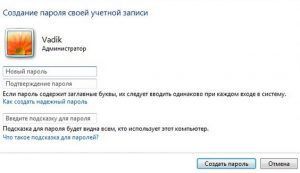
Инструкция по установке пароля на включение компьютера в windows 7
6. Нажимаем “Создать пароль”. Все готово.
Для того, чтобы проверить действительно ли установился пароль нажимаем сочетание клавиш win+l, которое приводит к блокировке компьютера. Чтобы его разблокировать нужно будет ввести свежо установленный пароль.
Источник: http://helpadmins.ru/kak-ustanovit-parol-na-kompyutere-p/
Установка пароля на компьютер – пошаговая инструкция для всех версий Windows
Для обеспечения безопасности информации, хранящейся на компьютере, применяется защита по паролю. Эта функция особенно актуальна в случае, если к устройству могут получить доступ посторонние люди. В статье рассмотрим, как установить на компьютере пароль, который будет запрашиваться при входе в систему или выходе из режима сна. Инструкции даны для всех популярных версий Windows – 7, 8 и 10. Также в конце материала вы найдете универсальный метод включения/отключения этого запроса.
Как поставить пароль на компьютер Windows 7
Для пользователей полюбившейся многим Windows 7, инструкция будет следующей:
- Открыть меню панели управления. Если режим просмотра выставлен «Категория», изменить его на «Крупные/мелкие значки».
На этом процедура завершена. После перезагрузки устройства для входа в Windows потребуется ввести секретную комбинацию. Описанные шаги также актуальны для версии XP.
Как запаролить компьютер в Windows 8
Принцип установки защиты на операционную систему не изменился. Отличия можно пронаблюдать только в расположении компонентов. Итак, для выполнения задуманного потребуется:
- Передвинуть курсор в крайнее правое положение, чтобы отобразилась боковая панель.
- Нажать на иконку в виде шестеренки с подписью «Параметры».
- Отобразится дополнительная панель с сетевым подключением, громкостью, кнопкой выключения и пр. Здесь необходимо нажать на строку «Изменение параметров компьютера».
- В меню слева кликнуть по разделу «Пользователи».
В Windows 8.1 расположение нужного раздела настроек будет незначительно отличаться:
- Повторить шаги 1-3 предыдущего списка.
- Выбрать раздел «Учетные записи», затем подраздел «Параметры входа».
На странице с командой создания пароля можно установить графический ключ. Пользователь выбирает картинку, затем рисует на ней круги, линии или точки. Их размер, местоположение и направление являются шифром, аналогом букв и чисел.
Установка пароля на компьютер в Windows 10
В этой версии операционной системы действовать необходимо следующим образом:
- Открыть «Параметры», посетив меню «Пуск».
На четвертом этапе инструкции также получится добавить графический пароль или ПИН-код. Первую альтернативу мы рассмотрели в предыдущем разделе статьи, а вторая является упрощенной заменой классическому паролю. Зачастую она состоит из короткой комбинации чисел.
По умолчанию шифр запрашивается и при выходе из режима сна. Для отключения опции, на этой же странице в графе «Требуется вход» указать значение «Никогда».
Включение/отключение запроса на ввод пароля
Если, посетив страницу, на которой должна присутствовать команда добавления пароля, обнаружить ее не удается (команды просто нет или взамен имеется кнопка «Изменить») – секретная комбинация уже установлена. Отсутствие запроса на ее ввод при загрузке системы свидетельствует об отключении опции. В таком случае нет смысла применять инструкции, как установить пароль на компьютере при входе в систему – потребуется другой подход.
Существует универсальный метод активации и деактивации запроса на ввод добавленного ранее шифра:
- Используя поиск, найти и запустить приложение «Выполнить».
- Вписать команду «netplwiz» и нажать Enter.
Как видите, добавить секретную комбинацию на вход в Windows не составляет труда. Основная задача владельца компьютера – не забыть пароль. В противном случае придется выполнять его сброс или переустановку операционной системы.
Источник: http://mobila.guru/faqsingle/ustanovka-parolja-na-kompjuter-poshagovaja-instrukcija-dlja-vseh-versij-windows/
Как установить пароль на компьютере при входе?

Если вам нужно быстро узнать, как установить пароль на компьютере при входе, без километровых инструкций, то вы зашли по адресу. Итак, краткая инструкция.
Как установить пароль на компьютере при включении?
Конечно, установить пароль на компьютере можно использую разные «мудрые» программы. Однако, в Windows есть встроенная программа для установки пароля при включений ПК.
Чтобы установить пароль на компьютере нужно зайти в меню Пуск
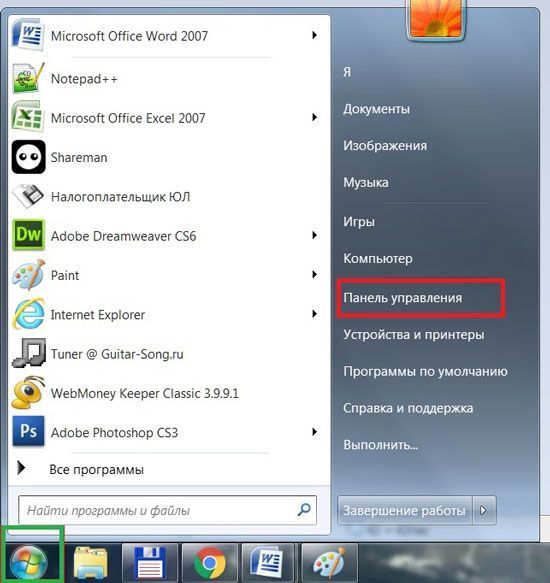
Там выбрать Панель управления (выделено красным на картинке выше).
После откроется окно, в котором вам нужно выбрать меню Учетные записи пользователей и …
В открывшемся окне выбрать Учетные записи пользователей, показано на картинке ниже.
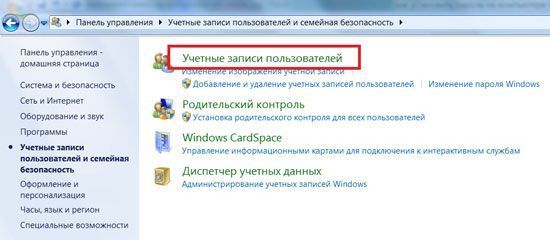
И уже в следующем окне выбрать Создание пароля своей учетной записи
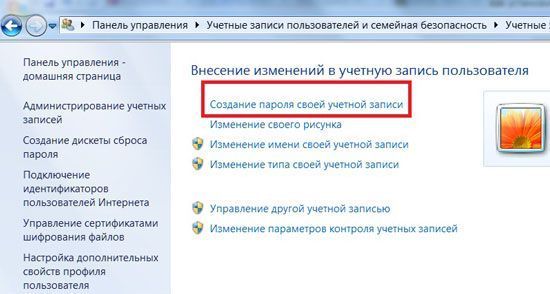
И в новом окне уже «бомбите» пароль. Только не забудьте его 🙂

Вот, собственно и краткий ответ на вопрос, как установить пароль на компьютере при входе.
В этой статье я вам рассказал о простой установке пароля. Но если вы хотите защиту намного сильнее обычной, то вам нужно устанавливать пароль через BIOS. А об этом я рассказал в этой статье — http://www.teryra.com/kak-postavit-parol-na-kompyuter-windows-7-i-i-drugoj-os-cherez-bios
Нажмите сюда, чтобы посмотреть видеоурок
Источник: http://www.teryra.com/kak-ustanovit-parol-na-kompyutere-pri-vhode/
- Установка виндовс с флешки через биос - как с флешки установить винду через биос на компьютере
- Скачать Юла на ПК или ноутбук Windows бесплатно - как установить приложение юла на компьютер бесплатно
- Скачать YouTube на компьютер Windows 7, 8, 10 бесплатно - как установить ютуб на компьютер бесплатно
- Установка The Sims 4 Коллекционное издание, как установить Симс 4 на компьютер - как установить игру с диска на компьютер симс 4
- Смотреть IPTV Ростелеком на компьютере бесплатно - как установить iptv на компьютер бесплатно
- Установка Windows XP с флешки - как с флешки установить виндовс xp на компьютер
- Скачать Remote Fork Player для компьютера - remoteforkplayer lg как установить на компьютер
- Как установить Android на компьютер - как на компьютер установить андроид
- Как настроить веб-камеру компьютера на Windows - как установить веб камеру на компьютер
- Как установить приложение на айфон с компьютера - как установить приложения на айфон 4 с компьютера через айтюнс
Добавить комментарий