Как раздать Wi-Fi с ноутбука? — как раздавать вай фай с ноутбука windows 10
13.12.2019Появиться окно с сетевыми подключениями, выбираем беспроводное подключение и жмем на него правой кнопкой мыши и выбираем Свойства.
Как раздать Wi-Fi с ноутбука?
Сегодняшняя статья будет о том, как раздать wi-fi с ноутбука. На самом деле это не так сложно, как кажется на первый взгляд. Допустим, у Вас есть устройства типа, планшета или телефона, которые имею Wi-Fi адаптер, и могут сигнал Wi-Fi с ноутбука «словить». Если вы решили раздать интернет, то мы разберем несколько способов, как это сделать. Они подойдут как для Windows 7 и 8, так и для Windows 10. Также, почитайте статью, если хотите настроить Wi-Fi через роутер.
Давайте начнем разбирать нижеприведенные способы.
Раздача Wi-Fi с помощью программы Virtual Router
На данный момент есть две версии программы Virtual Router Plus и просто Virtual Router, разберемся с функционалом обеих программ.
Virtual Router Plus – программа, сделанная на основе Virtual Router и практически ничем от нее не отличается. Просто взяли код оригинального приложения и внесли различные изменения.
Скачать чистую программу, без всяких там посторонних ПО можно на данном сайте – Virtual Router.
Программа очень проста и понятна, раздать с помощью нее интернет не составит труда. Но дело в том, что ваш ноутбук или компьютер должен быть подключен к интернету не по Wi-Fi, а через кабель или USB модем. Так как, программа превращает наше устройство в точку доступа Wi-Fi и использует для этого наш адаптер.
После установки программы, запускаете ее. Появляется следующее окно
Все что нам нужно ввести это:
Имя сети (SSID) – вводим любое имя, какое хотите.
Пароль – пароль для wi-fi сети должен быть не менее 8 символов.
Общее подключение – здесь нужно выбрать модем или то подключение к интернету, которое использует ваш ноутбук.
После всех внесенных изменений нажимаем на «Запустить виртуальный маршрутизатор плюс». Теперь берем наш планшет или телефон, включаем Wi-Fi и смотрим, есть ли там наша созданная Wi-Fi сеть. Подключаемся и пользуемся на здоровье.
Virtual Router – та же программа являющееся оригиналом. Ее вы сможете скачать с данного сайта: Virtual Router.
Также лишнее ПО при установке этого программного обеспечения вы не получите – это хорошо.
В остальном, раздача Wi-Fi с этой программы происходит точно также, просто тут все на английском языке. Вводим имя сети, пароль и выбираем соединения, к которому подключен ноутбук. Все.
Раздача Wi-Fi с помощью программы MyPublicWiFi
Эта программа также подойдет для windows 7, 8, 10. Скачать ее вы сможете с официального сайта MyPublicWiFi. После того, как скачаете и установите, следует перезагрузить компьютер, потом запускаете от имени администратора. В окне программы во вкладке Setting (настройки), нужно будет вписать
- имя сети (SSID)
- Пароль для подключения (не менее 8 символов)
- Подключение, использующее ваше устройство
После этого нажимаете Set up and Start Hotspot.
Раздача Wi-Fi с помощью программы Connectify Hotspot
Итак, Connectify Hotspot является платной программой, но есть и бесплатная версия, которая позволит нам раздать интернет на другие устройства. Неплохим плюсом можно считать, что ее можно использовать и на Windows XP.
Бесплатно данную программу вы можете скачать с официального сайта Connectify Hotspot.
После установки следует перезагрузить компьютер. Как оказалось, программа вредная, она устанавливает на компьютер прочие непонятные программы, которые находиться в автозагрузке. И сама требует регистрации. Но все же мы попробуем с ней разобраться.
Тут также все просто. Появляется окно, где нужно нажать просто «Next» , в следующем окне ничего не вводите, а сразу нажимаете Use Hotspot Lite, на следующем экране точно также. И вот запустилось окно программы, справа внизу. Можно просто закрыть это окно.
В самой программе, нам нужно будет всего лишь ввести пароль. В поле Internet to Share указываем соединение, которым пользуется ноутбук. Нажимаем Start Hotspot. И снова вредности программы, может появиться окно с рекламой, закрываем его. На этом с этой программой покончено, и у вас должно все работать.
Как раздать Wi-Fi c помощью командной строки
Последним способом, мы будем раздавать интернет с помощью командной строки. Также будет работать на выше описанных операционных системах.
Нажимаем WIN+R и вводим фразу ncpa.cpl жмем Enter.
Появиться окно с сетевыми подключениями, выбираем беспроводное подключение и жмем на него правой кнопкой мыши и выбираем Свойства.
Переходим во вкладку Доступ, и ставим галочку напротив “Разрешить другим пользователям сети использовать подключение к Интернету данного компьютера”. И нажимаем ОК.
Теперь нужно запустим командную строку от имени администратора. Можно найти в меню «Пуск» или нажать Win+X, в появившемся окне выбираем Командная строка (администратор).
В окошке командной строки вводим netsh wlan show drivers. И если говорит, что Поддержка размещенной сети : ДА, то продолжаем. В противном случае, понадобиться установить оригинальные драйвера на Wi-Fi.
Чтобы превратить наш ноутбук в «маршрутизатор», нам нужно ввести следующую команду:
Netsh wlan set hostednetwork mode=allow ssod= «ИМЯ ВАШЕЙ БЕСПРОВОДНОЙ СЕТИ» key=ПАРОЛЬ БЕСПРОВОДНОЙ СЕТИ
Если все прошло успешно, вводим следующую команду:
netsh wlan start hostednetwork
Мы видим сообщение, что Размещенная сеть запущена, это хорошо.
Далее введем команду, чтобы узнать статус сети и кто подключен:
netsh wlan show hostednetwork
На этом все, теперь вы можете подключать к данной сети свои гаджеты и пользоваться интернетом.
Чтобы остановить раздачу интернета нужно ввести команду:
netsh wlan stop hostednetwork
Кстати не забывайте, что после перезагрузки компьютера, всю эту процедуру придется делать заново.
На этом все, надеюсь при раздаче WI-FI эта статья Вам поможет.
Источник: http://computerinfo.ru/razdacha-wi-fi-s-noutbuka/
Как раздать Wi-Fi с ноутбука Windows 7
Современные компьютерные возможности если не безграничные, то очень к этому приближенные. Еще 10-15 лет назад нам было многое недоступно в этом плане, но на сегодняшний день общество настолько компьютеризировано, что любая прихоть пользователя выполняется моментально.
Впрочем, сегодня мы не будем рассуждать о каких-то сверхвозможностей ПК, как раз наоборот. Мне давно хочется затронуть вопрос относительно того, как раздать вайфай с ноутбука windows, поскольку он определенно волнует многих. Что ж, предлагаю более детально рассмотреть этот аспект.
Как раздать Wi-Fi с помощью встроенных инструментов Windows
Как вы уже, наверное, поняли, способов осуществления передачи данных будет несколько. Первый довольно-таки прост и, в общем-то, лежит на поверхности. Для того чтобы привести его в действие, необходимо иметь беспроводной адаптер с технологией MS Virtual Wi-Fi. Однако не стоит пугаться, ведь практически все современные беспроводные коммуникации ее поддерживают. Далее сделайте следующее:
- Кликните правой мышиной клавишей по значку сетевых подключений, который находится рядом с часами, в правом нижнем углу рабочего стола. Появится небольшое окошко, выберите строчку «Центр управления сетями и общим доступом».
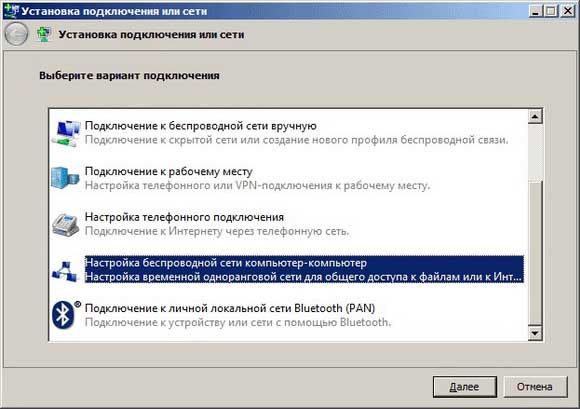
- Появится новое окно, в нем необходимо нажать на строчку «Настройка нового подключения или сети» – «Настройка беспроводной сети компьютер-компьютер». В последующих окнах просто жмите «Далее».

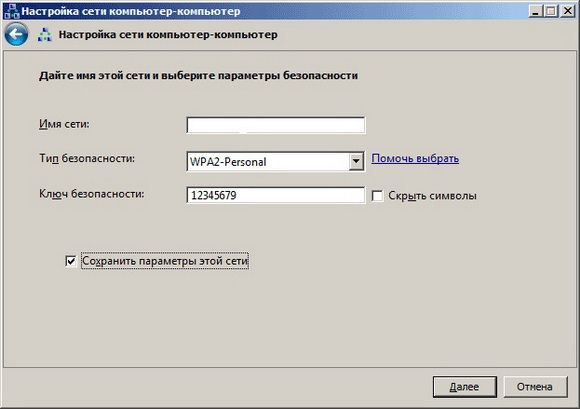
- В окно с настройками создаваемой сети нужно вписать параметры: в поле «Имя сети» – идентификатор SSID, «Тип безопасности» – WPA2-Personal, а для поля «Ключ безопасности» придумайте пароль.
- Сохраните добавленные параметры и нажмите на строчку «Включить общий доступ к подключению к Интернету».
- Снова перейдите в «Центр управления…» – «Изменить дополнительные параметры общего доступа».
- В открывшемся окне включите сетевое обнаружение и общий доступ к файлам и принтерам. Готово, теперь ваш компьютер успешно раздает Wi-Fi.
Как это работает
После того, как вы выполните вышеописанные действия, можно будет подключаться с любого устройства к вашей беспроводной сети, нужно будет лишь зайти в доступные сети Wi-Fi, выбрать соответствующую и кликнуть кнопку «Подключение».
Если же вы захотите по какой-либо причине удалить созданное подключение, просто зайдите в «Центр управления…» – «Управление беспроводными сетями», кликните правой клавишей и выберите пункт «Удалить сеть».
Вот так вот легко и просто вы можете раздавать Wi-Fi со своего лэптопа, а также удалять сеть, если в ней больше нет нужды.
Источник: http://learnwindows.ru/kak-razdat-wi-fi-s-noutbuka-windows-7.html
Инструкция по раздаче Wi Fi с ноутбука на Windows 10
Благодаря бесплатному приложению, раздача Wi Fi с ноутбука Windows 10 производится несколькими несложными действиями. В инструкции ниже вы узнаете как это сделать.
Приложение называется Virtual Router и работает на Windows 7, 8 и 10. Настройка раздачи Wi Fi осуществляется следующим образом:
Шаг 1: Загрузка и установка приложения
Зайдите на домашнюю страницу маршрутизатора, скачайте и установите его. Программа не содержит в себе вирусов или рекламы.
Шаг 2: Настройка сети
Далее нужно придумать имя и пароль, которые будут использоваться при подключении.
- Имя будет видно на других устройствах. Например, вы можете назвать сеть»FreeWiFi.AndCandy».
- Пароль должен быть не менее 8 символов. Желательно выбирать пароль с цифрами и буквами. Например, «yourmom69».
В строке «Shared Connection» нужно указать тип соединения, которое вы будете раздавать. Это может быть Ethernet или Wi Fi.
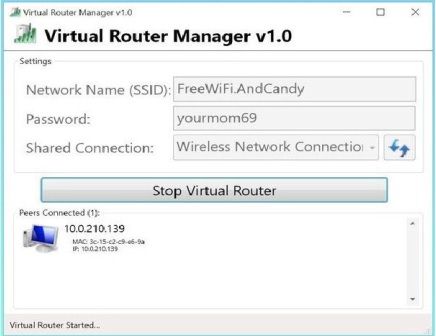
Далее нажимаем кнопку «Start Virtual Router»
Шаг 3: Убедитесь, что соединение активно
Убедитесь, что подключение осуществилось. Для этого нажмите кнопку «Пуск», выберите «Просмотр сетевых подключений». Найдите Ethernet или Wi-Fi и выберите «Свойства»
Во вкладке «Доступ» должна быть включена функция «Разрешить другим пользователям сети использовать подключение к Интернету данного компьютера». Если нет — включите, поставив галочку.
Шаг 4: Подключение с другого устройства
После всех настроек, при поиске сети с другого устройства, на нём должна быть видна точка доступа Wi-Fi. Чтобы к ней подключиться, выберите ее имя в списке и введите созданный пароль.
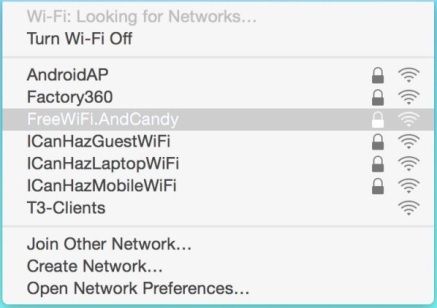
После подключения, приложение Virtual Router покажет устройства, которые имеют доступ к сети.
Шаг 5: Остановка приложения по завершению работы
Когда работа в сети закончится или потребность в раздаче Wi Fi через ноутбук на Windows 10 пропадет, просто нажмите «Stop Virtual Router».
Запускать его можно в любой удобный для вас момент.
Появились вопросы? Задайте их в комментариях!
Источник: http://www.lumias.ru/instrukciya-po-razdache-wi-fi-s-noutbuka-na-windows-10/
2 простых способа раздать интернет с ноутбука по wifi: создаем сеть по средствам Windows и командной строки
Чем больше у вас любого рода мобильных гаджетов вроде смартфонов, планшетных компьютеров и игровых консолей, тем чаще начинаешь задаваться вопросом о том, как их всех подключить к Wi-Fi.
Что делать, если маршрутизатора под рукой не оказалось, а весь трафик поступает извне посредством 3G/4G модема, подключенного к лэптопу?
Содержание:
- Способ 1: раздаем wi-fi средствами Windows
- Способ 2: раздаем wi-fi с помощью командной строки
Все довольно просто: нужно заставить ваш девайс в лице ноутбука раздавать Wi-Fi.
Благо разработчики операционных систем Windows 7 и 8 предусмотрительно добавили этот пункт в настройки.
Раздать интернет с ноутбука по wifi можно двумя способами:
- «Родными» средствами Windows;
- Путем манипуляции в командной строке.
Способ 1: раздаем wi-fi средствами Windows
Для создания подключения нужна сетевая карта, способная поддерживать технологию MS Virtual Wi-Fi, т.е. любой современный мобильный адаптер.
Для начала нужно открыть меню настроек «Центр управления сетями…» одиночным кликом правой кнопки и выбрать второй пункт.
Переходим в соответствующее поле и ищем раздел, который носит имя «Настройка нового подключения…»
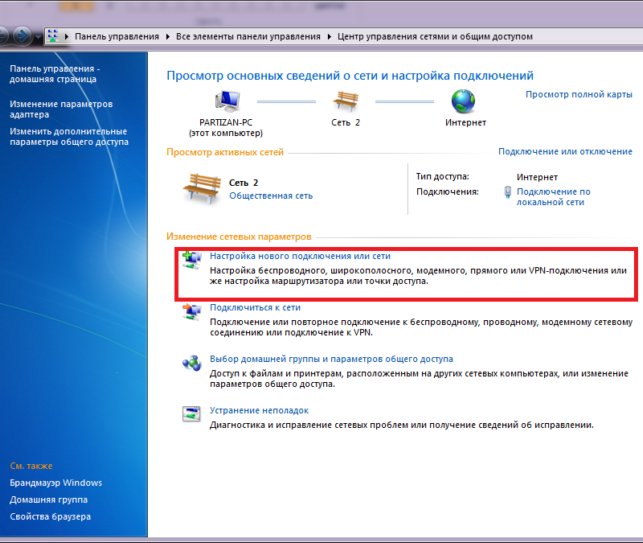
Кликаем по ссылке, чтобы перейти в мастер настройки сети.
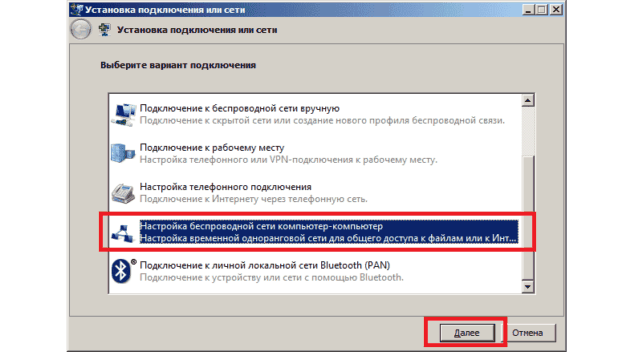
Нас интересует элемент, который выделен на скриншоте сверху. Выбираем соответствующий пункт и жмем кнопку «Далее».
Вы увидите информационное окно, содержимое которого можно при желании прочитать. Затем снова кликаем на «Далее» и переходим к следующему шагу.
Теперь требуется ввести в соответствующие графы параметры существующей виртуальной сети. Поле «Имя сети» (SSID) – это название вашего соединения.
Тип безопасности предпочтительнее оставить WPA2-Personal, поскольку он наиболее надежен против внешних проникновений.
Ключ безопасности – заранее придуманный сложный пароль для входа в персональную точку доступа. Длина его должна составлять около 8-10 символов, но не меньше.
Желательно, чтобы он состоял из цифр и букв. Сохраните параметры и двигайтесь далее.
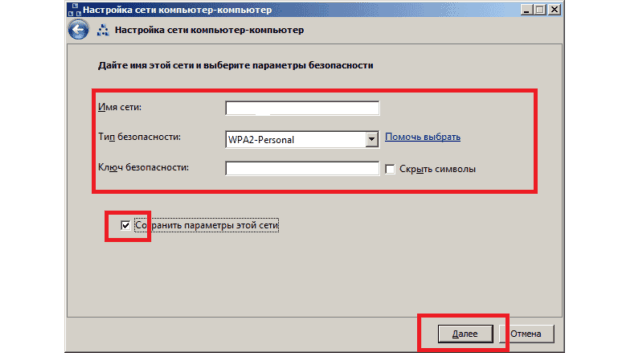
Теперь все готово. Осталось еще несколько штрихов. Нужно вернуться в «Центр управления сетями…» и открыть пункт «Изменить дополнительные параметры…».
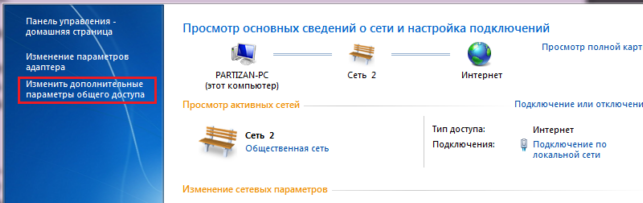
Откроется соответствующее окно.
Вы можете наткнуться на 2 поля:
- домашний;
- общий.
Кроме них не будет ничего. Напротив каждого из профилей есть кнопка, открывающая настройки. Жмем на нее возле пункта «общий».

Далее проставляем галочки там же, где они расположились на скриншоте.

Единственный нюанс: 3 пункт настроек нужен лишь в том случае, если вы хотите, чтобы кто-то изменял и сохранял свою информацию в общей сетевой папке.
Если вы хотите установить тип доступа «Read only» — отключите опцию.
Теперь вы знаете, как раздать интернет с ноутбука с помощью базового функционала операционной системы.
Способ 2: раздаем wi-fi с помощью командной строки
Если вы намерены проделать тот же набор действий, только при помощи командной строки, делаем следующее.
Для начала создаем документ в TXT-формате. Для этих целей подойдет обычный блокнот.
Копируем в него вот это:
netsh wlan set hostednetwork mode=allow ssid=”Имя_виртуальной_сети” key=”пароль_из_8_символов” keyUsage=persistent
Получится нечто вроде:

«Имя Сети» и «пароль» прописываем индивидуально. Главное, чтобы вы сами его не забыли. Сохраняем документ и меняем его расширение на BAT.
Название также можно изменить, чтобы не потерять документ. Пусть это будет, к примеру, Wi-Fi.
Запускаем файл под администраторскими правами, кликнув правой кнопкой и выбрав нужный пункт контекстного меню.
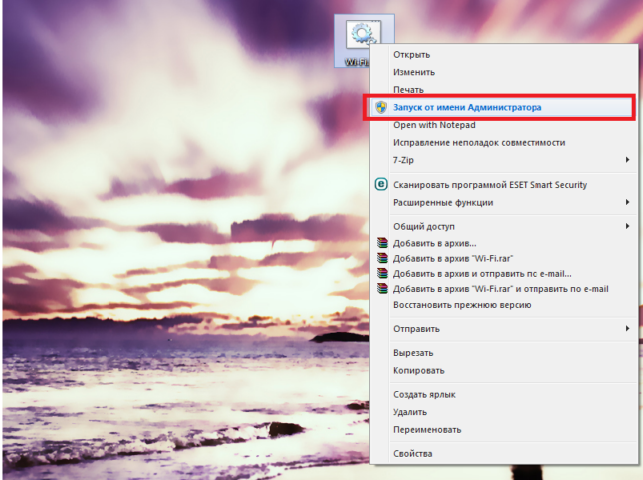
Как только вы запустите файл двойным щелчком, активируется новое подключение по сети. Осталось лишь дать ему доступ в глобальную паутину.
Правой кнопкой мыши на соединение, по которому мы в данный момент выходим в глобальную сеть и ищем «свойства».
Нам нужна вкладка «доступ».
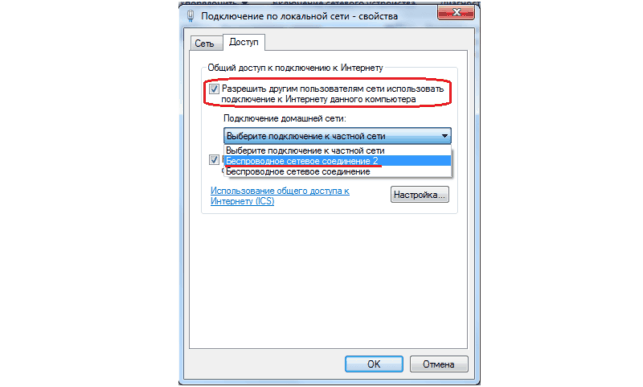
Остается лишь запустить полученную Wi-Fi сеть собственного пошиба. Для этого нам нужно открыть командную строку.
Кликаем клавишу «Пуск» и в поисковое поле прописываем CMD. Найдет один пункт, который нам и нужен. Нажимаем на него – это она и есть.
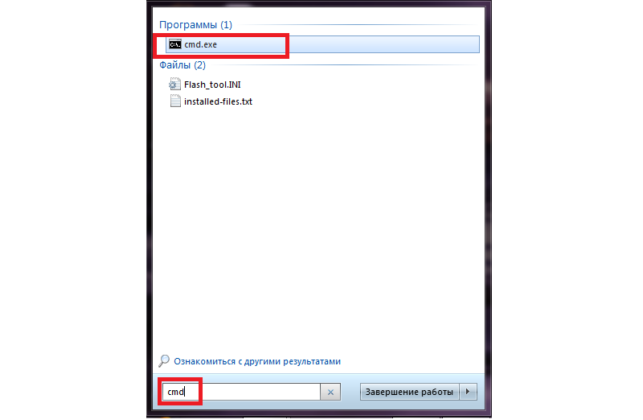
Запуск осуществляет вводом команды: netsh wlan start hostednetwork (без точки в конце).
Если вы хотите остановить поток трафика, то прописываете ту же строку, но вместо «Start» пропишите «Stop».
Для просмотра текущего состояния сети вводим ту же многострадальную строку, но изменяем «Start» на «Show».

Как видите, раздать интернет с ноутбука windows 7 вовсе не так уж сложно. Другое дело, что 3G/4G модем под большой нагрузкой может не дать требуемой скорости для комфортной работы.
Но если вам нужно синхронизировать сразу несколько участников, а роутера нет, этот вариант можно считать единственно верным и оптимальным со всех точек зрения.
Также этот способ хорош, если вы собираетесь поиграть с друзьями в сетевой шутер/RPG/экшн через мультиплеер, а маршрутизатор либо вышел из строя, либо отсутствует как таковой.
Третий вариант использования — раздача трафика в «полевых» условиях, вроде пары в институте, или экзамена, когда преподаватель разрешил пользоваться интернетом, а все точки в радиусе действия либо закрыты паролем, либо дают чертовски слабый сигнал.
В таком случае приходится надеяться только на друзей.
Как раздавать WiFi с ноутбука средствами Windows. Самый легкий способ
2 простых способа раздать интернет с ноутбука по wifi: создаем сеть по средствам Windows и командной строки
Источник: http://geek-nose.com/2-prostyx-sposoba-razdat-internet-s-noutbuka-po-wifi-sozdaem-set-po-sredstvam-windows-i-komandnoj-stroki/
Как раздать Wi-Fi Windows 10
Для большинства владельцев персональных компьютеров отсутствие доступа к интернету со всех мобильных устройств сродни катастрофе. В каждом доме установлены роутеры, которые обеспечивают отменную скорость передачи данных, вне зависимости от того, сколько устройств к ним подключено в данный момент.
Бывают ситуации, когда нет роутера, а раздавать интернет через Wi-Fi все же необходимо. При таком раскладе целесообразно сделать из домашнего ноутбука, работающего на ОС Windows 10, практически полноценную точку для раздачи беспроводного интернета. Так уж получилось, что в интернете очень много вариантов создать Wi-Fi точки на основе ноутбука, однако большая их часть не работает. Соответственно, 100%-й вероятности создания нечто подобного – не очень высокая.
В первую очередь нужно иметь современный ноутбук, а также стабильное проводное интернет-соединение. Далее приступаем непосредственно к настройке беспроводного интернет-соединения.
- Для начала следует активировать Wi-Fi на компьютере. После этого нужно открыть командную строку от имени администратора (можно воспользоваться сочетанием клавиш Win+X).
- Далее нам нужно выполнить несколько команд, от которых будет зависеть работоспособность будущей сети. В первую очередь нужно ввести «netsh wlan set hostednetwork mode=allow ssid=”name1″ key=”11111111″ keyUsage=persistent» (без кавычек). После ввода нажимаем клавишу Enter. В данной команде «name1» – это название сети, а единички – это пароль, который, конечно же, должен быть немного сложнее, если компьютерная беспроводная сеть используется регулярно. После того, как мы выполнили команду, должно появиться подтверждение, что никаких ошибок во время её обработки не выявлено.
- В прошлом пункте мы создали сеть, а теперь необходимо произвести её запуск. Для этого нужно прописать команду «netsh wlan start hostednetwork». Командная строка уведомит, что сеть была запущена.
- Если в предыдущих пунктах все было сделано правильно, то теперь персональный компьютер будет раздавать беспроводную сеть. Использовать её можно, однако никакого интернета пока что не будет.
- Необходимо зайти в «Центр управления сетями и общим доступом». Перейти в этот раздел можно из соответствующей иконки в панели задач. Выбираем «Изменение параметров адаптера». Зачастую стандартный адаптер носит название «Ethernet», нам нужно выбрать его свойства. В разделе «Доступ» выбираем опцию «Разрешить другим пользователям сети использовать подключение к Интернету данного компьютера».
- Теперь же нужно выключить и снова включить сеть через командную строку. Это делается командами «netsh wlan stop hostednetwork» и «netsh wlan start hostednetwork». Далее можно свободно подключаться к сети через смартфон, планшет или другой ноутбук.
Опять же стоит уточнить, что по различным причинам Wi-Fi может не работать, так как сам по себе персональный компьютер не «заточен» под такие функции.
Поделиться советом: “Как раздать Wi-Fi Windows 10”
Источник: http://sovetclub.ru/kak-razdat-wi-fi-windows-10
- Как изменить мелодию звонка в Windows 10 mobile - как изменить мелодию звонка в windows 10 mobile на свою
- Как изменить расширение файла в Windows 7/8/8 - как изменить тип файла в windows 10
- Как удалить Амиго с компьютера; Компьютерная помощь - как удалить амиго с компьютера полностью виндовс 10
- Как отключить тестовый режим Windows 10 | - как отключить тестовый режим windows 10
- Отключить проверку цифровой подписи драйверов Windows 10 - как отключить проверку подписи драйверов на windows 10
- Температура процессора в Windows 10, как узнать? | блог - как узнать температуру процессора в windows 10
- Windows 10 безопасный режим: способы открытия - виндовс 10 как войти в безопасный режим
- Как зайти в безопасный режим в Windows 10 | HowWindows - windows 10 как зайти в безопасный режим
- Не обновляется OneDrive на Windows 10 - пути решения проблемы - как обновить onedrive windows 10
- Как в Виндовс 10 показать скрытые папки и файлы - как в windows 10 показать скрытые папки
Добавить комментарий