Как полностью отключить обновление Windows 10 | — как полностью отключить обновление windows 10
16.03.2019Однако политика Майкрософт в этом вопросе изменилась, теперь они ратуют за необходимость поддерживать компьютер в актуальном состоянии и поэтому из интерфейса десятки эти настройки убрали. В результате компьютер сам решает, когда и что загружать и затем устанавливать. Как результат зачастую он делает это не в самый подходящий момент, что приводит к недовольству пользователей.
Как отключить обновление Windows 10

Операционные системы компании Майкрософт имеют встроенные системы обновления и Windows 10 не является исключением. Это довольно удобно, так как позволяет легко загружать и устанавливать обновления. В более ранних версиях ОС можно было легко управлять этим процессом, выбирать нужные и даже полностью отключить обновление Windows с помощью соответствующих настроек в графическом интерфейсе.
Однако политика Майкрософт в этом вопросе изменилась, теперь они ратуют за необходимость поддерживать компьютер в актуальном состоянии и поэтому из интерфейса десятки эти настройки убрали. В результате компьютер сам решает, когда и что загружать и затем устанавливать. Как результат зачастую он делает это не в самый подходящий момент, что приводит к недовольству пользователей.
Хотя сама идея поддержания системы в актуальном состоянии благая, используемые методы нравятся далеко не всем в силу разных причин, поэтому мы рассмотрим способы отключить автоматическое обновление Windows 10. Начнем с самого простого варианта, позволяющего управлять загрузкой обновлений в Windows и уменьшающего самостоятельность операционной системы.
С помощью Центра обновления Windows 10
Кое-что можно все же сделать и в настройках, допустим вы живете на даче и соответственно используете мобильный интернет на своем ноутбуке. Логично, что вам скорее всего не понравится, если сотни мегабайт, а то и гигабайты трафика будут тратится на обновления, без которых вполне можно обойтись в этот период. В этом случае умерить рвение системы и сэкономить трафик на ноутбуке помогут лимитные подключения.
Как понятно из названия, подразумевается наличие ограничений в виде помегабайтной оплаты или на количество доступного трафика на данном тарифе. На самом деле тариф у вас может быть любой в том числе безлимитный. В этой ситуации разработчики ОС предлагают отметить такое подключение к интернету как лимитное. В результате система перейдет в режим экономии трафика и будет загружать только приоритетные обновления. Одновременно современные программы сторонних разработчиков тоже могут начать экономить трафик (зависит от их создателей).
По идеи, когда вы используете мобильное подключение к интернету, Windows 10 должна автоматически сделать его лимитным подключением. Хотя конечно лучше самому задать это в явном виде, к тому же это можно сделать для любого подключения в том числе Wi-Fi и проводного. Для этого щелкаем на значке подключения на панели задач и затем нажимаем «Параметры сети и Интернет».

Откроется окно «Параметры Windows» в разделе «Сеть и Интернет» где нужно нажать на ссылку «Изменить свойства подключения».

На следующем экране нам нужно перевести переключатель «Задать как лимитное подключение» в положение включено, после чего он станет синего цвета. Дополнительно имеется возможность указать допустимые границы использования трафика, для этого надо нажать на синею надпись: «Установите лимит трафика, чтобы контролировать использование данных в этой сети» расположенную ниже.

В новом окне можно посмотреть статистику использованного трафика по приложениям за последние 30 дней, разрешить или запретить фоновую передачу данных приложениям из Microsoft Store, а также указать Windows допустимые границы использования трафика для загрузки обновлений нажав на кнопку «Установить лимит» и указав тип лимита, единицы измерения и некоторые другие параметры.
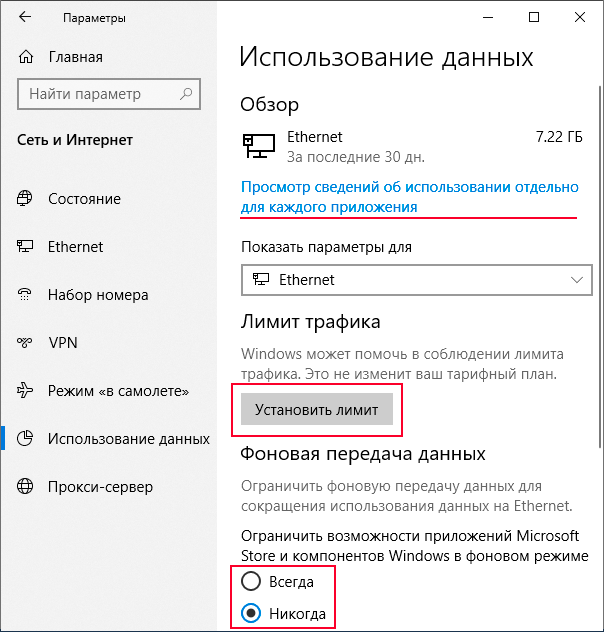
Все эти настройки конечно помогут сэкономить ваш трафик, но он все равно может продолжать расходоваться на обновления. Что делать, если вы поехали в отпуск и в роуминге тариф очень дорогой? В Windows 10 имеется возможность полностью отключить автоматическое обновление на срок до 35 дней. Для этого переходим в «Параметры Windows» ⇒ «Обновление и безопасность» и нажимаем ссылку «Дополнительные параметры». В открывшемся окне среди прочего есть пункт «Приостановка обновлений».
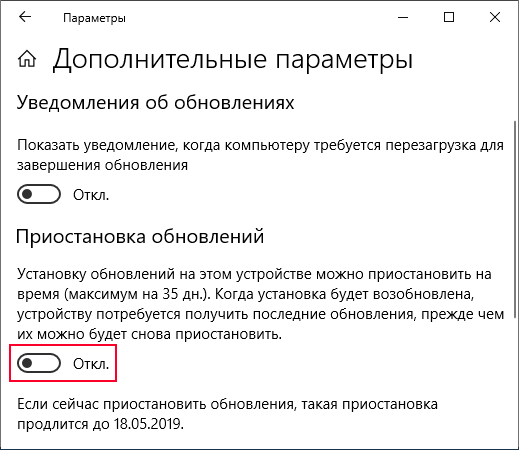
Включив его можно полностью прекратить загрузку обновлений на ваш компьютер. Конечно потом Windows все равно принудительно загрузит все обновления разом, но это можно будет сделать уже дома с безлимитным подключением.
Как отключить обновление windows 10 навсегда
Все рассмотренные выше способы помогают контролировать расход трафика, но не дают возможности полностью запретить обновления раз и на всегда. Хотя в настройках такого пункта больше нет, тем не менее это возможно, хотя для этого придется задействовать более серьезные средства. Причем отключение службы Центр обновления Windows 10 не поможет решить проблему, так как впоследствии система ее снова запустит.
Полностью отключить проверку и установку обновлений можно с помощью редактора групповой политики, но поскольку он есть не во всех версиях Windows, то рассмотрим, как того же эффекта добиться, воспользовавшись реестром Windows.
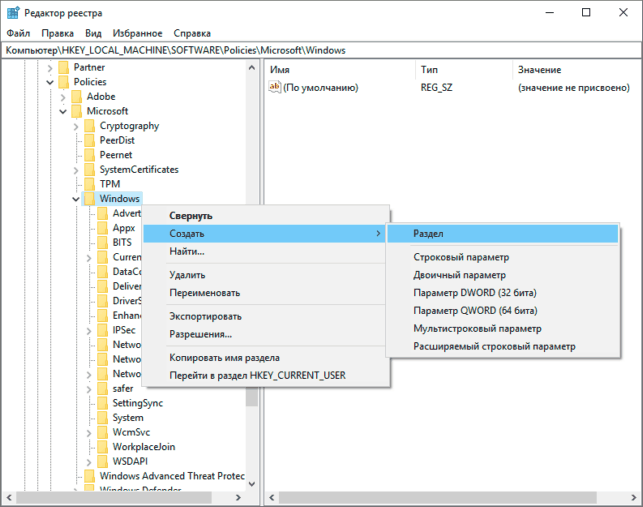
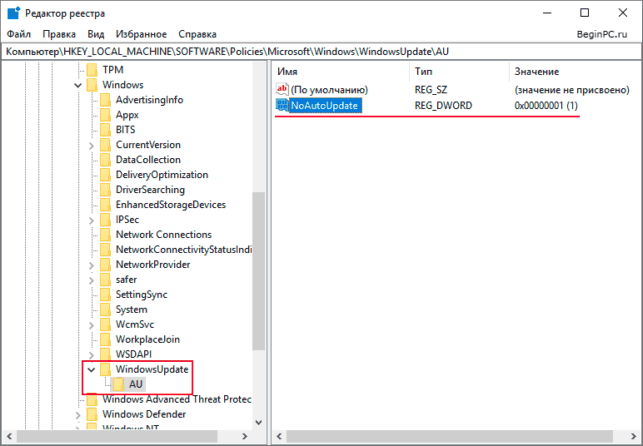
Запускаем редактор реестра и переходим в раздел HKEY_LOCAL_MACHINE\SOFTWARE\Policies\Microsoft\Windows . В нем нужно создать новый раздел, для этого щелкаем по нему или в правой области окна правой кнопкой мыши и выбираем в контекстном меню «Создать» ⇒ «Раздел» и даем ему имя WindowsUpdate .
Выбираем его и снова создаем в нем новый раздел с именем AU . Теперь в созданном нами разделе AU надо создать новый параметр. Для этого находясь в нем щелкаем правой кнопкой мыши и выбираем в меню «Создать» ⇒ «Параметр DWORD (32 бита)» и даем ему имя NoAutoUpdate .
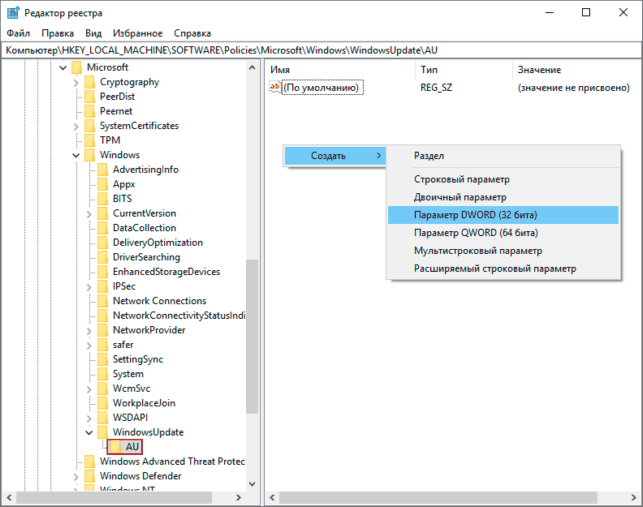
Осталось задать ему нужное значение, для этого делаем по нему двойной щелчок мышью или клик правой кнопкой мыши и выбираем изменить. В открывшемся окне изменяем значение на 1 и нажимаем OK. В результате должна получиться следующая картина и автоматическая загрузка обновлений окажется отключенной.
Тем не менее стоит помнить, что обновление любого используемого на компьютере программного обеспечения в ваших интересах и операционная система не является исключением. Это позволяет не только получать новые функции, но своевременно исправлять существующие ошибки и бреши в безопасности. В случае проблем с недостатком места на жестком диске рекомендуем обратить внимание на папку SoftwareDistribution.
Таким образом, крайне не рекомендуется полностью отказываться от обновления системы. Гораздо лучше использовать эти возможности отключения автоматического обновления в ситуациях, когда это действительно имеет смысл, при этом не забывая обновиться, когда ситуация это позволит.
Источник: http://beginpc.ru/windows/kak-otklyuchit-obnovlenie-windows-10
Как полностью отключить автоматическое обновление системы на Windows 10
Товарищи, добрый день. После выхода Windows 10 с её урезанной возможностью настройки центра обновления у меня очень часто спрашивали, как запретить обновления. Понятное дело, что зачастую эту делается для того, чтобы очередной активатор системы чувствовал себя стабильно (хотя ведь можно было лицензию на халяву получить, что мешало в своё время в Windows Insider вступить). Но я всё равно не рекомендовал бы проводить данную операцию, так как это вредит и безопасности, и стабильности системы. Всё-таки майкрософт хоть и не идеальны, но над системой работой и за последние полгода ошибок в системе значительно убавилось. А для тех, кто настроен решительно, предлагаю к вашему вниманию пара способов выполнения данной операции:
1. Отключения автоматического обновления с помощью отключения службы Центра обновления Windows
Начнём с самого удобного и простого способа. Суть его в том, чтобы запретить запуск службы центра обновления, а без службы нету и работы. Итак, для начала нам нужно открыть утилиту «Службы». Для этого зажимаем клавиши Win+R, а в открывшееся окно вводим services.msc и жмём ОК.
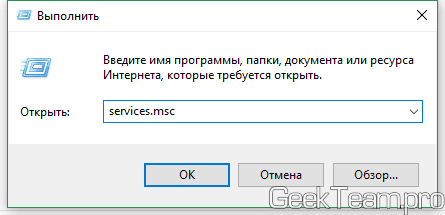
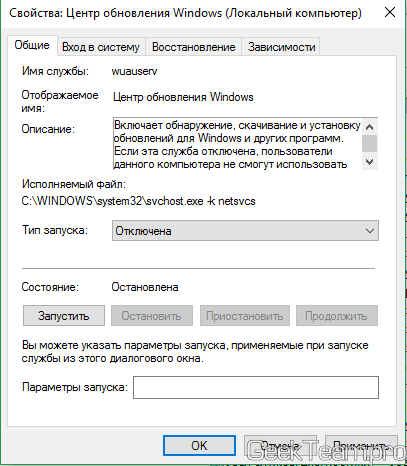
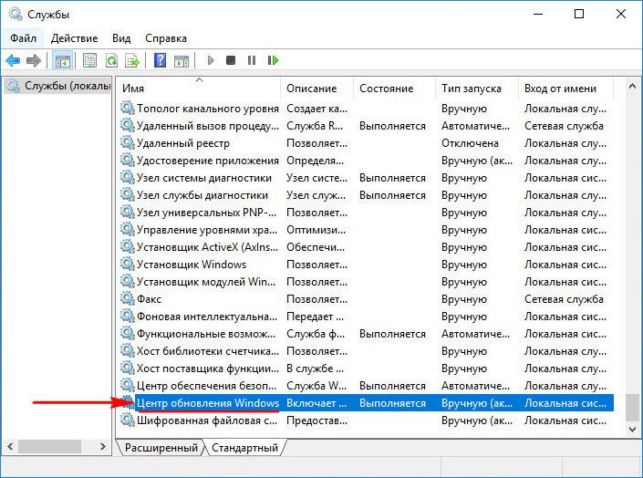
Нам нужно найти службу с именем «Центр обновления Windows«. Если у вас стоит русская локализация в операционной системе, рекомендую просто кликнуть по столбцу «Имя», чтобы инвертировать порядок по имени, он будет в верхних рядах. Двойным кликом открываем её свойства.

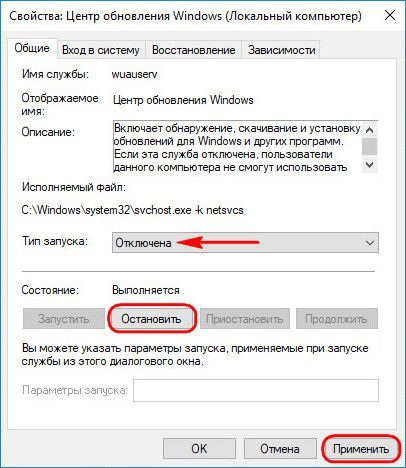
В строке «Тип запуска» выбираем «Отключена». Жмём ОК и перезапускаем компьютер.
2. Отключение автоматического обновления Windows через реестр.
Итак, это второй способ, это покопаться в реестре. И здесь нам понадобится второе правило реестра: «если того, чего тебе нужно нет — создай его». Нам нужна следующая ветка:
HKEY_LOCAL_MACHINE\SOFTWARE\Policies\Microsoft\Windows\WindowsUpdate\AU
Но последних двух разделов вы вряд ли найдете в своей десятке, поэтому создаем их в ручную.
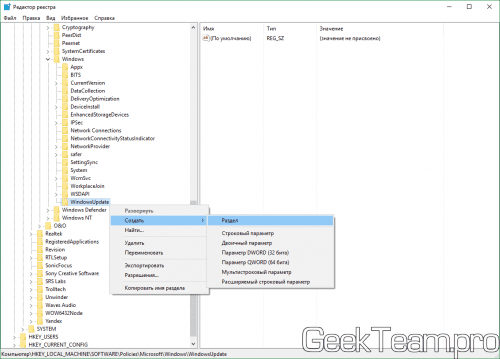
И в последнем разделе создаём «Параметр DWORD» и даём ему имя NoAutoUpdate, открываем его двойным кликом и задаём значение «1».
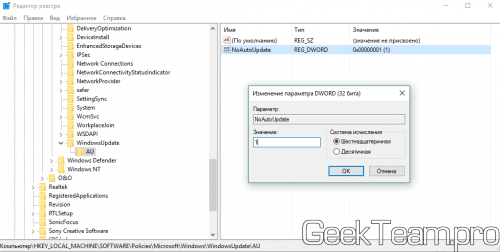
Жмём ОК и перезапускаем компьютер.
Вроде всё. Надеюсь эта статья оказалась вам полезной, нажмите одну из кнопок ниже, чтобы рассказать о ней друзьям. Также подпишитесь на обновления сайта, введя свой e-mail в поле справа или подписавшись на группу во Вконтакте и канал YouTube.
Спасибо за внимание
Источник: http://geekteam.pro/kak-polnostyu-otklyuchit-avtomaticheskoe-obnovlenie-sistemyi-na-windows-10/
Как отключить обновление Windows 10?
Digital
Содержание
- Способ отключения задания Schedule Scan
- Другой способ отключения центра обновлений
Что сделать, чтобы обновления Windows 10 перестали автоматически грузиться: подробная инструкция для самостоятельного отключения опции.
Обновления и их установка на компьютер или ноутбук действительно важны — они улучшают производительность системы и совершенствуют ее, делая безопаснее и стабильнее. Неприятный момент работы с Windows 10 заключается в том, что система самостоятельно решает, в какой момент начинать устанавливать обновления. Это может приводить к сбоям в работе компьютера или вызывать автоматическую перезагрузку, что не всегда оказывается удобно для пользователя.
Автоустановка обновлений может быть отключена — такой выход порой решает массу проблем и все больше пользователей предпочитают сделать именно это. Необходимо сделать несколько манипуляций с настройками системы, и тогда можно спокойно продолжать работать, не отвлекаясь на возможные сбои. Стоит, впрочем, оговориться — без особой на то необходимости не рекомендуется самостоятельно залезать в настройки системы, особенно если речь идет о лицензионной версии.
По умолчанию система автоматически сама проверяет наличие обновлений, скачивает их и устанавливает по ей одному известному алгоритму — и отключить автообновления сейчас стало несколько сложнее, чем в предыдущих версиях операционной системы. Мы даем пошаговую инструкцию, как отключить автоматические обновления.
Сразу после выхода версии 1709 Fall Creators Update многие способы, привычные пользователям ранее для отключения обновлений в автоматическом режиме, перестали работать. Так, служба «Центр обновления» включается самостоятельно, а блокировка в hosts через раз не срабатывает, параметры реестра по ряду причин работают не для всех редакций ОС.

Способ отключения задания Schedule Scan
В заданиях Windows 10 есть задание Schedule Scan — в разделе UpdateOrchestrator. Оно использует системную программу C:/Windows/System32/UsoClient.exe для регулярной проверки наличия обновлений. Значит, перед нами встает задача сделать так, чтобы это задание не работало. Заметим, что при этом обновления определений вредоносных программ для защитника Windows продолжат устанавливаться автоматически.
Для выполнения поставленной ранее задачи нужно установить запрет на чтение и выполнение программы UsoClient.exe, без чего задание работать не будет.
Схема отключения приводится ниже — учтите, что для выполнения действий вы должны быть администратором в системе.
Запустите командную строку от имени администратора. Для этого можно начать набирать «Командная строка» в поиске на панели задач, затем нажать правой кнопкой мыши по найденному результату и выбрать пункт «Запуск от имени администратора».
В командной строке введите команду: takeown/f c:/windows/system32/usoclient.exe/a. Нажмите Enter.
Закройте командную строку, перейдите в папку C:/Windows/System32 и найдите там файл usoclient.exe, нажмите по нему правой кнопкой мыши и выберите пункт «Свойства».
На вкладке «Безопасность» нажмите кнопку «Изменить».
Поочередно выберите каждый пункт в списке «Группы или пользователи» и снимите для них все отметки в столбце «Разрешить» ниже.
Нажмите ОК и подтвердите изменение разрешений.
После правильного выполнения всех пунктов, если вы ничего не перепутали, обновления не будут обнаруживаться и устанавливаться в автоматическом режиме.

Другой способ отключения центра обновлений
Этот способ подходит для домашней версии операционки: он заключается в отключении службы центра обновлений. Со временем эта служба неизбежно включится снова, как только появится новая версия ОС. До тех пор пока этого не произойдет, загрузка обновлений будет производиться только в том случае, если вы в ручном режиме включите службу центра обратно. Для отключения нужно проделать следующие действия.
Нажмите клавиши Win+R. Win — это клавиша с эмблемой ОС. Введите services.msc в окно «Выполнить» и нажмите Enter. Откроется окно «Службы».
Найдите в списке службу «Центр обновления Windows» — или Windows Update, по ней нужно дважды кликнуть.
Далее нажмите «Остановить». В поле «Тип запуска» требуется установить значение «Отключена», примените настройки.
Теперь автоматическое обновление системы происходить не будет: при необходимости вы, конечно, можете аналогичным образом обратно запустить службу центра обновления. Рекомендуется воздержаться от такого действия — как уже говорилось, при выпуске новой версии все произойдет автоматически.
Источник: http://kto-chto-gde.ru/kak-otklyuchit-obnovlenie-windows-10/
Приостановка и отключение обновлений Windows 10
Обновления Windows – важнейший компонент ОС от Microsoft, при пользовательском вмешательстве в работу которого компания, естественно, не может гарантировать стабильную и безопасную работу компьютера. С обновлениями поставляются исправления её компонентов, драйверы комплектующих и периферии, улучшения по части безопасности, а в самой последней версии 10 – ещё и новые функциональные возможности. Однако есть и обратная сторона медали. На слабых компьютерах процесс установки апдейт-пакетов может нагружать HDD или процессор. А иногда именно обновления могут становиться причинами проблем в работе системы из-за конфликта с драйверами или сторонним ПО. Актуальная Windows 10 не предусматривает, как версии-предшественницы, возможность отключения обновлений штатными средствами. Их в её редакции Pro и выше разве что можно приостановить на какое-то время. Как это делается, что можно предпринять в не предусматривающей такую возможность редакции Home, и как полностью избавиться от обновлений в Windows 10 с помощью сторонних средств – об этом всём ниже. Но прежде поговорим, наверное, о самом правильном решении этой проблемы.
1. SSD-накопитель
Что отключение, что приостановка обновлений Windows – это решения, уместные в ряде отдельных случаев, но в их число не входит привычное использование компьютерных устройств в офисных, развлекательных или игровых целях. Операционная система должна обновляться, и основательным решением проблем с этим процессом может стать только аппаратный апгрейд. Активно обновляющаяся Windows 10, установленная на ПК или ноутбуке с HDD в качестве хранилища данных, способна здорово потрепать нервы пользователю. Мало того, что в процессе своей установки обновления будут подгружать то слабый процессор, то тот же HDD.

Так ещё и периодически в процессе их внедрения в предзагрузочном режиме будем пассивно наблюдать за неспешно продвигающимся прогрессом. И раздражаться по поводу потерянного времени.

В таком случае поможет добавление к сборке комплектующих компьютера SSD-накопителя, более производительного, нежели медлительные HDD, устройства хранения данных. Оптимальный вариант под системный раздел с Windows – SSD-накопитель на 120 Гб. Он, естественно, не решит вопрос со слабым процессором, это отдельная тема, но точно сэкономит время на внедрение апдейтов. Ибо сможет записывать их файлы со скоростью, выше чем у HDD, как минимум в 20 раз.
2. Приостановка обновлений для Win10 Pro и выше
В штате Windows 10 присутствуют настройки, с помощью которых обновления можно пусть не отключить насовсем, как этого требовали несогласные с политикой Microsoft по этому вопросу пользователи, но отложить на какой-то срок. Доступны эти настройки в приложении «Параметры», правда, только в редакциях системы Pro и Enterprise. Необходимо отправиться в Центр обновления и открыть раздел дополнительных параметров.
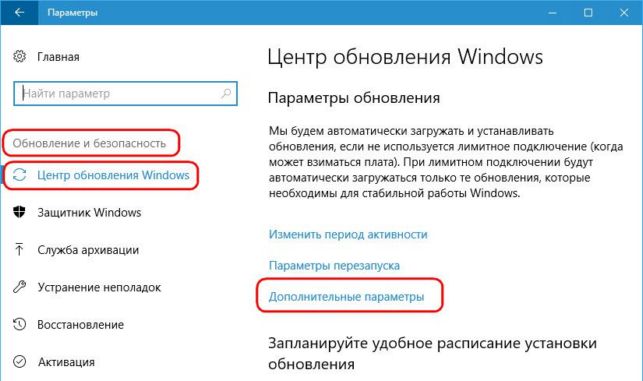
Здесь в актуальной сборке «Десятки» нам предлагается несколько вариантов разрешения ситуации.
Вариант №1 – выбор типа поставки обновлений, и таковых предлагается два:
- Semi-Annual Chanel (Target) – обновления, «обкатанные» на инсайдерах в рамках проекта Windows Insiders, но «необкатанные» на широком круге пользователей;
- Semi-Annual Chanel – обновления, уже «обкатанные» на широком круге пользователей.
При выборе последнего типа поставки система, соответственно, будет обновляться реже.

Вариант №2 – возможность отложить обновления. Мы можем функциональные отложить на срок до года, а те, что по части безопасности – на срок до месяца.

Вариант №3 – приостановка на 35 дней. И внедряющие новый функционал, и обеспечивающие безопасность обновления можно приостановить максимально на 35 дней. Затем Win10 нужно обновить, после чего снова сможем использовать возможность приостановки на цикл в 35 дней.

Как видим, совместно эти три варианта несут в себе довольно неплохую альтернативу полному отключению обновлений.
3. Лимитное подключение для Win10 Home
В редакции Windows 10 Home указанных выше настроек нет, но, как и в редакциях Pro и Enterprise, есть возможность указания интернет-подключения как лимитного. При таком раскладе система будет поставлять не все подряд обновления, а только имеющие критическое значение. Для этого необходимо отправиться в приложение «Параметры», там пройти в раздел настроек сети. И кликнуть свой тип соединения – Wi-Fi, Ethernet и т.п.
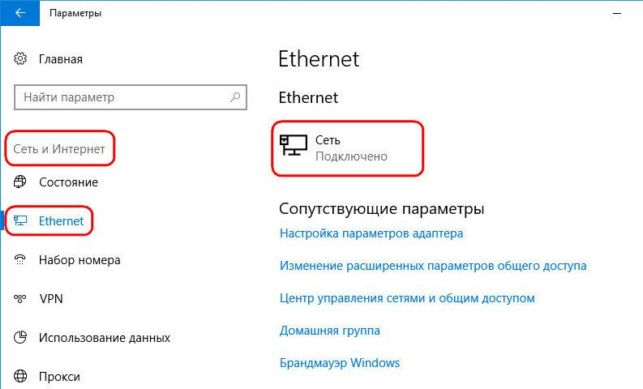
Затем выставить в активную позицию переключатель лимитного подключения.
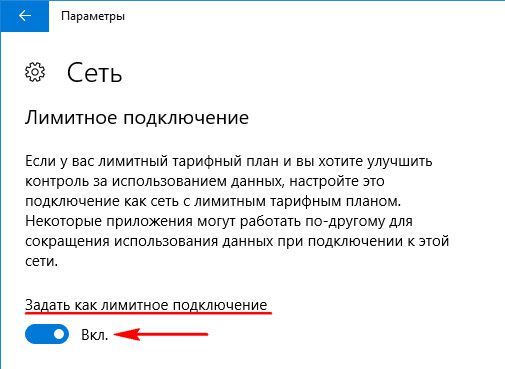
Однако при таком раскладе сеть станет функционировать в ограниченном режиме: не будут синхронизироваться OneDrive, Outlook, UWP-приложения, не будет обновляться Защитник Windows и т.п.
4. Отключение службы Центра обновлений
Временно избежать третирования апдейт-процессами слабых ресурсов компьютера можно путём отключения их службы. В любой редакции Win10 запускам диспетчер задач, переключаемся на вкладку «Службы», нажимаем в самом низу «Открыть службы».
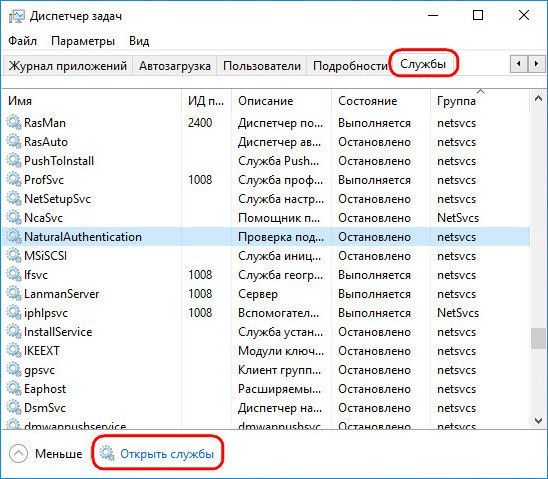
Ищем в списке службу Центра обновления, делаем двойной клик по ней.
Скачала отключаем её, затем останавливаем.
Отключать службу Центра можно иногда для высвобождения ресурсов компьютера. Когда, например, нужно срочно завершить какие-то пользовательские операции. Но это не есть основательное решение проблемы, служба через какое-то время включится вновь. Чтобы полностью отключить её, нужно прибегнуть либо к редактированию групповой политики (в редакциях Win10 Pro и Enterprise), либо к правке реестра. Но у этих действий есть простые удобные альтернативы в виде предлагаемых ниже бесплатных утилит от сторонних разработчиков.
5. Win Updates Disabler
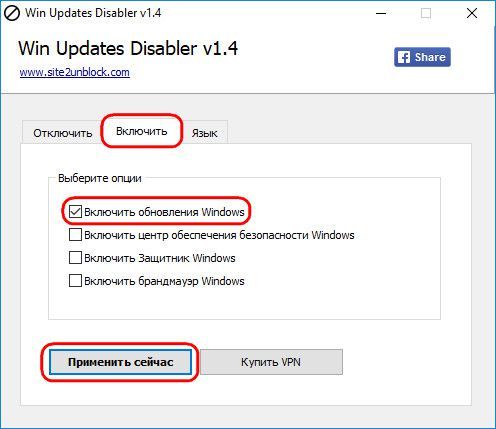
Простейшая утилита Win Updates Disabler – это мини-твикер для активации/деактивации отдельных штатных функций Windows, в числе которых – её обновления. Чтобы их отключить, ставим в окошке утилиты соответствующую галочку, кликаем «Применить сейчас».
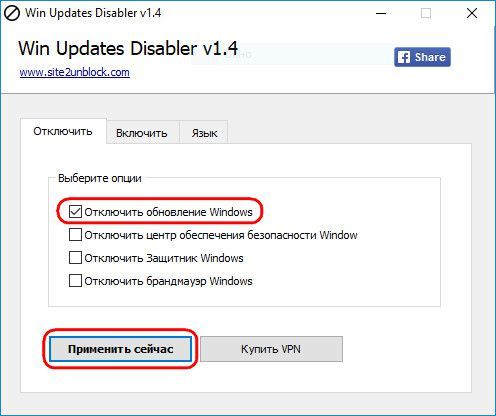
И перезагружаем устройство. Если вдруг потребуется вернуть всё назад, в окошке утилиты нужно переключиться на раздел «Включить», проверить, чтобы там стояла галочка включения обновлений. А затем применить всё это.
6. Windows Update MiniTool
Интересное решение предлагает утилита Windows Update MiniTool, она являет собой не просто твикер для отключения обновлений Win10, это нечто их менеджера. С участием утилиты можно осуществлять их выборочное внедрение и задавать приемлемый режим работы всего Центра. А, выбрав из выпадающего перечня графы «Автоматические обновления» пункт «Отключено», решим вопрос, соответственно, с отключением обновлений.
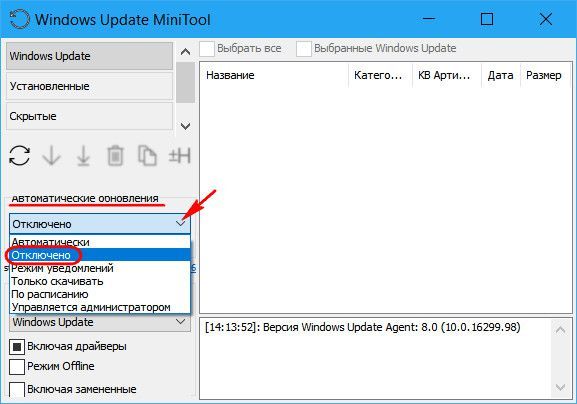
Вернуть всё назад при необходимости можно выставлением изначального пункта «Автоматически».
Источник: http://altarena.ru/priostanovka-i-otklyuchenie-obnovlenij-windows-10/
- Как удалить Касперского с компьютера полностью Windows 10 | - как полностью удалить касперского с компьютера windows 10
- Как удалить windows old в Windows 10 - как удалить windows old windows 10
- Как поменять пароль на компьютере Windows 10 - как изменить пароль на компьютере windows 10
- Как отключить запрос пароля в Windows 10 при включении - как отключить запрос пароля в windows 10 при включении
- Как убрать запрос пароля при входе в Windows 10 | - как убрать пароль windows 10 при входе
- Как отключить защитник Windows 10 - пошаговое руководство - как выключить защитник windows 10
- Апдейт до Windows 10 останется бесплатным - как бесплатно обновиться до windows 10 после 29 июля
- Set user settings to driver failed в Windows 10: как исправить ошибку? - set user settings to driver failed windows 10 как исправить
- Как записать Windows 10 на флешку - как записать windows 10 на флешку
- Как в Windows 10 отключить пароль при входе - как в windows 10 отключить пароль
Добавить комментарий