Как правильно установить windows 7 | Блог любителя it — как правильно установить windows 7
26.02.2020Шаг 16 Windows теперь завершит настройки для вашего компьютера и перезагрузит его.
Как правильно установить windows 7
Как установить Windows 7
Это руководство демонстрирует, как установить Windows 7 Ultimate.Руководство подойдет для других версий Windows 7, таких как Home Premium.
Windows 7 DVD является загрузочным диском. Если у вас нет дисков с драйверами,то перед установкой загрузите все драйвера на диск или на флэшку. Для того, чтобы загрузиться с DVD необходимо установить последовательность загрузки. Обратите внимание на последовательность загрузки в настройках BIOS и убедитесь, что первым загрузочным устройством установлен на CD-ROM/DVD-ROM.
Шаг 1 Поместите ваш диск с Windows 7 DVD в ваш DVD-ROM и перезагрузите компьютер. Windows 7 начнет загружаться, и вы получите следующий индикатор.
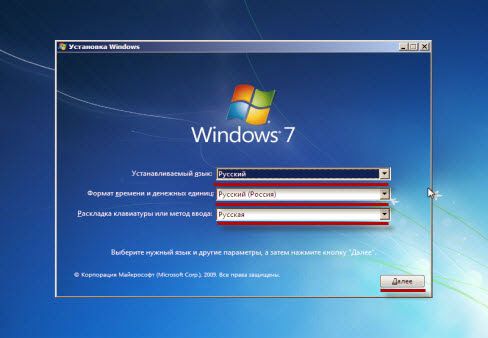
Шаг 2 Следующий экран позволяет настроить ваш язык, время и формат часового пояса, клавиатуру или метод ввода. Выберите необходимые параметры и нажмите кнопку Далее, чтобы продолжить.
Шаг 3 Следующий экран позволяет установить или восстановить Windows 7. Так как мы делаем чистую установку мы нажимем на кнопку установить.
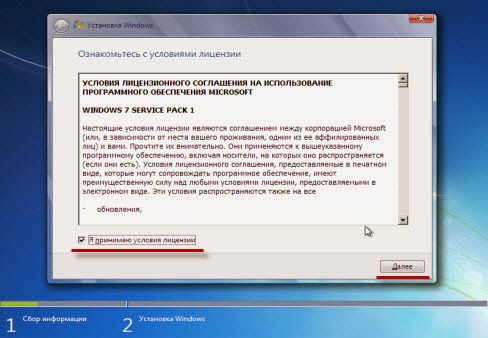
Шаг 4 Прочтите условия лицензии и поставьте галочку Я принимаю условия лицензии. Затем нажмите кнопку Далее, чтобы продолжить.
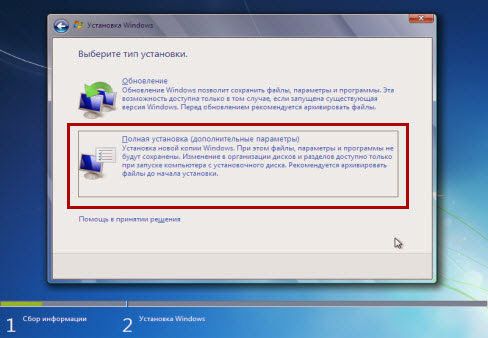
Шаг 5 Теперь будет два варианта ,чтобы продолжить установку . Обновление или Custom (Advanced) этот вариант используют пользователи ,которые переходят с windows vista на 7, но мы делаем чистую установку и поэтому мы выберем Custom (Advanced) или полная установка.
Шаг 6 выберите, где вы хотите установить Windows 7. Если у вас один жесткий диск, вы получите аналогичный вариант на изображение ниже. Вы можете нажать кнопку Далее. Если у вас есть более одного диска или раздела, то вам нужно выбрать соответствующий диск и нажмите кнопку Далее. Если вам нужно отформатировать раздел или диск нажмите кнопку Параметры диска , теперь выберите вариант отформатировать.
Шаг 7 Windows 7 начнется процесс установки и начинает копирование всех необходимых файлов на жесткий диск, как показано на рисунке ниже.
Шаг 8 Он будет проходить через различные этапы настройки и перезагрузить компьютер придется перезагрузить несколько раз.ВНИМАНИЕ САМИ НИЧЕГО НЕ ПЕРЕЗАГРУЖАЙТЕ УСТАНОВЧНИК WINDOWS7 САМ ВСЕ СДЕЛАЕТ.
Шаг 9 После перезагрузки компьютера будет система подготовлена для первого использования.
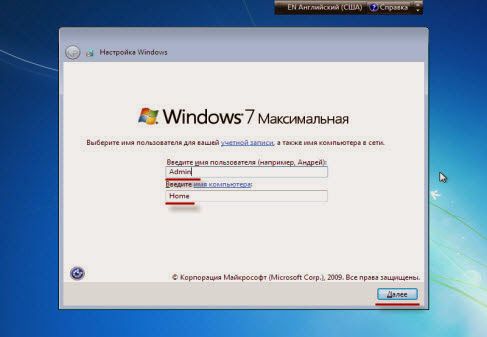
Шаг 10 На данном этапе вам нужно выбрать имя пользователя и имя компьютера.Нажмите кнопку Далее, чтобы продолжить. Учетную запись пользователя, вы создаете здесь и она обладает правами администратора, которая является основной учетной записью для Windows 7, который имеет все привилегии.
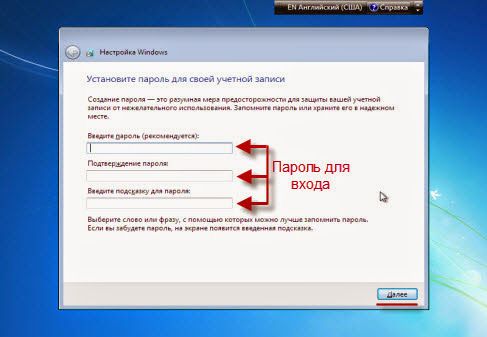
Шаг 11 Выберите пароль и подсказку только он поможет если вы забыли свой пароль.
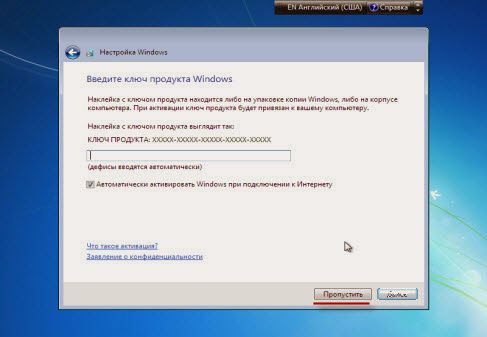
Шаг 12 Теперь вы можете ввести ключ продукта, который вы купили с диском windows7 и нажмите кнопку Далее. Если вы не введети ключ продукта вы можете переходить к следующему этапу. Однако Windows 7 будет работать в пробном режиме в течение 30 дней. Поэтому вы должны активировать Windows в течение 30 дней в противном случае вы не сможете получить доступ к компьютеру через 30 дней.
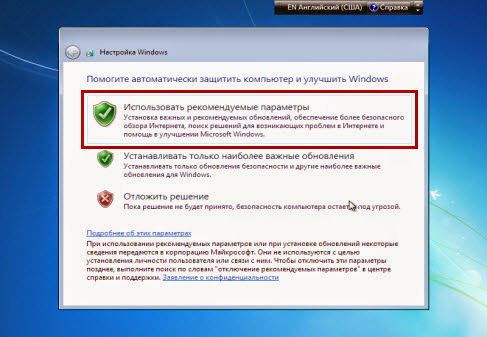
Шаг 13 Защитите свой компьютер и улучшите Windows автоматически. Выберите Использовать рекомендуемые параметры.
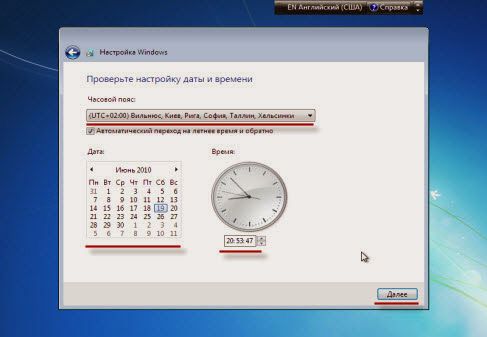
Шаг 14 Проверьте правильность настройки даты и времени. Выберите часовой пояс, исправить дату и время и нажмите кнопку Далее, чтобы продолжить.
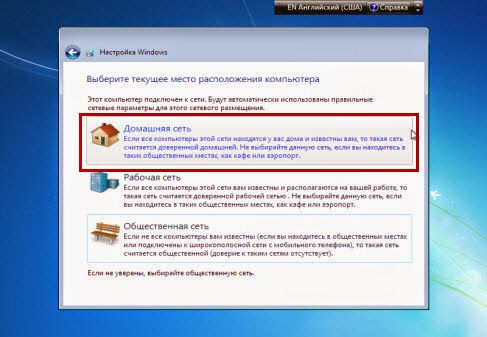
Шаг 15 Выберите текущее местоположение вашего компьютера. Если вы домашний пользователь, значит выберите Домашняя сеть .Если вы подключены допустим к модему ad-sl ,то выберите общественнную сеть.
Шаг 16 Windows теперь завершит настройки для вашего компьютера и перезагрузит его.
Шаг 17 После последнего перезапуска Windows 7 начнет загружаться.
Шаг 18 Наконец у вас есть экран вход в систему. Просто введите свой пароль и нажмите клавишу Enter или нажмите на стрелку для входа в Windows 7 в первый раз.
Шаг 19 После того как вы вошли в Windows 7 в первый раз, вы увидите подобный рабочей стол на изображение ниже. На этом этапе вы можете начать использовать ваш компьютер. Однако система не полностью настроена. Вы должны убедиться, что все оборудование определено правильно и необходимые драйверы установлены. Это может быть сделано из диспетчера устройств.
Шаг 20 для перехода к диспетчере устройств щелчок меню Пуск -> Панель управления -> Система и безопасность -> Система -> Диспетчер устройств . Вы увидите все оборудование перечисленные, как показано на рисунке ниже. Вы должны проверить, если у Вас есть желтые восклицательные знаки рядом с названием устройства, похожие на Мультимедиа контроллер Аудио на изображении ниже. Это означает, что драйвер не установлен для данного устройства.
На этом этапе вы можете установить драйвер для этого устройства. Для этого правой кнопкой мыши на мультимедийный аудио контроллер -> Обновить драйвер программного обеспечения
Шаг 21- Вы можете выбрать на «Автоматический поиск обновленных драйверов или Выполнить поиск драйверов на этом компьютере. Если у вас есть диск с драйверами, или если водитель находится на диске USB выберите Выполнить поиск драйверов на этом компьютере. Windows 7 будет искать и установить драйвер с компакт-диска или вы можете найти драйвер вручную.
После того как вы удалили все желтыми восклицательными знаками из Диспетчере устройств Windows 7 конфигурация будет полностью завершена.
Шаг 22 Наконец, проверьте,правильно ли вы активировали Windows 7. Нажмитеменю Пуск -> Панель управления -> Система и безопасность -> Система . Вы получите окно, похожее на изображение ниже. Внизу вы увидите Windows активирована,а затем код продукта. Это показывает, что ваша копия Windows 7 полностью активирована
Источник: http://wendows-news.ru/vse-o-windows-7/kak-ustanovit-windows-7.html
Как правильно произвести установку Windows 7 своими руками?
 Не внимательная установка этой операционной системы может привести к печальным последствиям, например как потеря личных данных или порча установочного пакета, а чтобы этого не произошло, мы очень внимательно рассмотрим процесс установки Windows 7 своими руками на вашем компьютере в этой статье.
Почему многие пользователи допускают ошибки при установке Windows 7 своими руками?
Перед установкой Windows 7 убедитесь в том, что ваш компьютер соответствует техническому требованию этой операционной системы.
Для установки должно быть минимум 20-30 Гб свободного места на жестком диске.
При установке с флешки могут возникнуть проблемы из-за неправильно сделанного образа Windows 7 или отсутствие драйвера на контроллеры управления, тоже может повлиять на возникновение критических ошибок.
Перед началом установки операционной системы Windows 7 нажмите клавишу F12, в которой выберете то устройство, с которого и будет происходить весь процесс установки, например DVD привод или название флешки.
После этого начинается перезагрузка компьютера и в появившемся изображении система просит вас нажать любую кнопку, например Enter.
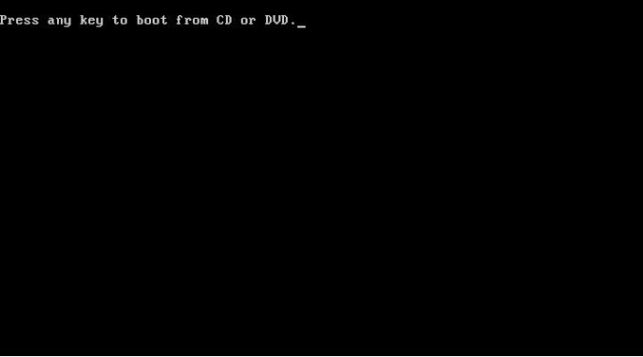
Дальнейший процесс установки начинается автоматически.
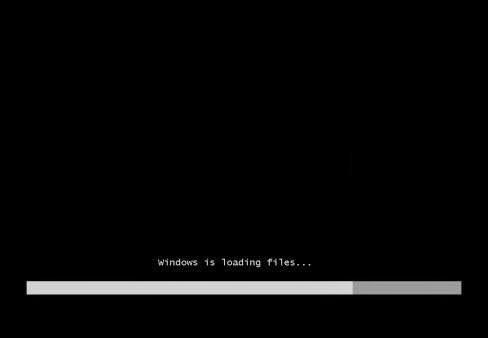
В следующем появившемся окне трогать и нажимать ничего не нужно, весь дальнейший процесс установки идет тоже автоматически.
Здесь просто нажимаем кнопку далее.
Нажимаем кнопку установить.
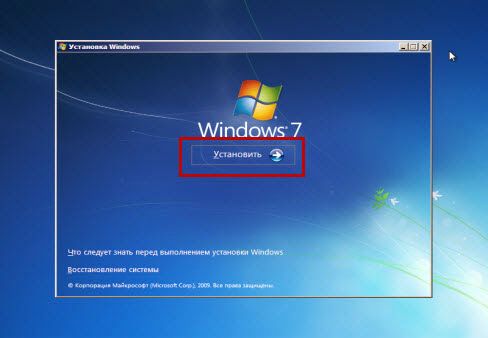
Здесь просто ожидаем пока программа готовит установочный пакет.

Принимая лицензионное соглашение, нажимаем кнопку далее.
После этого выбираем пункт в появившемся окне полная установка.
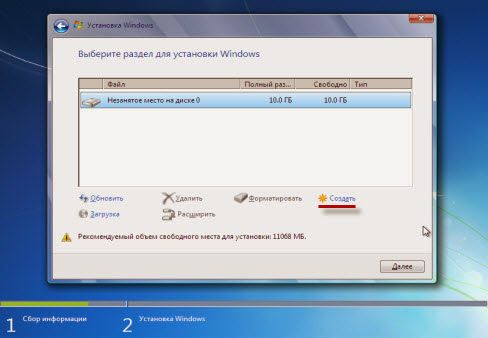
В этом окне система просит вас выбрать раздел куда будет происходить последующая установка операционной системы или заново создать его через функцию настройка диска, при условии того что установка производится на новый жесткий диск.
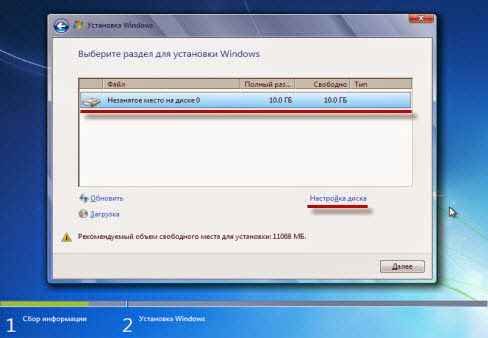
Далее, выделив надпись в появившемся окне не занятое место на диске, нажимаем кнопку создать.
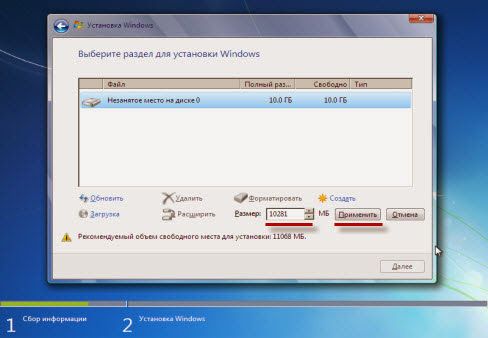
Далее создаем размер выделенного размера и нажимаем кнопку применить.
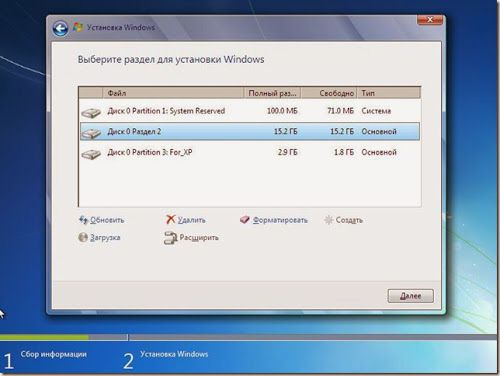
Выбрав нужный раздел, после его создания, нажимаем кнопку далее.
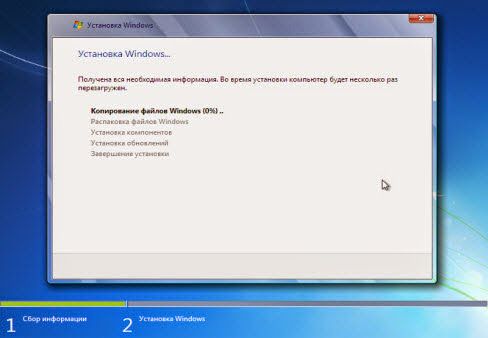
Дальнейший процесс установки займет около 30 минут, ничего не трогаем! просто сидим и ждем пока процесс установки не завершится.
В этом окне система просит нас создать имя пользователя и компьютера.
Здесь создаем пароль или если он вам не нужен, просто нажимаем кнопку далее.
В этом окне вводим лицензионный ключ, если он у вас имеется), ведь его можно ввести и не сразу.
Тут мы выбираем пункт рекомендуемые параметры, нажав на него.
в этом окне настраиваем наше время. и нажимаем кнопку далее.
в этом окне выбираем пункт домашняя сеть, который определит. где ваш компьютер будет находится в данный момент.
Ждем. пока система загрузит выбранные параметры, и можем пользоваться.

Теперь вы знаете, как установить Windows 7 своими руками без лишних проблем и затруднений вы справитесь с этой процедурой очень легко, при этом сэкономите деньги за эту установку, которые останутся у вас!
Если эта статья, была полезна Вам, поделитесь ею со своими друзьями в социальных сетях, или у вас возникли вопросы и предложения, то напишите в комментариях к статье ниже.
Источник: http://servis-doma.ru/novichku/289-kak-pravilno-proizvesti-ustanovku-windows-7-svoimi-rukami.html
Как установить Windows 10
- Регистрация
- Войти
- Просмотров: 511 979
- Автор: admin
- Дата: 29-11-2011
- 80
Как правильно установить драйвера
- Как определить незнакомое устройство в вашем компьютере и найти к нему драйвера в интернете;
- Как правильно установить драйвера;
- Как установит драйвера автоматически с помощью специальных программ;
- Как сделать собственную сборку драйверов;
- Как сохранить или перенести драйвера на другую операционную систему.
Публикации сайта о драйверах
- Как установить драйвера с помощью программы Snappy Driver Installer. Очень удобно, рекомендую!
- Как установить драйвера на ноутбук под управлением Windows 8 или Windows 7
- Обновляем драйвера на Windows 10 встроенными в систему средствами, а так же при помощи программы DriverHub
- Как удалить неиспользуемые драйвера
- Как удалить старые драйверы Windows
- Как установить драйвера на Windows 10 автоматически
- Новый способ удаления старых драйверов в Windows 10
- Как установить драйвер на любое устройство автоматически.
- Как установить драйвера на материнскую плату, звук, сетевой адаптер четырьмя разными способами
- Программы-менеджеры для автоматической установки драйверов
- Лучшие программы для установки драйверов на Windows
- Автоматическое обновление драйверов с помощью программ Slim Drivers и Advanced Driver Updater
- Как установить драйвера на ноутбук Acer
- Как установить драйвер для веб-камеры автоматически
- Как найти драйвер по коду устройства
- Как найти и установить драйвер на звук
- Как установить принтер без диска c драйверами в Windows 7
- Как сохранить драйвера
- Как сделать бэкап драйверов средствами Windows 8.1
- Проблема с драйвером видеокарты
- Что делать, если драйвера на видеокарту не устанавливаются
- Как установить драйвер видеокарты ATI
- Как обновить драйвер видеокарты ATI Radeon
- Как установить драйвер видеокарты NVIDIA
- Как обновить драйвер видеокарты Nvidia GeForce
- Где найти драйвера
- Как удалить драйвер принтера Windows 7
- EPSON EasyPrintModule
Как правильно установить драйвера
Одна девушка решила приобрести USB bluetooth адаптер, для связи телефона с компьютером и и не поинтересовалась спросить у продавца работает ли он с той версией Windows, которая установлена у неё на компьютере, а установлена у неё Windows 7 Домашняя базовая. Оказалось USB bluetooth адаптер предназначен для работы только с Windows XP, драйверов этого адаптера для Windows 7 просто не существует, решили мы вопрос заменой данного устройства.
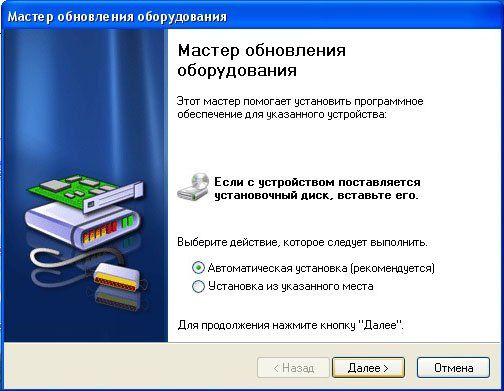

В этом случае мы должны использовать прилагающийся вместе с покупкой устройства CD-диск, с необходимым драйвером.
Мастер установки оборудования не смог установить драйвер, что бы установить всю информацию о нашей видеокарте и найти на неё драйвера, мы идём в Диспетчер устройств, щёлкаем правой кнопкой мыши на Мой компьютер, потом выбираем Управление и диспетчер устройств. Сразу обращаем внимание на устройства напротив которых жёлтый кружок с восклицательным знаком, это обозначает, что операционная система не нашла драйвера для этих устройств и нам придётся эти самые драйвера искать и устанавливать самостоятельно. Под жёлтым кружком находится Видеоконтроллер (VGA-совместимый), щёлкаем на нём правой мышкой и выбираем Свойства, далее идём на вкладку Сведения, в выпадающем списке выбираем «Коды (ID) оборудования», другими словами именно так мы узнаем идентификационный номер нашей видеокарты. Вот он, как и на верхнем скришноте PCI\VEN_10DE&?DEV_0614&SUBSYS_061210DE&REV_A2 . Теперь находим драйвер видеокарты по коду устройства, через ресурс www.devid.info. На данном сайте всё очень просто. В поле для ввода вводим «Код (ID) оборудования» нашего устройства и жмём Искать
И наш драйвер находится
Жмём Скачать, но обратите внимание, что данный драйвер для операционных систем VISTA, Windows 7 битность 32-бит, если у вас Windows 7 64-бит, то данный драйвер Вам навряд ли подойдёт, переходите в таком случае ко второй части статьи, где объяснено как скачать драйвер на официальном сайте производителя.
Выбираем оригинальный файл и скачиваем его
Теперь находим тот же самый драйвер видеокарты по коду устройства через ресурс pcidatabase.com, здесь вы точно сможете определить любое устройство, а соответственно и найти драйвера.
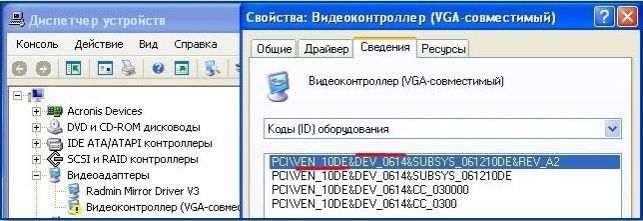
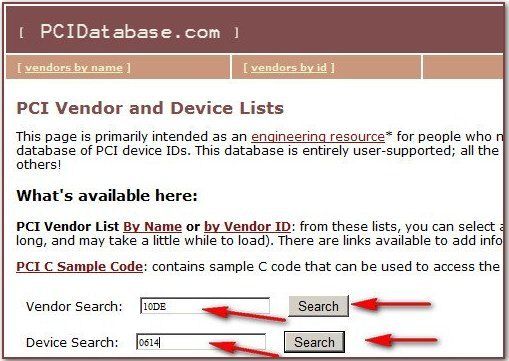
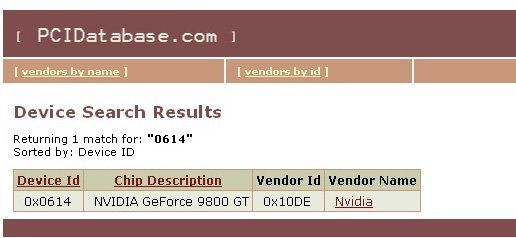
Давайте попробуем скачать по ссылке наш драйвер здесь, на pcidatabase.com, а так же на официальном сайте NVIDIA
как видите на сайте www.nvidia.ru легко найти драйвер для любой видеокарты NVIDIA, так же присутствует автоматический режим поиска,
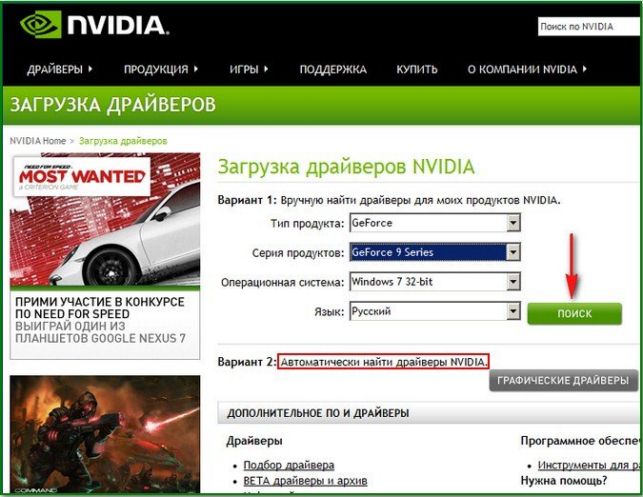
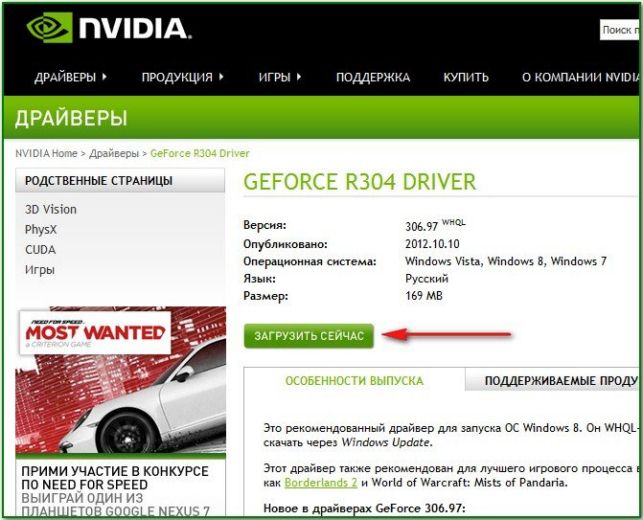
Сравним версии, посмотрите версия скачанного нами файла со ссылки ресурса pcidatabase.com, намного старше файла скачанного на официальном сайте NVIDIA.
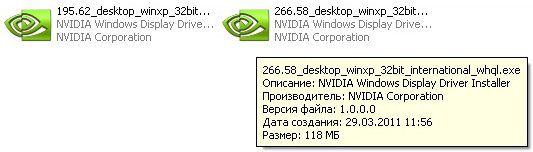
Делаем вывод и устанавливаем драйвер скачанный на официальном сайте NVIDIA
Источник: http://remontcompa.ru/windows/drayvera/86-kak-pravilno-ustanovit-drayvera.html
Как правильно установить windows 7?
Одним из наиболее важных навыков, которым должен обладать грамотный пользователь компьютера является установка и подготовка к работе операционной системы. Однако далеко не многие люди могут выполнить эту процедуру. Зачастую потому что они элементарно не знают с чего начать, либо имели негативный опыт установки в прошлом.
Конечно вы понимаете, что установка Windows 7 на компьютер это важный процесс. На сколько качественно и профессионально будет сделана инсталляция операционной системы, такое качество работы компьютера вы получите в дальнейшем.
У людей далеких от компьютеров, сама мысль об установке или переустановке Windows вызывает мурашки по коже и заставляет волосы шевелиться на голове. Однако, если вы знаете, как правильно установить Windows 7, то ваша компьютерная жизнь значительно упрощается. Вы становитесь независимы от всяких чрезвычайных обстоятельств. Когда Windows ломается, вы способны быстро привести ее в чувства, не прибегая при этом к услугам компьютерных сервисов.
Сейчас я расскажу вам по шагам, что нужно сделать для установки или переустановки Windows 7.
Пошаговый план установки Windows 7
Шаг 1. Выбрать редакцию.
Вам нужно определиться с редакцией Windows 7, которую вы хотите установить на компьютер. Для этого вам нужно хорошо разбираться, какие функции заложены в ту или иную редакцию. А так же понимать, какие редакции подходят больше для домашнего использования, а какие лучше подходят для бизнеса.Шаг 2. Выбрать битность.
Исходя из системных требований Windows 7 и параметров вашего компьютера, нужно определиться с битностью операционной системы. 32 бита или 64 бита? Выбор очень важный! От него зависит будет ли полностью раскрыт потенциал вашего компьютера.Шаг 3. Подготовить установочный диск.
Подготовить загрузочный диск с операционной системой Windows 7 на DVD или USB флешке.Шаг 4. Настроить BIOS для загрузки с компакт диска или USB.
Настройка BIOS один из наиболее опасных процессов, который вызывает дрожь в коленках практически у любого неопытного пользователя. Не удивительно! Ведь если вы сделаете что-то не то в BIOSe, то можете серьезно навредить работе компьютера. Поэтому, если вы плохо понимаете, какие настройки нужно изменить, то заходить в BIOS я вам категорически не рекомендую.Шаг 5. Сохранить важные данные.
Если на вашем компьютере есть важные данные, то перед установкой или переустановкой Windows их нужно обязательно сохранить. Только как их сохранить и быть точно уверенным в том, что все важное будет сохранено? Есть специальные программы, которые позволяют существенно упростить процесс сохранения ваших данных.Шаг 6. Установить Windows 7.
Установить Windows 7 можно по-разному. Самый большой вопрос вызывает настройка жесткого диска в процессе инсталляции. Правильный вариант настройки дисков позволит вам меньше беспокоиться о сохранности важных данных для будущих установок операционной. Как известно, ничто не вечно под луной. Переустанавливать Windows время от времени приходится. Чем вы опытней, тем реже может происходить переустановка. Однако на 100% от переустановки не застрахованы даже опытные пользователи.Шаг 7. Найти и установить драйвера.
Windows 7 хоть и является современной операционной системой, однако некоторые устройства могут быть не распознаны. Для таких устройств нужно установить драйвера вручную. Делается это обычно с помощью дисков, которые должны быть у вас от покупки компьютера. Часто эти диски либо теряются, либо выбрасываются в мусорную корзину. В любом случае, драйвера легко можно найти в Интернете. Только еще одна проблема — вы должны знать, как называется устройство, которое не определилось.После того, как вы пройдете по этапам все эти 7 шагов, на вашем компьютере будет красоваться операционная система Windows 7.
«Сложно» — можете ответите вы. Слишком много всяких «НО» и «ЕСЛИ» встречаются в этом подробном пошаговом плане.
Бесплатный мини курс
Да! Тема правильной установки Windows 7 достаточно объемна. Чтобы упростить вам этот процесс я специально записал мини курс с подробным разбором начальных сведений, которые помогут лучше ориентироваться в мире Windows 7. После его просмотра масса вопросов у вас исчезнет. Вы полностью разберетесь с первыми двумя пунктами пошагового плана установки Windows 7.
Чтобы получить этот мини курс, вам нужно просто перейти по ссылке:
http://www.w7install.ru/w7tricks/index.html
Подпишитесь на видео ролики, которые придут вам по электронной почте.Новый видео курс «Секреты и фишки установки Windows 7″!
Мало того, я пошел дальше и записал полноценный видео курс «Секреты и фишки установки Windows 7″. Этот подробный видео курс проведет вас по шагам от начала и до конца, через весь процесс установки Windows 7 на компьютер. Все что вам нужно сделать это просто посмотреть видео и повторить то, что вы увидите на экране.
Курс длится более 5 часов и состоит из 25 видео уроков. Вся информация четко систематизирована, что позволит даже самому зеленому новичку, досконально разобраться с установкой Windows 7. В этом курсе вы узнаете все секреты и фишки, которые я постиг за более чем 10 лет своего опыта работы с Windows. Более полной информации по установке Windows вы не сможете найти нигде.
Что в курсе?
Кроме собственно установки и переустановки Windows 7, из курса вы подробно узнаете, как наиболее безболезненно перейти от Windows XP или Vista к Windows 7.
Научитесь настраивать BIOS для запуска процесса установки операционной системы.
Узнаете, как настраивать жесткие диски в процессе установки и после установки Windows 7.
Поймете, как определять неизвестные устройства вашего компьютера.
Научитесь искать драйвера для устройств компьютера в Интернете.
И многое другое.
Тот багаж знаний, который есть в курсе, сделает из вас самого настоящего профессионала по установке Windows 7 и первоначальной настройки этой операционной системы. Этот путь вы можете пройти всего за 5 часов. И через 5 часов вы будете гарантированно знать, как правильно установить Windows 7.
Источник: http://www.useit2.ru/kak-pravilno-ustanovit-windows-7/
Читайте также:- Как изменить расширение файла в Windows 7 - как изменить расширение файла в windows 7
- Как подключить телевизор к компьютеру через HDMI - как подключить ноутбук к телевизору через hdmi на windows 7
- Сброс пароля Windows 7 - как сбросить пароль на виндовс 7
- Локальная политика безопасности в Windows 7 - локальная политика безопасности windows 7 как зайти в
- Подключить наушники с микрофоном к компьютеру с Windows 7 - как настроить наушники с микрофоном на компьютере windows 7
- Как удалить вторую операционную систему с компьютера самостоятельно - как удалить вторую операционную систему с компьютера windows 7
- Как обновить драйверы на Виндовс 7? - как обновить драйвера на виндовс 7
- Разное - Закрыть порты - как закрыть порты в windows 7
- Msvcp100 dll - что это за ошибка и как ее исправить? | Твой сетевичок - msvcp100 dll что это за ошибка как исправить windows 7
- Как найти скрытые папки, файлы на компьютере в Windows 7, 10, 8 - как найти скрытую папку на компьютере windows 7
Добавить комментарий