Локальная политика безопасности в Windows 7 — локальная политика безопасности windows 7 как зайти в
22.02.2020Лично мне намного больше нравится редактор локальной групповой политики. Для его вызова щелкните на кнопке Пуск, введите gpedit.msc и нажмите клавишу . В появившемся окне вы можете изменять локальные политики.
Локальная политика безопасности windows 7 как зайти в
Чтобы использовать эту программу, вам нужно узнать, что такое политики. К счастью, к политическому миру политики Windows никакого отношения не имеют.
Политика — набор параметров конфигурации, которые применяются к одному или нескольким объектам одного класса. Скорее всего, прочитав такое определение, вы так и не поняли, что такое политика. Придется объяснять, как говорится, «на пальцах». Предположим, что у нас есть некий объект, пусть это будет рабочий стол Windows. У него есть свойства: фоновый рисунок, экранная заставка и т.д. Вы можете изменить любое свойство этого объекта, например, поменять фоновый рисунок.
Политика — это то же свойство объекта, но обладающее более высоким приоритетом и устанавливаемое администратором системы. Если установлена политика, то вы уже не можете сами изменить свойство объекта — будет использовано значение политики. То есть, если администратор создал политику, задающую фон рабочего стола, и активировал (включил) ее, то вы уже не сможете изменить соответствующее свойство объекта (в нашем случае — фон рабочего стола).
Окно Локальная политика безопасности (команда Пуск => Администрирование => Локальная политика безопасности) позволяет изменить политики, относящиеся к безопасности. Для обычного пользователя политики безопасности не представляют никакого интереса.

Лично мне намного больше нравится редактор локальной групповой политики. Для его вызова щелкните на кнопке Пуск, введите gpedit.msc и нажмите клавишу . В появившемся окне вы можете изменять локальные политики.

Хотите добавить ссылку Поиск в Интернете в меню Пуск? А может, вам нужно очищать журнал недавно открывавшихся документов при выходе из системы? Или же вы хотите скрыть область уведомления? Зайдите в окно Конфигурация пользователя => Административные шаблоны => Меню «Пуск» и панель задач и выберите нужную вам политику. Дважды щелкните на политике. В появившемся окне вы можете подробно ознакомиться с политикой. Если политика вам подходит, выберите команду Включить и щелкните на кнопке Применить.
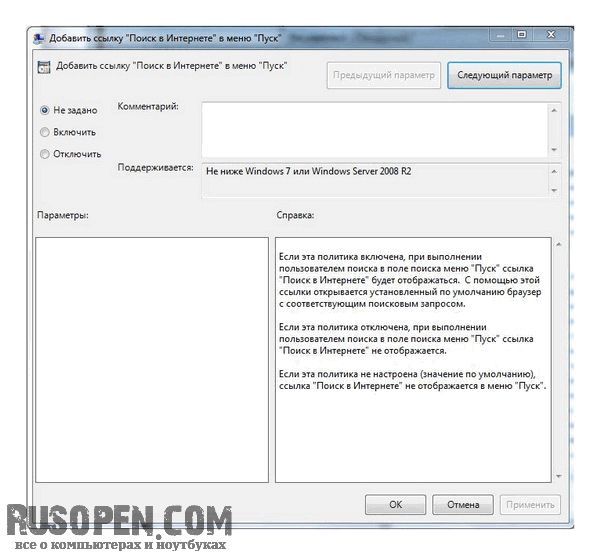
Для вступления в силу пользовательских политик (Конфигурация пользователя) нужно выйти из системы и снова зайти, а чтобы вступили в силу политики из раздела Конфигурация компьютера, нужно перезагрузить компьютер.
Источник: http://rusopen.com/poleznye-sluzhebnye-programmy/168-lokalnaya-politika-bezopasnosti
Как настроить локальную политику безопасности Windows 10 и работать с ней
Если вы посчитали, что, настроив на своём сервере антивирусы, вы на 100% обезопасили себя и своих клиентов от каких бы то ни было инцидентов, то это ещё не всё. Вам не помешают групповые настройки, исключающие любые ошибки.
Зачем в Windows нужна локальная политика безопасности
Групповая (локальная) политика безопасности (ГПБ/ЛПБ) — это программные средства, обеспечивающие согласованную и максимально эффективную работу компьютеров компании или учреждения. Иметь высокую производительность труда, экономя время и ресурсы — это о вас, если на ПК и ноутбуках под управлением Windows работают настройки группового соединения: вместе эти компьютеры образуют единое целое, помогающее вашей конторе расти и развиваться дальше. Для этого требуется их подключение к одному домену.
Какая версия Windows 10 подходит для настроек групповой политики
Вам нужна Professional/Enterprise — её используют работники частных фирм и госслужащие. Дело в том, что в версии Home/Starter, предназначенной для обычных пользователей, нет компонента gpedit.exe (англ. Group Politics Editor) — нужна его принудительная установка.
Почему в Windows Home/Starter нет инструмента GPEdit
В Home/Starter ГПБ представлена лишь службой «Клиент групповой политики», которую можно отключить совсем. Да и зачем она, если доступ к расширенным настройкам закрыт? Сделано это для предотвращения изменений, вносимых в настройки ОС вредоносным ПО под именем администратора.
Где находится и как работает локальная политика безопасности
Локальные средства безопасности «десятки» управляются службой «Клиент групповой политики». Если эта служба отключена, средство Group Politics Editor не запустится или будет давать сбои в настройке.
Запуск редактора локальной политики безопасности Windows 10
Дайте команду «Пуск — Выполнить» и введите в открывшейся строке команду gpedit.msc.
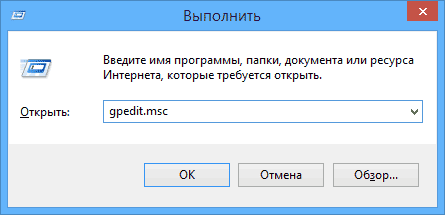
Подтвердите ввод, нажав OK
Запустить редактор также можно, введя «gpedit» в поиске главного меню Windows 8/10.
Функционал редактора групповой политики
Настройка сервиса ГПБ включает в себя:
- конфигурацию программ — управляет сторонними приложениями;
- конфигурацию «десятки» — управляет настройками безопасности системы;
- административные шаблоны — фактически это замена утомительного редактирования настроек из реестра.

Основное окно редактора показывает все настройки групповой политики
Как выключить локальную политику безопасности
Необходимо выключить службу «Клиент групповой политики». Но она «вшита» в Windows 7/8/10 настолько прочно, что остановить и деактивировать её с помощью встроенного мастера настройки служб, вызываемого из диспетчера задач, нельзя.
Самый действенный способ — вмешаться в реестр системы. Сделайте следующее:
- Войдите в уже знакомую строку запуска программ «Выполнить» и введите команду «regedit». Откроется редактор реестра.
- Перейдите в директорию \HKLM\SYSTEM\CurrentControlSet\Services\gpsvc (процесс gpsvc.exe, видимый в диспетчере задач при работе «Клиента групповой политики», запускается реестром Windows из этого места).
- Правый щелчок мышью откроет меню папки «gpsvc» — выберите «Разрешения».
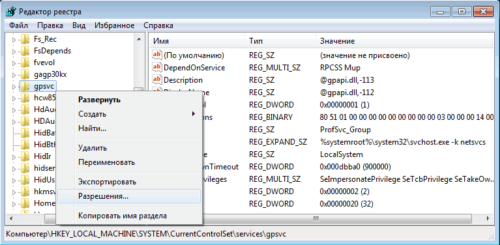
В редакторе реестра находим папку «gpsvc», нажимаем «Разрешения»
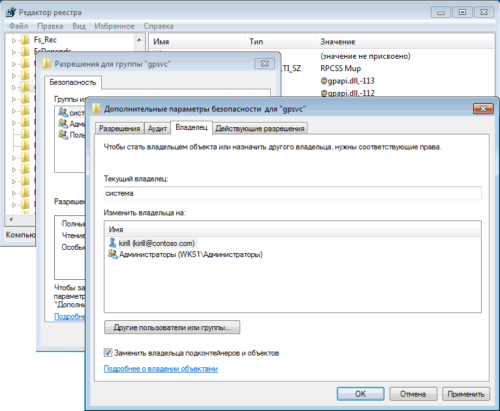
Без изменения имени вы не сможете добраться до полного доступа к процессу gpsvc
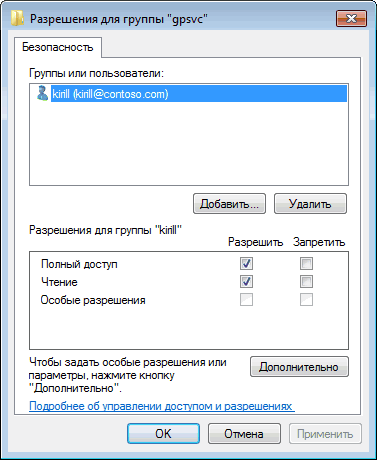
Отметьте все разрешения, удалите лишних пользователей из настройки дополнительного доступа в графе «Группы или пользователи»
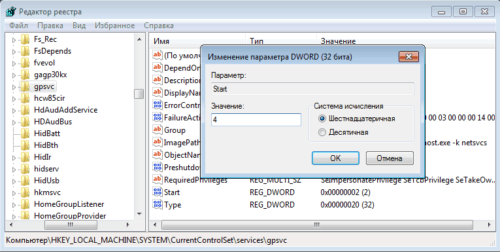
В папке gpsvc измените ключ Start, введя значение 4, и система отключится
Это ещё не всё! Вам будет мешать сообщение в трее о неработе службы «Клиент групповой политики».
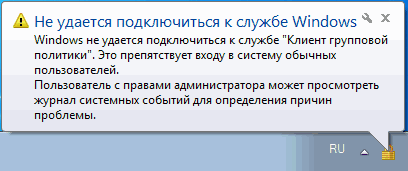
Оно будет появляться каждый раз, уберите его
Чтобы его убрать, сделайте следующее:
- Запустите уже знакомый редактор реестра.
- Удалите из него папку HKLM\SYSTEM\CurrentControlSet\Control\Winlogon\Notifications\Components\GPClient.
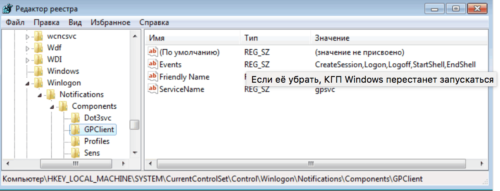
Запустите редактор реестра и удалите из него папку GPClient
Предварительно сохраните эту папку в отдельный файл реестра. Это делается на случай, если работу службы нужно быстро восстановить, не переустанавливая Windows. После удаления папки перезапустите компьютер — уведомление больше не появится.
Локальная политика безопасности Windows 10 не включается
Причины, по которым не включается служба, следующие:
- вы скачали сборку ОС, в которой этот компонент отключён. Вам поможет код реестра (можно сохранить и запустить как отдельный reg-файл): Windows [HKEY_LOCAL_MACHINE\SOFTWARE\Microsoft\Windows\CurrentVersion\Policies\System] «EnableInstallerDetection»=dword:00000001. Перезапустите компьютер после запуска созданного твика;
- вы используете Win 10 Home. Поставьте сервис «Локальная политика безопасности самостоятельно, если у вас нет сборки Professional или Enterprise. Воспользуйтесь инструкциями для Windows 7 и выполните похожее для Windows 10;
- недостаточно прав, нужны «админские» права. Чтобы включить учётную запись администратора, воспользуйтесь командой «net user администратор /active:yes» в командной строке и зайдите в систему под именем администратора. Попытайтесь запустить редактор ГПБ заново известными выше способами. Как только надобность в GPEditor отпадёт и службу вы отключите, выйдите из учётной записи администратора и выключите его командой «net user администратор /active:no».
Видео: как установить редактор групповой политики в Windows
Службы и процессы групповой безопасности Windows — полезный инструмент, здорово выручающий в работе. Когда он не нужен, его легко выключить.
Источник: http://kompkimi.ru/windows10/redaktor-lokalnoy-gruppovoy-politiki-windows-10
Секреты Windows 7
Локальная политика безопасности
Локальная политика безопасности – это оснастка консоли управления, позволяющая устанавливать различные системные параметры безопасности. Данная оснастка также является частью групповой политики.
Для запуска этой оснастки откройте Панель управления, в категории Система и безопасность щелкните на ссылке Администрирование, после этого дважды щелкните на значке Локальная политика безопасности и подтвердите ваши действия в окне UAC (если оно появится). Все доступные административные параметры разделены на несколько групп (рис. 11.30).
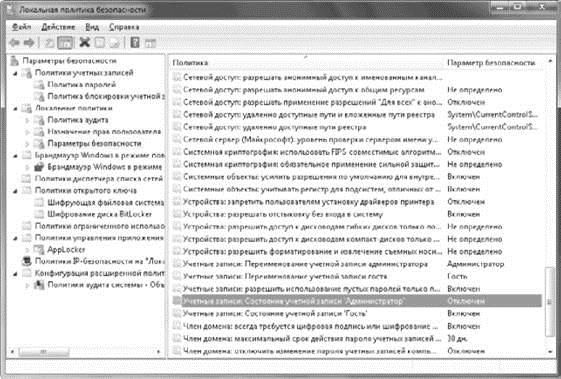
Рис. 11.30. Локальная политика безопасности
Наиболее актуальные параметры безопасности собраны в разделе Локальные политики.
• Политика аудита. Здесь вы можете определить, какие события будут записываться в журнал безопасности. Для включения аудита дважды щелкните на нужном событии и в появившемся окне установите нужные флажки: Успех – для занесения в журнал удачных попыток, Отказ – для фиксации неудачных попыток выбранного действия.
• Назначение прав пользователя. В этой категории имеется довольно обширный список параметров, определяющих, что можно и что нельзя делать на компьютере отдельным пользователям и группам. Например, вы можете указать, каким пользователям разрешить локальный вход, а каким – доступ по сети, кто может выполнять завершение работы или изменять системное время.
• Параметры безопасности. Здесь собраны различные административные параметры, определяющие поведение системы при входе в нее, доступе к компьютеру из сети, работе с устройствами и др.
Внимание!
Не изменяйте параметры безопасности без особой необходимости, поскольку это может вызвать проблемы в работе системы. В большинстве случаев для настройки безопасности достаточно стандартных средств: использования различных типов учетных записей, разрешений NTFS и родительского контроля (см. гл. 10).
Источник: http://www.win-7-help.ru/rukovodstvo-windows-7/gruppovaya-politika/lokalnaya-politika-bezopasnosti.html
Как открыть локальные политики безопасности на Windows 10?
В предыдущей статье мы рассказывали о том, как открыть редактор локальной групповой политики. На очереди – интерфейс политик безопасности, где собраны основные параметры безопасности работы компьютера. Настраиваемые параметры влияют на безопасную работу служб, сетей, реестра, приложений и проч. Политики безопасности являются частью локальных групповых политик, но со своим интерфейсом.
Где находится локальная политика безопасности?
В Windows 10 Это считается «классическим приложением. Открыть его можно тремся способами.
Самый простой – найти «приложение» в поиске, который открывается комбинацией клавиш Win+S. Вписываем в поисковую строку ключевое слово – и кликаем на найденные политики. Дополнительно можно выставить фильтр «приложения».

Нажимаем комбинацию клавиш Win+R и прописываем команду secpol.msc.

Это два самых простых способа, как зайти в редактор. Есть еще один – через консоль управления компьютером, но он долгий и не совсем удобный.

В открытом редакторе можно задавать параметры для разных политик, тонко настраивая безопасность под конкретного пользователя или в локальной доменной группе. О том, как настроить политики безопасности, мы разберемся в следующей статье.
А пока почитайте другие интересные материалы:
Источник: http://public-pc.com/kak-otkryt-lokalnye-politiki-bezopasnosti-na-windows-10/
Локальная политика безопасности windows 7 как зайти в
Локальная политика безопасности
Запускаем меню Локальной политики безопасности в Windows 7
Microsoft предлагает своим юзерам четыре достаточно простых метода перехода в рассматриваемое меню. Действия в каждом из них немного отличаются, а сами способы будут полезны в определенных ситуациях. Давайте рассмотрим каждый из них, начиная с самого простого.
Способ 1: Меню «Пуск»
Каждый владелец Windows 7 знаком с разделом «Пуск». Через него осуществляется переход в различные директории, запуск стандартных и сторонних программ и открытие других объектов. Внизу находится строка поиска, которая позволяет отыскать утилиту, софт или файл по названию. Введите в поле «Локальная политика безопасности» и дождитесь отображения результатов. Кликните на результат, чтобы запустить окно политик.

Способ 2: Утилита «Выполнить»
Встроенная в операционную систему утилита «Выполнить» предназначена для запуска разных директорий и других системных инструментов посредством ввода соответствующей команды. Каждому объекту присваивается собственный код. Переход к нужному вам окну осуществляется так:
- Откройте «Выполнить», зажав комбинацию клавиш Win + R.
- Введите в строке secpol.msc, а затем нажмите на «ОК».
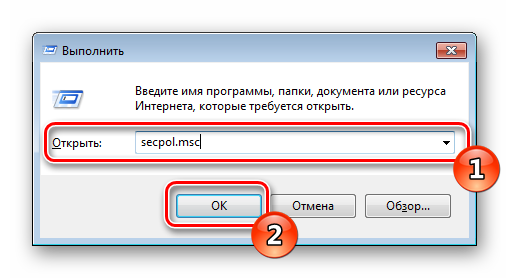
Ожидайте появления основного раздела политик безопасности.

Способ 3: «Панель управления»
Основные элементы редактирования параметров ОС Виндовс 7 сгруппированы в «Панель управления». Оттуда вы можете с легкостью попасть и в меню «Локальная политика безопасности»:
- Через «Пуск» откройте «Панель управления».

Перейдите в раздел «Администрирование».

В списке категорий отыщите ссылку «Локальная политика безопасности» и кликните на ней дважды левой кнопкой мыши.

Дождитесь, пока откроется главное окно необходимой вам оснастки.

Способ 4: Консоль управления Microsoft
Консоль управления предлагает пользователям расширенные функции управления компьютером и другими учетными записями с помощью встроенных в нее оснасток. Одной из них и является «Локальная политика безопасности», добавление которой в корень консоли производится следующим образом:
- В поиске «Пуск» напечатайте mmc и откройте найденную программу.
- Разверните всплывающее меню «Файл», где выберите пункт «Добавить или удалить оснастку».
- В списке оснасток отыщите «Редактор объектов», кликните на «Добавить» и подтвердите выход из параметров, кликнув на «ОК».
- Теперь в корне оснастки появилась политика «Локальный компьютер». В ней разверните раздел «Конфигурация компьютера» — «Конфигурация Windows» и выберите «Параметры безопасности». В разделе справа появились все политики, которые касаются обеспечения защиты операционной системы.
- Перед выходом из консоли не забудьте сохранить файл, чтобы не потерять созданные оснастки.
Ознакомиться детально с групповыми политиками Windows 7 вы можете в другом нашем материале по ссылке ниже. Там в развернутом виде рассказано о применении некоторых параметров.
Читайте также: Групповые политики в Windows 7
Теперь осталось только выбрать правильную конфигурацию открывшейся оснастки. Каждый раздел редактируется под индивидуальные запросы пользователя. Разобраться с этим вам поможет отдельный наш материал.
Подробнее: Настраиваем локальную политику безопасности в Windows 7
На этом наша статья подошла к концу. Выше вы были ознакомлены с четырьмя вариантами перехода в главное окно оснастки «Локальная политика безопасности». Надеемся, все инструкции были понятны и у вас больше не осталось вопросов по этой теме.
Мы рады, что смогли помочь Вам в решении проблемы.
Отблагодарите автора, поделитесь статьей в социальных сетях.
Опишите, что у вас не получилось. Наши специалисты постараются ответить максимально быстро.
Подробности Категория: Другие статьи Опубликовано 05.09.2012 15:27 Просмотров: 15152
Восстановление параметров (групповой политики) безопасности по умолчанию Windows XP, Vista
Вариант с вводом в домен, только Windows XP Prof, Windows Vista Business, Ultimate.
В своей работе я часто сталкиваюсь, что в некоторых организациях системные администраторы вводят личные ноутбуки сотрудников в домен, правда не знаю для чего, но видимо так нужно. После это приходя домой с этим ноутбуком, происходят непонятные вещи: не устанавливаются программы, не работают флешки, не подключается принтер и многое другое, всему виной доменные групповые политики, которые применились после ввода ноутбука в домен.
Вариант с настройкой локальных групповых политик.
Бывает, что человек решил поэкспериментировать с безопасность своего компьютера и дошло то того: не устанавливаются программы, не работают флешки, не подключается принтер.
1. Откатить систему (Если возможно) Если нет, то
2. Вывести ноутбук из домена (только для первого варианта)
3. Сбросить групповую политику «по-умолчанию»
Чтобы вернуть параметры безопасности к значениям по умолчанию, выполните указанные ниже действия.
- Откройте окно командной строки.
- В Windows XP
- В меню Пуск выберите пункт Выполнить, введите команду cmd и нажмите клавишу ВВОД.
Источник: http://t-31.ru/lokalnaya-politika-bezopasnosti/
- Подключить наушники с микрофоном к компьютеру с Windows 7 - как настроить наушники с микрофоном на компьютере windows 7
- Как удалить вторую операционную систему с компьютера самостоятельно - как удалить вторую операционную систему с компьютера windows 7
- Как обновить драйверы на Виндовс 7? - как обновить драйвера на виндовс 7
- Разное - Закрыть порты - как закрыть порты в windows 7
- Msvcp100 dll - что это за ошибка и как ее исправить? | Твой сетевичок - msvcp100 dll что это за ошибка как исправить windows 7
- Как найти скрытые папки, файлы на компьютере в Windows 7, 10, 8 - как найти скрытую папку на компьютере windows 7
- Как в Windows 7 создать точку восстановления? Создание точки восстановления Windows 7 - как сделать точку восстановления windows 7
- Как сделать скриншот экрана компьютера на windows 7 - как на компьютере сделать скриншот экрана на windows 7
- Как очистить Диск C: от ненужных файлов на Windows 7 | Подскажем - как очистить диск с от ненужных файлов на windows 7
- Как исправить ошибку 0xc000007b при запуске игры на Windows 7 - 0xc000007b при запуске игры как исправить windows 7
Добавить комментарий