Сброс пароля Windows 7 — как сбросить пароль на виндовс 7
24.02.2020Чтобы снять аутентификацию в системе поступаем следующим образом:
Забыли пароль? Не проблема! Ведь можно сделать сброс пароля Windows 7
Наша забывчивость частенько проделывает с нами разные малоприятные шутки. Забыть пароль к программе или к Windows – дело совершенно обычное и случается буквально с каждым вторым пользователем. Особенно с теми из них, кто записывает пароли не в блокноте, а на разбросанных повсюду бумажках или вовсе надеется на свою могучую и бездонную память. А кому не знакома ситуация, когда забыт пароль от аккаунта на сетевом ресурсе – на каком-нибудь «Фейсбуке» или «Вконтакте».
Представьте себе, что в этой ситуации под угрозой находятся ценные данные или просто бережно сорганизованная программная среда операционной системы Windows. Кому захочется переустанавливать Windows и инсталлировать заново все программы? Таких индивидуумов в природе не найдется. Решением, в данном случае, выступает сброс имеющегося пароля Windows 7. Мы будем говорить именно об Windows 7, так как примерно те же процедуры сброса пароля действительны и для «восьмерки». А это, что ни говори, наиболее массовые операционные системы, установленные на компьютерах сотен миллионов пользователей.
 Для начала мы обсудим наиболее простую процедуру сброса, использующую загрузочный образ Windows на компакт-диске (вроде распространенных «LiveCD») либо же загрузочную флешку, аналогичную по своей функциональности. Также нам понадобится минимальное понятие о командной строке. С помощью этих средств мы попытаемся убрать существующий пароль от имени администратора. В завершение мы предложим к рассмотрению и некоторые другие варианты действий пользователя в случае забытого пароля.
На этапе подготовки
Подготовка к сбросу пароля в Windows 7 будет заключаться в одной хитрой процедуре: мы подменим системную программу залипания клавиш на командный процессор.
Командный процессор – файл cmd.exe – это именно та системная утилита, которая является ответственной за предоставление интерфейса командной строки. Чтобы запустить консоль, нужно запустить на исполнение этот файл. Подменив утилиту залипания на командную консоль Windows 7, мы сможем управлять процессом манипуляции ввода и изменения пароля.
Учтите, нам понадобится именно фирменный инсталлятор «семерки», включающий функции администратора, такие как «Восстановление системы». Некоторые урезанные версии инсталляционных дисков и флешек функционала администратора не содержат. Итак, начинаем наши подготовительные действия к сбросу:
- Для начала захотим в BIOS (удерживая клавишу «del» или клавишу F2 при старте компьютера) и в Boot Menu устанавливаем первым тот тип носителя, с которого будем осуществлять вход от имени администратора. DVD-ROM — для компакт дисков, USB – для флешки.
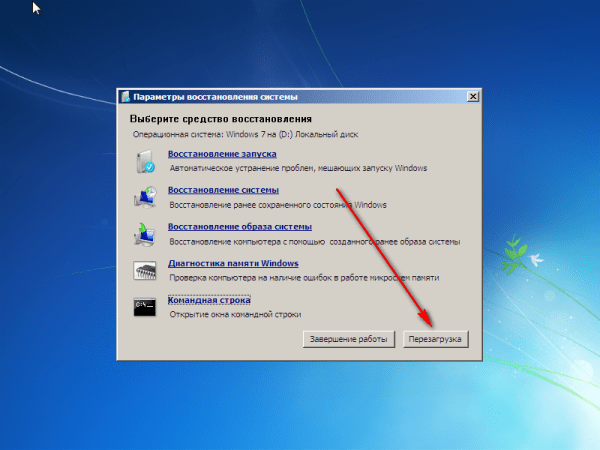
- Затем производим вход с этого носителя, например с флешки. Появится окошко инсталлятора, внизу которого ясно различима надпись: «Восстановление системы» — щелкаем по ней мышью и получаем окошко примерно такого вида:
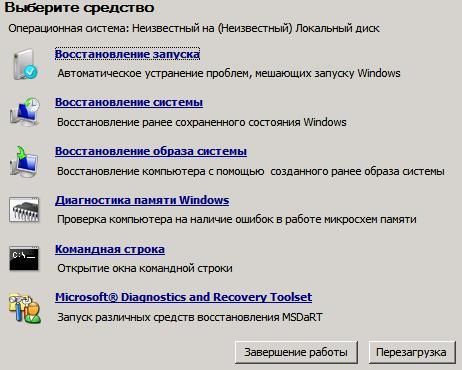

- Далее, для подготовки к сбросу, выбираем пункт «Командная строка».
- Осуществляем вход в окно консоли, где набираем следующую строку:
copy c:\windows\system32\sethc.exe c:\
- Тем самым мы копируем обработчик нажатия клавиш в корень диска «С:», то есть мы создаем резервную копию обработчика, который нам нужно снять и заменить его файлом cmd.exe. Саму замену делаем по команде:
copy c:\windows\system32\cmd.exe c:\windows\system32\sethc.exe
Вот и все приготовления администратора системы к сбросу пароля на Windows 7. Сам сброс будет описан в следующем разделе.
Боремся с аутентификацией в системе
Чтобы снять аутентификацию в системе поступаем следующим образом:
- Удаляем из системы загрузочный носитель и осуществляем вход через обычную процедуру загрузки Windows.
- При входе нам будет предложено ввести пароль администратора или другого зарегистрированного юзера системы.
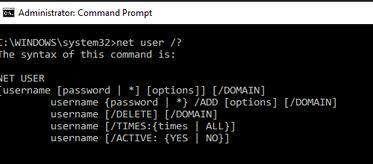
- Вместо этого следует пять раз нажать на клавишу «Shift». Это приведет к запуску командного процессора, который и позволит нам снять забытый пароль. Для того чтобы его сбросить, и убрать все сведения о прошлой аутентификации набираем такую команду:
net user Имя_пользователя Новый_пароль
Как видим, она вдобавок позволяет снять старое имя пользователя и назначить ему новое.
- Все готово, можно входить в систему с новыми учетными данными.
 Кажется, это наиболее простой способ сбросить учетные данные посредством консоли. Остается только «посадить» на место перемещенный нами файл sethc.exe. Скопируйте его обратно в папку C:\Windows\System32. Есть и альтернативы данной процедуре, с которыми можно ознакомиться здесь: http://www.3dnews.ru/623507 .
Источник: http://windowstune.ru/win7/admin7/sbros-parolya-windows-7.html
Как сбросить пароль windows 7/8/XP Подробная инструкция!
Как сбросить пароль в Windows 7 с помощью программы «Password & Registry Editor». Как известно в жизни всякое бывает, даже пароль на вход в Windows можно забыть , и если так получилось, то можно без труда взять и сбросить пароль в Windows 7, радует то, что вся процедура совсем не сложная.
Если Вы забыли пароль, а у Вас не Win 7, а XP или Win 8, то вариант, рассмотренный ниже, Вам так же подойдёт. Если Вы читаете эти строки и не имеете проблем с забытым паролем, то рекомендую дочитать до конца и взять на вооружения полученную информацию.
А то, кто знает, может понадобиться помощь симпатичной девушке , которая забыла пароль на вход. Отличный шанс попасть в гости и героически вернуть доступ к ПК милой даме, ну а после …. А после думаю и так ясно. Девушка сидит ВК, а Вы курите на балконе! 😉
Алгоритм действий:
— Создания загрузочной «USB» с программой размером всего в (4,12 МБ).
— Процедура сброса пароля в Windows 7.
Как уже стало понятно, нужна обычная флешка, предварительно отформатированная в «FAT32». Как отформатировать флешку, можно прочитать в статье (Создаём загрузочную флешку с Windows).
Создание флешки для сброса пароля.
Скачайте архив с блога по этой ссылке. Распакуйте из него папку «USB». Архив теперь можно удалить, он больше не нужен, а все файлы из папки USB скопируйте на только что отформатированную флеш карту.
Теперь приступаем к делу. Откройте «CMD» и выполните в ней команду, как указанно в официальном файле – «readme.txt» А указанно там вот что:
Замените букву «j» на букву своей флешки, например, у меня это буква «E» у Вас будет другая, скорее всего. Поэтому я выполняю команду – «E:\syslinux.exe -ma E:» Получиться должно все вот так, как нас скриншоте:
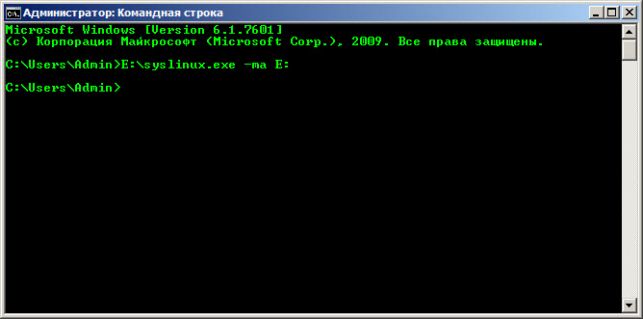
То есть, вводим команду, жмём клавишу «Ввод» ждём пару секунд и все готово. Можно приступать к сбросу пароля в Вашей системе.
Как сбросить пароль в Windows 7
После всех манипуляций с флеш картой, перезагрузите компьютер и загрузитесь с USB. Сразу после загрузки появится следующие. Тут просто нажмите «Enter» и немного подождите.
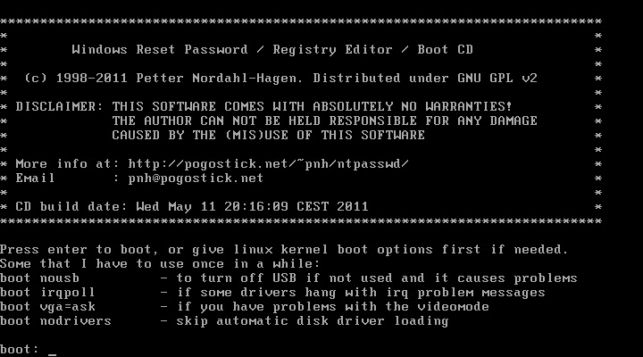
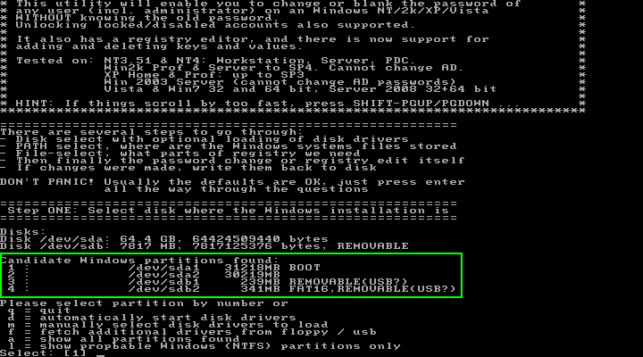
Дальше нам нужно выбрать тот раздел, где находится Windows. В моём случае – это «/dev/sda1». Напротив каждого раздела слева можно увидеть цифры (1 2 3 4). Нужный раздел выбирается именно этими цифрами. То есть, что бы выбрать мой «/dev/sda1» а он находится напротив единицы, мне нужно ввести «1» и нажать «Enter»
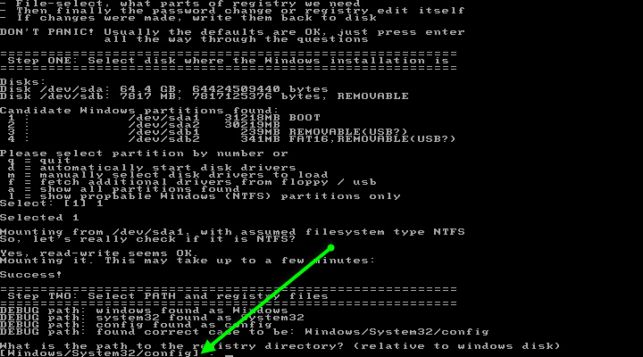
Как только определись с разделом, и нажали «Enter» смотрим, что происходить дальше! Как видно из последней строчки, программа сама нашла раздел «Windows/System32/Config» хорошо, так и должно быть. В этом разделе находится «SAM» файл, он и нужен программе, там находятся «Hash-и» паролей.
Тут просто нажимаем «Enter»
Дальше смотрим, что нам предлагает программа. В данном случае нас интересует (Password reset) то есть, сброс паролей. Данный параметр находится под цифрой «1» поэтому вводим 1 и как обычно жмём «Enter»
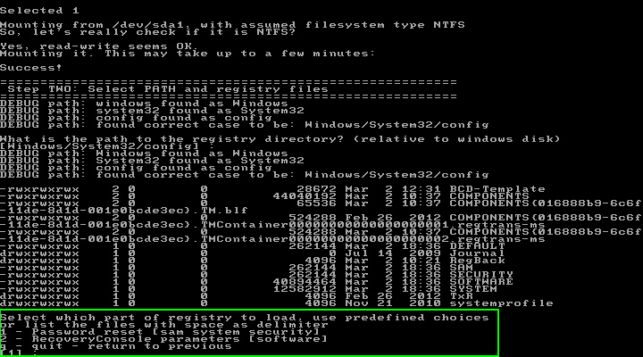
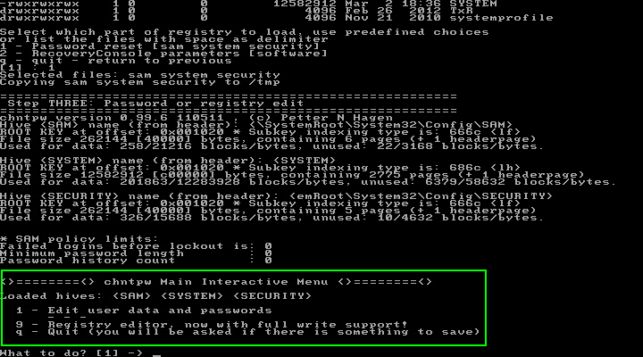
Теперь программа снова предлагает несколько вариантов действий. А именно открыть редактор системного реестра, клавишей «9» – это нам вообще не интересно!
Нас интересует первый вариант, вводим цифру «1» и Enter
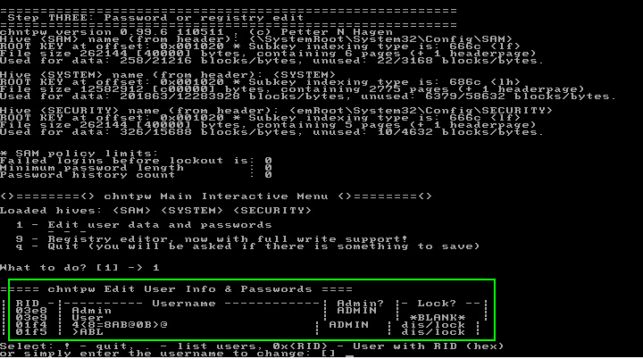
Вот на этом этапе, наступает самое интересное. Программа вывела нам всех имеющихся пользователей в системе. Наша задача выбрать того пользователя, которому нужно сбросить пароль
(Ну с этим Вы уже давно должны были определиться!)
Подробнее, что тут и как: Тут мы видим в колонке «RID» уникальный номер каждого пользователя. Чуть ниже я объясню, зачем нам этот «RID» нужен. Дальше в колонке «Username» перечислены все имеющиеся пользователи в системе.
Admin: Собственно, скоро этому пользователю, и сбросим пароль. В колонке «Admin?» можно посмотреть, что он представляет, в данном случаи он имеет права « Администратора ».
User: Обычная учетная запись не имеющая прав администратора.
4 @: Это у нас встроенная учетная запись администратора. Надпись в таком виде, из за, Русско-язычной версии Windows.
>ABL: Это нас вообще не интересует, так как это « Гость »
Что бы сбросить пароль пользователя, нужно ввести его «RID» или его имя, если оно на английском. Мы будем сбрасывать пароль, используя «RID» так как, имя ввести это просто, а с «RID» имеется особенность, о которой стоит знать.
Если посмотреть на предпоследнюю строку, то в ней можно увидеть такой фрагмент текста «0x » это значить, что номер пользователя нужно вводить с «0x». То есть, RID Admin-a такой «03e8» значит нужно ввести «0x03e8».
Ввожу «0x03e8» и Enter
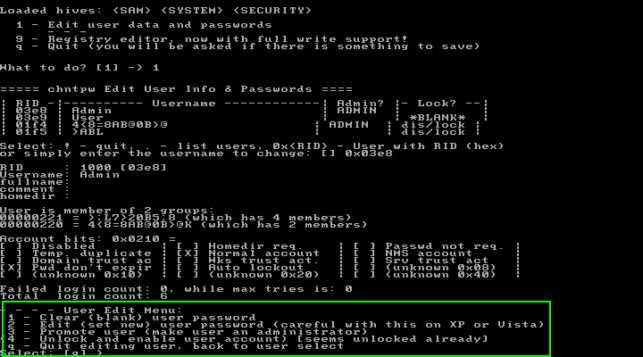
Теперь программа знает с каким пользователем работать и предложит нам 4 варианта действий.
1 – Сбросить пароль, проще говоря, у пользователя не будет пароля.
2 – В этом варианте можно установить пароль пользователю. Win 7 не работает.
3 – Повысить пользователя до администратора, если он таковым не является.
4 – Если пользователь заблокирован админом, можно разблокировать.
Нас же в данном случаи интересует именно сброс пароля пользователя, поэтому набираем «1» и Enter
Наблюдаем сообщение «Password cleared!» хорошо. Сброс пароля прошел успешно. Но перезагружать и ломиться в систему без пароля ещё рано, так как нужно корректно завершить работу программы и сохранить все изменения!
Введите «Восклицательный знак (!)» и опять, как всегда Enter
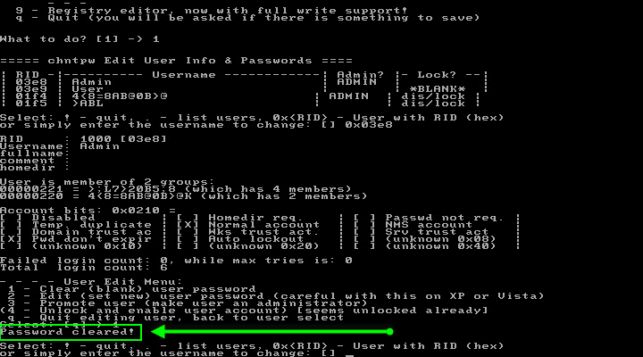
Программа снова нам предлагает продолжить работу, но нам уже не чего не нужно. Введите «q» и ввод.
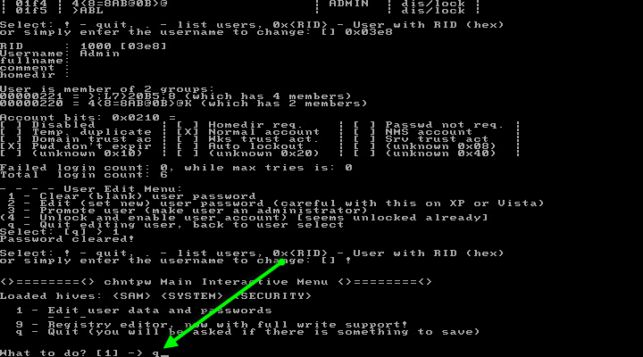
Далее подтвердите свои действия на сохранения внесенных изменений. Введите букву «y»
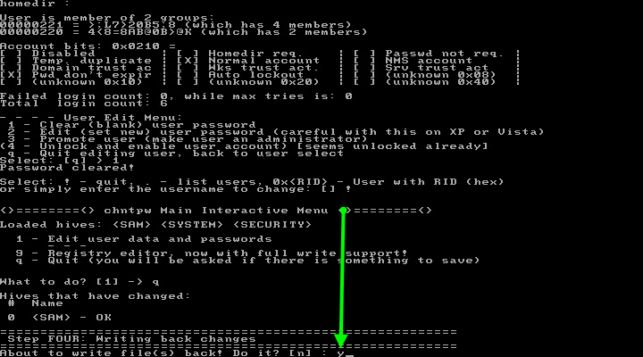
Теперь программа предлагает нам ввести «n» соглашаемся, вводим и Enter

На этом все, работа по сбросу пароля закончена. Осталось только нажать комбинацию клавиш «CTRL + ALT + DELETE» компьютер уйдёт в перезагрузку. Теперь зайти под Admin-ном можно без пароля.
Как видим, на самом деле сбросить пароль windows не сложно и эти действия может выполнить любой пользователь. Советую завести себе флешку с данной программой, так, на всякий случай.
Если у Вас имеются вопросы по данной теме или дополнения, то пишите в комментарии, буду рад!
Источник: http://winkomp.ru/kak-sbrosit-parol-windows-7-podrobnaya-instrukciya
Как сбросить пароль Windows 7?
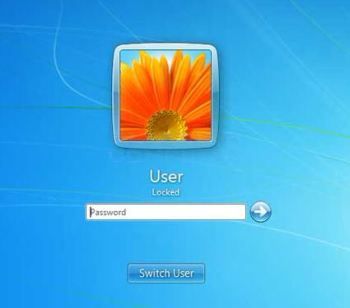
Как сбросить пароль администратора в Windows 7, имея лишь установочный диск и не прибегая к помощи стороннего софта? Создать новую учётную запись для входа в Windows.
В данной статье вы научитесь как сбросить пароль Windows 7 учетной записи администратора без помощи сторонних программ и утилит. Данная процедура имеет место быть при невозможности сброса забытого пароля стандартными средствами, например, когда учетная запись администратора является единственной в системе. Всю процедуру смены пароля можно разделить на два этапа:
• Настройка командной строки Windows
• Сброс пароля или создание новой учетной записи
1. Для начала работы нам понадобится либо установочный диск Windows 7, либо диск восстановления системы, с которого необходимо выполнить загрузку.
2. При загрузке с установочного диска в окне выбора языковых параметров нажимаем кнопку «Далее» и кликаем пункт «Восстановление системы». Еще раз нажимаем кнопку «Далее» и в самом низу кликаем на пункт «Командная строка».

3. В командной строке вводим regedit и нажимаем клавишу ввод, если все сделали правильно – перед нами появится редактор реестра.
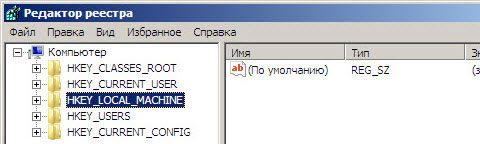
4. Здесь нас интересует раздел HKEY_LOCAL_MACHINE , нажимаем по нему, затем в меню «Файл» выбираем пункт «Загрузить куст».
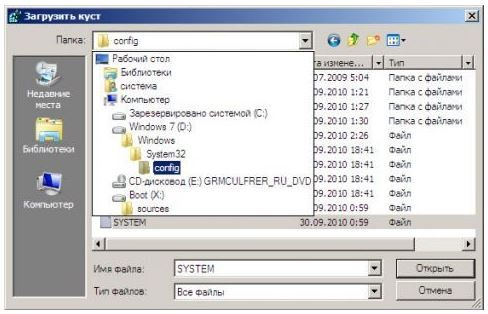
Перед нами появится окно обзора, здесь нужно выбрать раздел жесткого диска, на котором установлена ваша операционная система (по умолчанию диск С) и проследовать по следующему пути каталогов С:WindowsSystem32configSYSTEM (если средство восстановления не видит диска с установленной операционной системой – нужно загрузить драйвер, используемый при установке ОС).
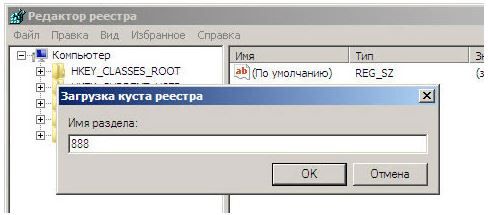
5. Перед нами появится поле ввода «Загрузка куста реестра», где нас попросят ввести имя раздела – вводим произвольные данные, например 888.
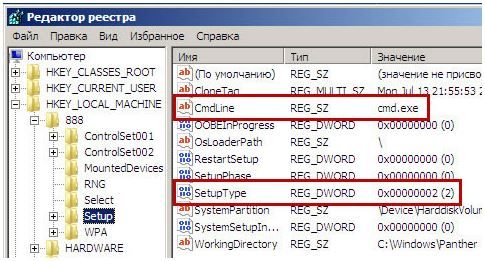
6. Переходим в раздел HKEY_LOCAL_MACHINE888Setup . Справа видим различные параметры, редактирование которых происходит по двойному клику мыши. Щелкаем CmdLine и вводим значение cmd.exe , подтверждаем изменения, нажав на «ОК». Аналогично редактируем параметр SetupType, заменяя значение с 0 на 2.
7. Выделяем нами созданный раздел 888 в ветке HKEY_LOCAL_MACHINE и переходим к меню «Файл» — выбираем пункт «Выгрузить куст».
8. На этом первый этап по изменению пароля учетной записи администратора в Windows 7 окончен – закрываем редактор реестра, командную строку, извлекаем установочный диск и перезагружаем систему через окно параметров восстановления.
Этап второй – сброс пароля, создание новой учетной записи.
1. После перезагрузки перед входом в систему появится окно командной строки. Для смены пароля нужно ввести следующие данные — net user старое_имя_пользователя новый_пароль и нажать клавишу ввод.
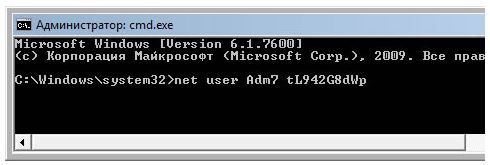
Если ваша учетная запись содержит пробелы – их необходимо экранировать, то есть вводить пробелы в кавычках. Если вы не помните имя вашей учетной записи администратора – введите в командную строку net user и нажмите ввод – перед вами появятся все существующие в системе учетные записи.
2. Если вам необходимо создать новую учетную запись с правами администратора, ниже приведена последовательность команд, которые необходимо поочередно вводить в командную строку, поочередно подтверждая каждую клавишей ввод («Enter»)
Для локализованной русской версии OS Windows:
net user новое_имя_пользователя пароль /add
net localgroup Администраторы повторно_имя_пользователя /add
net localgroup Пользователи повторно_имя_пользователя /delete
Для английской версии OS Windows:
net user новое_имя_пользователя пароль /add
net localgroup Administrators повторно_имя_пользователя /add
net localgroup Users повторно_имя_пользователя /delete
Если команды перевести на привычный человеческий язык, они выполняют следующие действия:
• Создать нового пользователя и пароль
• Добавить пользователя в группу администраторы
• Удалить пользователя из группы пользователей
Для того, чтобы создать пароль, который не придётся со временем менять понадобится ввести:
net accounts /maxpwage:unlimited
На этом второй этап подошел к логическому завершению, а задачу смены забытого пароля администратора в Windows 7 можно считать выполненной. Закрываем командную строку, и входим в систему, выбрав свежеиспеченное имя пользователя и пароль. Таким образом мы сумели обойти пароль учётной записи Windows 7, при этом программный ремонт ноутбука не понадобился.
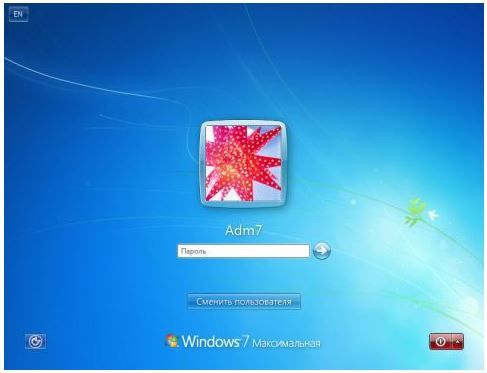
Данный способ нельзя назвать очень простым, но бывают ситуации, когда сбросить пароль Windows 7, имея при себе лишь установочный диск с дистрибутивом операционной системы, вопрос «жизни- смерти».
Источник: http://remont-noutbuka.com/reset-windows-7-password
Как сбросить пароль на виндовс 7
Случилась ситуация когда вы забыли пароль пользователя на windows 7.
Иногда необходимо, просто по каким то причинам, вам его надо обойти, изменить, убрать, а вы его не знаете.
Ситуация когда надо изменить или убрать пароль пользователя на операционной системе встречается у многих пользователей по той или иной причине. Существует несколько способов решить эту проблему, есть специальные программы, как платные так и бесплатные. Есть, часто встречающийся в интернете, так называемый способ с подменой системных файлов.
Использование специальных программ не всегда приносит успех и подвергается нами сомнению в безопасности действий которые она произведет в процессе своей деятельности в нашей системе. Какой результат вы получите в конечном итоге? Ни кто не гарантирует результат, правильный результат, без лишних и критических повреждений системы. Какие изменения произведет эта программа известно лишь тому кто написал эту программу.
Способ с подменой системных файлов нам кажется, как и многим, неправильным. Нужно менять файлы, а потом после достижения результата вернуть все на место. Если все сделать правильно, то этот способ работает. Сдается нам эту хитрость придумали русские. Но это сугубо наше мнение. Принцип этого способа заключается в том, что в windows есть функция залипания клавиш. При быстром многократном нажатии на одну и туже клавишу система выдает предупреждение, о том, что возможно залипла клавиша. Дальше вы думаете догадались о сути этого способа.
Мы рассмотрим, как нам кажется, самый правильный способ.
Этот способ заключается в том, что мы просто включим учетную запись администратора, которая существует в системе изначально, но просто скрыта. Для этого нам понадобится установочный диск или USB носитель с Windows 7, причем не обязательно именно с такой же версией.
Забегу вперед и скажу этот вариант сброса пароля работает при загрузке с любого установочного носителя windows 7. Мы сбрасывали пароль на компьютере с операционной системой Windows 7 домашняя базовая х32 при этом использовали USB Flesh диск с операционной системой Windows 7 Максимальная х64. Все сработало с первого раза без каких либо проблем.
Процесс сброса пароля.
Загружаемся с установочного диска или USB носителя. Как загрузится с диска или USB носителя описано в начале этой статьи.
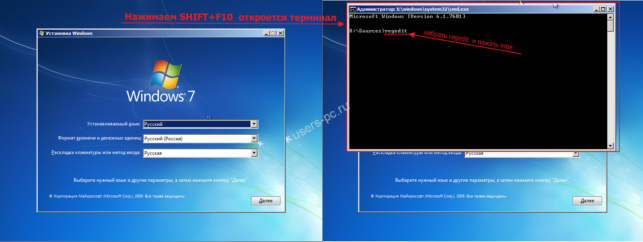
При появлении первого окна нажимаем комбинацию клавиш Shift+F10. Откроется окно терминала в котором набираем команду regedit и нажимаем клавишу Enter.
Откроется окно редактора реестра в котором выделяем ветку HKEY_LOCAL_MACHINE
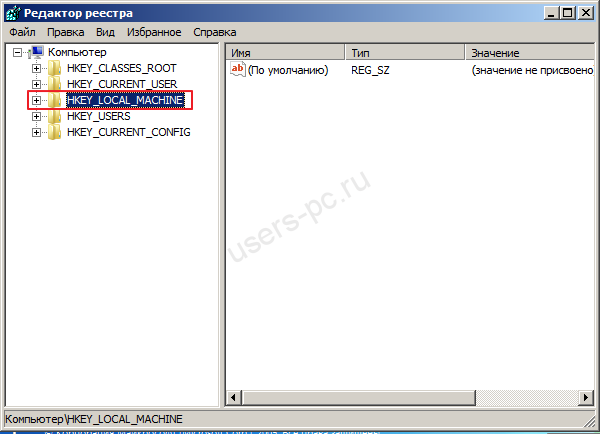
затем в верхнем меню нажимаем Файл — Загрузить куст
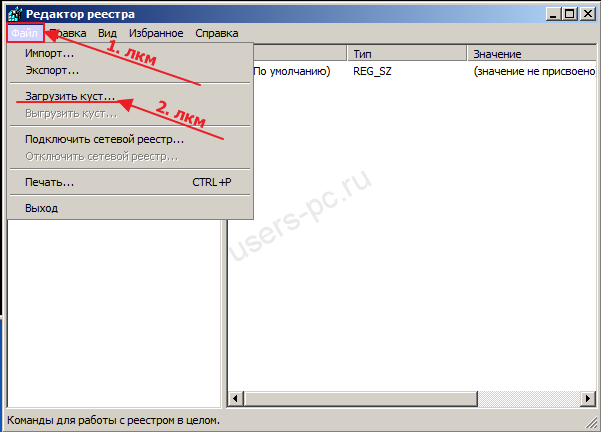
откроется окно в котором нам надо открыть файл SAM, он расположен на диске с установленной вашей операционной системой или проще говоря Windows 7 (как правило это диск С:\), в папке Wndows\System32\config. Вабрав этот файл нажимаем открыть.
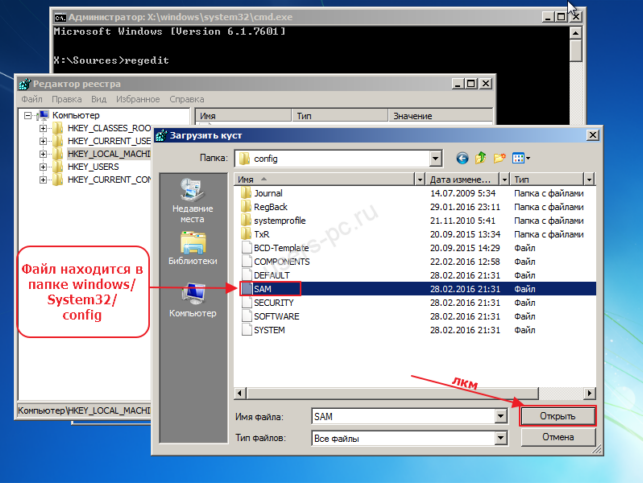
В открывшемся окне вписываем любое имя и нажимаем ОК.
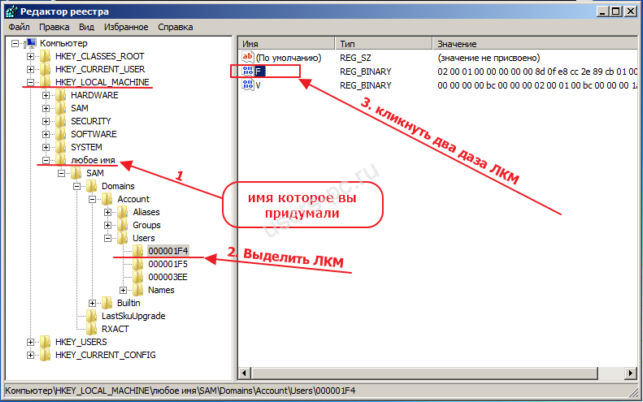
Теперь выбираете раздел HKEY_LOCAL_MACHINE/имя которое вы придумали/SAM/Domains/Users/000001F4
Выделив в левом окне раздел 000001F4 в правом окне редактора реестра кликните по ключу F два раза левой кнопкой мыши
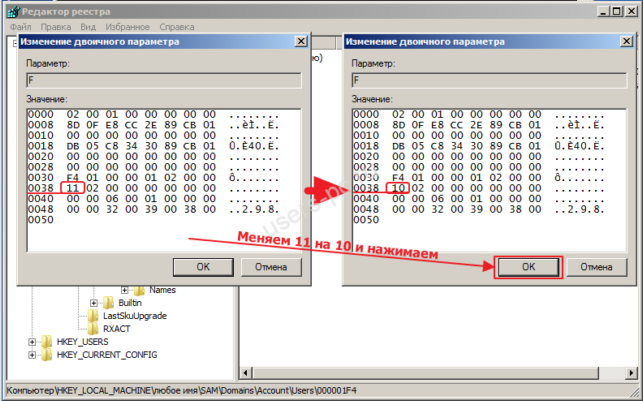
Далее будьте очень внимательны в открывшемся окне в строке 0038 нужно поменять первое число 11 на число 10
Будьте очень внимательны нужно поменять только его ни чего больше не меняя, это очень важно!
После смены числа нажимаем ОК.
Теперь выделяем HKEY_LOCAL_MACHINE/имя которое вы придумали и в меню Файл нажимаем выгрузить куст. На вопрос Выгрузить текущий раздел и все его компоненты нажимаем Да.
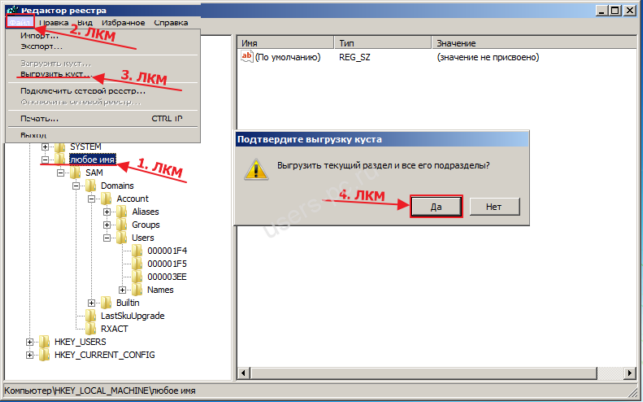
Затем просто вынимаем загрузочный USB носитель или диск и перезагружаемся.
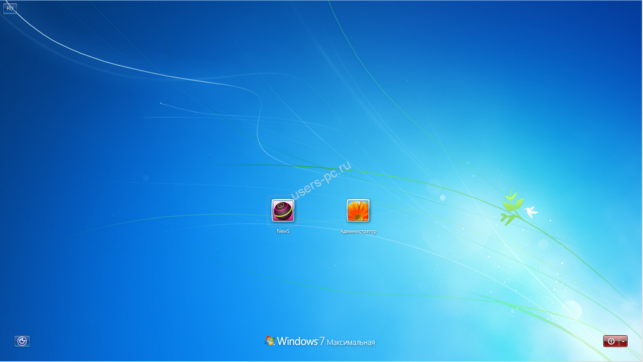
Во время загрузки вам будет предложено войти под старым аккаунтом или под аккаунтом администратора. Входим под аккаунтом администратора, и меняем пароль тому пользователю какому надо поменять, или удаляем, или создаем новый. О работе с аккаунтом пользователя читайте в этой статье.
Источник: http://propk.ru/sbrosit-parol-windows-7/
Как сбросить пароль windows 7 без использования программ?
Сегодня расскажу как сбросить пароль windows не использую сторонних программ. На самом деле все очень просто, для того чтобы сбросить пароль (изменить его), вам понадобиться только установочный диск или загрузочная флешка с Windows.
Сам процесс сброса пароля предлагаю прочитать исключительно для ознакомления и ни в коем случае не использовать для завладения информацией, которая вам не принадлежит.
Описанный мною метод не является каким то секретом, это скорее “дыра” в операционной системе, которую, думаю, обязательно прикроют. Но пока не прикрыли, пользуемся! И так, для начала давайте я объясню что мы будем делать. В операционной системе Windows есть такая замечательная функция как “Залипание клавиш”. Вызывается она если 5 раз нажать клавишу Shift. Попробуйте…
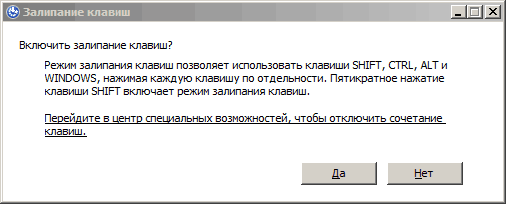 После пятикратного нажатия на клавишу Shift запускается функция “Залипание клавиш“. Сама функция нас не интересует. Нас интересует возможность вызова программы пятикратным нажатием клавиши Shift.
Так вот, к чему я клоню. Нужно сделать так, чтобы при пятикратном нажатии клавиши Shift запускалась командная строка вместо функции “залипания клавиш“. А как это сделать читаем дальше…
Как я уже писал в самом начале, нам понадобится диск с Windows или загрузочная флешка. Вставляем, загружаемся и выбираем “Восстановление системы”
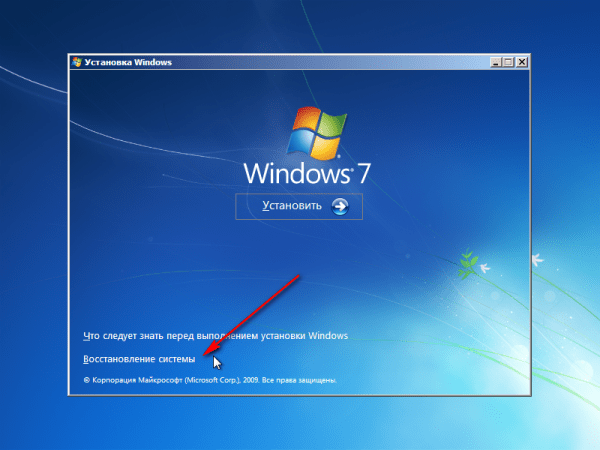 Дожидаемся поиска установленной Windows, проверяем на каком диске она установлена (в моем случае это диск D), выделяем и жмем “Далее”
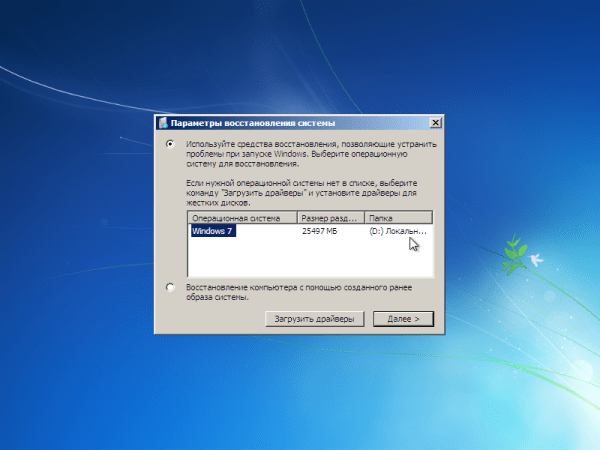 В параметрах восстановления выберите пункт “Командная строка”
 Откроется командная строка. Отлично!
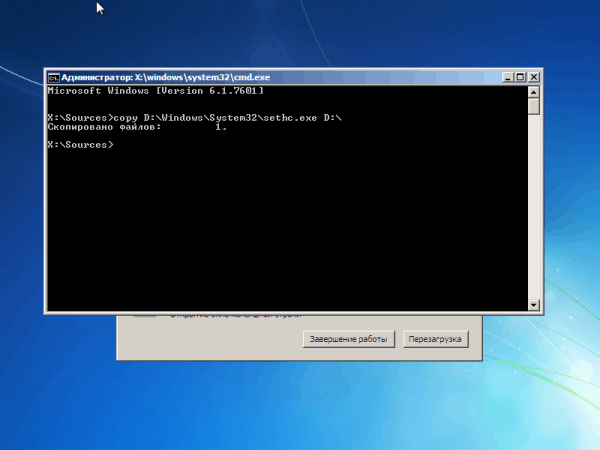 В командной строке введите следующую команду:
и нажмите Enter. Если все ввели правильно должны увидеть следующее
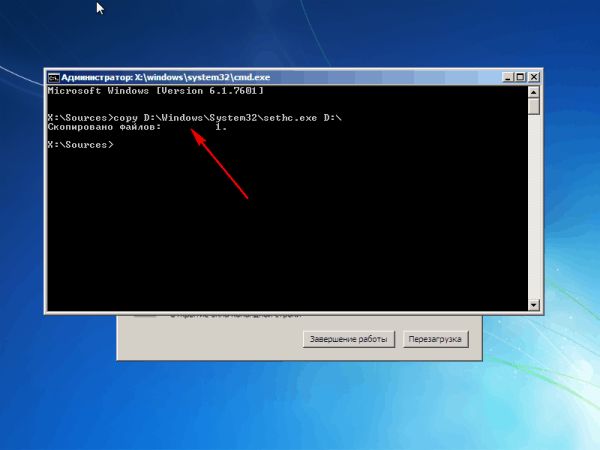 Таким образом мы сохранили файл sethc.exe который как раз и запускается при пятикратном нажатии клавиши Shift, на диск D:\. Теперь нужно файл запуска командной строки подменить на файл запуска восстановления системы. Для этого введите следующую информацию:
после чего нажмите клавишу Enter и удостоверьтесь в том, что команда отработала успешно
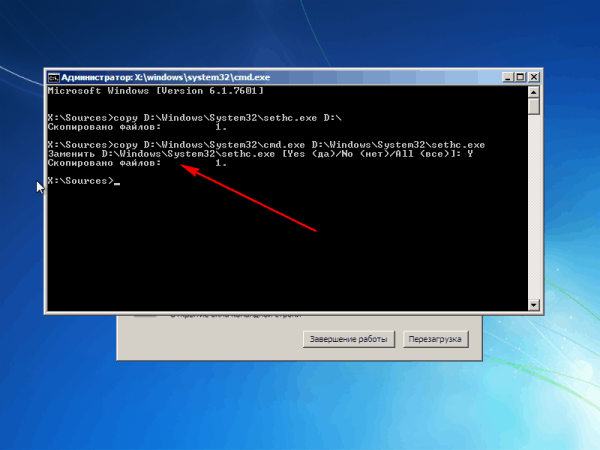 Очень хорошо, закрывайте окно командной строки и жмите кнопку “Перезагрузка”
 Когда загрузится Windows и вы увидите экран приветствия с предложением ввести пароль пользователя, нажмите пять раз клавишу Shift. Откроется окно командной строки
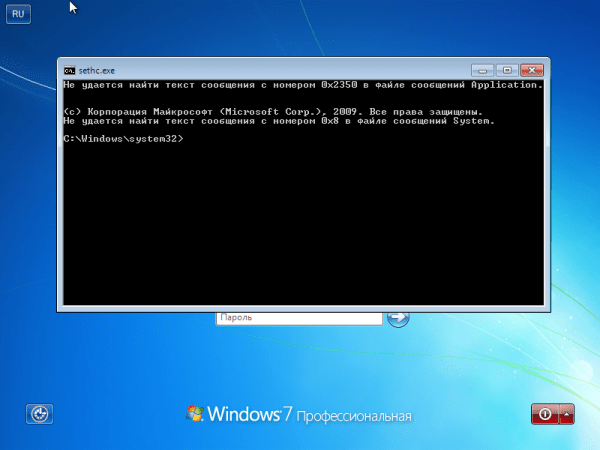 Причем открыто оно с максимальными правами! Теперь осталось сменить пароль. Пользователя у меня зовут User, поэтому команда смены пароля будет следующей
где User – имя пользователя, а 12345 – новый пароль.
Жмем Enter и смотрим на результат выполнения запроса
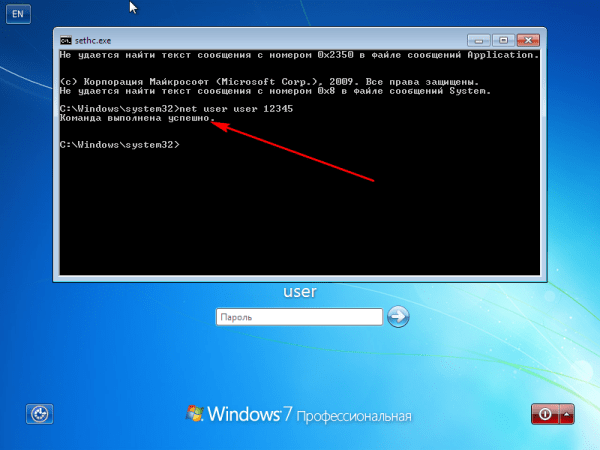 Теперь закрываем командную строку и вводим новый пароль
Источник: http://faqpc.ru/sbrosit-parol-windows/
- Локальная политика безопасности в Windows 7 - локальная политика безопасности windows 7 как зайти в
- Подключить наушники с микрофоном к компьютеру с Windows 7 - как настроить наушники с микрофоном на компьютере windows 7
- Как удалить вторую операционную систему с компьютера самостоятельно - как удалить вторую операционную систему с компьютера windows 7
- Как обновить драйверы на Виндовс 7? - как обновить драйвера на виндовс 7
- Разное - Закрыть порты - как закрыть порты в windows 7
- Msvcp100 dll - что это за ошибка и как ее исправить? | Твой сетевичок - msvcp100 dll что это за ошибка как исправить windows 7
- Как найти скрытые папки, файлы на компьютере в Windows 7, 10, 8 - как найти скрытую папку на компьютере windows 7
- Как в Windows 7 создать точку восстановления? Создание точки восстановления Windows 7 - как сделать точку восстановления windows 7
- Как сделать скриншот экрана компьютера на windows 7 - как на компьютере сделать скриншот экрана на windows 7
- Как очистить Диск C: от ненужных файлов на Windows 7 | Подскажем - как очистить диск с от ненужных файлов на windows 7
Добавить комментарий