Как найти скрытые папки, файлы на компьютере в Windows 7, 10, 8 — как найти скрытую папку на компьютере windows 7
14.02.2020В Windows 7 также имеется набор фильтров, но скуднее: дата изменения, размер. Помимо ввода названия можно использовать конструкцию типа: *.docx или похожую. Таким образом, Вы найдете все файлы офиса Microsoft Word. Логика должна быть понятна. Обращайте внимание только на бледные элементы.
Поиск скрытых объектов на компьютере
Для сохранения конфиденциальной информации нередко пользователи ПК используют функцию сокрытия. В настройках папок (файлов) ставится атрибут, который скрывает их от посторонних глаз. Если включена опция показа скрытых файлов (папок) на Windows 10, 7, 8, тогда невидимые объекты станут видны, и они будут иметь бледноватый оттенок.
За чужим компьютером Вам наверняка захочется осуществить поиск засекреченной информации, например, узнать, где находятся личные фото или видео, секретные документы и другая интересующая инфа. В инструкции посмотрим, как найти скрытую папку на компьютере в Windows 7, (10, 8) через стандартные средства ОС (на рабочем столе и в проводнике), специализированное ПО.
Поиск скрытых элементов через стандартные средства ОС
Чтобы искать скрытые папки (файлы) в Windows необходимо включить их отображение. Для восьмерки и десятки проделайте такие шаги:
Для семерки проделайте так:
- Откройте окошко параметров папок Windows 7.
- Во вкладке «Вид» проскрольте до самого низа ползунок. Далее переключатель установите в положение показа скрытых объектов. Чтобы увидеть системные объекты, уберите галочку с соответствующей опции (показано на скриншоте), (в предупреждении щелкните «Да»). Кликните OK.
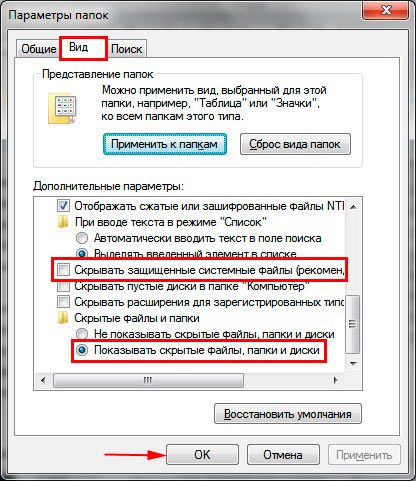

Примечание: окно «параметры папок» доступно и в Windows 10, 8. В проводнике нажмите «параметры» на вкладке «Вид».
Откройте проводник, если требуется, перейдите на нужный раздел жесткого диска (например, диск C) или нужную директорию, так как поиск работает там, где Вы находитесь. Чтобы найти скрытые файлы и папки в Windows, поставьте курсор в область поиска. Введите часть имени или полностью и дождитесь окончания поиска. В Windows 10, 8 имеется масса фильтров: размер, тип, дата изменения и иные.
В Windows 7 также имеется набор фильтров, но скуднее: дата изменения, размер. Помимо ввода названия можно использовать конструкцию типа: *.docx или похожую. Таким образом, Вы найдете все файлы офиса Microsoft Word. Логика должна быть понятна. Обращайте внимание только на бледные элементы.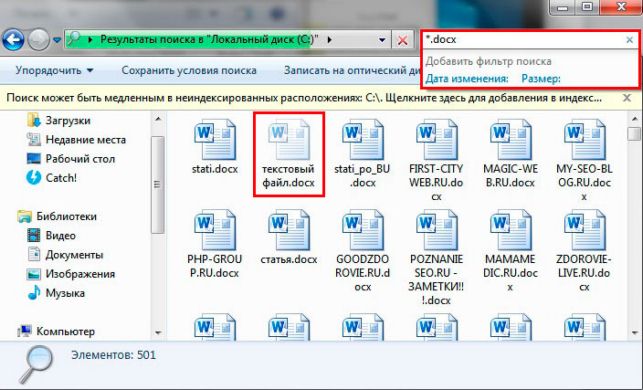
Поиск скрытых объектов через программы
Существуют специальные программы для поиска и обработки невидимых каталогов, файлов. К данным приложениям относятся: Find Hidden, Hidden File Finder, которые рассмотрим ниже.
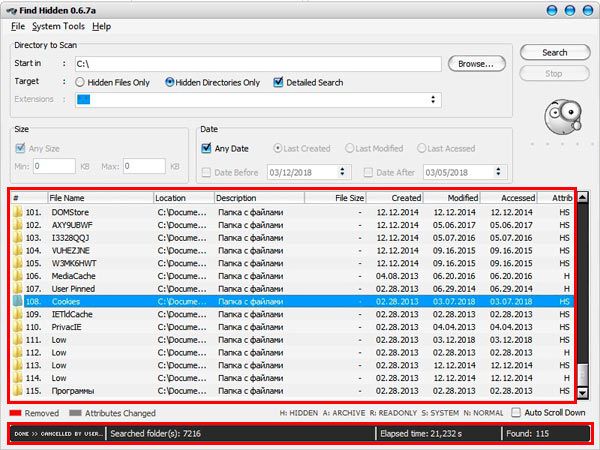
Find Hidden — это портативное бесплатное ПО, позволяющее быстро находить скрытые папки на компьютере в Windows, (а также файлы). Проделайте следующие шаги:
- Скачайте программу здесь. Извлеките из архива.
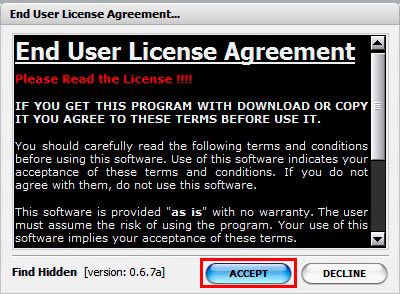
- Запустите исполняемый файл, подождите. Примите лицензионное соглашение, нажав ACCEPT.
- В настройке System Tools выберите тип искомых элементов, это обычные объекты и системные защищенные.
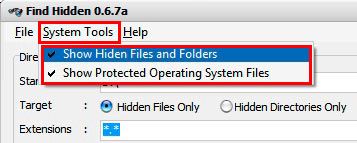
- Задайте место поиска (например, диск C). Выберите, что найти: файлы (Hidden Files Only) или папки (Hidden Directories Only). Если выбран режим поиска Hidden Files Only, можно задать определенное расширение, размер и дату (создания, изменения, открытия). В режиме поиска Hidden Directories Only можно задать дату. После задания параметров кликните на Search.

- Программа начнет искать невидимые элементы Windows. Вы увидите, сколько объектов просканировано и сколько невидимых найдено. В окне появится список папок (файлов) с их описанием. После полного сканирования директории, можно проделывать различные операции со скрытыми файлами, папками по клику ПКМ: смотреть свойства, расположение, изменять атрибуты и другое.
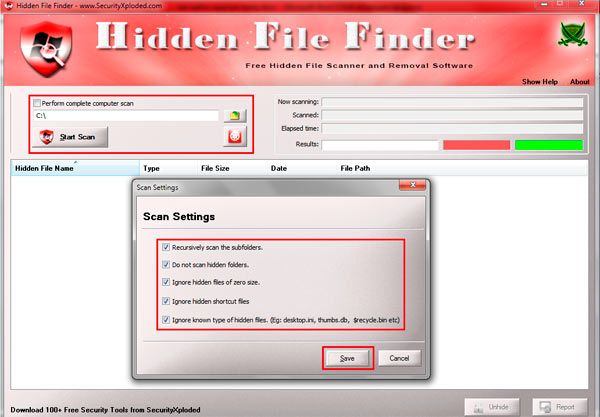
 Hidden File Finder — это бесплатная программа для быстрого сканирования и обнаружения всех невидимых объектов в системе Windows. Чтобы найти скрытые папки (файлы) в Windows проделайте такие шаги:
- Скачайте приложение отсюда. Распакуйте и установите его.
- Запустите программу, отметьте галочкой сканирование всего ПК или укажите путь сканирования. Также Вы можете настроить параметры поиска, кликнув на соответствующую иконку. Для начала сканирования нажмите Start Scan.
- В процессе работы программы построится список из скрытых папок и файлов с их описанием. Синим цветом выделены каталоги, красным исполняемые файлы (можно проверить на вирусы). В окне программы дана информация о статусе сканирования. По клику ПКМ можно произвести операции: сменить атрибут, удалить, открыть место хранения, скопировать путь, проверить онлайн.
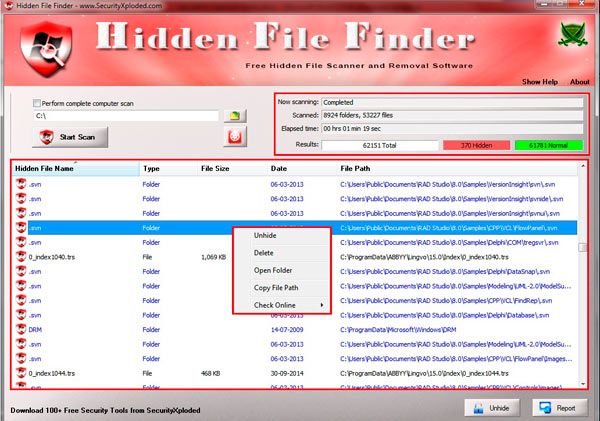
Вот такими способами можно найти скрытую папку на компьютере в Windows 10 (7, 8) или нужный файл. Первый способ подойдет, если Вы знаете, что ищете, а второй выдает полный список всех невидимых элементов, что облегчает поиск нужной информации.
Источник: http://nastrojcomp.ru/fajly-i-papki/kak-najti-skrytye-papki-fajly-na-kompyutere-v-windows-7-10-8.html
Способы найти скрытую папку в Windows 7 — изменение настроек проводника
Во всех актуальных версиях операционной системы Windows для защиты системных файлов и конфиденциальных пользовательских файлов используется функция скрытия файлов. Файлы и папки, помеченные как «Скрытые», не отображаются в Проводнике Windows, а значит, вероятность их случайного удаления или изменения содержимого значительно уменьшается.
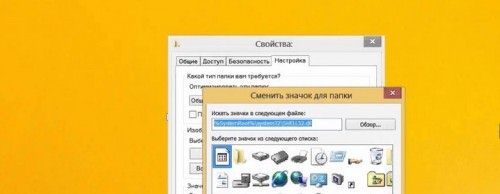
В операционной системе Windows 7 предусмотрено несколько способов открыть скрытую папку или файл. Первый заключается в изменении параметров Проводника Windows, а второй – в открытии файла через адресную строку. Третий способ найти скрытую папку в Windows 7 заключается в использовании инструментов поиска.
Быстрая навигация по статье
Параметры Проводника
Для того чтобы включить отображение скрытых файлов и папок в Проводнике Windows, нужно:
- Открыть меню «Пуск».
- Вписать в строку поиска словосочетание «Параметры папок».
- Выбрать одноименное приложение из результатов поиска.
- Переключиться на вкладку «Вид».
- Найти параметр «Показывать скрытые файлы, папки и диски» и активировать его.
- Нажать на кнопки «Применить» и «ОК».
- Открыть нужную папку.
Адресная строка
Чтобы открыть файл или папку, имя и расположение которой точно известно, необходимо:
- Открыть окно Проводника Windows.
- Щелкнуть единожды левой кнопкой мыши по адресной строке, которая находится рядом с формой поиска.
- В активировавшемся текстовом поле вписать полный путь к искомой папке, например «C:GamesMario». В том случае, если нужно открыть скрытый файл, нужно дописать его название и расширение. В результате получится «C:GamesMarioMarioBros.exe».
- Нажать клавишу «Enter» на клавиатуре или кнопку с изображением стрелки вправо рядом с адресной строкой для запуска файла или открытия папки.
Поиск
Для того чтобы активировать поиск файлов и папок на компьютере, нужно:
- Открыть окно Проводника Windows.
- Ввести в форму поиска запрос, содержащий название файла или папки.
- Нажать клавишу «Enter».
- В окне с результатами поиска нажать на кнопку с изображением списка файлов.
- Выбрать параметры «Системные файлы» и «Содержимое файлов».
- Повторить поиск.
Поделитесь этой статьёй с друзьями в соц. сетях:
Источник: http://podskajem.com/sposoby-najjti-skrytuyu-papku-v-windows-7/
Скрытые папки и файлы в Windows 7, 8 (3 способа просмотра)
Бывает, что операционная система Windows прячет некоторые свои папки от пользователей делая их скрытыми. К примеру подхватив вирус в файл Host, бывает, что он становиться невидимым. Точнее сам файл Host виден, но его дубликат, который как бы дополняет его скрыт от глаз. И чтоб просмотреть его нужно настроить показ скрытых файлов.
В этой статье мы рассмотрим 3 способа, как открыть скрытые папки и файлы Windows 7 или наоборот спрятать их. Делается это очень просто.
СПОСОБ 1. Открываем какое нибудь окно с папками, и в левом верхнем углу находим вкладку «Упорядочить». В открывшемся меню выбираем строчку «Параметры папок и поиска»
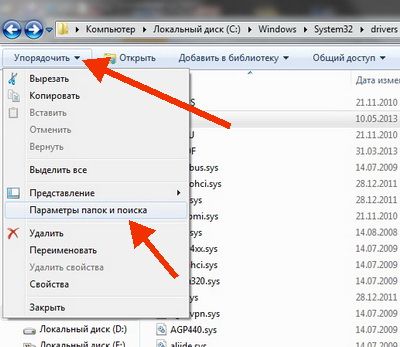
В открывшемся окне настроек параметров папок, в верху выбираем вкладку «Вид». Находим пункт «Показывать скрытые файлы, папки и диски» и отмечаем его точкой
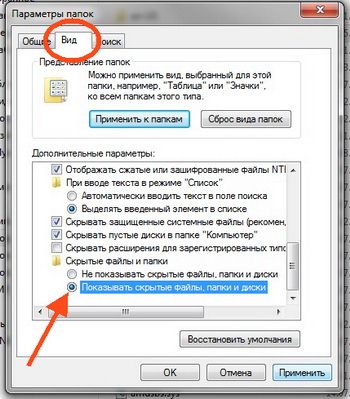
Нажимаем кнопку «Применить» и «Ok». Всё готово.
СПОСОБ 2. Опять открываем какое нибудь окно в проводнике Windows с папками и файлами. Нажимаем клавишу «Alt». В верхнем левом углу появится дополнительная панель.
В дополнительной панели выбираем вкладку «Сервис» и далее в выпавшем меню выбираем строку «Параметры папок»
И опять попадаем окно настроек, где выбираем сначала вкладку «Вид» а затем «Показывать скрытые файлы»
СПОСОБ 3. Этот способ просмотра подходит для тех у кого установлена программа Total Commander
Итак, открываем программу Total Commander.
В верхней панели выбираем вкладку «Конфигурация»
В окне настроек в левой панели выбираем «Содержание панелей»
В правой части отмечаем галочкой пункт R12; Показывать скрытые/системные файлы (только для опытных)
Жмем кнопку «Применить» и «Ok»
Вот такие три простых способа просмотра папок!
Источник: http://xn—-qtbefdidj.xn--p1ai/skrytye-papki-i-fajly-v-windows-7-3-sposoba-prosmotra/
Как найти скрытые файлы и папки в Windows
Разработчики ОС Windows, изначально скрыли важные системные файлы и папки от зорких глаз и озорных ручек пользователей, которые могли бы случайно их удалить в погоне за освобождением места на компьютере и нарушить тем самым, стабильную работу операционной системы, вплоть до необходимости ее переустановки.
Но бывает так, что нужно с пониманием изменить какой-либо системный файл или же использовать эту возможность для скрытия личных файлов на компьютере, который используется кем-нибудь еще. Как бы там не было, сейчас мы рассмотрим с вами, как настроить отображение скрытых файлов и папок в Windows 7 за считанные секунды.
Как показать скрытые файлы, папки и диски.
В операционной системе Windows, есть дополнительное меню, которое открывается, практически из любого рабочего окна системы, нажатием клавиши Alt. Для примера, открываем локальный диск C и нажимаем клавишу Alt. Появляется новое меню, где мы открываем вкладку Сервис и выбираем Параметры папок.
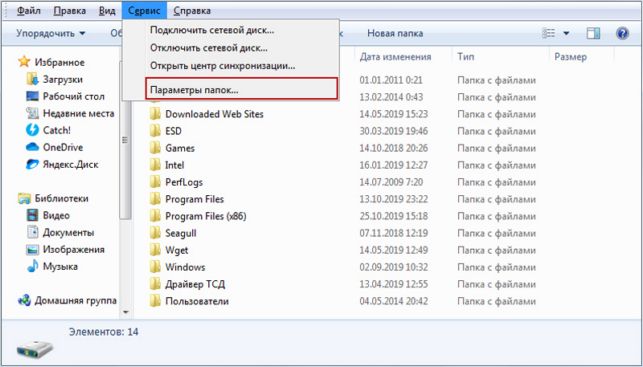
Открываем раздел Вид, находим и отмечаем из списка Дополнительные параметры пункт Показывать скрытые файлы, папки и диски, а затем, нажмем Применить и Ок.
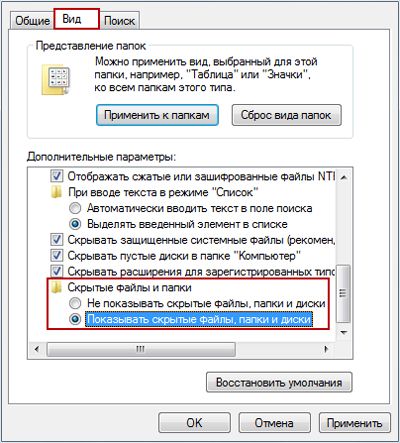
Теперь, на компьютере видны полупрозрачные папки и файлы, которые были скрыты.
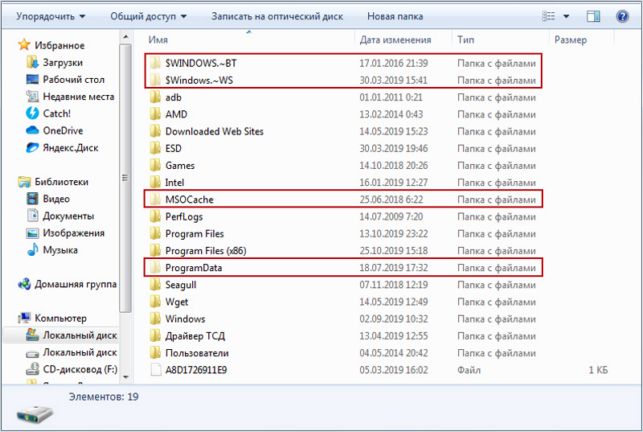
После проделанных с файлами манипуляций, лучше вернуть их в скрытое состояние.
Как сделать скрытую папку с личными файлами.
А теперь мы рассмотрим с вами, как спрятать папку с личными файлами. Для начала, создадим папку, поместим в нее какие-нибудь файлы и откроем Свойства папки.
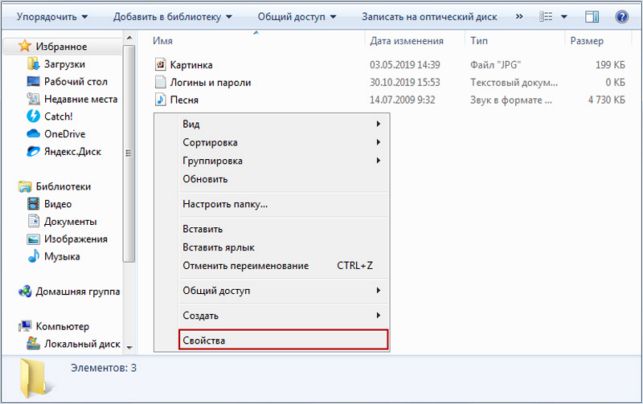
Отмечаем в первом же разделе Общие, галкой Скрытый и нажимаем Применить.

Далее нам предлагается два варианта на выбор:

- Применение изменений только к этой папке
- К данной папке и ко всем вложенным папкам и файлам.
Выбираем вариант сокрытия на свой выбор, к примеру второй и видим, что не только папка стала скрытой, но и файлы внутри неё.

Вот мы и сделали скрытую папку с личными файлами, но только не забывайте о том, что в случае установки настроек в системе на отображение скрытых файлов и папок, личная папка тоже будет иметь стандартный полупрозрачный вид. Так что, лучше ее спрятать где-нибудь в недрах системы и отключить отображение скрытых файлов.
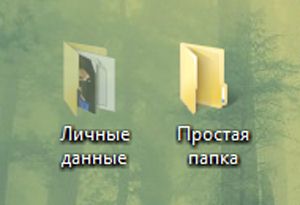
А на этом пожалуй все. Если возникли вопросы, оставляйте их в комментариях ниже.
Источник: http://cutycomp.ru/kak-nayti-skrytye-fayly-i-papki-v-windows/
Как найти скрытую папку в Windows 7
В этой статье мы рассказываем, как найти и открыть скрытую папку или файл в Windows 7, а также как срыть или отобразить папку на вашем компьютере.
- Содержание:
- Содержание:

Довольно часто пользователи операционной системы Windows 7 сталкиваются с необходимостью находить и открывать скрытые папки на компьютере. Такое случается, если ПК кроме вас пользуются еще и другие люди. К счастью, любые скрытые папки можно найти, было бы время и желание. Чтобы сделать это быстро, следуйте нашим советам и рекомендациям.
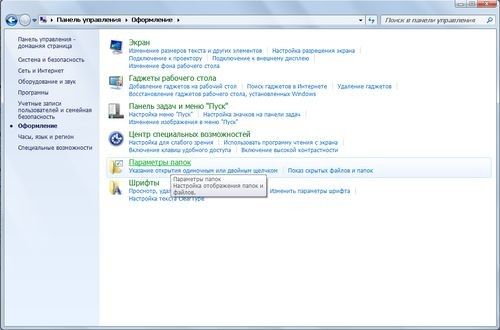
Перед этим необходимо сделать следующее:
- кликните правой клавишей мыши по нужной папке;
- в выпадающем контекстном меню выберите «Свойства»;
- кликнув по вкладке «Общие», выбирайте «Скрытый»;
- перейдите в раздел «Другие», уберите галочку с пункта «Разрешить индексировать содержимое…»;
- примените все внесенные изменения.
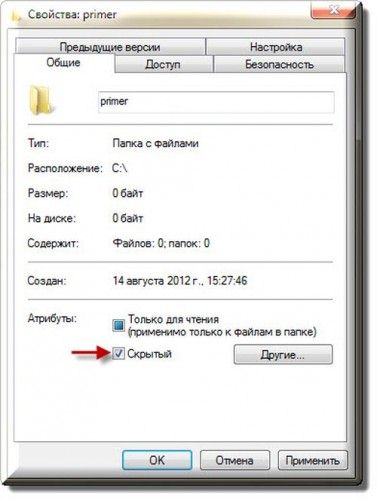
Именно так и создаются скрытые папки в Windows 7. Чтобы открыть необходимую вам папку или файл, необходимо сделать их видимыми.

Кроме прочего, можно скрывать файлы, используя командную строку. Чтобы сделать это, нужно:
- запустить строку;
- вводите в строке поиска cmd, нажимаете на программу с этим именем;
- в открывшемся окне нажимаете команду attrib +h «Адрес папки», нажимаете Enter.
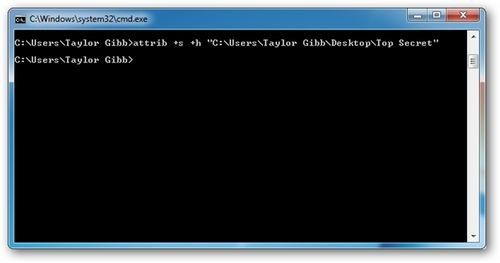
Но как посмотреть скрытые папки, если был использован такой способ? Действия практически те же, разве что в окне необходимо набрать команду attrib-h «Адрес папки». Способ очень простой, но далеко не все о нем знают.
Источник: http://moikompas.ru/compas/kak_nayti_skrytuyu_papku_v_windo
- Как в Windows 7 создать точку восстановления? Создание точки восстановления Windows 7 - как сделать точку восстановления windows 7
- Как сделать скриншот экрана компьютера на windows 7 - как на компьютере сделать скриншот экрана на windows 7
- Как очистить Диск C: от ненужных файлов на Windows 7 | Подскажем - как очистить диск с от ненужных файлов на windows 7
- Как исправить ошибку 0xc000007b при запуске игры на Windows 7 - 0xc000007b при запуске игры как исправить windows 7
- Как отключить обновления на виндовс 7 навсегда? - как отключить обновление виндовс 7
- Установка драйверов на Windows 7: автоматически, вручную, способы и инструкция - как установить драйвера на компьютер windows 7
- Как поменять обои на рабочем столе? - как поменять обои на рабочем столе windows 7
- Легкий способ сбросить пароль Windows | - как сбросить пароль на windows 7
- Как отключить режим залипания клавиш на Windows 7, 8 и 10 - как отключить залипание клавиш на windows 7
- Как сделать резервную копию Windows 7 без посторонних программ - как сделать резервную копию windows 7
Добавить комментарий