Подключить наушники с микрофоном к компьютеру с Windows 7 — как настроить наушники с микрофоном на компьютере windows 7
22.02.2020Наушники настраиваются на вкладке «Воспроизведение», микрофон – на вкладке «Запись».
Как подключить наушники с микрофоном к компьютеру

Интернет дал человечеству множество благ, и одно из них – общение между людьми, находящимися на огромном расстоянии друг от друга. Конечно же, для этого необходимы средства коммуникации – веб-камера, наушники, микрофон. Именно о том, как подключить наушники с микрофоном к компьютеру, и расскажет эта статья.
Подключение аудиоустройств
Вопрос подключения устройств решается достаточно легко. Настольные компьютеры и ноутбуки имеют несколько выходов для подключения аудио-аксессуаров. Гнезда для наушников и микрофона имеют вид отверстий зеленого (салатового) и розового цвета соответственно. Именно они используются, чтобы подключить наушники с микрофоном к компьютеру. Найти их вы можете и на передней, и на задней панели системного блока.
В аналогичные цвета окрашены и штекеры наушников и микрофона. В большинстве случаев рядом с разъемами ставятся условные обозначения, так что вопросы, как подключить микрофон от наушников к компьютеру или в какое гнездо вставить штекер от динамиков, возникать не должны.
Настройка наушников и микрофона
Однако вышеописанные манипуляции – это всего лишь полдела. Следующим шагом после подключения наушников является их настройка. Так как аудиоустройства в большинстве случаев определяются системой автоматически, драйвера для наушников с микрофоном искать не понадобится.
А вот для звуковой карты драйвер установить желательно. Если это еще не было сделано – его можно найти на диске с драйверами для материнской платы. Диск прилагался к компьютеру при его покупке.
Итак, наушники подключены, драйвера установлены, осталось разобраться, как настроить наушники на Windows 7.
- Зайдите в «Панель управления» и перейти к разделу «Звук».
Наушники настраиваются на вкладке «Воспроизведение», микрофон – на вкладке «Запись».
- Нужно выделить подключенное устройство в списке и нажать кнопку «Настроить».
- Выбрать нужные опции в открывшемся окне.
Еще один вариант настройки аудиоустройств – через приложение, которое устанавливается вместе с драйвером звуковой карты. Для этого нужно:
- Найти в системном трее (область на панели задач рядом с часами) значок динамика и дважды щелкнуть по нему левой кнопкой мыши.
- Откроется окно, в котором вы сможете установить все необходимые настройки: задать общую громкость и баланс между правым и левым динамиком, выбрать одну из предустановок эквалайзера и так далее.
Теперь, когда вы знаете, как подключить наушники к компьютеру Windows 7, вы можете выбрать наиболее удобную программу для коммуникации – Skype, MailRu Agent, Google Talk – и общаться с самыми разными людьми со всего мира.
Источник: http://pc-teach.ru/post_1402317434.html
Как подключить наушники с микрофоном: через штекер и безпроводные
Современный компьютер выполняет десятки различных функций. Будучи огромным медиа-центром, а также средством коммуникации одновременно, его работа без звуковыводящего устройства практически нереальна. Кто-то предпочитает мощные аудио-системы и колонки, другим же необходимы наушники. Они, кстати говоря, являются универсальным решением, если вам, скажем, нужно не только устройство для комфортного прослушивания музыки, но и для общения в микрофон для общения в Skype, например. Правильно подключив веб-камеру вы можете не только видеть человека, но и общаться с ним. Для этого и понадобятся наушники с микрофоном.
Но для того, чтобы они функционировали должным образом, их необходимо правильно подключить. Как? Об этом мы вам сегодня и расскажем.
Штекер
Как вы видите, наушники с микрофоном имеют два штекера:
- один розовый;
- другой – зелёный.
На задней панели вашего системного блока ищем разъёмы соответствующего цвета, и вставляем в них штекеры.
Таким же образом можно подключить наушники к телевизору, вставив зелёный штекер в стандартный “mini-jack” (3,5 миллиметровый разъем, который является самым распространенным). Микрофон, как вы уже догадались, нам в этом случае не понадобится.
Для корректной работы наушников операционной системе не нужны драйвера, так что на этом этапе трудностей возникнуть не должно. Если звук появился, значит вы подключили наушники правильно. Впрочем, не спешите опускать руки, если этого у вас не произошло – это значит, что вам нужно настроить устройство для корректной работы с вашей звуковой картой.
Windows 7
Настроить наушники с микрофоном не так уж сложно, как может показаться на первый взгляд.
Правой кнопкой мыши кликаем по иконке динамика, на панели задач открываем контекстное меню, выбираем пункт «Устройства воспроизведения». Во вкладке «Воспроизведения» выбираем текущее подключенное устройство, и нажимаем кнопку «По умолчанию».
Ту же самую операцию проделываем и с микрофоном, но уже во вкладке «Запись». Здесь же, во вкладке «Уровни» можно отрегулировать чувствительность звукозаписывающего устройства, а также установить уровень усиления.
Windows XP
В том случае, если у вас на ПК установлена более старая версия этой ОС, тогда вам необходимо будет открыть «Панель управления», «Звуки и аудиоустройства», и открыть вкладку «Речь».
После этого выбираем «Громкость», «Параметры», «Свойства», и отмечаем чекбокс напротив пункта «Микрофон».
Проверка связи
Проверить текущие настройки можно при помощи стандартных средств – отлично подойдет утилита «Звукозапись» (найти которую можно в меню Пуск – Программы – Стандартные).
Включаем запись, и проверяем нормальный ли уровень чувствительности, не искажается ли голос, и хорошо ли слышно. После чего, по необходимости, опять меняем уровень усиления и чувствительности, и проверяем результат.
Некачественное воспроизведение звука в наушниках может быть не только по системной причине, или из-за их неправильного установления. Плохое качество звука может быть причиной некачественных или сломанных наушником. Поэтому, если любите качественное звучание, рекомендуем вам научится правильно выбирать хорошие наушники.
Беспроводные наушники
Прежде всего, вам понадобиться установить драйвер (если таковой имеется в наличии, должен поставляться на диске в комплекте с «ушами). Если его нет – значит система автоматически «подхватит» новое устройство. После этого, убедитесь что в наушниках вставлена батарейка, передвиньте рычажок в положение «ON».
После этого, подключаем USB-передатчик в соответствующий порт на ПК. После этого начнется автоматический процесс инициализации нового устройства.
По его окончанию, Windows известит вас о том, что новое устройство установлено корректно, и полностью готово к работе.
Наушники и колонки одновременно
В принципе, можно воспользоваться специальным 3,5-мм выходом на колонках или усилителе, но если такового не имеется, тогда можно воспользоваться специальным переходником, который одной стороной вставляется в аудио разъем, а на другой стороне имеет два аналогичных выхода.
В один подключаем наушники, во второй – колонки.
Источник: http://evrikak.ru/info/kak-pravilno-podkluchit-nayshniki/
Настройка наушников на компьютере
Наушники – очень полезное устройство, которое позволяет вам спокойно просматривать фильмы или слушать музыку, даже если остальные члены семьи отдыхают или занимаются своими делами. Подключить их к компьютеру обычно труда не составляет. Для этого нужно всего лишь воткнуть штекер в соответствующий разъем. Но иногда у пользователей все-таки возникает вопрос о том, как настроить наушники на компьютере на Windows 7, поэтому давайте подробнее на нем остановимся. А о том какие наушники лучше выбрать для компьютера вы можете прочитать вот тут.
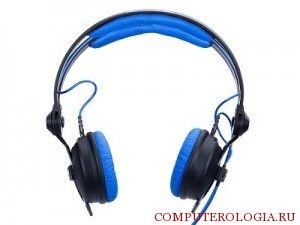
Как подключить наушники
Для того чтобы наушники использовать по прямому назначению, необходимо воткнуть штекер от них в специальное гнездо, обычно обозначенное зеленым цветом. Сюда же подключаются и колонки, поэтому вам нужно использовать какое-либо одно из этих устройств. Если диаметр входа не совпадает с тем, который имеет шнур на наушниках, следует воспользоваться специальным переходником.
В случае, когда устройство все равно не заработало, следует проверить, насколько хорошо воткнут штекер. Кроме того, следует проверить, какой уровень громкости. Это можно сделать, кликнув на значок, расположенный в нижнем правом углу монитора. Выставите нужную громкость.
Некоторые модели наушников имеют свой собственный уровень громкости, который регулируется с помощью кнопочки или других устройств, расположенных на них самих. Проверьте, не установлена ли здесь минимальная громкость. Желательно проверить наушники, подключив к другому компьютеру или ноутбуку, а также не забудьте проверить микрофон на наушниках. Вполне возможно, что они не работают из-за заводского брака или иного повреждения.
Настройки для звука
Говоря о том, как настроить наушники на компьютере windows xp или в другой операционной системе, следует отметить, что это делается через меню Пуск. Наведите на нее курсор и щелкните. Далее нужно перейти в Настройки – Панель управления. После этого переходим в меню Звук, где настройки устанавливаются по своему усмотрению.
Если вам нужно подключить наушники с микрофоном, то для начала втыкаем штекеры, а их здесь будет два, красного и зеленого цвета, в разъемы соответствующей окраски. Если у вас windows xp, то в разделе Звуки находим закладку Речь. В ней нажимаем Громкость – Параметры. В открывшемся окне находим ссылку Свойства. Напротив надписи Микрофон ставим галочку, подтверждаем свой выбор нажатием ОК.
В 7 версии операционной системе нужно перейти на вкладку Звук-Воспроизведение. Разделы, которые нас здесь интересуют, носят название Свойства и Настроить. Для того чтобы перейти в них кликаем по одноименным кнопкам. Собственно, если изначально устройство настроено правильно, то напротив надписи Наушники должна стоять зеленая галочка.
Причиной того, что нет звука может быть и отсутствие драйверов к звуковой карте или их устаревшая версия. Выход из подобной ситуации довольно прост нужно просто обновить драйвера звуковой карты. Обычно драйвера идут на одном из установочных дисков, которые прилагаются к компьютеру. В таком случае вам нужно просто его запустить и следовать подсказкам мастера установок. Если у вас отсутствует подобный диск, то драйвера можно скачать на сайте производителя.
Как видим, подключить и настроить наушники довольно просто. В принципе, звук должен появиться практически сразу после того, как вы подключите устройство. В случае, когда этого не произошло, то ищите причину. Она может заключаться как в отсутствии нужного программного обеспечения на компьютере, так и в выходе из строя самих наушников. Если устройство вы только приобрели, верните или замените его в магазине. Если же оно уже давно служило вам верой и правдой, то, пожалуй, его время вышло и придется задуматься о покупке нового.
Источник: http://computerologia.ru/nastrojka-naushnikov-na-kompyutere/
Не работает микрофон в Windows 7
Для начала неплохо бы было убедиться, что микрофон вообще работает. Это можно сделать подключив его, например, к другому компьютеру. Если вы уверены, что микрофон исправен, то двигаемся дальше.
Прежде, чем менять что-либо в настройках системы сначала попробуйте подключить микрофон к задней панели и проверить его работу. Если микрофон не заработал попробуйте подключить его к передней панели (если она у вас имеется) и проверьте работу микрофона еще раз. При этом убедитесь, что не перепутали гнезда. На задней панели компьютера обычно находится 3 гнезда отмеченных разными цветами: розовый (микрофон), зеленый (колонки), синий (линейный вход):
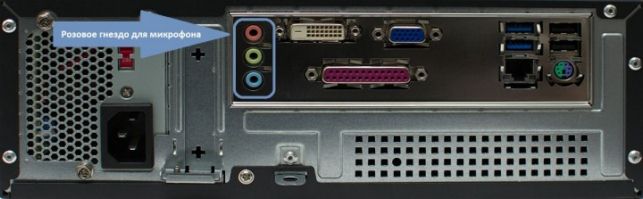
На передней панели обычно 2 гнезда: микрофон и наушники. Причем на передней панели разъемы могут быть не отмечены разными цветами, тогда следует обратить внимание на иконки возле этих гнезд: иконки в виде микрофона и наушников у соответствующих гнезд. Если микрофон не работает, тогда сравните свои настройки с настройками представленными на скриншотах. Если после установки правильных настроек микрофон по прежнему не работает, попробуйте обновите звуковые драйверы, а затем снова проверьте все настройки и испытайте работу микрофона.
Версии драйверов, с которых сделаны расположенные ниже скриншоты с рабочими настройками:
Звуковой драйвер SoundMax для Windows 7
Скачать с сайта (1)
Звуковой драйвер Realtek для Windows 7
Скачать с сайта (2)
54,5Mb (R2.47)
Новые версии драйверов:
Внимание! В новых версиях драйверов некоторые настройки и элементы интерфейса звуковых панелей могут отличаться от изображенных на скриншотах!
Звуковой драйвер SoundMax для Windows 7 (новая версия)
Скачать с сайта (3)
Звуковой драйвер Realtek для Windows 7 32bit (новая версия)
Скачать с сайта (4)
Звуковой драйвер Realtek для Windows 7 64bit (новая версия)
Скачать с сайта (5)
Звуковой драйвер Realtek для Windows 7 32/64bit (новая версия)
Скачать с сайта (6)
Если не работает «Передняя звуковая панель», то нужно сделать следующее:
1. Проверить настройки «Панели управления (SoundMax или Realtek)». Приведите их в соответствие с «рабочими» настройками на скриншотах.
2. Проверить настройку BIOS. В биосе есть настройка «Передней звуковой панели» (Front Panel). Имеет 2 значения: HD Audio и AC’97. Попробуйте менять эти значения и испытывать работу «Передней звуковой панели».
3. Ну и сама «Передняя звуковая панель» должна быть подключена проводами к материнской плате внутри системного блока.
Скриншоты сделаны с компьютеров на которых микрофон работает. Один компьютер со звуком SoundMax, другой компьютер со звуком Realtek.
Общие системные настройки микрофона
Кнопка «Пуск» -> «Панель управления» -> «Звук»
Выберите вкладку «Запись». Выберите Микрофон и нажмите кнопку «Свойства»
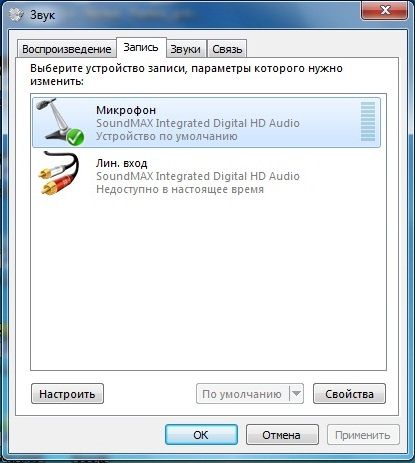
Проверьте настройки на всех вкладках: «Общие», «Прослушать», «Особые», «Уровни», «Дополнительные функции микрофона», «Дополнительно».
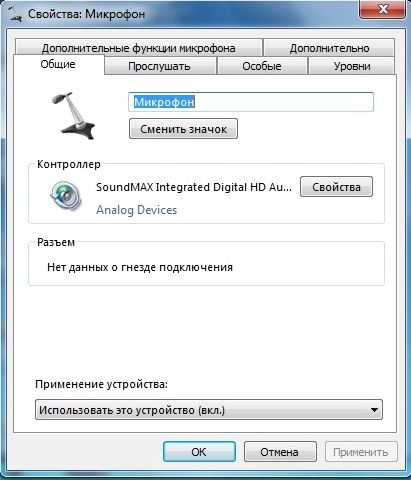
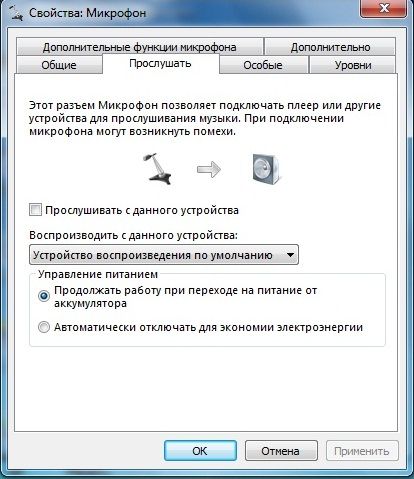
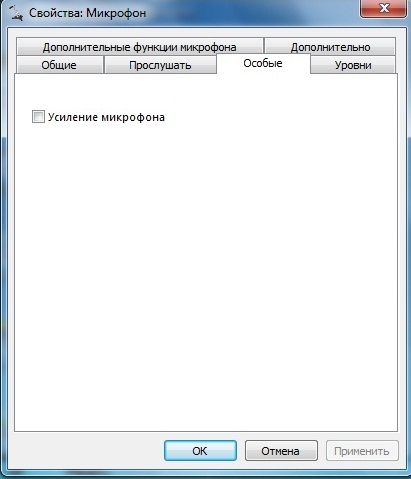
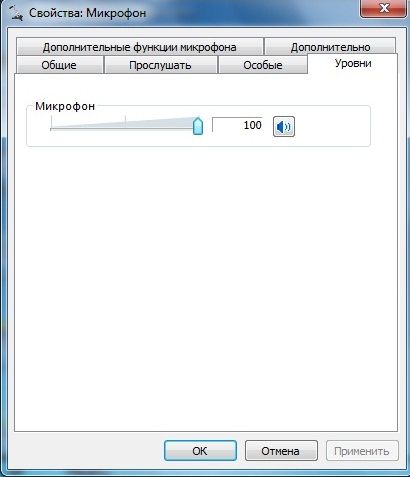
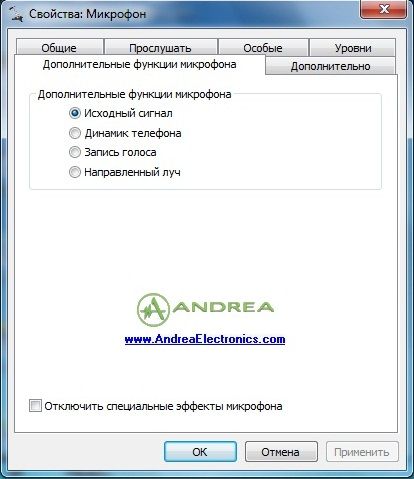
«Рабочие» настройки «Панели управления SoundMax»
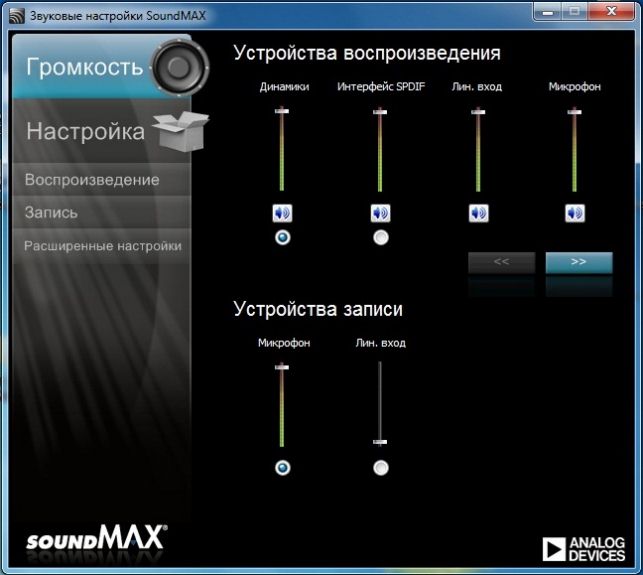
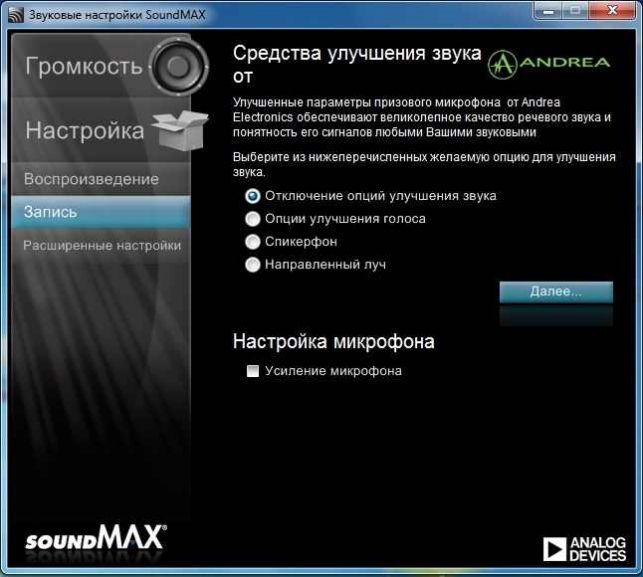
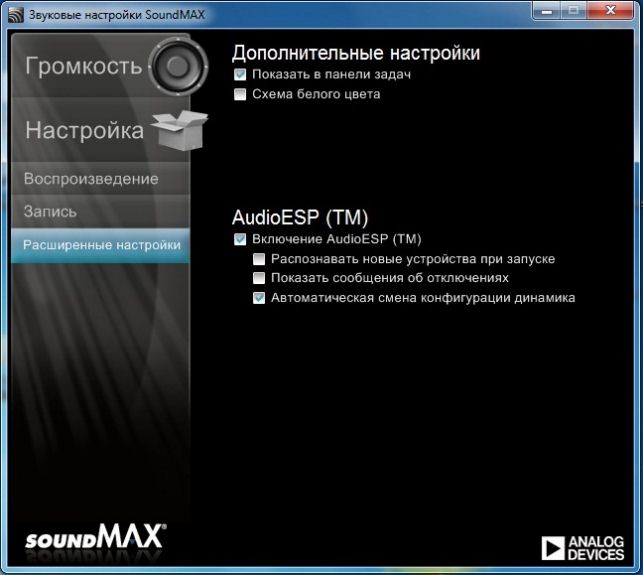
«Рабочие» настройки «Панели управления Realtek»
Источник: http://scrollbox.ru/?p=4
Правильная настройка микрофона в Windows
6 марта, 2011 | Раздел: Акустика
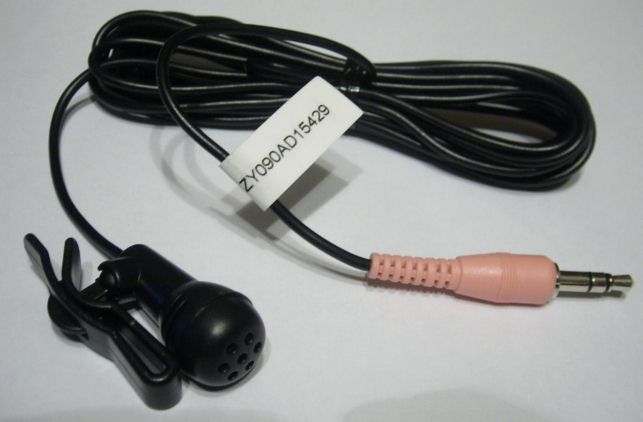 Для записи речи или общения в Skype к компьютеру необходимо подключить микрофон. Но работать он совершенно отказывается. Устранить проблему помогут несколько настроек системы. В статье подробно описано, как настроить микрофон на компьютере, только не стоит забывать, что для нормальной работы должны быть установлены драйвера аудиоустройств, а микрофон — заведомо рабочим.
Подключать микрофон нужно в гнездо на задней панели — оно розового цвета. Если есть гнездо на передней панели, то для проверки его лучше не использовать, поскольку может выявиться, что оно не подключено. На некоторых системных платах при подключении появиться окно с требованием подтвердить подключение устройства в гнездо. Подтверждаем — микрофон подключен.
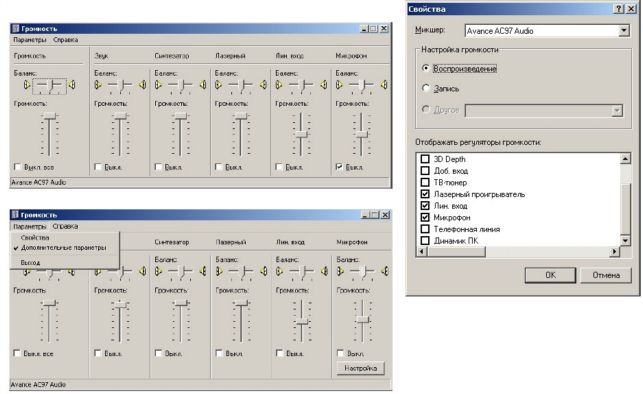
Для Windows XP, делаем два клика по значку динамика, возле часов. Появиться панель настройки Громкости. По умолчанию регулятора микрофона не будет. Выбираем Параметры и Свойства, нужно поставить галочку возле надписи Микрофон. При этом в окне Громкость появится регулятор микрофона, но стоит галка Выкл, которую конечно нужно снять. После этого в пункте Параметры нужно установить галку напротив пункта Дополнительные параметры. Наблюдаем появление новой кнопки Настройка. Она выводит окно дополнительных настроек микрофона.
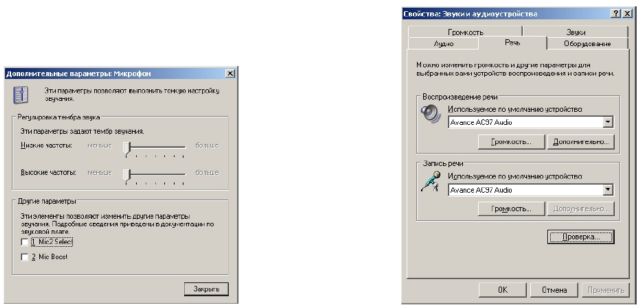
Далее переходим в Панель управления, выбираем вкладку Звуки и аудиоустройства и переходим на закладку Речь.
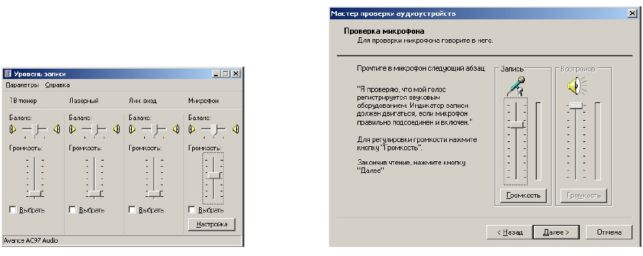
При нажатии кнопки Громкость настраивается Уровень записи на микрофоне. При помощи кнопки Проверка вызывается Мастер проверки аудиоустройств, в котором после нажатия Далее попадаем в окно проверки микрофона. Читайте текст и ползунком настраивайте шкалу громкости на уровень выше среднего. На этом настройка микрофона окончена, закройте окно мастера.
Для Windows 7 настойка ещё проще. В Панели управления выбираем значок Звук. Ищем закладку Запись. Выделяем микрофон, которому необходима настройка. В процессе проверки микрофона на звук шкала в мастере отобразит уровень сигнала. Нажав Свойства и открыв закладку Уровни можно Отключить или настроить Громкость и Усиление микрофона. На картинке снизу микрофон отключен.
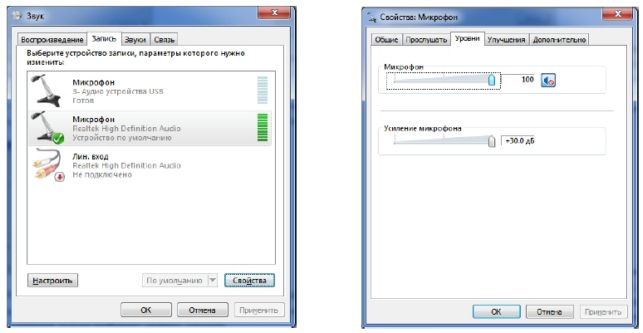
На закладке Улучшения есть возможность запустить в работу дополнительные настройки. В процессе выделения пункта можно прочитать описание функций.
Для создания качественных аудиозаписей важен правильный выбор микрофона. Дополнительные функции помогут настроить в момент записи направленность в виде луча, подавить эффект эха или шума в помещении. Есть возможность настройки верхней границы диапазона частот, получая, таким образом, качество студийной записи. При подключении нескольких микрофонов для записи стереозвука, уровни и дополнительные функции настраиваются для каждого отдельно. Используйте на закладке Прослушать возможность контроля выбранных настроек.
Источник: http://pcs-service.ru/pravilnaya-nastrojka-mikrofona-v-windows/
- Как удалить вторую операционную систему с компьютера самостоятельно - как удалить вторую операционную систему с компьютера windows 7
- Как обновить драйверы на Виндовс 7? - как обновить драйвера на виндовс 7
- Разное - Закрыть порты - как закрыть порты в windows 7
- Msvcp100 dll - что это за ошибка и как ее исправить? | Твой сетевичок - msvcp100 dll что это за ошибка как исправить windows 7
- Как найти скрытые папки, файлы на компьютере в Windows 7, 10, 8 - как найти скрытую папку на компьютере windows 7
- Как в Windows 7 создать точку восстановления? Создание точки восстановления Windows 7 - как сделать точку восстановления windows 7
- Как сделать скриншот экрана компьютера на windows 7 - как на компьютере сделать скриншот экрана на windows 7
- Как очистить Диск C: от ненужных файлов на Windows 7 | Подскажем - как очистить диск с от ненужных файлов на windows 7
- Как исправить ошибку 0xc000007b при запуске игры на Windows 7 - 0xc000007b при запуске игры как исправить windows 7
- Как отключить обновления на виндовс 7 навсегда? - как отключить обновление виндовс 7
Добавить комментарий