Как отключить обновление windows 10 — windows 10 как отключить обновления
17.03.2019Здравствуйте уважаемый посетитель сайта! Если вам по какой – либо причине нужно отключить автоматическое обновления виндовс 10, то вам тогда сюда, в этом подробном и пошаговом уроке, вы узнаете как на windows 10 отключить автоматическое обновления.
Как отключить обновление windows 10
Здравствуйте уважаемый посетитель сайта! Если вам по какой – либо причине нужно отключить автоматическое обновления виндовс 10, то вам тогда сюда, в этом подробном и пошаговом уроке, вы узнаете как на windows 10 отключить автоматическое обновления.
Чтобы отключить обновления windows 10, вам нужно будет выполнить ряд основных действий:
И так на рабочем столе windows нажимаем на кнопку «Пуск», после чего откроется меню, виндовс, где вам нужно будет навести курсор мыши на пункт «Проводник», затем неотводя курсора один раз нажать правую кнопку мыши, после чего раскроется дополнительное меню, в котором вам нужно будет нажать по пункту «Управление».
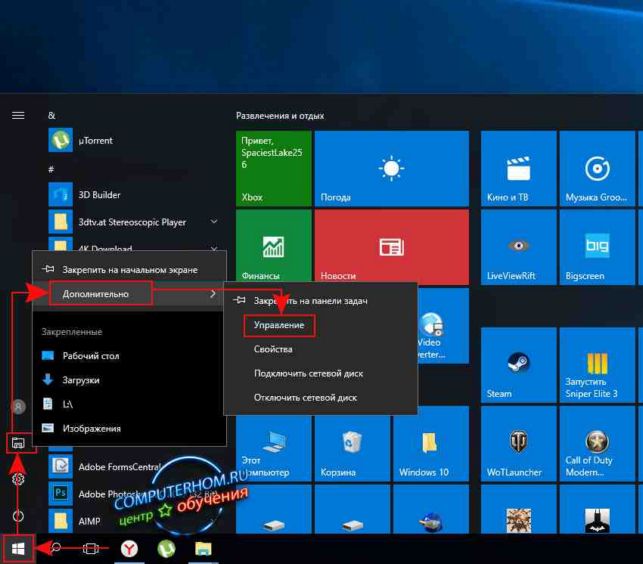
После всех выполненных действий на вашем компьютере откроется окошко «Управление компьютером».
Здесь вам нужно будет навести курсор мыши на пункт «Службы и приложения» и один раз нажать левую кнопку мыши.
После чего два раза нажимаем левую кнопку мыши по пункту «Службы».
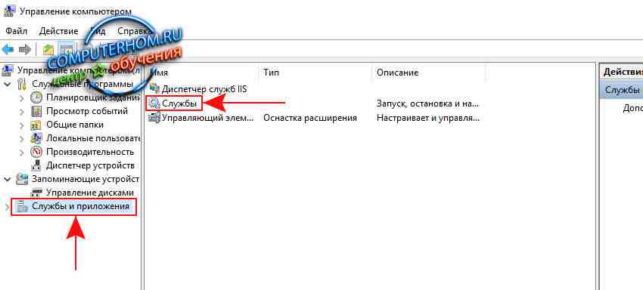
После всех выполненных действий, вы попадете в раздел всех служб windows, здесь вам нужно будет отпустить скроллинг до самого низа, где вы и увидите специальный пункт отключения обновления windows 10.
И так чтобы продолжить и отключить обновление виндовс 10 вам нужно будет открыть службу «Центр обновления Windows».

После чего на вашем компьютере откроется окошко, в котором вам нужно будет выполнить следующие действие:
В поле «Тип запуска», выбираем приоритет «Отключена» и нажимаем на кнопку «Остановить».
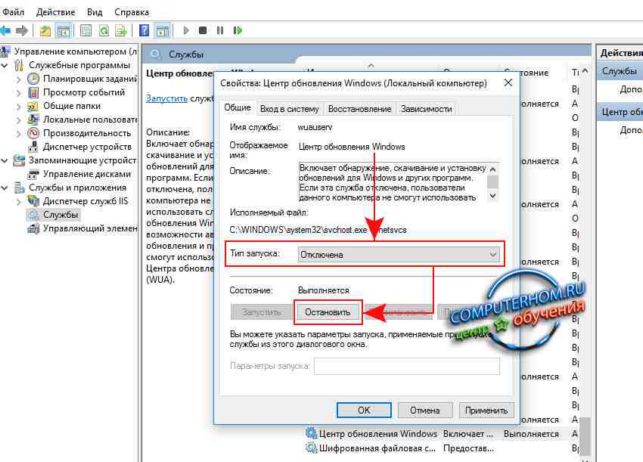
После всех выполненных действий обновление widnows 10 будет отключено.
Чтобы сохранить выполненные нами действия, вам нужно будет нажать на кнопку «Применить» и «OK».
Когда вы нажмете на кнопку «Применить» и «OK», windows 10 больше не будет обновляться на вашем компьютере.
Источник: http://computerhom.ru/uroki_windows_10/kak_otklyuchit_obnovlenie_windows_10.htm
Как отключить обновление в операционной системе Windows 10
Владельцы компьютеров, установившие новую ОС или которым удалось обновиться до Windows 10, т. е. перешедшие на Windows 10 в рамках бесплатного предложения обновиться от Майкрософт, продолжают сталкиваться с многочисленными сопутствующими «сырой» системе неприятностями и одна из них — сложность отключения автоматического обновления операционной системы Windows 10.
Виндовс 10 полностью в автоматическом режиме выполняет анализ наличия, скачивание и инсталляцию апгрейдов и главное пользователи «Десяток» не могут отключить автоматическое обновление в Windows 10 обычными приемами, эффективно работающими в более ранних версиях ОС, т. к. разработчики на этот раз значительно усложнили этот процесс. Но все равно пока еще можно выключить эту функцию совсем или заставить систему обновляться только вручную.
В ниже описанной инструкции подробно приведены все шаги по реализации методов, как отключить автоматическое обновление Windows 10, т. к. нередко после процесса апгрейда появляются различные системные ошибки, а также значительное неудобство привносится пользователям обязательная необходимость перезапуска компьютера почти после каждых апгрейдов (особенно во время выполнения человеком важной и срочной работы). Немаловажное негативное последствие касается пользователей мобильного интернета из-за расходования трафика. И это лишь малая часть из большого перечня причин не получать обновления до Windows 10, а также овладеть приемами решения задачи: «Как отключить обновление Windows 10?».
- Выбор методов решения поставленного вопроса
- Выключаем службу центра обновления
- Выключаем обновления в автоматическом режиме через редактор локальной групповой политики
- Выключаем с помощью стороннего приложения
- Как отключить обновление до Windows 10?
Выбор методов решения поставленного вопроса
Для успешного решения вопроса в Windows 10 как отключить скачивание и установку апгрейдов системы требуется обязательно использовать административные возможности ОС либо особые приложения, которые разработаны специально для этой цели. Необходимо предупредить, что сторонние утилиты требуют особую осторожность при их применении, т. к. некоторые программы осуществляют дополнительные фоновые функции (скрытые от глаз владельца компьютера) в интересах их разработчиков, совершенно не совпадающих с пользовательскими интересами.
При этом выключенный Центр обновления является только «приманкой» в руках мошенников.
Выключаем службу центра обновления
Нижеуказанный алгоритм процедур успешно справляется с задачей во всех версиях Виндовс 10, кроме «Pro» (для Про-версии работающий способ с применением редактора локальной групповой политики будет приведен чуть ниже в этой инструкции). Выполнение всех действий этих руководств обеспечит невозможность системой осуществление скачивания и инсталляции пакетов до момента, пока владелец ПК сам вновь не активирует эту функцию.
С этой целью необходимо выполнить следующую последовательность действий:
- Удерживая «Win», щелкнуть на клавиатуре «R»;
- В отобразившемся окошке напечатать «services.msc»;
- Кликнуть «Ok»;
- После этого появится меню «Службы»;
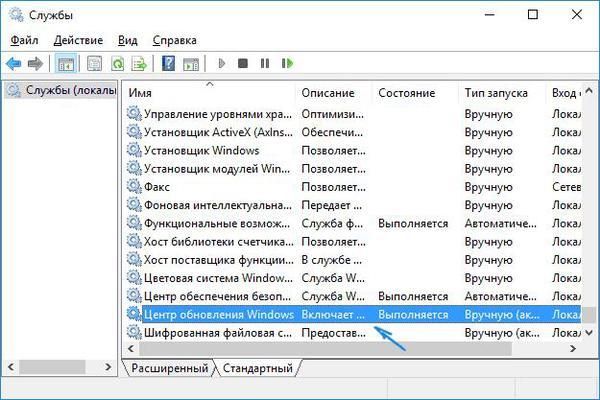

- В открывшемся перечне сделать двойной щелчок мышью по строчке «Центр обн. Виндовс»;
- Далее необходимо кликнуть кнопку «Остановить», а в выпадающем перечне типов указать «Отключена»;

- Затем последовательно кликнуть «Применить» и «Ok»;
- Готово! Теперь у пользователей вопрос: «Как отключить обновления?» уже не вызовет особых затруднений. Причем, если владельцу ПК потребуется снова включить функцию обновления, то пользуясь этим же алгоритмом действий, он без труда вернет все в исходное положение.
Выключаем обновления в автоматическом режиме через редактор локальной групповой политики
Необходимо отметить, что нижеприведенная инструкция эффективна лишь для Виндовс 10 Pro и Enterprise,
Необходимо осуществить следующие действия:
- Удерживая «Win», щелкнуть на клавиатуре «R»;
- В отобразившемся окошке напечатать «gpedit.msc»;
- Кликнуть «Ok»;
- Далее в отобразившемся меню войти в часть «Конфигурация компьютера»;
- Затем перейти в «Административные шаблоны»;
- Открыть «Компоненты Windows»;
- Войти в каталог «Центр обновления Windows»;
- В открывшемся перечне сделать двойной щелчок мышью по строчке «Настройка авт.обновления»;

- В появившемся меню поставить отметку на пункт «Отключено» (это действие позволит полностью прекратить анализ системой наличие апгрейдов и их инсталляцию);
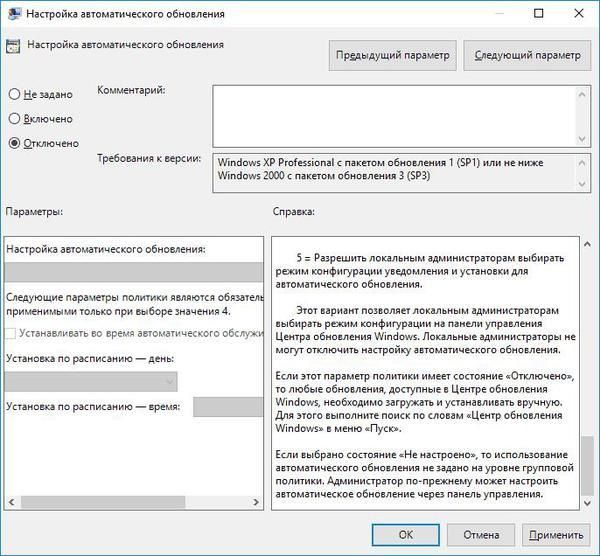
- Затем последовательно кликнуть «Применить» и «Ok»;
- Далее открыть параметры и произвести поиск (выполнение этого этапа необходимо с целью активации внесенных корректировок, т. к. они нередко сразу не вступают в действие. Конечно, самостоятельный поиск выявит наличие апгрейдов, однако последующие обновления уже не станут приходить в автоматическом режиме).
Выключаем с помощью стороннего приложения
Рекомендуется воспользоваться свободно распространяемым приложением «Win Updates Disabler», которое на момент написание этой инструкции не содержало в себе вредоносного контента.
Требуется сделать следующие шаги:
- Скачать и установить утилиту с «site2unblock.com»;
- Установить галочку на строчке «Disable Windows Updates»;
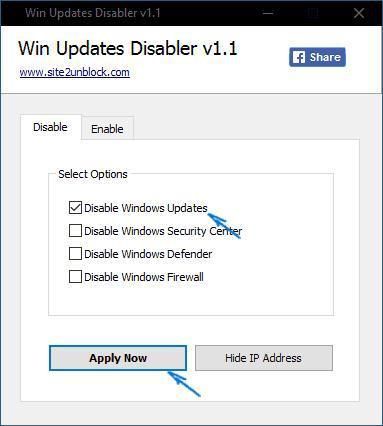
- Далее кликнуть «Apply Now»;
- Готово!
Как отключить обновление до Windows 10?
Указанную проблему, а также быстро решить вопрос, как отключить предложение по апгрейду системы, можно в ручном режиме.
С этой целью необходимо выполнить следующие действия:
- Открыть «Панель управления»;
- Затем войти в «Центр обн. Виндовс»;
- Отобразить перечень уже инсталлированных в компьютер апгрейдов;
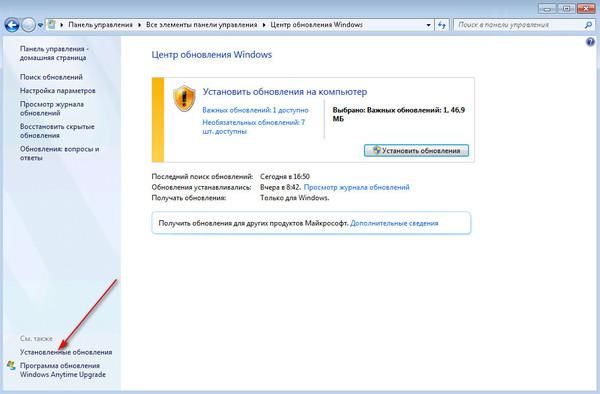
- Далее в поле поиска напечатать «KB3035583» (это позволит отобразить в перечне только 1 этот пакет);

- Требуется выделить его и «Удалить»;
- После удаления перезапустить ПК;
- Вновь запустить «Центр обн. Виндовс»;
- Кликнуть «Поиск»;
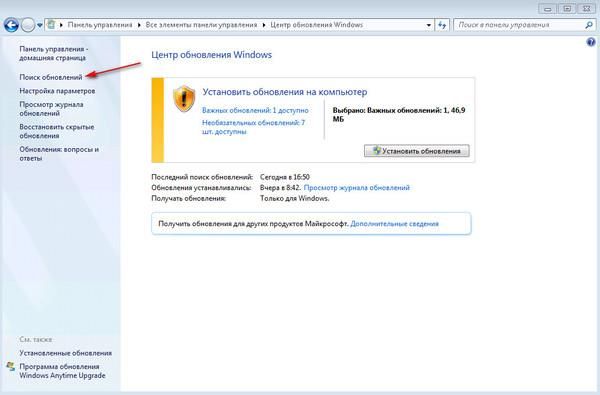
- Затем после завершения поиска из перечня важных апгрейдов выбрать «KB3035583»;

- Вызвав на нем контекстное меню, щелкнуть «Скрыть»;

- Кликнуть «Ok»;
- Готово!
Источник: http://windowstune.ru/win10/tips10/kak-otklyuchit-obnovlenie-windows-10.html
Как отключить обновление Windows 10
Любая операционная система, даже самая новая, находится в режиме постоянной модернизации. Виндовс 10 исключением не является: разработчики добавляют функции, улучшают безопасность, исправляют ошибки. К сожалению, не все апдейты благотворно сказываются на работе ОС, поэтому иногда обновление лучше отключить.
В Виндовс 7 и 8/8.1 пользователь мог самостоятельно управлять процессом модернизации. Но как отключить обновления Windows 10, если здесь по умолчанию стоит апгрейд без уведомления пользователя? Сделать это реально, но только с применением средств администрирования или специального софта.
- Отключение службы
- Настройка обновления
- Деактивация через реестр
- Создание лимитного подключения
- Запрет на установку драйверов
Отключение службы
Самый простой способ отключить автоматический апдейт – деактивировать службу Windows Update. Этот метод работает на всех редакциях Виндовс 10: корпоративной, профессиональной и домашней.
- Нажмите на клавиатуре сочетание Win и R, чтобы вызвать меню «Выполнить». Напишите в окне «services.msc» и нажмите Enter.

- Отыщите в списке службу и дважды щелкните по ней, чтобы открыть свойства.
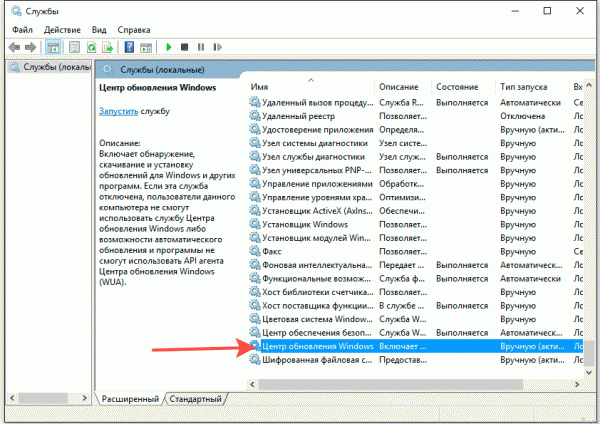
- В поле «Состояние» кликните по кнопке «Остановить». Раскройте меню «Тип запуска» и поставьте значение «Отключена».

После деактивации службы система не сможет находить и устанавливать новые компоненты, пока вы снова не разрешите ей это делать.
Настройка обновления
Еще один надежный способ деактивировать функцию модернизации – внести изменения в конфигурацию «десятки» через редактор групповых политик. Метод работает только в редакции Pro, зато действует безотказно.
- Нажмите Win+R, выполните «gpedit.msc».

- Перейдите по пути «Конфигурация компьютера» — «Административные шаблоны» — «Компоненты»— «Центр обновления».
- Отыщите в списке пункт «Настройка автоматического обновления». Щелкните по нему дважды, чтобы открыть окно настройки.

- Выберите значение «Отключено».

Чтобы применить конфигурацию, нужно зайти в центр обновлений и кликнуть по кнопке «Проверка наличия».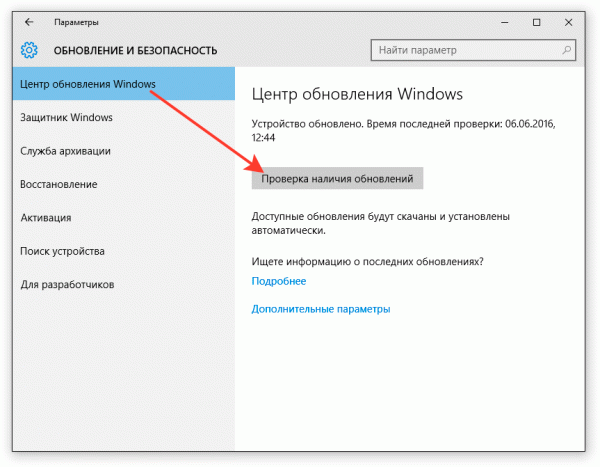
Не беспокойтесь, ничего больше не будет инсталлировано без вашего ведома. Система найдет доступные апдейты, но решение об их инсталляции вы будете принимать самостоятельно.
Деактивация через реестр
В редакции Home нет возможности использовать редактор групповой политики, поэтому описанные выше действия придется выполнять через системный реестр. Здесь главное быть внимательным и правильно назначать имена и значения параметрам, тогда всё получится:
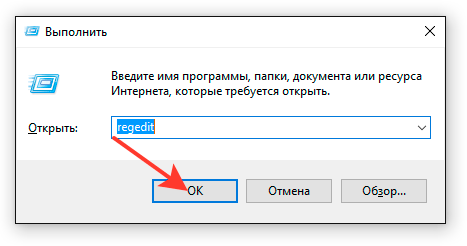
- Нажмите Win+R, выполните «regedit».
- Перейдите на ветку HKEY_LOCAL_MACHINE\SOFTWARE\Policies\Microsoft\Windows.
- Откройте папку «Windows Update». Если её нет, то нужно создать подраздел с таким именем. Щелкните по «Windows» правой кнопкой, выберите создание раздела и назначьте для него имя «Windows Update».
- Внутри создайте подраздел «AU».
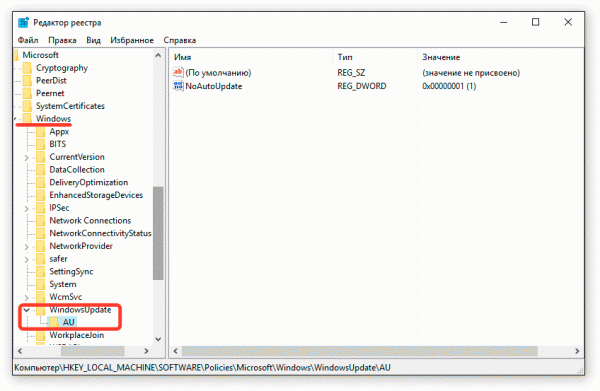
После всех манипуляций с разделами у вас должен получиться путь HKEY_LOCAL_MACHINE\SOFTWARE\Policies\Microsoft\Windows\WindowsUpdate\AU. Теперь нужно создать внутри раздела «AU» новый параметр:
- Щелкните правой кнопкой по свободному месту, выберите создание параметра DWORD.
- Назначьте имя «NoAutoUpdate». Поставьте для него значение «1».
- Закройте редактор реестра. Зайдите в Центр обновлений и нажмите кнопку «Проверка», чтобы применить конфигурацию.
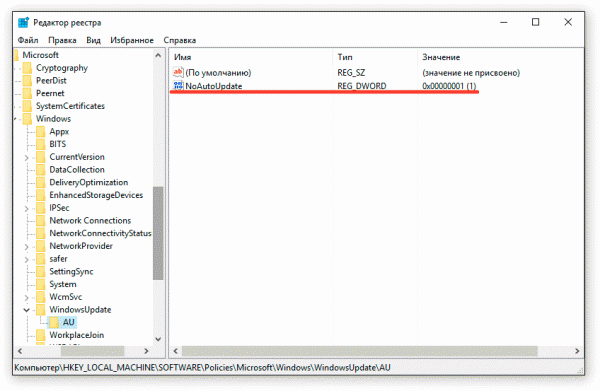
Чтобы убедиться, что метод работает, зайдите в дополнительные параметры. Меню выбора способа апгрейда будет недоступным.
Создание лимитного подключения
В Виндовс 10 есть возможность установить лимитное подключение к интернету. Изначальным назначением этой опции является экономия трафика. Нам же интересен тот факт, что при ограниченном подключении новые компоненты перестают загружаться.
- Откройте параметры, перейдите в раздел «Сеть и интернет».
- На вкладке «Wi-Fi» щелкните по ссылке «Дополнительные параметры».
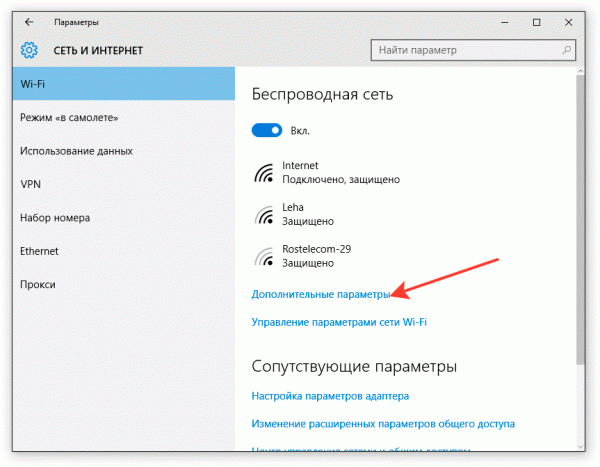
- В поле «Лимитное подключение» передвиньте переключатель в положение «Включено».

Единственный минус этого способа в том, что работает он только на компьютерах, которые подключаются к интернету по беспроводной сети. Если соединение установлено через кабель Ethernet, то установить ограниченное подключение не удастся.
Запрет на установку драйверов
Обновляются не только компоненты системы, но и драйверы оборудования. Дело благое, но бездумный апдейт часто приводит к появлению сбоев в работе устройств. Поэтому драйверы лучше обновлять вручную, скачивая с официального сайта разработчика, а автоматическую модернизацию рекомендуется выключить.
- Нажмите Win+R, чтобы запустить диалог «Выполнить».
- Выполните запрос «rundll32 newdev.dll,DeviceInternetSettingUi».
- Установите значения «Нет, предоставить возможность выбора» и «Никогда не устанавливать». Сохраните конфигурацию.
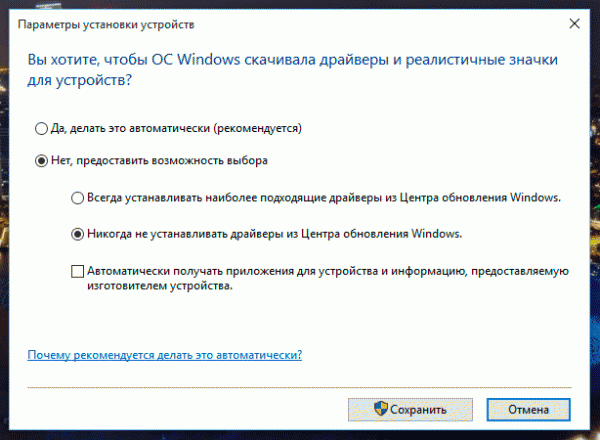
Это основные способы управления модернизацией компонентов Виндовс 10 и драйверов подключенного оборудования. Некоторые методы не особо очевидны: например, сложно догадаться, что для отключения апгрейда системы нужно установить лимитное подключение. Тем не менее, все описанные способы проверены и работают, так что теперь вы сможете самостоятельно решать, нужен ли «десятке» очередной апгрейд.
Крайне не рекомендуется совсем отказываться от модернизации Виндовс 10. В результате исправления ошибок улучшается производительность системы, обновление средств безопасности улучшает уровень защищенности компьютера. Кроме того, если вы пользуетесь встроенным антивирусом, то он тоже не будет обновляться, что пробьет серьезную брешь в обороне ОС. Поэтому наиболее адекватный вариант – это ручной выбор апгрейдов, которые вы готовы принять.
https://youtube.com/watch?v=N1UPJ0z1NiM%3F
Источник: http://faqpc.ru/kak-otklyuchit-obnovlenie-windows-10/
Как отключить автоматическое обновление Windows 10 навсегда
Как отключить обновление windows 10 навсегда и больше не терять время на эту ерунду — Расскажем! Хотя в старых версиях Windows не имелось никаких проблем с отключением автоматического обновления системы – было достаточно зайти в Control Center, перейти в нужную категорию и установить в нужное положение один единственный переключатель. С выходом Windows 10 соответствующую возможность убрали.
Можно ли отключить обновления в Windows 10
Отключить автоматическое обновление Windows 10 возможно, и сделать это можно несколькими способами. Некоторые из них доступны для любых версий ОС, тогда как другие – для Pro и Корпоративной.
Безопасно ли отключать обновление
 Нет не безопасно. Обновления не только привносят новый функционал, но и исправляют баги и уязвимости, тем самым улучшая производительность и надежность системы.
Вредоносное ПО использует дыры в ОС, чтобы украсть имеющие ценность данные. Злоумышленники, в свою очередь, создают вирусы для старых версий программ, в которых присутствуют известные (информация о которых находится в открытом доступе) уязвимости. Следовательно, чем дольше не ставились патчи на Windows, тем выше риск того, что реквизиты доступа к платежными системам, банковским счетам, страницам в социальных сетях и т.д., присутствующим на ПК, утекут в руки третьих лиц.
5 основных способов отключения обновлений
Специально для вас мы подготовили 5 основных способов отключить автоматическое обновление Windows 10 — выбирайте самый удобный и действуйте!
1. Настройка центра обновления windows
В Control Center «Десятки» отсутствует возможность отключать автоматическое обновление системы. Нет ее и в «Параметрах» – новой панели конфигурирования, которая появилась в Windows 8. В «Параметрах» можно задать только период активности – время, в течение которого пользователь обычно работает за ПК. В соответствующий заданный период система не будет просить перезагрузиться, чтобы инсталлировать апдейты.
2. Настройка интернет подключения
Отключить автообновления можно через настройку интернет-подключения. Этот метод предполагает установку лимита на подключение к интернету. Сделать это можно в «Параметрах» в категории «Сеть и интернет» на вкладке WiFi. На соответствующем экране находится переключатель «Задать как лимитное…» – его нужно активировать. После этого Виндовс станет считать, что пользователь платит за каждый мегабайт, и не будет загружать апдейты.
3. Настройка групповых политик
Можно отключить автоматическое обновление посредствам изменения конфигурации групповых политик. Однако этот метод запрета загрузки и инсталлирования патчей работает только для версий Pro и Enterprise. Если ОС соответствует одному из этих требований, то для запрета автоматического обновления нужно:
- открыть окно Run (Win+R), затем ввести в соответствующем текстовом поле gpedit.msc и нажать Enter;
- откроется окно, где слева будет представлена структура каталогов – там нужно пройти по пути «Административные шаблоны» -> «Компоненты Виндовс» -> «Центр обновлений Виндовс»;
- оказавшись в нужном месте, потребуется в правой части экрана выбрать «Настройка автоматического обновления»;
- двойной клик по соответствующему пункту вызовет дополнительное окно, где нужно установить свитч в положение «Отключено», а затем применить конфигурацию.
4. Правки в реестр
Если версия OS не соответствует указанным требованиям, то отключить автообновление можно через реестр. Выполняется это следующим образом:
- нужно открыть окно Run и ввести regedit, а затем нажать Enter;
- пройти по пути: HKEY_LOCAL_MACHINE\SOFTWARE\Policies\Microsoft\Windows\WindowsUpdate\AU;
- оказавшись в указанном месте создать параметр типа DWORD, а в качестве его имени указать NoAutoUpdate и в качестве параметра – 1.
Но самый простой способ избавиться от обновлений – это деактивировать соответствующую службу.
5. Как отключить центр обновления Windows 10 (службу)
Чтобы обновления не проверялись, а, следовательно, не загружались и не устанавливались, можно отключить сервис, который за это отвечает. Реализовать это возможно следующим образом:
- открыть окно Run и ввести в него services.msc, а затем, естественно, нажать Enter;
- в окне, которое после этого откроется, нужно найти пункт «Центр обновления Виндовс»;
- двойной клик по этому пункту вызовет дополнительно окно, в котором нужно в выпадающем меню «Тип запуска» выбрать «Отключена», а затем применить новую конфигурацию;
- в этом же окне нужно нажать на кнопку «Остановить».
Если потребуется поставить патчи, то нужно будет включить сервис описанным образом, только вместо «Отключена» выбрать «Автоматически».
Как отключить обновление Windows 10 навсегда
Любой из перечисленных выше способов (кроме установки лимитированного отключения) запрещает автоматическое обновление навсегда, до той поры, пока пользователь сам не захочет установить патчи.
Программы для отключения обновлений Windows 10
 Существует множество приложений, через которые можно запретить загрузку обновлений в автоматическом режиме. Но лучше их не использовать, так как они могут содержать вредоносный код. Кроме одной – Show or hide updates – это официальная утилита от Microsoft.
Загружать ее следует исключительно с официального сайта Microsoft. После скачивания, установки и запуска потребуется нажать Hide updates и выбрать патчи, которые не нужно устанавливать (например, все присутствующие). Если захочется установить апдейты, то в программе потребуется нажать Show hidden updates и выбрать из списка нужные патчи.
Если все-таки не хочется разбираться в тонкостях настройки системы, можно загрузить приложение Win Updates Disable. Скачивать ее необходимо только с официального сайта проекта или с проверенных источников. После установки и запуска приложения понадобится на вкладке «Отключить» активировать чекбокс «Отключить обновления…», после чего применить конфигурацию.
Другое приложение – Destroy Windows 10 Spy. Соответствующая программа имеет множество функций, которые связаны с блокированием возможности слежения за пользователями со стороны Microsoft. Одной из них является отключение автообновления OS.
Отключение автоматической загрузки драйверов устройств
Виндовс 10 в автоматическом режиме обновляет драйвера, что иногда может привести к нежелательному результату для пользователя. Чтобы запретить системе устанавливать новые версии драйверов, нужно воспользоваться уже упомянутой выше утилитой Show or hide updates.
В ней нужно нажать Hide updates и из списка выбрать устройства, обновление драйверов которых производить не следует. Когда галочки в соответствующих чекбоксах поставлены, понадобится нажать «Далее».
Как можно видеть, ответ на то, как отключить обновление Windows 10, не очень сложен. Воспользовавшись одним из перечисленных, наиболее удобных и/или подходящих способов можно запретить системе самостоятельно ставить патчи.
Источник: http://www.hardtek.ru/otklyuchit-obnovlenie-windows-10
Как отключить автоматическое обновление Windows 10 навсегда? Руководство для новичков
Компания Microsoft ежедневно выпускает обновления для Windows 10. Безусловно, с точки зрения безопасности это можно решением является верным. Тем не менее, далеко не каждый пакет с обновлением действительно нужен для компьютера.
Кроме того, средний объем пакета с обновлением достигает до 2 ГБ. Таким образом, для пользователей, которые имеют ограниченный интернет-трафик, обновления Windows 10 — это враг №1. Более того, большинство обновлений сильно замедляют производительность компьютера, чтобы этого избежать, достаточно просто отключить обновления в Windows 10. Об этом мы и расскажем в нашей статье.
Как отключить автоматические обновления Windows 10?
Способ №1. Деактивация Центра обновлений (уровень сложности: начинающий)
Самый простой способ, позволяющий отключить автоматическое обновление Windows 10 навсегда. Стоит заметить, что данный способ подойдет для любой версии Windows 10.
Идея способа заключается в отключении и приостановке служб, которые отвечают за автоматическое обновление. Теперь перейдем к непосредственной инструкции:
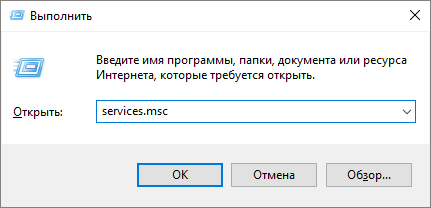
- Первоначально необходимо запустить оснастку «Службы». Для этого нажмите комбинацию клавиш Win+R, введите в поле services.msc и нажмите OK.
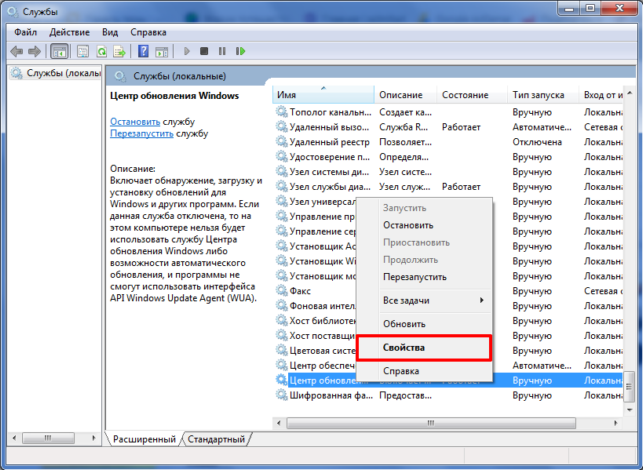
- В окне «Службы» вам нужно найти службу «Центр обновления Windows» (В некоторых версиях Windows 10 называется Windows Update). Нажмите ПКМ и выберите пункт «Свойства».
- Теперь нажмите на кнопку «Остановить», выберите функцию «Отключена» в опции «Тип запуска». После этого сохраните параметры, нажав на кнопку «Применить» и «OK».

- Готово! Окно с принудительным автоматическим обновлением больше не будет появляться на рабочем столе. Если понадобиться снова включить обновления, просто нажмите на кнопку «Запустить», а затем выберите функцию «Автоматически» в опции «Тип запуска».
Видео: Как отключить обновление Windows 10 через Службы
Способ №2. Использование редактора групповых политик (уровень сложности: средний)
Как известно, данный способ не работает домашней версии Windows 10. Но, этот способ особенно рекомендуется использовать владельцам, у которых установлена корпоративная или профессиональная версия Windows 10.
Ну что же, теперь перейдем к непосредственному практикуму, а точнее рассмотрим, как навсегда отключить автоматическое обновление Windows 10 через редактор групповой политики:
- Вызовите утилиту для совершения команд, нажав сочетание клавиш Win+R. Введите в поле команду gpedit.msc и нажмите OK.

- Теперь откройте раздел «Конфигурация компьютера», выберите подраздел «Административные шаблоны», а затем снова выберите «Компоненты Windows».
- После этого перейдите в «Центр обновления Windows», найдите опцию «Настройка автоматического обновления» и кликните по ней ПКМ, выбрав пункт «Свойства».
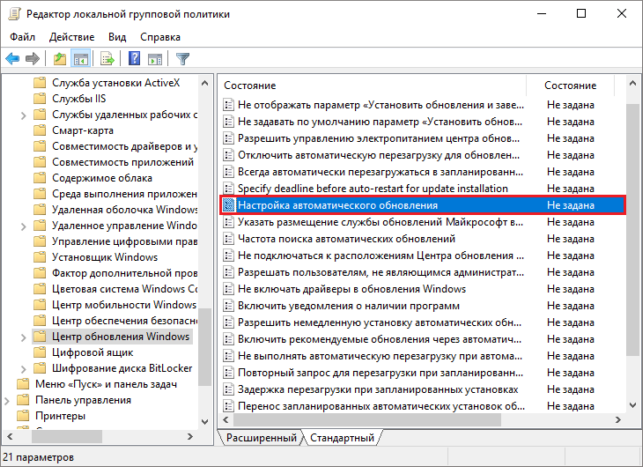
- В окне настроек выберите «Отключено». Обязательно сохраните настройки, нажав на кнопку «Применить» и «OK».
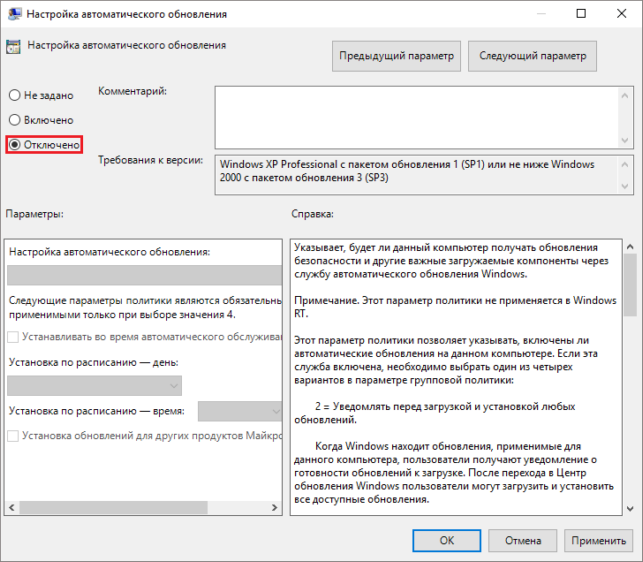
В 80% случаях этот способ помогает избавиться от принудительной загрузки пакетов с обновлением. Если в вашем случае это не сработало, воспользуйтесь следующим способом.
Видео: Как отключить обновление Windows 10 через редактор групповой политики
Способ №3. Активация функции лимитного трафика интернет-сети (уровень сложности: начинающий)
Единственная функция, которая присутствует только на Windows 10. Кроме того, функция является очень востребованной в случаях, когда провайдер предоставляет ограниченный интернет-трафик, к примеру 60 ГБ на месяц.
Тем не менее, идея этого способа заключается в том, чтобы активировать функцию ограничения по трафику для остановки автоматического обновления.
- Перейдите в раздел «Параметры», а затем нажмите по вкладке «Wi-Fi» (обязательно разверните дополнительные настройки).
- Теперь необходимо активировать функцию «Задать как лимитное соединение», переведя ползунок в состояние «Вкл.».
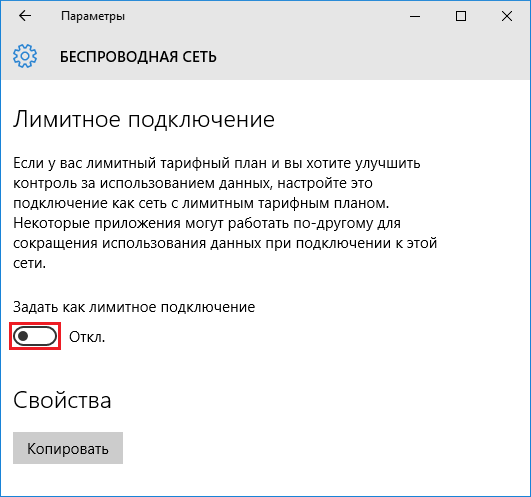
Способ №4. Использование приложения Win Updates Disabler (уровень сложности: начинающий)
Мало кто знает, но существует универсальное приложение, которое позволяет по щелчку отключить автоматические обновления навсегда. Одним из таких приложений является Win Updates Disabler, для скачивания нажмите на кнопку ниже.
Скачать “Установщик Windows Updates Disabler” Установщик_WindowsUpdatesDisabler.rar – Загружено 506 раз – 1 MB
Что касается инструкции по использованию приложения, то все достаточно просто и понятно.
- Установите приложение, предварительно извлеките файл win-updates-disabler-setup.exe с архива Установщик_WindowsUpdatesDisabler.
- После этого откройте приложение, установите галочку на функцию «Отключить обновление Windows» и нажмите на кнопку «Применить сейчас».
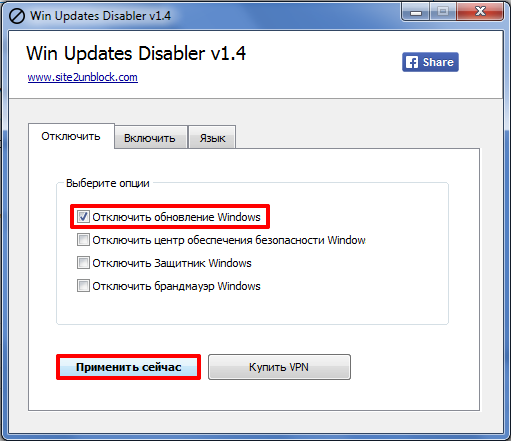
В том случае, если работа программы была завершена с ошибкой или не удалось применить настройки, то это значит, что ваша учетная запись не имеет административных привилегий. Тогда попробуйте запустить приложение с правами администратора и выполните шаги повторно.
Видео: Как отключить обновление Windows 10 через Windows Updates Disabler
Используя вышеперечисленные способы можно легко избавиться от ежедневных загрузок пакетов с обновлениями от Microsoft. К тому же, в нашей статье были перечислены способы, как для начинающих пользователей, так и для опытных пользователей, разбирающихся в тонких настройках системы.
Источник: http://leephone.ru/kak-otklyuchit-avtomaticheskoe-obnovlenie-windows-10-navsegda-rukovodstvo-dlya-novichkov/
- Забыл пароль в Windows 10! Как сбросить? - как сбросить пароль на виндовс 10
- Как полностью отключить обновление Windows 10 | - как полностью отключить обновление windows 10
- Как удалить Касперского с компьютера полностью Windows 10 | - как полностью удалить касперского с компьютера windows 10
- Как удалить windows old в Windows 10 - как удалить windows old windows 10
- Как поменять пароль на компьютере Windows 10 - как изменить пароль на компьютере windows 10
- Как отключить запрос пароля в Windows 10 при включении - как отключить запрос пароля в windows 10 при включении
- Как убрать запрос пароля при входе в Windows 10 | - как убрать пароль windows 10 при входе
- Как отключить защитник Windows 10 - пошаговое руководство - как выключить защитник windows 10
- Апдейт до Windows 10 останется бесплатным - как бесплатно обновиться до windows 10 после 29 июля
- Set user settings to driver failed в Windows 10: как исправить ошибку? - set user settings to driver failed windows 10 как исправить
Добавить комментарий