Как сделать кнопку пуск в Windows 8 и восстановить классический вид | Компьютерная помощь — как сделать меню пуск в виндовс 8 как в виндовс 7
08.05.2019
- Classic Shell
- Start Button 8
- Pokki
Как вернуть классическую кнопку пуск в Виндовс 8
Многие пользователи, ждавшие новую Windows 8 были удивлены тем, что за место классического меню пуск панели задач увидели стартовый экран с плиточным интерфейсом. Microsoft обещали вернуть стандартный стиль, но мы его так и не увидели. После чего, пользователи задались вопросом, как сделать кнопку пуск в Windows 8 похожую на Виндовс 7.
Вернуть кнопку пуск в windows 8 без сторонних программ не предоставляется возможным, поэтому сторонние программисты начали писать свой софт. К сегодняшнему времени насчитывается приличное количество программ. Есть как бесплатные, так и платные приложения, к таким относятся:
- Classic Shell
- Start Button 8
- Pokki
Для изменения пуска не вижу смысла платить 3-5 баксов, когда можно использовать не плохие бесплатные варианты. Ниже рассмотрим несколько программ. Они отличаются оформлением меню пуск и наличием различных настроек. Думаю, среди них Вы найдете понравившеюся.
Как восстановить меню Пуск в Windows 8 через Classic Shell
Classic Shell является бесплатной утилитой, которая дает возможность установить кнопку пуск Виндовс 8 в классическом варианте. По своей сути она заменяет стартовый экран и содержит массу настроек под потребности пользователя. Давайте поподробнее разберем алгоритм действий с этой программой.
1. Скачайте русифицированную версию Classic Shell здесь, разархивируйте и установите ее.
2. Нажмите на пуск правой кнопкой и в меню выберите «настройка», чтобы изменить внешний вид и конфигурацию меню пуск.

3. Перед вами откроется интерфейс настроек, состоящий из 3-4 вкладок в зависимости от выбранного стиля. Произведите конфигурацию под индивидуальные потребности.

- Стиль меню пуск – стартовая вкладка, в которой доступно 3 стиля оформления, и имеется возможность изменить значок кнопки пуск Windows.
- Основные параметры – позволяет задавать действие на щелчок мыши и клавиши, настраивает потребности пользователя, добавляет и убирает элементы.
- Обложка – задает оформление выбранного стиля, а так же меняет цвета, размер значков, шрифта.
- Настройки меню пуск – здесь выбираются элементы пуска, а так же их состояние.
Если хотите произвести более тонкую настройку, вверху окна отметьте флажком опцию «показать все параметры», которая показывает еще больше вкладок.
4. После настройки нажмите OK для сохранения. В итоге получится такая картина.

Как сделать кнопку пуск в Виндовс 8 через Start Button 8
Программа Start Button 8 имеет платную и бесплатную версии. Во время установки Вы можете выбрать платную редакцию с большим набором функций и использовать ее 30 дней, после чего Вам предложат купить приложение или перейти на бесплатную версию. Рассмотрим программу восстановления меню пуск Windows 8 подробнее.
1. Скачайте Start Button 8 тут, распакуйте и установите ее (по завершению установки не снимайте флажок с опции «запустить сейчас»).
2. Теперь нажмите на кнопку пуск и кликните на настройки.
3. Откроется окно настроек, содержащее 5 ссылок с набором параметров:
- Интеграция с системой – обязательно оставьте флажок на опции запуска вместе с Windows. Здесь можно задавать клавиши открытия пуска, действия со стартовым экраном, управление активными зонами.
- Персонализация – здесь настраиваем визуальное оформление, масштаб, ширина колонки.
- Кнопка «пуск» — меняет значок.
- Управление – тут задаем сочетание клавиш, которые срабатывают при открытом меню пуск.
- Расширенные опции – дополнительные параметры.
4. После настройки закройте окошко. Таким образом, Вы получите привычную кнопку пуск с быстрым доступом к панели управления Windows 8 и иным элементам.

Как видите сделать кнопку пуск в Windows 8 классическим стилем возможно с массой приложений. В основном эти утилиты не изменяют системные файлы, что позволяет с легкостью и без последствий удалить программы из Виндовс. Подробнее со всеми возможностями Вы всегда можете ознакомиться на сайте разработчиков.
Источник: http://nastrojcomp.ru/windows-8/kak-sdelat-knopku-pusk-v-windows-8-i-vosstanovit-klassicheskij-vid.html
Как сделать классическое меню Пуск в Windows 8

Как известно, одним из нововведений новой операционной системы Windows 8 является отсутствие хорошо знакомой нам кнопки Пуск и ее классического меню. Конечно, многим не нравится отсутствие классического меню Пуск в Windows 8. Но не стоит из-за этого отказываться от работы в Windows 8. Отсутствие кнопки «Пуск» можно компенсировать, например, использованием горячих клавиш в Windows 8. Кроме того, можно самостоятельно сделать классическое меню Пуск в Windows 8. Для тех, кто хочет вернуть старую добрую возможность есть полезная программа Classic Shell. Как раз эта программа создаст классический стиль Пуск в Windows 8 в таком виде, который мы знаем из предыдущих версий Windows. Как ею вернуть обычный стиль меню Пуск мы рассмотрим далее.
Чтобы сделать классическое меню Пуск в Windows 8, вначале скачайте саму программу по ссылкам в конце этой статьи. Затем двойным щелчком мыши запустите файл под названием ClassicShellSetup_4_0_0-ru:


Продолжаем установку Classic Shell нажатием на клавишу «Далее»

Принимаем лицензионное соглашение и кликаем «Далее»

Здесь тоже «Далее»

Немного подождав, пока завершится установка, увидим окно:

Поскольку установка утилиты Сlassic Shell успешно завершена, то нажимаем Готово. Смотрим на рабочий стол и видим, что у нас появилась кнопка «Пуск». Значит, мы на правильном пути!

Но нас еще ждут некоторые настройки. Жмем на появившуюся кнопку «Пуск» и настроим только что установленную программу Classic Shell. Скриншот:

Здесь нужно выбрать стиль для меню «Пуск». Как видим, доступно три варианта: Windows Classic, Windows XP и Windows Vista/Windows 7. Выбираете любой наиболее понравившейся стиль для меню «Пуск» и кликаем «ОК».

Подтверждаем наш выбор, нажав на клавишу «ОК».


Вот результат работы. Нажав на кнопку «Пуск», открывается знакомое нам меню. Поскольку в настройках был выбран вид Windows Vista/Windows 7, то и получился соответствующий вид. Если Вы выбрали другой стиль меню, то Вы его, соответственно, и получите. Подводя итог, можно сказать, что мы успешно сделали классический стиль меню Пуск s Windows 8.
Источник: http://websofthelp.ru/news/290-kak-sdelat-klassicheskoe-menyu-pusk-v-windows-8.html
Как на Виндовс 8 сделать меню Пуск
Одно из нововведений новой ОС Windows 8, как известно — отсутствие кнопки меню «Пуск». Это может быть неудобно для тех, кто уже так к ней привык, а переучиваться не хочется. Конечно, не стоит отказываться от работы в Виндовс 8. Можно попытаться компенсировать отсутствие кнопки с использованием, например, горячих клавиш.

Если же кнопку всё-таки очень хочется, то существует два варианта сделать меню Пуск в Виндовс 8:
- Не прибегая к помощи сторонних программ;
- С помощью специальных утилит.
Возвращение меню «Пуск» стандартными способами
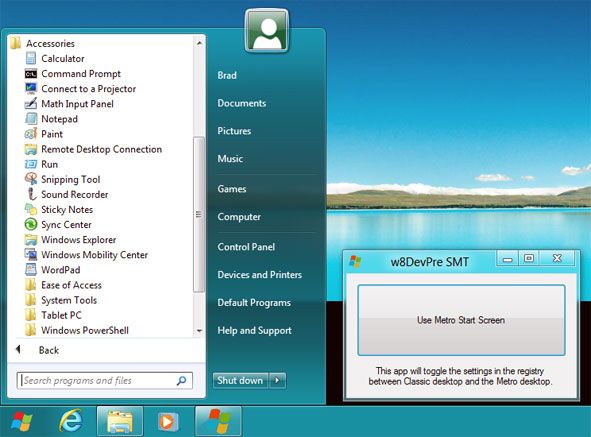
Да, это возможно, но лишь для первой Windows 8 Developer Preview (так называется предварительная версия Win8). В ней можно убрать новый интерфейс, точнее, отключить его, следующим способом:
- Нажимаем Win + R, даём согласие на разрешение операций.
- Открываем редактор реестра (введение в поле Open символов regedit, далее — Enter)
- Дальше нам в ветку реестра HKEY_CURRENT_USERSoftwareMicrosoftWindowsCurrentVersionExplorer. Дважды кликаем по Explorer.
- Находим в панели редактора реестра справа особый пункт RP Enabled, жмём правой кнопкой мыши, из меню выбираем пункт Modify_ .
- Открывается диалоговое окно. Там изменяем в поле Value значение Data с цифры 1 на 0, жмём ОК.
- Всё. После перезагрузки компьютера меню Пуск снова должно выглядеть привычным образом на операционной системе Windows 8.
Как создать Пуск меню в ОС Windows 8?

Здесь нам понадобится программа Classic Shell или Classic Start Menu.
Найти её в сети несложно, а установить потом ещё легче. Скачайте себе на ПК, дважды щёлкните по файлу ClassicShellSetup, потом пройдите через достаточно привычный процесс установки (там нужно принимать лицензионное соглашение и подтверждать параметры, несклько раз щёлкнув «Далее», а затем в конце нажав «Установить»).
Чуть подождём завершения установки и видим окно, где нужно нажать Готово.
На рабочем столе уже появилась кнопка «Пуск»! Но ещё не всё — можно сделать определённые настройки, к примеру, выбрать стиль из следующих вариантов:
- Windows Vista/Windows 7;
- Windows Classic;
- Windows XP.
Это очень удобно — любой привыкший пользоваться пуском, в состоянии подобрать себе именно такой вариант, который как раз для него является наиболее комфортным. Меняем на тот стиль, который нам нравится, и кликаем «ОК». Проверяем результат работы нажатием на Пуск и наслаждаемся выбранным стилем.
Немного дополнительной информации и описания достоинств Classic Shell: имеется русскоязычный интерфейс, размер всего в пять с половиной мегабайт, бесплатная лицензия; и операционная система для запуска — что логично, Windows 8.
Classic Shell — неплохой вариант, для того чтобы поменять меню «Пуск».
Но если интересны альтернативы сделать меню пуск, которые, может быть, даже имеют некоторые дополнительные более широкие возможности, то можно как вариант порекомендовать Start Menu 8 для Виндовс 8. Она доступна для скачивания на официальном сайте http://ru.iobit.com/iobitstartmenu8 (абсолютно безопасная ссылка, вирусов нет), а её изучение оставляю уже Вам самостоятельно!
https://youtube.com/watch?v=H0cXMXBzuTU
Успешной и комфортной работы в ОС Windows 8!
Источник: http://osdaily.ru/materials/407
Кнопка пуск для windows 8.1
Большинство пользователей операционной системы Windows 8 и Windows 8.1 негативно восприняли новый плиточный интерфейс кнопки “Пуск”. И вопрос как сделать меню пуск как в Windows 7 стал довольно популярным.
В данной статье речь пойдет о такой простой и бесплатной программе, как classic shell, благодаря которой кнопка пуск в windows 8.1 примет вид, как в windows 7.
Для начала скачиваем программу Classic shell по ссылке ниже.
Запускаем установочный файл программы и устанавливаем ее как обычную программу нажатием кнопки “Далее” и не меняя никаких параметров.

Установка программы Classic shell
После установки программы жмем на меню пуск. Перед вами откроются начальные настройки программы, где можно выбрать вид будущего меню пуск вашей windows 8, значок и содержимое. Можно оставить все настройки по умолчанию и просто нажать “Ок” внизу окна.

Настройки кнопки пуск для windows 8.1
После этого снова нажимаем на “Пуск” и убеждаемся что он стал классическим, как в windows 7.

Кнопка пуск для windows 8.1 как в Windows 7

Неподдерживаемое (несовместимое) оборудование в windows 7/8.1. Как убрать?

Как убрать уведомления в Windows 10?

Как сделать меняющиеся обои на рабочий стол windows 7?
1 комментарий
Nikgelo
Не устанавливается, пишет, что произошла непредвиденная ошибка 2503
Источник: http://helpadmins.ru/kak-v-windows-8-1-sdelat-pusk-kak-v-windows-7/
Как вернуть классическое меню Пуск в Windows 8
По просьбам трудящихся и для тех, кому не нравится то, что в Windows 8 разработчики отказались от привычного нам с Windows 98 меню Пуск, написана данная статья. Все таки Windows 8 стала обширной и её можно увидеть не только в ПК, нетбуках и ноутбуках, а так же в планшетах и моноблоках. А так как в них предусмотрен сенсорный ввод, то такое меню Пуск только затрудняло бы работу (ИМХО). Его просто заменили на новый интерфейс Metro. В этой статье я рассмотрю способы того, как вернуть меню Пуск на Windows 8, а ещё на «сладенькое» — как вернуть тулбар =)
А вот что об этом сказал старший программный менеджер Microsoft Чайтаня Сарин (Chaitanya Sareen) — Собранные данные через программу Customer Experience Improvement Program позволили компании заключить, что использование меню «Пуск» постоянно сокращается. Пользователи больше не открывают «Пуск», чтобы запустить программу, — они прикрепляют все самое нижнее к нижней панели, быстро добираются до всего остального через поиск. «Мы идём по пути открытия целого нового набора сценариев использования», — добавил господин Сарин, описывая экран Metro в Windows 8.
Всё таки стандартными средствами тут не обойтись, нужно прибегать к помощи утилит. В данном случае я рассмотрю только 4, но они стоящие.
А хотя я немного приврал — вернуть стандартными способами без помощи программ меню Пуск можно, но только если у Вас первая версия Windows 8 Developer Preview (предварительная версия Windows 8), а в последующих версиях операционной системы этого сделать уже нельзя, поскольку Metro теперь входит в состав Explorer.exe.
Итак, в версии Developer Preview Metro можно было убрать интерфейс Metro лишь удалив файл shsxs.dll, точнее отключить его. Сейчас я опишу как это сделать.
1 — Запускаем утилиту Run (Выполнить), нажав комбинацию клавиш WIN + R.
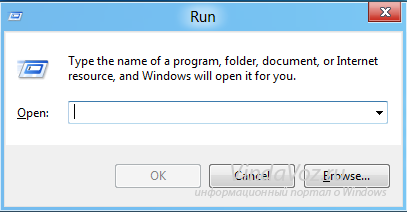
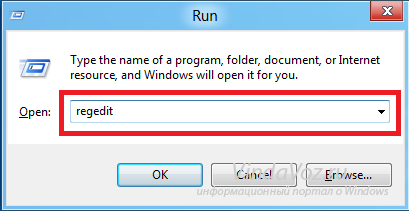

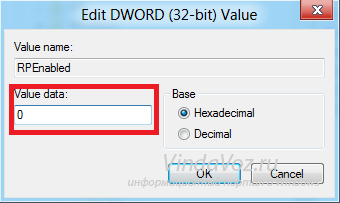
Для того, чтобы вернуть меню Пуск в прежнем стиле Metro, нужно провести ту же операцию, но в 5 пункте вернуть значение 1 в диалоговом окне.
Ну а если у Вас не эта версия Windows 8, а хочется вернуть привычное классическое меню Пуск, то давайте рассмотрим способы с помощью утилит.
1) Устанавливаем классическое меню Пуск с помощью утилиты ViStart
Первоначально это приложение разрабатывалось для тех, кто хотел добавить в Windows XP кнопку «Пуск» в стиле Windows 7, а теперь оно работает и на Windows 8.
Обратите внимание, что при установке ViStart предложит изменить в вашем браузере поисковую систему, домашнюю страницу и захочет установить различные рекламные модули от Яндекса. Рекомендую отказаться от этого, сняв все три галочки.

Еще один приятный бонус ViStart состоит в том, что нажатие на клавиатуре на кнопку Windows открывает меню «Пуск», а не стартовый экран в стиле Metro. Однако стартовый экран по-прежнему можно открыть, переместив курсор в нижний левый угол экрана или через панель Charm, которая появляется при наведении курсора в правый верхний или нижний углы экрана.
Официальный сайт .
2) Устанавливаем классическое меню Пуск с помощью утилиты Start8
Ну и для самых ярых неприятелей нового интерфейса Windows 8 есть настройки, регулирующие отображение приложений, работающий в полноэкранном режиме Modern UI — можно скрывать их значки из меню, а так же сразу переходить на рабочий стол при загрузке системы.
Таким образом Stardock Start8 является одной из самых удобных программ, возвращающих полный функционал кнопки Пуск в Windows 8, и позволяющая гибко управлять новыми интерфейсными функциями, вплоть до их отключения. Естественно, Stardock Start8 работает только в Windows 8 (все версии за исключением Windows RT).
Официальный сайт
3) Устанавливаем классическое меню Пуск с помощью утилиты Classic Shell
Эта программа может установить не только классическое меню Пуск, но и такое какое было в Windows XP и Windows 7.
Программа работает в 32 и 64-битных вервиях Windows 7/8, переведена на 35 языков (русский главный), и она абсолютно бесплатна. Если же на время нужно увидеть новый вид главного меню, то нажмите Shift и кликните по кнопке Пуск.
Официальны сайт
4) Устанавливаем классическое меню Пуск с помощью утилиты Power8
Официальная страница для загрузки.


Вот и всё. Думаю разобрались с этим вопросом. Ну а теперь — сладенькое
Создаем Toolbar с программами на панели задач
Это известно далеко не всем, но оказывается, что в Windows можно создать панель инструментов, с содержимым папки с установленными программами Т.е. мы можем создать псевдо-меню «Пуск» без установки стороннего программного обеспечения.
Итак, приступим. Щелкните правой кнопкой мыши на панели задач, в отрывшемся контекстном меню наведите курсор мыши на пункт Toolbars (Панели), а затем выберете New toolbar (Создать панель инструментов).

Скопируйте и вставьте следующую строчку в адресную панель в окне Choose a folder:

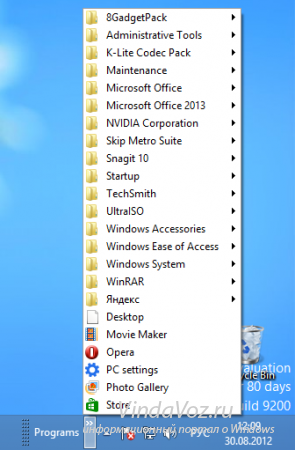
Если Вы захотите переместить новое меню в другое место на панели задач, просто щелкните правой кнопкой мыши по панели задач и снимите флажок Lock the taskbar, а затем перетащите курсором мыши в нужное место на панели задач.
Источник: http://vindavoz.ru/windows8/unterface8/146-kak-vernut-klassicheskoe-menyu-pusk-v-windows-8.html
- Как на Виндовс 8 убрать пароль - как на виндовс 8 убрать пароль
- Как обновить Internet Explorer - как обновить internet explorer 8 до 11 версии для windows 7
- Как отключить обновление windows 8 - как отключить обновления на виндовс 8
- Каким образом вы хотите открыть файл в Windows 10 - как вы хотите открывать ссылки такого типа как убрать windows 8
- Windows: Меню Пуск как в Windows XP или Windows 7 - как на виндовс 8 сделать меню пуск как в windows 7
- Как снять пароль с компьютера windows 8 - как снять пароль с компьютера windows 8
- Как отключить пароль на Windows 8 и 8 - как в windows 8 отключить пароль при входе
- Как открыть командную строку в Windows 8 | HowWindows - как открыть командную строку в windows 8
- Как полностью удалить McAfee в Windows 7 и 8? - как удалить mcafee с windows 8 полностью
- Как активировать Виндовс 8? Способы активации Windows 8 - как активировать windows 8
Добавить комментарий