Как сделать скриншот Win 10 (Windows 10) — 3 простых способа — как сделать скриншот на виндовс 10
12.04.2020
- Нажать на значок в виде дискеты, чтобы сохранить скриншот на комп. Предварительно на изображение можно добавить пометки при помощи приспособлений «Перо» и «Маркер».
Как сделать скрин на Виндовс 10?
Скриншот позволяет получить изображение того, что находится на дисплее компьютера или ноутбука, чтобы сохранить важную информацию для себя или передать ее другому пользователю. В Windows 10 есть несколько стандартных инструментов для создания снимка экрана с возможностью последующего редактирования.
PrintScreen
Клавиша Принтскрин — может быть подписана как «PrtScr» или «PrntScr» — предназначена для того, чтобы делать скриншоты. С ее помощью выполняется захват экрана целиком. При нажатии клавиши PrntScr скрин помещается в буфер обмена (промежуточное хранилище операционной системы для копирования данных), после чего его можно вставить в любую программу (Paint, Photoshop, Word и т.д.), зажав на клавиатуре Ctrl + V.

Дополнительные возможности PrintScreen:
- Если нажать Alt +PrntScr, будет сделан скриншот окна открытого приложения или папки на компьютере, а не всего экрана. Изображение при этом также сохранится в буфере обмена — для его извлечения следует нажать Ctrl + V в любой программе, где доступна работа с рисунками.

На заметку: если вы не хотите вводить код при каждом запуске ноутбука, узнайте, как отключить пароль на Windows 10.
- Если набрать на клавиатуре сочетание Win +PrntScr, скрин сразу сохранится на компе в формате PNG (клавиша «Виндовс» выглядит как эмблема операционной системы). Полный путь к файлу: Диск «С» → «Пользователи» → «Имя пользователя» → «Изображения» → «Снимки экрана». Таким образом можно сделать скриншот, минуя этап его извлечения из буфера обмена.

Windows + Shift + S
В Виндовс 10 есть сочетание клавиш, которое дает возможность сделать снимок выделенной части экрана. Чтобы ею воспользоваться, нужно:
- Набрать на клавиатуре Windows + Shift + S. После ввода этой комбинации на мониторе ноутбука или компьютера появится специальный инструмент для создания скриншотов. Зажать левую кнопку мыши, чтобы начать выделение, и отпустить ее, когда будет обведена необходимая область.

- Буфер обмена — это место, куда сохраняется скриншот экрана на компьютере изначально. Чтобы получить изображение в формате графического файла, надо вставить его в приложение для работы с рисунками (например, Paint) при помощи клавиш Ctrl +V.

«Ножницы»
«Ножницы» — это стандартная программа на Виндовс 10, предназначенная для создания и редактирования снимков экрана. Она устанавливается на компьютер или ноут по умолчанию вместе с операционной системой. Чтобы сделать скриншот в приложении, понадобится:
- Запустить «Ножницы» через меню «Пуск» (находится в папке «Стандартные — Windows»).

- Нажать на кнопку «Создать» в приложении.
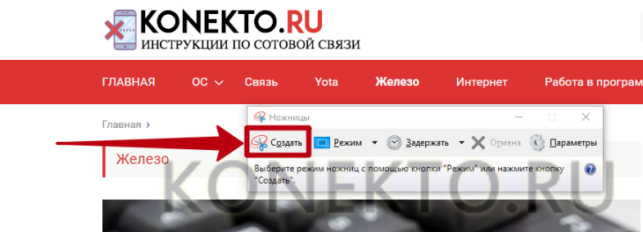
- Выделить нужный фрагмент экрана, зажав левую кнопку мыши.

- Нажать на значок в виде дискеты, чтобы сохранить скриншот на комп. Предварительно на изображение можно добавить пометки при помощи приспособлений «Перо» и «Маркер».

На заметку: узнайте, как отключить «Защитник» Windows 10 на ноутбуке, если вы пользуетесь нелицензионной версией операционной системы.
Подводим итоги
Виндовс 10 располагает встроенными инструментами для создания скриншотов. Поместить снимок экрана в буфер обмена позволяют клавиша PrntScr и комбинация Win + Shift + S. Для извлечения изображения необходимо использовать Paint или любую другую программу обработки рисунков. Также для скринов в Windows 10 установлено стандартное приложение «Ножницы» с минимальным функционалом для редактирования.
На заметку: если вам нужен снимок дисплея телефона Apple, узнайте, как сделать скриншот на Айфоне.
Источник: http://konekto.ru/kak-sdelat-skrinshot-win-10.html
Как сделать скриншот на Windows 10
Привет, друзья. Есть несколько способов сделать скриншот экрана в Windows 10. И я уже писал о 6-ти способах создания cкриншотов в Windows и они прекрасно работают и в Виндовс 10. Но сейчас покажу более наглядно как это сделать на компьютере или ноутбуке даже без клавиатуры и без использования дополнительных программ.
Итак, от простого к более продвинутому. В Win 10, как и в других версиях, есть горячая клавиша для того, чтобы сделать скрин. Обозначается она, как правило PrtSc и на стандартной клавиатуре расположена сразу после F12 , но может располагаться и в другом месте. Например на экранной клавиатуре в той же десятке она выглядит так:

Если нажать эту клавишу, то будет сделан скриншот активного окна, который сохраняется в буфер обмена и может быть вставлен в различные программы. Например в мессенджеры или в письмо электронной почты. Но для того, чтобы его вставить, допустим на рабочий стол, то сначала его нужно сохранить. Достаточно использовать встроенный графический редактор Paint.
Сделать скриншот на Windows 10 без клавиатуры
Пожалуй самый простой и, самое главное, быстрый способ сделать скриншот экрана в Вин 10, это воспользоваться встроенной программой Ножницы. Тем более, что ими можно делать screenshot не только всего окна, но и части экрана, которую вы выделите. Иногда это нужно сделать в Игре. Ищем через встроенный поиск Windows приложение Ножницы.
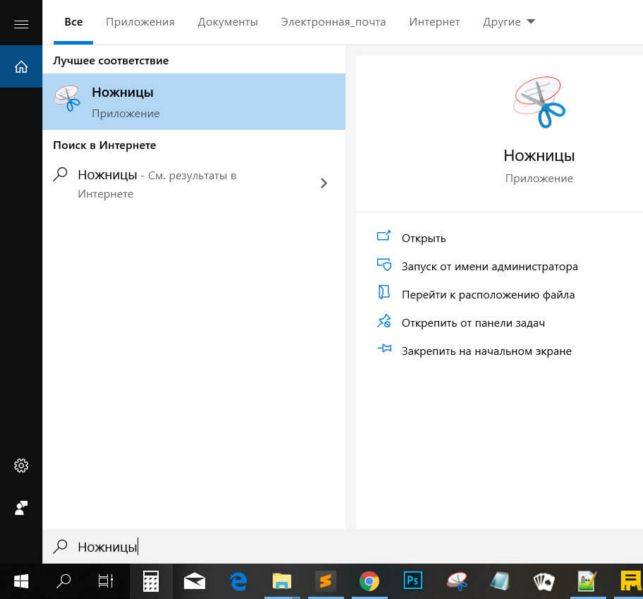
В настройках этого небольшого приложения есть 4 режима:
- Произвольная форма
- Прямоугольник
- Окно
- Весь экран
В большинстве случаев хватает прямоугольника. Просто выделяем нужную область экрана, отпускаем клавишу мыши и скриншот уже в буфере.

Раньше я этот вариант создания скриншотов в Windows 10 игнорировал и считал несерьезной и неудобной программой, но на практике оказалась очень удобной, простой и в тоже время функциональной. В ней даже есть функция для создания пометок и рисования.
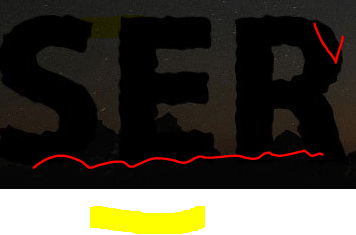
Если закрепить Ножницы на панели задач, то вы получаете мгновенный доступ к созданию скриншотов в Windows 10. единственным ограничением может быть, если вам нужно сделать длинный скриншот сайта. В этот случае выбирайте программу из списка по ссылке, которую я указал выше.
Источник: http://serblog.ru/kak-sdelat-skrinshot-na-windows-10/
Как сделать скриншот в Windows 10
Каких только нет способов, чтобы сделать скриншот в Windows! Очевидно, как раз это разнообразие и сбивает с толку новичков, которые среди множества советов не могут разобраться, как же лучше, проще и быстрее сделать скриншот. Эта статья объяснит вам, как делается скриншот в Windows 10, и где он потом сохраняется, а ещё опишет альтернативные способы получить снимок экрана для вашего удобства.
Способ первый, встроенный
Чтобы быстро и просто сделать снимок экрана Windows, в десятой версии операционной системы предусмотрена целая комбинация клавиш, сохранится скриншот автоматически. Это единственный действительно удобный способ снятия снимка экрана, который появился только в Windows 8. Ранее стандартными средствами системы снимок экрана помещался в буфер обмена, после чего следовала затратная по времени процедура вставки его в какой-нибудь графический редактор и сохранения. Теперь это делается гораздо проще:
- Нажмите на клавиатуре сочетание клавиш «Win + PrtSc».
- Вы увидите, что экран на секунду потемнел, это признак того, что скриншот успешно сохранён. Если к вашему компьютеру подключено два монитора, на скриншоте будут видны оба экрана.
- По умолчанию скриншоты сохраняются в специальной папке «Снимки экрана». Чтобы открыть её, запустите Проводник, в левой панели выберите библиотеку «Изображения», справа откройте папку «Снимки экрана».


Способ второй, встроенный
Да, появление этой комбинации существенно упростило процесс создания скриншотов, но если подойти к этому с практической точки зрения, то можно найти недостатки: вряд ли вам часто нужен снимок всего содержимого вашего экрана, чаще бывает нужно указать на какую-нибудь деталь и сфотографировать только активное окно или его часть. Если вы делаете скриншоты редко, вы сможете себе позволить отредактировать полученный снимок и обрезать лишнее. Если же снятие скриншотов поставлено «на поток», как у авторов статей на этом сайте, например, то лучше использовать специальный софт. Начиная с Windows 7, в пакете стандартных программ присутствуют «Ножницы».
- Откройте меню «Пуск» или воспользуйтесь Поиском в Windows и начните печатать слово Ножницы, откройте найденное классическое приложение.
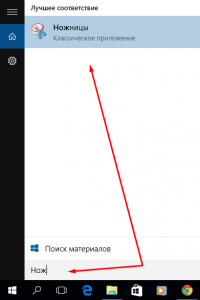
- Приложение имеет очень простой интерфейс и позволяет создать снимок всего экрана, определённого окна, произвольной прямоугольной области или области произвольной формы. Кроме того, можно установить задержку в 1-5 секунд, тогда снимок будет сделан через указанное время после нажатия вами кнопки.

- После создания снимка доступен интерфейс редактирования, а именно инструменты Перо, Маркер (выделитель) и Ластик.
- После редактирования снимка, его можно сохранить в любом удобном месте.
Способы альтернативные
Кнопка Prt Sc появилась на клавиатуре еще с незапамятных времён. Тогда она делала именно то, что на ней написано: Prt Sc = Print Screen = «печатать экран». Да, после нажатия на неё содержимое экрана в виде ASCII-кода выводилось на принтер. В более поздних версиях операционных систем типа Windows XP, например, назначение кнопки могло вообще быть для пользователя загадкой, поскольку снимок экрана незаметно копировался в буфер обмена, и всё. Теперь создатели стороннего программного обеспечения позаботились об удобстве пользователей, избавляя вас от необходимости редактировать скриншот в Paint.
- Например, Яндекс.Диск – клиент облачного хранилища файлов от Яндекса – определяет, что вы нажали кнопку PrtSc (или другие специальные сочетания) и предлагает вам воспользоваться его услугами создания скриншотов. Скриншот сразу открывается в окне редактирования, где его можно быстро обрезать, добавить поясняющие элементы типа стрелок и текста, размыть часть скриншота, и главное – сразу получить ссылку для размещения в Интернете. Пожалуй, очень актуальная функция, сильно упрощающая работу со скриншотами.

- LightShot – другая программа для снятия скриншотов, выбор редакции Dontfear. Эта программа не имеет как такового главного интерфейса и прячется в трее рядом с часами. Чтобы сделать скриншот, нужно либо кликнуть на значок, либо на горячую клавишу (которую можно изменить в настройках, после чего мышкой выбрать область, быстро добавить стрелки, фигуры и текст, а затем сохранить снимок или загрузить его в Интернет.

- Другие альтернативные программы можно найти в Интернете на свой вкус. Они могут отличаться интерфейсом, возможностью редактирования и дополнительными функциями типа загрузки на популярные хостинги изображений.
Источник: http://dontfear.ru/kak-sdelat-skrinshot-v-windows-10/
Как сделать скриншот в Windows 10

Делать скриншоты с новым инструментом «Фрагмент и набросок» на компьютере под управлением операционной системы Windows 10 стало еще проще и удобней.
В Windows 10, начиная с версии 1809, было добавлено приложение «Фрагмент и набросок», чтобы стать новым средством для снятия скриншотов.
Вызвать инструмент для снятия скриншота можно несколькими способами:
- Первый: вызвать сочетанием клавиш Windows + Shift + S.
- Второй: открыть «Фрагмент экрана» через центр уведомлений.
- Третий: найдя «Фрагмент и набросок» в списке программ меню «Пуск» или через поиск на панели задач.
- И четвертый: назначить клавишу «PrtScr» (Print Screen) и открывать через неё.
С тремя вариантами все ясно, а как назначить клавишу «PrtScr», мы сейчас покажем:
Откройте «Параметры Windows» и зайдите в «Специальные возможности«.
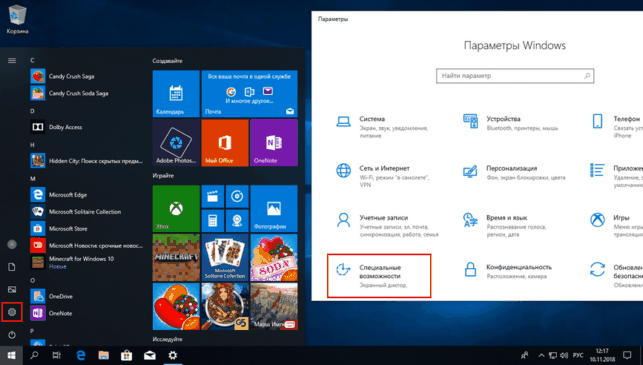
Прокрутите левое меню до раздела «Клавиатура» и нажмите на него, опуститесь в низ до «Сочетание клавиш: PRINT SCREEN» и переведите переключатель в актированное положение (вам может потребоваться перезагрузить компьютер, чтобы применить настройки).

После того, как изменения вступят в силу, вы сможете открывать инструмент захвата экрана нажатием клавиши «PrtScr«.
Как сделать скриншот в Windows 10
Откройте приложение «Фрагмент экрана» любым вышеописанным способом (если открыли «Фрагмент и набросок» просто нажмите в нем кнопку «Создать«), мы запустим из центра уведомлений.

В верхней части экрана выберите подходящий вариант для захвата и нажмите кнопку, «Прямоугольная вырезка«, «Вырезка в произвольной форме» или «Вырезка на весь экран«.
Нажмите на миниатюру в правой нижней части экрана.
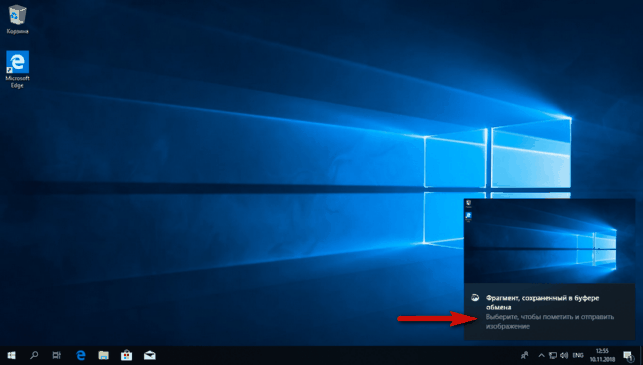
В появившемся приложении «Фрагмент и набросок» нажмите «Сохранить как«, выберите место и сохраните снимок.

Теперь вам известно, как по-новому делать скриншоты с экрана своего компьютера.
Источник: http://tunecom.ru/windows/55-kak-sdelat-skrinshot-v-windows-10.html
Как сделать скриншот в Windows 10
Сделать снимок экрана (скриншот) можно разными способами. В Windows 10 есть небольшая хитрость, помогающая делать скриншоты быстрее, чем в предыдущих версиях. В этом руководстве мы расскажем, как можно сделать скриншоты в Windows 10.

- Что такое скриншот
- Зачем нужны скриншоты
- Как сделать скриншот
- Сделать снимок экрана с помощью клавиатуры
- Сделать скриншот с помощью инструмента Ножницы
- Сделать скриншот с помощью программ
- Сделать скриншот при использовании двух экранов
Что такое скриншот
Зачем нужны скриншоты
Как сделать скриншот
Сделать снимок экрана с помощью клавиатуры
Чтобы сделать быстрый снимок экрана, одновременно нажмите на клавиатуре кнопки Windows и Снимок экрана.
Экран начнет мигать при захвате изображения. Затем, чтобы найти Ваше изображение, перейдите в папку: C: \ Мой компьютер \ Изображения \ Снимки экрана, где автоматически сохраняются все снимки экрана:

Чтобы в следующий раз быстро найти эту папку, щелкните правой кнопкой мыши по папке Снимки экрана и выберите Быстрый доступ:
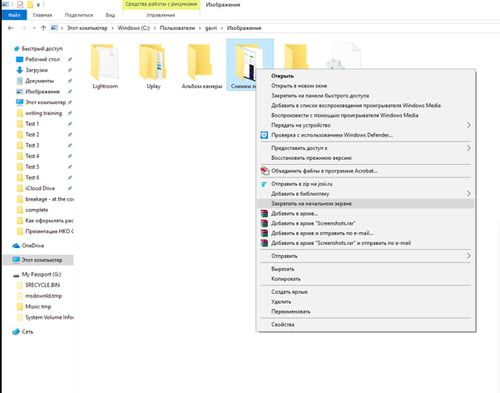
Теперь у Вас будет прямой доступ к папке снимков экрана из меню Пуск:
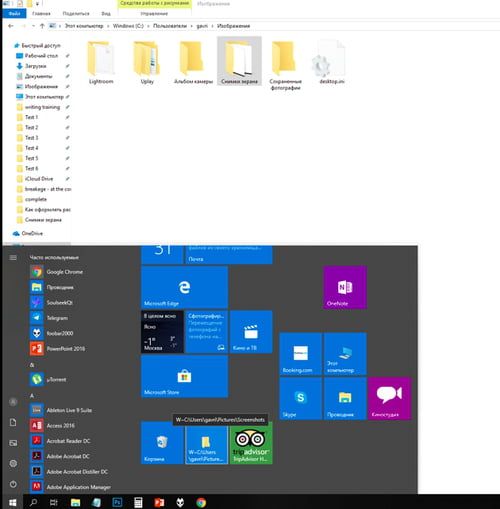
Еще один способ – вставить сделанный снимок в приложение Paint, а затем сохранить его в любом месте, которое выберете.
Сделать скриншот с помощью инструмента Ножницы
Инструмент Ножницы, также доступный в Windows 7 и 8, очень полезен для снимков экрана, т. к. позволяет выбрать часть экрана, которую Вы хотите захватить. Также можно выделить и добавить заметки к изображениям.
Чтобы найти инструмент, введите Ножницы в строке поиска:
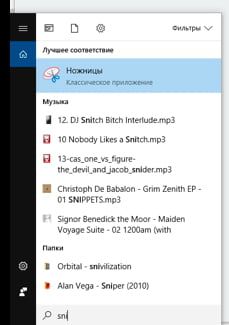
Чтобы в следующий раз получить доступ к нему быстрее, Вы можете добавить инструмент на свою панель задач. Чтобы сделать это, щелкните правой кнопкой мыши на Ножницы и нажмите Прикрепить к панели задач.
Теперь инструмент скриншота будет непосредственно доступен с панели задач, как показано ниже:
Обратите внимание, что функция Сохранить позволяет сохранить фотографию в любом месте, по Вашему выбору.
Сделать скриншот с помощью программ
Сделать скриншот при использовании двух экранов
Если Вы используете два экрана и хотите сделать снимок экрана только одного, одновременно нажмите клавиши Alt + Print Screen на клавиатуре. Таким образом Вы сделаете скриншот активного экрана, где находится указатель мыши.
Источник: http://ru.ccm.net/faq/2172-kak-sdelat-screenshort-v-windows-10
- Как включить Игровой режим в Windows 10; MSReview - как в виндовс 10 включить игровой режим
- Как выйти из безопасного режима Windows 10: способы и методы решения проблемы - windows 10 как выйти из безопасного режима
- Как переустановить Windows 10 на ноутбуке: без диска - как виндовс 10 переустановить на виндовс 7
- Уменьшить значки на рабочем столе Windows 10: включение обычного или мелкого размера - как на рабочем столе уменьшить значки windows 10
- Как обновить Виндовс 7 до Виндовс 10 - подробная пошаговая инструкция - как обновить виндовс 7 до виндовс 10 бесплатно автоматически
- Как изменить имя пользователя в Windows 10 - как поменять имя пользователя на windows 10
- Как зайти в БИОС на Виндовс 10? - как зайти в биос на виндовс 10
- Как добавить безопасный режим в меню загрузки Windows 8 - как windows 10 загрузить в безопасном режиме
- Как включить Miracast Windows 10 | - miracast windows 10 как включить
- Как сделать скриншот на Виндовс 10 несколько вариантов - как сделать скрин на виндовс 10
Добавить комментарий