Как выйти из безопасного режима Windows 10: способы и методы решения проблемы — windows 10 как выйти из безопасного режима
09.04.2020CMD — это универсальная среда, при помощи которой можно управлять почти любым аспектом Windows. Нужно только знать определенные команды.
Отключение безопасного режима в Windows 10
 Windows 10 может включиться не только в обычном полнофункциональном режиме, но и в безопасном. Этот режим включает загрузку в системе только минимального нужного для работы набора традиционных приложений и драйверов для устройств. Именно в нём убирают разные ошибки, которые возникают при работе компьютера в спокойном состоянии. Также советуем вам почитать, самые новейшие IT news на сайте — sudonull.com.
После проведения всех работ у юзера может возникнуть вопрос о том, как выходить из безопасного состояния в Windows 10 (к примеру, после изменения всех ошибок).
Конечно, самым легким способом считается выход с помощью перезагрузки системы. Но такой способ не всегда срабатывает, ведь после перезагрузки системы все может снова загрузиться в том же режиме. В статье мы расскажем, как убрать такой сбой правильно и какими методами стоит это сделать.
Безопасный режим Windows
Это определенный метод загрузки, отличающийся от стандартного режима тем, что управление получают драйверы только главных устройств. К примеру, считается ли звуковая карта нужной для работы операционной системы? Понятно, что нет. Получается, когда включается безопасный режим, звуковые устройства не могут работать.
Аналогично видеоадаптер воспроизводит изображение с помощью стандартного драйвера; сетевой интерфейс выключен (если в меню для выбора принудительно не указывается обратное); системные утилиты сторонних создателей не включаются. Такая «слабая» модель работы нужна для того, чтобы получить возможность загружать операционную систему при возникновении каких-либо сбоев, которые вызваны ошибками драйверов, программ, определенных функций Windows.
Изменение параметров конфигурации системы
Допустим, компьютер не хочет выходить путём стандартной перезагрузки. В этом случае на помощь человеку может прийти утилита для изменения конфигурации системы.
Чтобы поработать с ней, нужно провести определенный комплекс действий:

 Нажимаем на комбинацию Win+R, чтобы открыть приложение «Выполнить». Вставим команду «msconfig» и нажмем на «ОК» или Enter для того, чтобы перейти к окошку настроек системы. Перейти к этому разделу можно, нажав на иконку поиска, которая находится правее раздела «Пуск», и введя определенный запрос.
- В появившемся окне необходимо перейти к разделу «Загрузка» и в «Параметры системы» убрать галку с кнопки «Безопасный режим». Также советуем включить пункт «Сделать эти параметры загрузки постоянными» для того, чтобы система точно не поменяла настройки без желания юзера. Выполнив нужные действия, нажимаем на «ОК».
- Выполним перезагрузку или выключение компьютера стандартным способом. ОС должна перейти в нормальное состояние.
Нет необходимости пользоваться разобранной нами утилитой для того, чтобы запустить систему в безопасном состоянии. Это может привести к постоянной перезагрузке.
Если ранее описанный метод не помог вам, перейдем к следующему.
Применение командной строки
CMD — это универсальная среда, при помощи которой можно управлять почти любым аспектом Windows. Нужно только знать определенные команды.
Чтобы выключить режим при помощи такого способа, необходимо:
 Включить вспомогательный интерфейс. Для этого перейдем к части поиска рядом с разделом «Пуск» и введем специальный запрос. Но может не получиться ввести какую-либо команду.
- Чтобы исправить это, нажмем правой кнопкой мышки на результат и запустим от имени администратора. Включить её можно и после нажатия комбинации клавиш Win+R и вводом в поиск «cmd». Нажимаем на «OK» или Enter. Во вновь открывшемся окошке пропишем команду «bcdedit /deletevalue
safeboot» и нажмем Enter. - Закроем окно и перезапустим ПК или ноутбук. При отсутствии каких-либо проблем система должна войти в стандартном состоянии без всяких нареканий.
На этом всё. Мы разобрали отличные и самые подходящие методы того, как вывести компьютер из такого состояния, и как убрать все всплывающие при этом сложности.
Исходя из выше разобранных методов, можно сказать, что не стоит пытаться поменять параметры системы или пользоваться другими способами, не попытавшись применить обычную перезагрузку. В большинстве случаев после перезагрузки компьютер вернётся в нормальный режим работы. Пользователей операционной системы Майкрософт, которые не знают, что же такое безопасный режим Windows, можно считать счастливчиками.
Источник: http://komp.guru/windows-10/otklyuchenie-bezopasnogo-rezhima.html
Как выключить безопасный режим на Windows 10
Если компьютер постоянно включается в безопасном режиме, а вам нужно запустить его в нормальном режиме то вам потребуется произвести отключение безопасного режима Windows 10 сделав изменения в конфигурации системы.
 Как выйти из безопасного режима Windows 10
Сначала нажимаете на клавиатуре одновременно две клавиши WIN+R.
 Как выключить безопасный режим на Windows 10
Откроется окно под названием Выполнить. В это окно нужно вписать команду msconfig и нажать кнопку ОК.
 Если Windows 10 грузится только в безопасном режиме то нужно изменить конфигурацию запуска системы
После этого запустится окно под названием Конфигурация системы. В этом окне нужно перейти на вкладку Загрузка. Если у вас на компьютере установлено несколько операционных систем то на этой вкладке выберите ту систему которая должна запускаться в нормально режиме.
Затем ниже в Параметрах загрузки снимите галочку с пункта Безопасный режим.
 Как выйти из безопасного режима виндовс 10
После этого в окне под названием Конфигурация системы нужно перейти на вкладку Общие и на этой вкладке ставите точку у пункта Обычный запуск. В завершении чтобы отключить безопасный режим Windows 10 нажмите кнопку Применить или ОК и сразу появится предложение перезагрузить ваш компьютер.
 В Windows 10 безопасный режим отключится после перезагрузки компьютера
После перезагрузки произойдёт выход из безопасного режима Windows 10 и ваш компьютер будет запускаться в нормальном режиме.
Источник: http://10win.ru/sovety/sistemy/kak-vyklyuchit-bezopasnyj-rezhim-na-windows-10
Способы выхода из безопасного режима Windows 10
Пользователи входят в безопасный режим Windows 10 для диагностики и устранения неполадок в ОС. Проделав необходимые действия, пользователи перезапускают ПК, и к своему удивлению запускаются снова в Safe Mode и так каждый раз. В материале рассмотрим, как выйти из безопасного режима Windows 10. Проделывайте способы с правами админа.
Выход из Safe Mode через msconfig
Вызовите диалоговое окно «Выполнить» (читайте здесь). Напишите короткую команду msconfig. Щелкните OK или клавишу Enter.
На вкладке «Общие» в окошке конфигурации системы убедитесь, что отмечен пункт «Обычная загрузка». Далее переместитесь на вкладку «Загрузка», снимите галочку с надписи «безопасный режим», и отметьте опцию, которая делает настройки постоянными. Это нужно, чтобы наверняка система загрузилась в нужном нам рабочем состоянии. Выглядит это так.
Нажмите Ok. В предупреждении щелкните «Да».
В заключении щелкните «Перезагрузка». После перезапуска, компьютер (ноутбук) должен работать в обычном режиме.
Отключение безопасного режима из Cmd
Откройте Cmd от админа (описано тут). Напечатайте команду bcdedit, щелкните Enter. Команда выводит данные о загрузке Windows 10. Запишите имя идентификатора, который находится в области данных о загрузке Windows. В большинстве случаев это имя 
Чтобы отключить безопасный режим Windows 10 из Cmd используйте такую конструкцию.
bcdedit /deletevalue <Имя идентификатора>safeboot
Вставив конструкцию в командную строку, кликните Enter. Если команда выполнилась успешно, тогда Вы увидите соответствующую надпись. В нашем случае конструкция выглядит так.
Для выхода из Safe Mode с поддержкой командной строки, помимо конструкции выше нужно ввести вторую конструкцию, щелкнув Enter.
bcdedit /deletevalue <Имя идентификатора>safebootalternateshell
Перезапустите ПК из Cmd, используя shutdown /r /t 00. После чего работайте в обычном режиме. Данное руководство также подходит для Windows 7, 8.
Выход из безопасного режима через меню рабочего стола
Если Вы столкнулись с данной проблемой впервые, этот способ Вам не поможет, используйте два способа выше. Но если Вы его выполните сейчас, то в будущем Вы быстрыми действиями сможете активировать Safe Mode, и также его выключать. Проделайте так.
- Скачайте архив отсюда, распакуйте его.
- Переместите папку Safe_Mode в папку Windows. В запросе доступа кликните «Продолжить» и «Да» при UAC.

- Двойным кликом ЛКМ активируйте Reg файл Dob_Safe_Mode_v_Menu.
- Нажимайте последовательно «Запустить», «Да», «Да», OK.
- Удалите Reg файл.
- На свободном пространстве рабочего стола щелкните ПКМ, наведите на пункт «Безопасный режим», далее выберите нужный пункт, нажав ЛКМ и «Да» (UAC). Компьютер перезапустится в выбранном режиме.

Теперь Вы знаете, как осуществить выход из безопасного режима Windows 10. Как видите, есть несколько способов. А если не поленитесь и выполните третий способ, тогда выбор элементов Safe Mode будет еще быстрее.
Источник: http://nastrojcomp.ru/windows-10/kak-vyjti-iz-bezopasnogo-rezhima-windows-10.html
Инструкция по выходу из безопасного режима на компьютере Windows 10
 Windows 10 способна запускаться не только в стандартном полнофункциональном режиме, но и в безопасном. Подобный режим подразумевает загрузку в системе лишь минимально необходимого для работы набора стандартных приложений и драйверов устройств. Именно в нём исправляются различные ошибки, возникающие при работе компьютера в нормальном состоянии.
После выполнения всех работ у пользователя может появиться вопрос о том, как выйти из безопасного режима в Windows 10 (например, после исправления всех ошибок).
Естественно, самым простым способом является выход путём перезагрузки системы. Однако данный способ не всегда работает, ведь после перезагрузки компьютер может автоматически вновь загрузиться не в стандартном режиме.
В статье мы разберёмся, как отключить данный режим правильно и какими способами можно это сделать.
Изменение параметров конфигурации системы
Допустим возникновение такой ситуации, когда компьютер не желает выходить путём простой перезагрузки. В таком случае на помощь пользователю может прийти утилита изменения конфигурации ОС.
Чтобы воспользоваться ей, необходимо провести следующий комплекс действий:
- Жмем комбинацию Win + R для того, чтобы открыть утилиту «Выполнить».

- Вставляем команду «msconfig» и нажимаем «ОК» либо Enter для того, чтобы перейти к окну настройки системы.

- Перейти к данному разделу также можно кликом по иконке поиска, расположившейся правее кнопки «Пуск», и вводом соответствующего запроса.

- В открывшемся окне нужно перейти к разделу «Загрузка» и в «Параметры системы» снять галочку с пункта «Безопасный режим». Также рекомендуется активировать пункт «Сделать эти параметры загрузки постоянными» для того, чтобы ОС точно не изменяла настройки без желания пользователя. Выполнив необходимые действия, нажимаем на «ОК».

- Выполняем перезагрузку или отключение ПК обычным способом. ОС должна запустится в полнофункциональном состоянии.
Не нужно пользоваться рассмотренной нами утилитой для того, чтобы запустить OS в безопасном состоянии. Это может привести к бесконечной перезагрузке.
Если ранее описанный способ не решил проблему, переходим к следующему.
Использование командной строки
CMD – это универсальная среда, с помощью которой можно управлять практически любым аспектом работы Windows. Необходимо лишь знать нужные команды.
Чтобы выключить режим с помощью данного метода, нужно:
- Активировать дополнительный интерфейс. Для этого переходим к области поиска рядом с меню «Пуск» и вводим интересующий запрос. У пользователей может возникнуть вопрос: «Почему я не могу ввести ни одну команду?». Чтобы исправить это, делаем правый клик мышью на результат и запускаем от имени администратора.

- Запустить её можно и нажатием комбинации клавиш Win + R и вводом в поиск «cmd». Жмём на «OK» или Enter .

- Во вновь появившемся окне прописываем команду «bcdedit /deletevalue
safeboot» и нажимаем Enter .

- Закрываем окно и перезагружаем компьютер или ноутбук. При отсутствии каких-либо проблем ОС должна запустится в стандартном состоянии без различных нареканий.
На этом всё. Мы разобрали лучшие и самые эффективные способы того, как вывести компьютер из безопасного функционирования и как убрать все возникающие при этом проблемы.
Выводы
Исходя из вышеописанных способов, можно сказать, что не стоит пытаться изменить параметры OS или пользоваться иными методами, не попытавшись использовать стандартную перезагрузку. Чаще всего после перезагрузки система вернётся в обычный режим функционирования.
Видеоинструкция
Для полноты картины ниже представлена подробная инструкция в формате видео. В ней максимально наглядно рассмотрены все разобранные методы.
Источник: http://os-helper.ru/windows-10/kak-vyjti-iz-bezopasnogo-rezhima.html
Выход из безопасного режима в Windows 10 — разные способы

Безопасный режим помогает устранить огромное количество проблем, рано или поздно возникающих с Windows. Но иногда он может стать ловушкой, из которой необходимо выбрать. Для этого в операционной системе предусмотрено несколько способов.
Зачем нужен безопасный режим
Когда компьютер выход в безопасный режим, он перестаёт запускать при старте все сторонние программы и сервисы, а также ограничивает интернет-соединение. Если у вас включён автозапуск каких-либо приложений, он не состоится. Помогает это в том случае, когда система наталкивается на вирус или системную ошибку, возникающее по вине какого-то процесса.
Загрузившись с минимальным количеством запущенных процессов, система снимает с себя нагрузку и понижает шанс того, что её что-нибудь сломает. В безопасном режиме пользователь может провести анализ, выяснив, из-за чего именно возникает проблема, и устранить причину.
По умолчанию безопасный режим активируется только по просьбе пользователя, то есть сначала необходимо вручную изменить некоторые настройки, чтобы в него попасть. Но если система при запуске находит ошибку, которую не может исправить в автоматическом режиме, то выполняется принудительный вывод пользователя в безопасный режим.
Но после того как ошибка будет устранена, безопасный режим не отключится самостоятельно — он будет активироваться каждый раз при включении компьютера.
Выходим из безопасного режима
Есть несколько способов, которые позволят вам выйти из безопасного режима. Неважно, каким из них пользоваться, результат будет один — после перезагрузки компьютера вы окажитесь в обычном режиме Windows. Если не работает один метод (система по некоторым причинам может его заблокировать), используйте другой. Один из них должен помочь решить проблему.
При помощи изменения конфигурации
В настройках конфигурации системы можно выбрать, в какой режим система должна входить после включения компьютера:
- Зажмите комбинацию Win + R, чтобы вызвать окошко «Выполнить». Пропишите в нём запрос msconfig и выполните его.
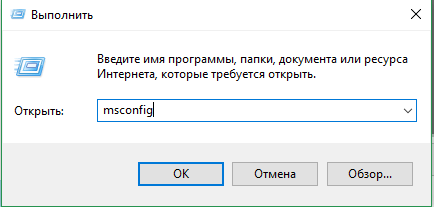 Выполняем запрос msconfig
 - Перейдя к вкладке «Загрузка», снимите галочку, активирующую безопасный режим.
 Снимаем галочку с «Безопасный режим»
Готово, теперь Windows знает, что безопасный режим ей больше не нужен. Выполните перезагрузку компьютера, чтобы оказаться в штатном режиме.
При помощи выполнения команд
Управлять параметрами системы удобнее всего через командную строку:
- Отыщите при помощи системной поисковой строки командную строку и разверните её с правами администратора.
 Открываем командную строку от имени администратора
 - Пропишите и отправьте на выполнение запрос cdedit /deletevalue
safeboot.  Выполняем команду cdedit /deletevalue
 safeboot
Готово, закройте окно и выполните перезапуск компьютера, чтобы оказаться в обычном режиме.
Видео: деактивация безопасного режима
Для того чтобы выйти из безопасного режима, нужно указать системе, что использование данного режима больше не нужно. Сделать это можно через командную строку или параметры конфигурации. После применения новых значений перезапустите компьютер.
Источник: http://winda10.com/zapusk/kak-vyiyti-iz-bezopasnogo-rezhima-windows-10.html
- Как переустановить Windows 10 на ноутбуке: без диска - как виндовс 10 переустановить на виндовс 7
- Уменьшить значки на рабочем столе Windows 10: включение обычного или мелкого размера - как на рабочем столе уменьшить значки windows 10
- Как обновить Виндовс 7 до Виндовс 10 - подробная пошаговая инструкция - как обновить виндовс 7 до виндовс 10 бесплатно автоматически
- Как изменить имя пользователя в Windows 10 - как поменять имя пользователя на windows 10
- Как зайти в БИОС на Виндовс 10? - как зайти в биос на виндовс 10
- Как добавить безопасный режим в меню загрузки Windows 8 - как windows 10 загрузить в безопасном режиме
- Как включить Miracast Windows 10 | - miracast windows 10 как включить
- Как сделать скриншот на Виндовс 10 несколько вариантов - как сделать скрин на виндовс 10
- Как поставить пароль на компьютер Windows 10: подробная инструкция - как поставить пароль на компьютер windows 10
- Как откатить Windows 10 Technical Preview обратно к Windows 7 после обновления? - как откатить windows 10
Добавить комментарий