Как включить Игровой режим в Windows 10; MSReview — как в виндовс 10 включить игровой режим
09.04.2020Функции можно включить в приложении Параметры. Игры, которые были оптимизированы и сертифицированы для поддержки игрового режима, а именно универсальные приложения из магазина Windows Store, будут работать с игровым режимом по умолчанию.
Как включить Игровой режим в Windows 10

Игровой режим представляет собой новую функцию операционной системы Windows 10, которая перераспределяет ресурсы в пользу запущенных игр. Ниже мы расскажем, как включить её.
Тестирование показывает, что Игровой режим не оказывает большого влияния на производительные компьютеры, но если вы предпочитаете многозадачную работу или в фоновом режиме у вас запущено множество процессов, он может оказаться полезен. Microsoft планирует улучшить работу функции в будущих обновлениях, поэтому стоит узнать, где она находится.
Включение Игрового режима по умолчанию
Функции можно включить в приложении Параметры. Игры, которые были оптимизированы и сертифицированы для поддержки игрового режима, а именно универсальные приложения из магазина Windows Store, будут работать с игровым режимом по умолчанию.
- Откройте приложение «Параметры», нажав в меню «Пуск» на иконку шестеренки.
- Откройте раздел «Игры».
- Нажмите на раздел «Режим игры».
- Активируйте переключатель «Использовать режим игры».

Включение Игрового режима для каждой игры отдельно
Можно включать игровой режим в определённых играх отдельно, даже если Microsoft не тестировала их. Для этого нужно использовать Игровую панель Windows 10.
- Внутри игры нажмите на сочетание клавиш Win + G для запуска игровой панели.
- Появится курсор, нажмите на иконку шестеренки.
- Нажмите «Активировать режим игры».
Источник: http://msreview.net/windows-10/557-kak-vklyuchit-igrovoy-rezhim-v-windows-10.html
Игровой режим в Windows 10
Игровой режим Windows 10 призван улучшить производительность компьютера во время игры, отдавая основной приоритет ресурсов ПК для запущенной игры. Игровой режим в Windows появился после выхода обновления Windows 10 Creators Update.
Режим Game Mode в Windows 10 оптимизирует работу операционной системы во время работы компьютерной игры. В игровом режиме повышается быстродействие в игре, работа других запущенных в это время приложений замедляется для того, чтобы они не оттягивали на себя ресурсы компьютера.
- Как включить игровой режим в Windows 10
- Игровой режим в Windows 10: как включить Game Mode в игре
- Как отключить игровой режим в Windows 10
- Отзывы об игровом режиме в Windows 10
- Выводы статьи
За счет правильного распределения ресурсов, возможно, повысится показатель fps в играх. За счет снижения нагрузки на процессор, появится свободная мощность, задействованная в процессе обработки игры.
Учитывайте, что на улучшение быстродействия и оптимальную работу компьютерной игры, в первую очередь оказывают влияние совсем другие факторы: игровая видеокарта, объем оперативной памяти, мощность процессора. Оптимальная производительность в играх, зависит, в основном, от наличия мощного железа, а не от программного обеспечения.
Поэтому включение игрового режима в Windows 10, без наличия оборудования, поддерживающего требовательные игры, если и приведет к росту производительности в компьютерной игре, то совсем на немного. В любом случае, необходимо все пробовать экспериментально на конкретном компьютере с определенной конфигурацией компьютерного железа.
Автор этих строк в игры вообще не играет (хотя мне пришлось в свое время устанавливать на компьютер довольно много игр), на свете есть большое количество геймеров (людей любящих играть в компьютерные игры). Им определенно стоит попробовать режим для игр от Microsoft для того, чтобы получить возможность играть в игры с максимальным комфортом.
Игровой режим в Windows можно включить в конкретной игре, если это улучшает производительность ПК во время прохождения данной игры (необходимо тестирование).
Как включить игровой режим в Windows 10
Сейчас рассмотрим, как активировать игровой режим в Windows 10. Режим игры включен в настройках операционной системы по умолчанию.
Для того, чтобы запустить игровой режим в Windows 10 необходимо сделать следующее:
- Войдите в меню «Пуск», нажмите на «Параметры».
- В окне «Параметры» нажмите на раздел «Игры».
- В разделе «Игры» войдите в настройку «Режим игры».
- В опции «Использовать режим игры» переставьте переключатель в положение «Включено».
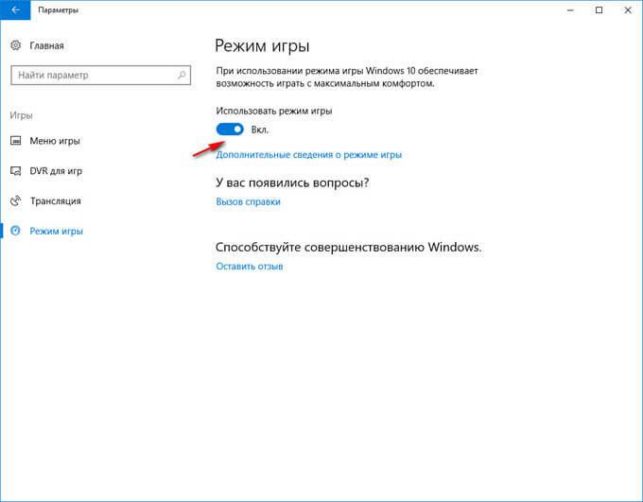
В настройке «Меню игры» изменяются параметры взаимодействия с игрой: отображение меню игры в полноэкранном режиме, сочетания клавиш в «Режиме игры», и т. п.

Игровой режим в Windows 10: как включить Game Mode в игре
Игровой режим нужно включить в компьютерной игре, запускаемой в Windows 10, если данный режим помогает улучшить производительность системы, во время использования игры на компьютере.
Для того, чтобы запустить игровой режим Windows 10 в игре, выполните следующие действия:
- Нажмите на клавиши клавиатуры «Win» + «G».
- В открывшейся игровой панели нажмите на значок «Настройки» (шестеренка).
- В окне настроек, во вкладке «Общие», в разделе «Игровой режим» активируйте пункт «Используйте для этой игры игровой режим».

Перезапустите игру для того, чтобы игровой режим вступил в силу.
- Гибернация Windows: как включить или отключить
- Новый запуск — автоматическая чистая установка Windows 10
Как отключить игровой режим в Windows 10
Для того, чтобы выключить игровой режим в Windows 10, необходимо войти в настройки операционной системы:
- Из меню «Пуск» войдите в «Параметры».
- В «Параметрах» откройте категорию «Игры».
- Войдите в раздел «Режим игры».
- В настройке «Использовать режим игры» передвиньте переключатель в положение «Отключено».
Отзывы об игровом режиме в Windows 10
Согласно исследованиям, проведенным компьютерным журналом PC World, при использовании игрового режима был замечен небольшой прирост производительности в играх. Если во время игрового режима на компьютере параллельно работали другие приложения, то наблюдался значительный прирост производительности в играх.
По моему мнению, имеет смысл использовать игровой режим на слабом железе компьютера, или на компьютерах имеющих среднюю конфигурацию. Возможно, в этом случае, вы почувствуете отдачу. Во время игрового режима снижается нагрузка на процессор, что благоприятно сказывается на общей производительности компьютера, особенно в ресурсоемких играх.
На мощном игровом компьютере, при максимальных настройках качества в игре, очевидно, прирост будет незначительным, хотя возможны разные варианты.
Имейте в виду, что многие старые игры не оптимизированы под игровой режим в Windows, поэтому использование данного режима в старых играх может не дать никакого эффекта. В новых играх разработчики учитывают наличие данной технологии.
Выводы статьи
Игровой режим в Windows 10 (Game Mode) позволяет оптимизировать работу операционной системы для улучшения производительности компьютера во время прохождения игры.
Источник: http://vellisa.ru/game-mode-windows-10
Как включить игровой режим в Windows 10
Как включить игровой режим в Windows 10

Подключить Windows 10 к телефону и слушать музыку больше не проблема!

Новый компьютер Майкрософт: царь-пушка среди ПК последнего тысячелетия

Самый легкий браузер для Андроид: кто эта пушинка среди обозревателей?

Браузер для Windows XP: какой он самый идеальный вариант?

Как в Windows 10 отключить и удалить браузер Edge в пару кликов
В обновлении Creator Update предусмотрен особый порядок работы железа при определенных процессах нагрузки, так называемый «Game mode». Что предлагают новые возможности и как включить игровой режим в Windows 10?
Что это такое
Особенность Виндовс 10 заключается в том, что одновременно при работе запущено и используется большое количество служб. Все они запускаются автоматически, и контролировать их работу вручную достаточно проблематично. При этом каждая служба Windows использует определенные ресурсы. Включение дополнительной программы требует больших ресурсов, которых виндовс может «не найти», так как они задействованы сторонними элементами, которые не нужны в данном конкретном случае.
Игровая система позволяет выделить больше ресурсов процессора на запущенную программу. В результате не происходит нарушение процессов, службы автоматически «переключают» ресурсы без сбоев и перегрузок, а пользователь может наслаждаться процессом по максимуму. При этом увеличивается частота кадров в секунду, а все фоновые процессы больше не тормозят игру.
Запуск
Включение игрового режима в виндовс 10 предусматривает выполнение следующих шагов:
- На рабочем столе нужно открыть панель меню «Пуск».
- Выбираем раздел «Параметры».


- В открывшемся окне выбираем соответствующий блок.

- В появившейся карточке из списка разделов открываем «Режим игры».
- После перехода на страницу нужно изменить параметры «Использовать режим игры». Для этого достаточно перевести индикатор из положения «Выкл» в положение «Вкл».
- Активация специальных возможностей завершена.
Как выключить игровой режим в Windows 10
Простая процедура отключения производится следующим образом:
- Для того чтобы сделать особый порядок неактивным нужно проделать аналогичные действия, что и при включении.
- Индикатор включения вернуть в положение «Выкл».
- Параметры будут отключены.
Особые возможности после установки обновления Creator Update находится в статусе «Вкл» по умолчанию. При использовании аналогичных технологий от компаний AMD и NVIDIA, которые «по-своему» оптимизирую систему, может понадобиться отключение игрового режима Windows 10.
В случае установки нескольких «высокозатратных» программных объектов с различными технологиями оптимизации, Windows 10 предусмотрено эффективное решение. Нужно сделать следующие действия:
- В настройках, как это указано выше, отключить особые возможности.
- Запустить игру, для оптимального функционирования которой требуются включенные особые настройки.
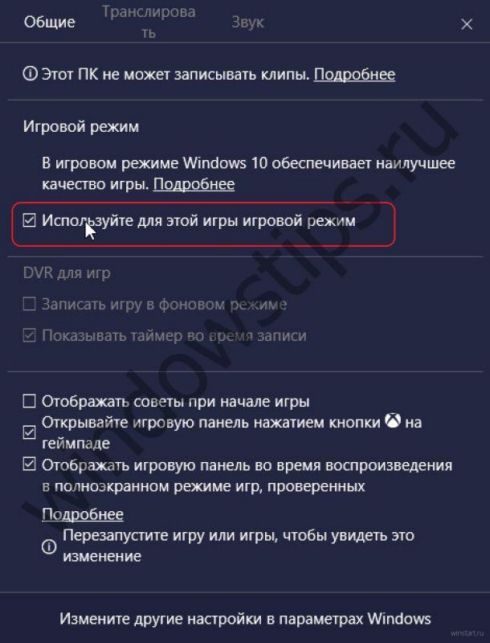
- Одновременно нажать клавиши «Win» и «G» и вызвать специальную панель.
- В открывшемся окне выбрать «Настройки».
- Установить галочку в поле «Используйте для этой игры игровой режим».
Проблема персональной привязки особых действий к конкретной программе решена.
Источник: http://windowstips.ru/kak_vkluchit_igrovoy_rezhim_v_windows_10
Как включить «Игровой Режим» в Windows 10
Установка Creators Update
Во-первых, сначала вам нужно скачать обновление Windows 10. Так как оно высылается не сразу всем, а по группам, чтобы заставить ОС скачать Creators Update требуется зайти в меню настроек Windows и в раздел «Обновления и Безопасность». Тут нажмите на проверку доступных обновлений и убедитесь, что вы скачиваете и устанавливаете все необходимые апдейты. Это не значит, что вы гарантированно получите Creators Update, однако шанс выше, чем просто сидеть и ждать.
В данном меню должно быть упоминание, что скоро выходит Creators Update с вопросом, не хотите ли вы стать первым в очереди. Нажав на «покажи ка», вас переведет на эту ссылку. На страничке нажмите на ссылку Update Assistant, скачивая небольшое приложение рассчитанное на апдейт ОС. Запустите приложение и следуйте инструкциям. После скачивания и установки Creators Update, перезагрузите систему, тогда вам станет доступен «Игровой Режим».
После установки

Чтобы активировать его, снова откройте настройки Windows и во втором ряду, посередине, будет логотип Xbox с надписью «Gaming» (Игры или что-то подобное в локализации).
Нажмите на эту опцию и тут вы найдете меню, позволяющее настраивать различные особенности. В самом низу списка слева будет опция «Игровой Режим».
Нажмите на раздел и убедитесь, что данный режим активирован.
Запуск Игрового режима в игре

Это еще не все. Теперь вам нужно активировать «Игровой Режим» в самой игре. Хорошие новости в том, что он будет автоматически активироваться данной игре при каждом последующем запуске.
Открыв игру, вызовите игровую панель — стандартное сочетание клавиш «Windows + G» или логотип Xbox, если используете контроллер. Учтите, что для некоторых игр нажать комбинацию необходимо пару раз. Обратите внимание, что панель появляется только в полноэкранном режиме если они верифицированы Microsoft, в остальных случаях переключайтесь на оконный режим без рамок.
Как только панель появилась, нажмите на иконку шестеренки. В открывшемся окне, во вкладке Общее (General) сверху будет раздел «Игровой Режим», где вам требуется нажать на галочку.
Все, теперь «Игровой Режим» Windwos 10 работает с данной игрой. Осталось повторить то же со всеми остальными играми.
Источник: http://www.wplay.net.ua/kak-vklyuchit-igrovoy-rezhim-v-windows-10/
Что такое Game Mode в Windows 10 и как его включить
Что такое Game Mode Windows 10?
Вместе с весенним обновлением 2017-ого года, в Windows 10 был добавлен режим Game Mode, или по простому игровой режим. Для чего он нужен, и что вообще дает, давайте разбираться
Различные игровые издания уже давно пророчили появление подобного режима в Windows 10. И сейчас, с его появлением, наконец-то мы можем рассказать вам о возможностях Game Mode Windows 10
Сразу отметим, что основное назначение этого режима — улучшение стабильности FPS в играх. К разгону данный режим никакого отношения не имеет.
Стоит сразу отметить, что не всегда данное нововведение позволяет повысить количество FPS в играх. В первую очередь оно предназначено для повышения стабильности FPS.
Запуск игрового режима позволяет переопределить системные ресурсы на нужды более требовательной программы. Таким образом, если запущены программы, потребляющие много оперативной памяти, их приоритет будет временно снижен. Это снизит нагрузку на процессор, что в свою очередь, немного разгрузит систему. Эта маленькая хитрость позволит немного стабилизировать FPS в играх, а в некоторых даже немного его поднять.
Изначально такая функция появилась ещё на приставке Xbox One. Она предназначалась для оптимальной работы многозадачности, чтобы консоль могла отображать одновременно сразу несколько приложений.
Для чего игровой режим не предназначен?
Как мы говорили ранее, игровой режим – это не кнопка для разгона вашей системы на максимум. Хотя многочисленные тесты и показывают стабилизацию или улучшение частоты кадров в большинстве игр, этого удалось добиться исключительно только за счёт программной оптимизации, а не разгона.
Как включить игровой режим в Windows 10
Для игр, купленных напрямую из магазина Windows, игровой режим будет включаться автоматически. Но набор подобных игр на текущий момент довольно ограниченный. Сегодня большинство игроков всё-таки сидит в сервисе цифровой дистрибуции Steam, Origin, Battle.net и других. Поэтому нам нужно как-то включить режим для работы с другими сервисами, отличными от магазина Microsoft Store.
Когда игра запущена, для управления игровым режимом используйте комбинацию клавиш Win + G. Это откроет панель управления Game Mode прямо поверх игры.
В случае подключенного контроллера от приставки Xbox 360 или Xbox One, достаточно нажать на центральное лого Xbox в виде буквы «X»:

Для ручного включения игрового режима нужно нажать на крайний правый символ в виде шестерёнки. В случае, если это окошко так и не появляется, попробуйте свернуть игру. Иногда бывает и так, что это окно появляется под запущенной игрой.
Далее проверяем, чтобы был включен игровой режим для нашей игры. Для этого нужно отметить галочку в специальном поле:
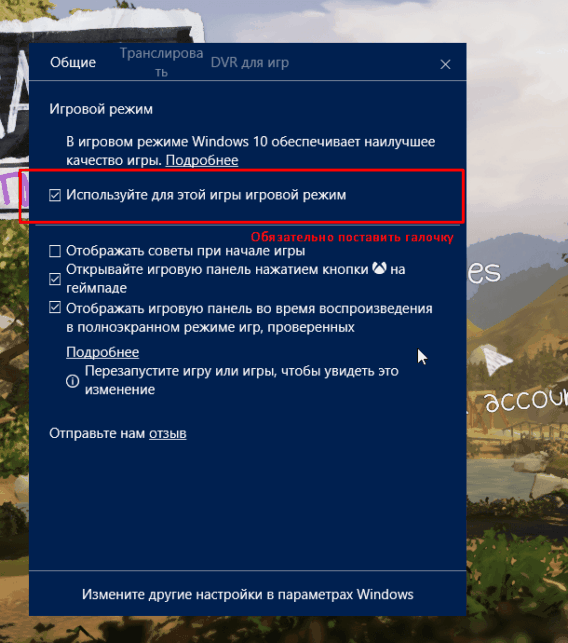
В принципе, это все, что нужно сделать. К сожалению, тут нет никаких гибких настроек игрового режима, при помощи которых можно было бы вручную отрегулировать процесс оптимизации игрового процесса.
Теперь можно закрыть окошко режима при помощи всё той же комбинации клавиш Win + G или центральной кнопки джойстика Xbox. Система в таком случае автоматически вернёт вас в игру.
После проделанных манипуляций, выбранная игра будет постоянно использовать игровой режим, даже если вы её выключите и потом заново включите. Операционная система будет знать, что вы включили эту опцию.
Показатели оптимизации
Самая интересная особенность игрового режима в том, что разработчикам не нужно подгонять свои игры под игровой режим. Оптимизация производится на уровне операционной системы, что дает абсолютную совместимость со всеми существующими играми.
Недавние тесты, показывают, что такие игры, как Bioshock Infinite, Rise of the Tomb Raider и Gears of War получили относительно неплохой прирост в показателях частоты кадров в секунду.
- Bioshock Infinite: + 5 FPS
- Rise of the Tomb Raider: + 4 FPS
- Gears of War 4: + 6 FPS
Прирост небольшой, но тем не менее он все же есть. Вы можете самостоятельно опробовать данный режим, чтобы убедиться в его полезности. Напишите в комментариях, у кого сколько FPS добавилось и в каких играх, будет интересно почитать
Источник: http://pctune.ru/kak-vklyuchit-igrovoj-rezhim-v-windows-10.html
- Как выйти из безопасного режима Windows 10: способы и методы решения проблемы - windows 10 как выйти из безопасного режима
- Как переустановить Windows 10 на ноутбуке: без диска - как виндовс 10 переустановить на виндовс 7
- Уменьшить значки на рабочем столе Windows 10: включение обычного или мелкого размера - как на рабочем столе уменьшить значки windows 10
- Как обновить Виндовс 7 до Виндовс 10 - подробная пошаговая инструкция - как обновить виндовс 7 до виндовс 10 бесплатно автоматически
- Как изменить имя пользователя в Windows 10 - как поменять имя пользователя на windows 10
- Как зайти в БИОС на Виндовс 10? - как зайти в биос на виндовс 10
- Как добавить безопасный режим в меню загрузки Windows 8 - как windows 10 загрузить в безопасном режиме
- Как включить Miracast Windows 10 | - miracast windows 10 как включить
- Как сделать скриншот на Виндовс 10 несколько вариантов - как сделать скрин на виндовс 10
- Как поставить пароль на компьютер Windows 10: подробная инструкция - как поставить пароль на компьютер windows 10
Добавить комментарий