Как убрать программы из автозапуска в windows 10? | — как отключить автозапуск программ в windows 10
30.09.2019Запуск диспетчера задач через комбинацию клавиш
Как убрать автозапуск программ на windows 10?
Для многих не секрет, что чем меньше программ загружается при загрузке операционной системы, тем быстрее она загружается и выходит в рабочее состояние. Поэтому имеет смысл периодически проверять и контролировать список автозагрузки, чтобы ваша система не потеряла быстродействие. Так как зачастую многие приложения после установки прописывают себя в автозагрузку без вашего ведома.
Где посмотреть программы, которые загружаются вместе с Windows 10?
Некоторые пользователи персональных компьютеров должны помнить, что еще со времен windows 95 полный список автозагрузки находился довольно таки далеко и добраться до него не для всех было просто.
Начиная с Windows 8 операцию по отключению автозапуска программ разработчики существенно упростили. Теперь она находится прямо в диспетчере задач на отдельной вкладке, которая называется “Автозагрузка“.
Как убрать программу из автозапуска в Windows 10?
Для этого достаточно вызвать диспетчер задач любым известным вам способом. Например, нажав комбинацию клавиш “CTRL“+”ALT“+”DEL” и в открывшемся меню выбрать “Диспетчер задач“.
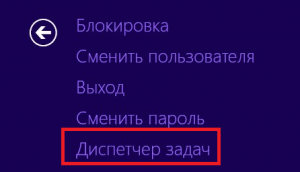
Запуск диспетчера задач через комбинацию клавиш
Либо же нажать правой кнопкой мыши на любом свободном месте панели задач и а открывшемся меню выбрать “Диспетчер задач“.
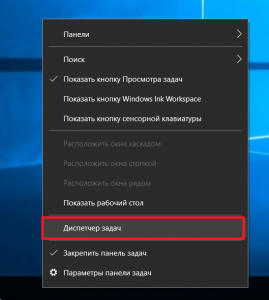
Запуск диспетчера задач через панель задач
После этого откроется окно диспетчера, где вам нужно нажать кнопку “Подробнее” в левом нижнем углу, если он открылся в упрощенном виде и перейти на вкладку “Автозагрузка“.
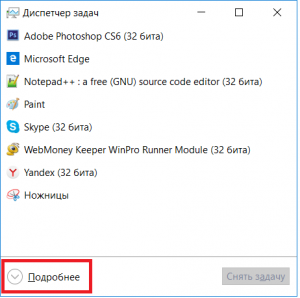
Включение расширенного вида диспетчера задач
Здесь вы увидите полный список программ, автозапуск которых можно отключить. Для этого нужно выделить отключаемую программу кликом левой кнопкой мыши и нажать кнопку “Отключить” в правом нижнем углу диспетчера задач.

Отключение автозапуска программы в Windows 10
Сразу же после этого выбранная вами программа будет убрана из автозапуска и не будет запущена автоматически при следующей загрузке операционной системы Windows 10.
Источник: http://helpadmins.ru/kak-ubrat-programmy-iz-avtozapuska-v-win10/
Как отключить автозапуск программ в Windows 10
Отключить автозапуск программ в Windows 10 можно разными способами.
Через диспетчер задач
Чтобы отключить автозапуск программ Windows 10 нужно открыть диспетчер задач и перейти на вкладку Автозагрузка.
 Как убрать автозагрузку программ Windows 10
Из списка программ и приложений находите нужную и нажимаете на неё, а затем нажимаете на кнопку Отключить. Как только состояние этой программы станет иметь значение Отключено то можно будет закрыть диспетчер задач.
Через Редактор реестра
Чтобы отключить автозагрузку программ Windows 10 нужно открыть Редактор реестра, а для этого нажимаете на клавиатуре сразу две клавиши WIN+R.
 Как удалить программу из автозагрузки Windows 10
Откроется окно в которое нужно вписать команду regedit и нажать ОК. В Редакторе реестра имеются две ветки в которых устанавливаются автозапуск программ и приложений.
- В ветке HKEY_LOCAL_MACHINE — Software — Microsoft — Windows — CurrentVersion — Run можно отключить программы и приложения которые запускаются у всех пользователей при входе в систему.
- В ветке HKEY_CURRENT_USER — Software — Microsoft — Windows — CurrentVersion — Run можно отключить программы и приложения которые запускаются только у конкретного пользователя.
 Отключение автозапуска программ в Windows 10
Чтобы выключить автозапуск программ в Windows 10 нужно раскрыть ветку и нажать на последний пункт Run. Затем в правой части редактора находите нужную программу и изменяете его значение.
 Как в виндовс 10 отключить автозапуск программ
Для этого в его значение всё удаляете и нажимаете ОК.
После этого закрываете Редактор реестра.
Через папку Автозагрузка
Имеются системные папки автозапуска с помощью которых производится запуск исполняемых файлов программ и приложений. Таких папок две.
- В первой по адресу Локальный диск C: — Пользователи — Имя Пользователя — AppData — Roaming — Microsoft — Windows — Главное меню — Программы — Автозагрузка находятся ярлыки исполняемых файлов программ и приложений которые будут запускаются при входе любых пользователей.
- Во второй по адресу Локальный диск C: — ProgramData — Microsoft — Windows — Главное меню — Программы — Автозагрузка находятся ярлыки исполняемых файлов программ и приложений которые будут запускаться только у конкретного пользователя.
 Как очистить автозагрузку в Windows 10
Чтобы убрать автозапуск программ на Windows 10 нужно открыть эти папки, найти в них нужный ярлык и удалить его.
Через планировщик заданий
Иногда на виндовс 10 отключить автозапуск программ можно только в планировщике заданий который открыть можно через кнопку Пуск — Средства администрирования — Планировщик заданий. Чтобы убрать автозапуск приложений Windows 10 из планировщика заданий нужно в его левой части нажать на пункт Библиотека планировщика заданий.
 Как в windows 10 отключить автозапуск приложений
Затем в центральной части планировщика заданий выбираете какое нужно убрать приложение из автозагрузки виндовс 10 и после этого в правой части нажимаете на пункт Удалить.
Источник: http://10win.ru/sovety/sistemy/kak-otklyuchit-avtozapusk-programm-v-windows-10
Как отключить автозапуск программ
Если при включении компьютера ваша операционная система загружается очень долго, то дело в тех программах, которые открываются автоматически. Целая куча приложений запускается одновременно. От этого значительно тормозит компьютер. Поэтому нужно отключить автоматический запуск приложений. Мы рассмотрим самые популярные способы для различных систем.
Автозапуск программ в Windows 7. Утилита MSConfig.
Этот метод весьма простой. Зайдите в меню Пуск. Далее в поисковой строке введите msconfig. Открывайте первый (и единственный) результат.
Перейдите во вкладку Автозагрузка.
Здесь вы видите огромный список приложений. И все они запускаются при загрузке. Внимательно просмотрите весь список. Уберите галочки с тех утилит, которые при запуске вам не нужны. Затем сохраните внесенные изменения и обязательно перезагрузите компьютер. ОС должна загрузиться в разы быстрее.
Совет: если вы случайно отключили какую-то необходимую утилиту, не волнуйтесь! Просто вернитесь обратно и поставьте галочки в нужном месте.
Зайдите в меню Пуск, а далее «Все программы» и найдите «Автозагрузка».
Содержащиеся там программы загружаются при запуске. Если вы удалите ее из этой папки, то она не будет автоматически открываться. Просто выведите контекстное меню и нажмите пункт «Удалить».
Как отключить автозапуск через реестр?
Это самый сложный способ. Лучше ничего в реестре не делать, так как можно нарушить работу компьютера, если сделать что-то не то. Итак, откройте меню Пуск. Ниже, в поисковой строке, введите regedit.
Затем найдите две разделы Run. На скриншоте вы можете увидеть полные пути. Один из них отвечает за автоматический запуск для текущего пользователя, а другой – для всех пользователей.
Зайдите туда и просто удалите компоненты тех утилит, которые вам не нужны.
Программы для отключения автозапуска
Есть утилита Autoruns, она довольно мощная. В ней можно найти абсолютно все приложения, которые запускаются при загрузке.
Скачать ее можно с этого официального сайта: https://download.sysinternals.com/files/Autoruns.zip.
Затем распакуйте архив и запустите утилиту. Вот так она выглядит:
Переходим на вкладку Everything. Это значит, что там собраны программы, которые автоматически открываются на вашем компьютере. После, уберите галочки возле тех, которые вы желаете отключить при запуске.
Эта утилита удобна тем, что она по мимо отключения автозапуска, еще может удалять всякий мусор из компьютера, делая его еще производительным.
Скачать ее можно с этого сайта: http://ccleaner.org.ua/download.
Выберите необходимую установку. Если вы не знаете какой из них выбрать, то выберите первый.
Установите и запустите его. Далее перейдите во вкладку Сервис, а после – Автозапуск.
Отключите ненужные утилиты, и они не будут вас больше беспокоить при следующем запуске.
Вот таким образом можно легко и просто отключить любую программу из автозапуска. Следующие способы будут рассмотрены для других версий Windows.
Как отключить автозапуск программ в Windows 8
Через системный раздел.
Зажмите клавиши такие клавиши, как Win + R.
Откроется вот такое окошко. Введите shell:startup, затем нажмите ОК.
Здесь хранятся приложения текущего пользователя.
А если вы хотите открыть для всех пользователей, то введите shell:common startup.
Теперь просто нажмите на любую из папок, которая вам не нужна при запуске, и удалите ее.
Через Диспетчер задач
В следующих версиях операционных систем автоматический запуск находится не в утилите MSConfig, а в Диспетчере задач. Вызовите мышкой контекстное меню на панели управления и выберите необходимый вам пункт.
Перейдите на вкладку Автозагрузка.
Выберите ненужное приложение и нажмите на кнопку «Отключить».
Через реестр
Зажмите такие клавиши, как Win + R. Благодаря этому откроется вот такое окошко. Введите название regedit, затем нажмите ОК.
Далее, вам следует найти такие разделы Run, которые находятся в двух папках. На скриншоте вы можете увидеть весь путь.
В них просто удаляете компоненты ненужных приложений.
Через планировщик
Зажмите такие клавиши, как Win + R. Благодаря этому откроется вот такое окошко. Введите название taskschd.msc, затем нажмите ОК.
Каждая утилита, включая вредоносную, прописывает время запуска. Просмотрите весь список и внесите необходимые изменения, если они нужны.
Как отключить автозапуск программ в Windows 10
Для данной операционной системе подходят те способы, которые перечислены для 8 версии. Даже расположение папок в реестре одинаковое.
Совет: воспользуйтесь любыми способами, кроме реестра. Там хранятся важные данные, которые очень просто повредить. Если вы в реестре разбираетесь плохо, лучше даже не заходить туда.
Таким образом, теперь никакие лишние приложения не будут мешать загрузке компьютера. Только не отключайте все утилиты подряд. Из них некоторые чрезвычайно важны для полноценной работы кампьютера.
Источник: http://it-increment.ru/windows/kak-otklyuchit-avtozapusk-programm-v-windows.html
Как отключить автозапуск программ в Windows 10


Автозагрузка программ в операционной системе Windows 10 значительно упрощает жизнь любого пользователя. Тем не менее, данный инструмент может нанести как положительный, так и отрицательный эффект. Дело в том, что многие программы способны без ведома пользователя автоматически запускаться в фоновом, невидимом глазу пользователя режиме, расходуя тем самым аппаратные ресурсы компьютера. Особенно это касается владельцев слабых ПК, для которых контроль за автозагрузкой является острой необходимостью. Если вы относитесь к их числу и не знаете, как отключить автозапуск программ в Windows 10, то эта инструкция для вас.
Исключаем автозагрузку отдельных программ в диспетчере задач
Для того, чтобы убрать приложения из автозагрузки в ОС Windows 10 данным методом необходимо выполнить ряд следующих действий.
- Открываем диспетчер задач комбинацией горячих клавиш «Ctrl+Shift+Esc». С полным списком комбинаций горячих клавиш Windows 10 можно ознакомиться здесь.

- Переходим во вкладку «Автозагрузка».

- По колонке «Состояние» определяем, какие программы автоматически грузятся при старте системы.
- Выбираем программное обеспечение, автозапуск которого нежелателен и отключаем его. Для этого, кликаем по выбранной программе правой клавишей мыши и, в появившемся контекстном меню, выбираем соответствующий пункт.

Выполненная настройка списка автозапуска Виндовс 10 вступит в силу при следующем включении ПК.
Исключаем автозагрузку отдельных служб
Это второй этап, который никоим образом не заменяет предыдущий способ исключений конкретных программ из автозапуска. Дело в том, что некоторый софт не добавляется в список автозагрузки, но при этом его службы успешно стартуют при запуске системы. Чтобы отключить автозагрузку какой-либо службы можно воспользоваться все тем же диспетчером задач. Открыв его, переходим во вкладку «Службы» и сортируем открытый список служб по состоянию. Нас, как вы поняли, интересует статус «Выполняется».

После, выбираем службу, подлежащую отключению и снова, через вызов контекстного меню, останавливаем её.

Отключаем автозапуск программ сторонним ПО
Сторонние программы это альтернативный вариант, позволяющий выключить автозагрузку редко используемого приложения. На самом деле программ с подобным функционалом предостаточно. Мы же советуем использовать «Uninstall Tool», потому как помимо контроля автозагрузки установленных приложений она позволяет их также удалять с чисткой реестра.
Ставим программу и запускаем. Переходим во вкладку «Автозапуск» и убираем галочки у программ, подлежащих исключению из списка автоматически загружаемого ПО.

Далее перезагружаем компьютер, чтобы настройки вступили в силу.
Источник: http://canal-it.ru/soft/win10/kak-otklyuchit-avtozapusk-programm-v-windows-10/
Как отключать и включать автозапуск программ в Windows 10, 8, 8.1
Производительность компьютера является самой важной составляющей для комфортной работы пользователя. ПК всегда управляется операционной системой, это может быть семерка, восьмерка или десятка. Сегодня мы поговорим именно о Windows 10, который стремительно набирает популярность и становится все более востребованным. Материал даст вам ответ на важный вопрос — как отключить автозапуск программ в Windows 10. Абсолютно таким же способом можно сделать это и ОС Windows 8 или 8.1.
Каждый человек, который пользуется компьютером, скачивает различные программы, к примеру, скайп для общения с друзьями. Эти утилиты со временем начинают накапливаться на ПК и создают определенные неудобства. Каким образом? Все очень просто, практически каждая программа включается вместе с компьютером.
Виндоус запускается и сразу же начинает тормозить и глючить, ведь большое количество утилит включаются одновременно. Это очень плохо влияет на производительность компьютера, он начинает подвисать. Единственный разумный выход — отключение автозапуска большинства программ для того, чтобы ускорить систему. Но как это сделать, рассмотрим в этой статье.
Как найти автозапуск в Виндоус 10, 8, 8.1
Чтобы решить проблему, нужно определиться с тем, где же находится желанный автозапуск. Найти его не так сложно, достаточно зайти в Диспетчер задач. Большинство пользователей знают, как его вызвать, но мы поможем новичкам. CTRL + ALT + DEL — три волшебных кнопки, которые нужно зажать одновременно. Именно они открывают необходимое окно, в нем нужно нажать на строку «Диспетчер задач».
Виндоус 10 является очень мобильной и практичной системой, поэтому следуя стандартным настройкам, в диспетчере можно рассмотреть лишь основные показатели работы программ. Чтобы углубиться сильнее и найти нужную нам информацию, достаточно нажать на строку «Подробнее», тогда попадем туда, куда нужно.
Далее нас ждет следующий шаг — «Автозагрузка». Нажимаем и просматриваем список программ, их необязательно должно быть много. Вот мы и добрались к самому важному и желанному — отключению ненужных утилит. Пользователю достаточно просто выбрать любую из списка и кликнуть на ней мышкой. Справа, снизу, мы увидим кнопку Отключить , нажимаем, готово. Теперь эта программа не потревожит вас при включении системы, она может быть запущена вручную, когда понадобится вам.

Также можно воспользоваться и другим способом: кликнуть правой кнопкой мыши по интересующей строчке и в контекстном меню нажать «Отключить».

Вы можете отключить все программы, это никак не повлияет на включение Виндоус, не будет никаких системных сбоев. Это преимущество можно встретить только в десятке, к примеру, когда отключаешь программы в семерке, нужно быть предельно осторожным.
Если в вашем автозапуске находится всего несколько программ, например, облачное хранилище и настройка видеокарты, но компьютер все равно тормозит, значит, проблема не в утилитах. Обычно ПК начинает медленно работать только при большом количестве включенных программ. Если в автозапуске их очень мало, значит, стоит подумать о том, что проблема заключается в чем-то другом.
Помните, когда вы решаете какие программы отключать, а какие нет, стоит подумать, насколько часто вы их используете. Если пользователь использует скайп раз в месяц, то его можно смело отключать. Есть и другой вариант, когда вы пользуетесь программой ежедневно. Тогда стоит переключить свое внимание на менее популярные утилиты на вашем ПК.
Полное отключение с помощью утилит
В недрах операционной системы Windows существует множество мест, в которых может находиться настройка автозапуска. Причина этого кроется в последовательности развития Windows, в ходе которой свежие версии ОС получали новые способы запуска приложений, утилит и различных служб при старте.
Отследить все такие возможности помогут специальные приложения. В качестве примера можно назвать приложение Autoruns.
Зачем нужна автозагрузка
Многим пользователям интересно, зачем нужна автозагрузка на компьютере, если она только мешает использованию. Утилиты, которые расположились в автозагрузке, запускаются в несколько раз быстрее. Дело обстоит так, что они находятся в фоновом режиме и готовы в любой момент включиться. Если же программы в этом списке нет, ее запуск займет какое-то, пусть и незначительно время.
К примеру, если скайп стоит на автозапуске, то вам будут приходить оповещения о новых сообщениях. В обратном случае ничего такого не предвидится, ведь он полностью выключен. Стоит всегда помнить, что такие программы, как Torrent можно поставить в автозагрузку, они практически не перегружают систему. А вот пакет программ Office можно смело удалять, мало того, что он загружает процессор, так и используется очень редко.
Если вы не устанавливали свой Виндоус 10, а купили новый компьютер, на котором уже находилась операционная система, стоит зайти в автозапуск и просмотреть список программ. Изготовитель иногда устанавливает различные утилиты, которые могут вам не понадобиться. Если купить два компьютера с десятками в разных местах, то, скорее всего, их стандартный набор программ будет отличаться. Теперь вы знаете, как заходить в автозапуск, и можете с легкостью исправить эту неприятность.
Как добавить программу в автозагрузку
А что, если возникла новая проблема с автозагрузкой, но теперь вы хотите не выключить, а добавить новую утилиту в список. К примеру, Виндоус 10 может автоматически запускать ваш браузер, если выставить это в настройках. Все делается очень просто и подходит для каждой программы. Просто заходим в ее настройки и ищем галочку с автозагрузкой, один клик и готово.

Но этот метод не всегда работает, тогда приходиться идти окольными путями:
- Нужно открыть окно «Выполнить» с помощью двух клавиш Win + R ;
- Вписать в строку следующее: shell:startup и нажать ОК
- Далее перед нами откроется «Автозагрузка». Нам нужно нажать на любое пустое место правой клавишей мышки и создать новый ярлык. Появится окно, переходим на «Обзор» и выбираем необходимую программу. Готово. Теперь она появится в автозапуске и будет включаться вместе с системой.
Таким образом, мы рассмотрели: для чего нужна автозагрузка, и как можно в ней отключить большинство программ, чтобы ускорить работу в операционной системе Windows 10, а также добавить необходимую программу в автозапуск. Надеемся, эта статья облегчит понимание в таких важных вопросах, чтобы сделать работу более приятной и быстрой.
Видео по теме
Источник: http://ustanovkaos.ru/instrument/kak-otklyuchit-avtozapusk-programm-v-windows-10.html
- Как включить Защитник Windows 10 - как включить защитник windows 10 если он отключен групповой политикой
- Как полностью удалить Internet Explorer из Windows 10 - как удалить интернет эксплорер на виндовс 10
- Как удалить Защитник Windows 10 - windows 10 как удалить защитник windows
- Ошибка CRITICAL STRUCTURE CORRUPTION как исправить? - critical structure corruption windows 10 как исправить
- Цифровая подпись драйверов - как отключить ее проверку (в Windows 10) - как в windows 10 отключить цифровую подпись драйверов
- Как перейти с 32-битной Windows 10 на 64-битную? Инструкция - как перейти с 32 на 64 windows 10
- Как активировать Windows 10 - как активировать windows 10 без ключа
- Ошибка файловой системы 1073741819 Windows 10 - как исправить? - ошибка файловой системы 1073741819 windows 10 как исправить
- Как сделать скриншот и скрин на ноутбуке на Windows 10 | - как сделать скриншот на ноутбуке windows 10
- Как перенести систему Windows 10 с HDD на HDD - как перенести windows 10 с hdd на hdd
Добавить комментарий