Цифровая подпись драйверов — как отключить ее проверку (в Windows 10) — как в windows 10 отключить цифровую подпись драйверов
22.09.2019- Цифровая подпись драйверов — как отключить ее проверку (в Windows 10)
- Как отключить проверку цифровой подписи драйверов Windows 10 и для чего это нужно
- Отключить обязательную проверку подписи драйверов windows 10 — полностью или временно
- Отключить проверку подписи драйверов Windows 10
- Как отключить проверку цифровой подписи драйверов в Windows 10
Цифровая подпись драйвера — настройка (кликабельно).
Цифровая подпись драйверов — как отключить ее проверку (в Windows 10)
 Доброго времени суток.
Все современные драйвера, обычно, идут с цифровой подписью, которая должна свести к минимуму ошибки и проблемы при установке такого драйвера (в принципе, хорошая задумка Microsoft). Но достаточно часто необходимо установить либо какой-нибудь старый драйвер у которого нет цифровой подписи, либо драйвер, разработанный каким-нибудь «умельцем».
Но в этом случае ОС Windows вернет ошибку, что-то вроде этого:
«Не удается проверить цифровую подпись драйверов, необходимых для данного устройства. При последнем изменении оборудования или программного обеспечения могла быть произведена установка неправильно подписанного или поврежденного файла либо вредоносной программы неизвестного происхождения. (Код 52)».
Чтобы была возможность установить такой драйвер, необходимо отключить проверку цифровой подпись драйверов. О том, как это сделать и будет рассказано в этой статье. Итак…
Важно! При отключении цифровой подписи — вы повышаете риск заражения ПК вредоносным ПО, или установкой драйверов, которые могут вывести из строя вашу ОС Windows. Используйте данную опцию только для тех драйверов, в которых вы уверены.
Отключение проверки подписи через редактор локальной групповой политики
Наверное, это самый простой вариант. Единственное условие, ваша ОС Windows 10 не должна быть урезанной версии (например, в домашней версии данной опции нет, в то время как в PRO присутствует).
Рассмотрим настройку по порядку.
1. Сначала открываем окно « Выполнить » сочетанием кнопок WIN+R .
2. Далее вводим команду « gpedit.msc » (без кавычек!) и нажимаем Enter (см. скриншот ниже).

3. Далее необходимо открыть следующую вкладку: Конфигурация пользователя / Административные шаблоны / Система / Установка драйвера .
В этой вкладке будет доступна настройка проверки цифровой подписи (см. скриншот ниже). Нужно открыть данное окно настроек.
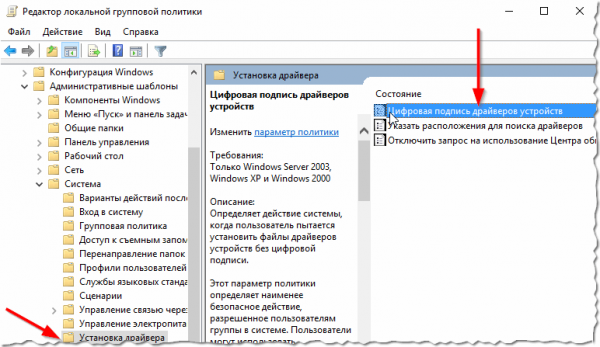
Цифровая подпись драйвера — настройка (кликабельно).
4. В окне настроек включите параметр « Отключено «, затем сохраните настройки и перезагрузите ПК.

Таким образом, изменив настройки в редакторе локальной групповой политики, Windows 10 должна перестать проверять цифровую подпись и вы легко сможете установить практически любой драйвер…
Через особые варианты загрузки
Чтобы увидеть эти варианты загрузки, компьютер нужно будет перезагрузить с некоторыми условиями…
Сначала водите в параметры Windows 10 (скриншот ниже).

Меню ПУСК в Windows 10.
Далее откройте раздел « Обновление и безопасность «.

После этого откройте подраздел « Восстановление «.
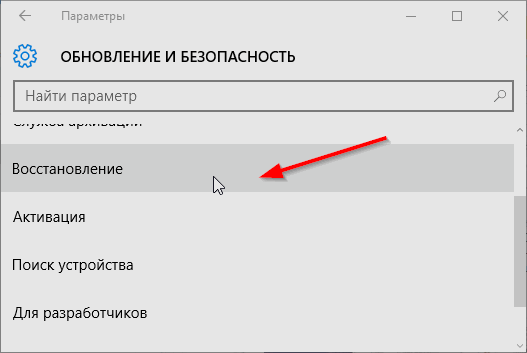
В этом подразделе должна быть кнопка « Перезагрузить сейчас » (для выбора особого варианта загрузки, см. скриншот ниже).
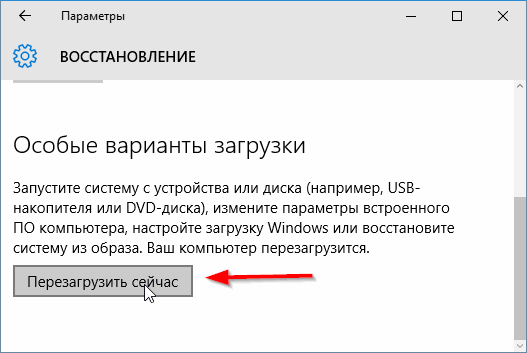
Далее переходите по следующему пути:
Диагностика—> Дополнительные параметры—> Параметры загрузки—> (Далее жмем кнопку перезагрузить, скриншот ниже).

После перезагрузки компьютера, должно появиться меню выбора параметров, с которыми можно загрузить Windows 10. Среди всех прочих будет и тот режим, в котором отсутствует проверка цифровой подписи. Этот режим под цифрой 7.
Чтобы его активировать — просто нажмите клавишу F7 (либо цифру 7).

Далее ОС Windows 10 должна загрузиться с нужными параметрами и вы без труда установите «старый» драйвер.
PS
Так же можно отключить проверку подписи и через командную строку. Но для этого, сначала необходимо отключить « Secure Boot » в BIOS (о том, как в него войти, можете прочитать в этой статье: https://pcpro100.info/kak-voyti-v-bios-klavishi-vhoda/), затем, перезагрузившись, открыть командную строку от имени администратора и ввести последовательно пару команд:
- bcdedit.exe -set loadoptions DISABLE_INTEGRITY_CHECKS
- bcdedit.exe -set TESTSIGNING ON
После введения каждой — должно появиться сообщение, что операция успешно завершена. Далее останется перезагрузить систему и приступить к дальнейшей установки драйверов. Кстати, чтобы вернуть обратно проверку цифровой подписи, введите следующую команду в командную строку (извиняюсь за тавтологию 🙂 ): bcdedit.exe -set TESTSIGNING OFF .
На этом у меня все, удачной и быстрой установки Drivers!
Источник: http://pcpro100.info/cifrovaya-podpis-drayverov/
Как отключить проверку цифровой подписи драйверов Windows 10 и для чего это нужно

Всем хорошего настроения! В этой коротенькой статье, мы затронем одну очень интересную тему. А именно поговорим о том, как отключить проверку цифровой подписи драйверов Windows 10.
Также поразмышляем вслух, зачем вообще это нужно и как такое отключение можно применить на практике. А то тема наша звучит заумно, но какую пользу она может принести простому пользователю компьютера? Вот в чем вопрос.
Содержание статьи:
На самом деле, отключение проверки подписи бывает очень даже полезной настройкой. Например, если помните, то в недавней статье, мы устанавливали права администратора на Android.
Так вот, там был такой момент, когда программа автоматически устанавливала драйвер для нашего подключенного к ПК гаджету. И если такой драйвер не тестировался на предмет совместимости с Windows, то и подписи у него не будет.
А если подписи нет, то его установки в автоматическом режиме в систему тоже может не быть. Теперь представьте, сколько во всем мире существует разных производителей устройств, их моделей и так далее по цепочке:

И естественно, что далеко не все они имеют цифровую подпись для великой и ужасной «Винды». Вот поэтому иногда случаются такие ситуации, когда нужно отключить такую проверку.
Так что давайте переходить непосредственно к делу. И сейчас мы рассмотрим способ, при котором проверка драйверов на цифровую подпись в Windows 10 будет отключена раз и навсегда. Делается это очень просто.
Но сразу стоит сказать о том, что такой метод работает только на операционной системе версий Professional, так как в базовой (домашней) такого функционала нет. Итак, жмем правой кнопкой мыши на кнопку «Пуск» и выбираем «Выполнить»:

В открывшейся строке пишем команду «gpedit.msc» без кавычек:

Откроется большое меню, в котором нужно проследовать по пути «Конфигурация пользователя-Административные шаблоны-Система-Установка драйвера»:

И здесь необходимо в правой части окошка, два раза щелкнуть мышкой по пункту «Цифровая подпись драйверов и устройств». Откроется вот такая картина:

На этом шаге устанавливаем галку на значение «Отключено» и дело в шляпе. Но если хотите, то можно самому задать поведение системы Windows 10, при попытке установить драйвер без цифровой подписи.
Делается это следующим образом. Сделайте активным параметр «Включено» и в нижней части окна задайте необходимый сценарий. Например, в нашем случае, это, конечно же, будет опция «Пропустить»:

При этом всем не забываем жать кнопку «ОК», для вступления изменений в силу. Вот и все, товарищи, теперь можно пробовать устанавливать необходимое ПО для работы своих новомодных устройств, доселе неведомых нашей славной ОС.
Но если вдруг по каким-то причинам вышеописанный способ не сработал, то просто сделайте перезагрузку системы и все пойдет как по маслу. Так, хорошо, с этим способом разобрались. Но остались некоторые нюансы.
Первое, как уже было сказано в начале статьи, так можно отключить проверку цифровой подписи драйверов в семействе Windows 10 версий Pro. А что делать обладателям базовых домашних версий? Но выход есть всегда:

Сейчас мы рассмотрим другой вариант, который будет доступен абсолютно всем пользователям, независимо от установленной версии «Вянды». И кстати, с помощью его можно отключить проверку подписи драйверов разово, не навсегда.
Для этого жмем уже левой кнопкой мыши по кнопке «Пуск» и выбираем раздел «Параметры»:

В открывшемся окне жмем на «Обновление и безопасность»:

И последним шагом в этой цепочке будет пункт «Восстановление-Перезагрузить сейчас»:

А вот теперь начинается второй этап наших приключений. Сейчас система выдаст вам вот такое сообщение, где нужно будет выбрать пункт «Диагностика»:
Затем «Дополнительные параметры»:

После этого «Параметры загрузки»:

А сейчас, нужно нажать кнопку «Перезагрузить», которая находится справа в углу:

На следующем шаге система перезагрузится и выдаст вам меню с выбором служебных параметров:

Как видно на скриншоте выше, под пунктом №7 значится «Отключить обязательную проверку подписи драйверов». Осталось только лишь нажать клавишу F7 для его выбора.
Здесь надо отметить тот факт, что данная настройка будет работать только до первого выключения компьютера. После перезапуска снова восстановятся заводские параметры. Так что имейте это в виду.
А на этом все, теперь вы точно знаете как отключить проверку цифровой подписи драйверов Windows 10. Ну и, естественно, все эти манипуляции вы делаете на свой риск и страх. То есть совершенно осознанно.
В конце нашего повествования, предлагаю посмотреть прикольную подборку киноляпов. Возможно, что уже знакомые вам фильмы снова смогут удивить. 😉
Источник: http://pronetblog.by/otklyuchit-proverku-cifrovoj-podpisi-drajverov-windows-10.html
Отключить обязательную проверку подписи драйверов windows 10 — полностью или временно
Доброго времени суток. У вас не получается установить нужные драйвера? Прочитайте статью о том, как отключить обязательную проверку подписи драйверов windows 10. Думаю, она решит вашу задачу.
Я дам вам подробные инструкции к 3 способам, по которым это можно сделать. Посредством одного из них вы сможете избавиться от блокировки однократно, двух других — навсегда. Не знаете, что представляет собой цифровая подпись и не уверены, стоит ли ее отключать? Здесь вы получите ответы и на эти вопросы.
О необходимости цифровой подписи
Начнем сначала. Взаимодействия системы и аппаратной части вашего компьютера обеспечивают драйверы. Они выпускаются компанией Microsoft и производителями устройств. На дрова ставится специальная метка безопасности, которая может рассказать о разработчике, внесенных изменениях и о подтверждении центром сертификации подлинности продукта. Такая метка и называется цифровой подписью.

Соответственно, если ее нет, возникают вопросы, кто выпустил файл и редактировался ли он? Причем возникают они не только у юзеров, но и у системы. Ведь каждый раз она проводит обязательную проверку подписи драйверов, и в случае ее отсутствия — блокирует установку.
Бывает, что утилиты выпущены надежным производителями, однако не имеют подписи. Казалось бы, их можно смело устанавливать. Но есть подводный камень: без метки вы не можете посмотреть, изменялся ли файл после того, как разработчик выложил его в свободный доступ. Его мог редактировать кто угодно и занести вирус.
Таким образом, советую вам блокировать проверку цифровой метки только в том случае, если вы не сомневаетесь в надежности источника и самого файла. Это так? Тогда переходим к делу.
Едино разовая блокировка
Вы хотите поставить определенные драйвера без подписи, при этом сохранить защиту для Виндовс 10? Выключите проверку на один раз, то есть после перезагрузки все вернется на круги своя. Вот, что вам нужно сделать:
- Перейдите по разделам «Пуск ⇒ Параметры ⇒ Обновление и безопасность ⇒ Восстановление».

- В поле с особыми вариантами загрузки клацните по единственной кнопке, которая там расположена.
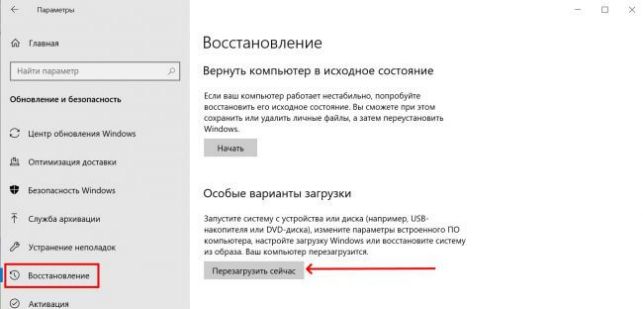
- Когда система перезапустится, откройте последовательно такие разделы как «Диагностика», «Дополнительные параметры» и «Параметры загрузки».

- Кликните кнопку «Перезагрузить».
- После перезапуска вы увидите меню с настройками.
- Нужный вам пункт должен быть седьмым, поэтому для его выбора кликните клавишу с цифрой 7 или F7.

Далее операционка догрузится уже с отключенной проверкой дров. Когда вы сделаете свои темные дела, перезапустите систему, во-первых, чтобы изменения вступили в силу, а во-вторых, чтобы заново обеспечить Windows безопасность.
Используем командную строку
Первый метод, устраняющий мониторинг подписей на все время, который я хочу вам предложить — применение командной строки. Есть нюанс: тем, кто пользуется UEFI, следует деактивировать Secure Boot. То есть выключить его.

Что вам нужно делать?
- Откройте упомянутую строку от имени администратора.
 В «десятке» для этого стоит нажать правой кнопкой мышки на меню «Пуск» и выбрать соответствующий пункт. Либо набрать в поиске «cmd».
- Появилось окошко с белым текстом на черном фоне? Это то, что вам нужно.
- Там, где стоит курсор, впишите команду bcdedit.exe -set loadoptions DISABLE_INTEGRITY_CHECKS. Нажмите Enter.
- Мигающий курсор переместится на другое место. Пропишите там такой текст — bcdedit.exe -set TESTSIGNING ON. Снова щелкните кнопку ввода.

- Закройте окошко и перезапустите комп. Когда он включится заново, вы сможете устанавливать дрова без подписи.
Снизу в правом углу рабочего стола операционка повесит для вас сообщение, что она функционирует в тестовом режиме. Оно исчезнет, когда вы снова активизируете проверку. Чтобы это сделать, пройдите описанные выше шаги, только вместо тех двух команд впишите одну — bcdedit.exe -set TESTSIGNING OFF.
Другой вариант
Есть альтернативный способ выключения проверки при помощи bcdedit:
- Первым делом вам нужно включить компьютер в безопасном режиме. Для этого повторите все действия из инструкции по единоразовой блокировке, кроме последнего. На этот раз вам следует выбрать один из пунктов 4, 5, 6.
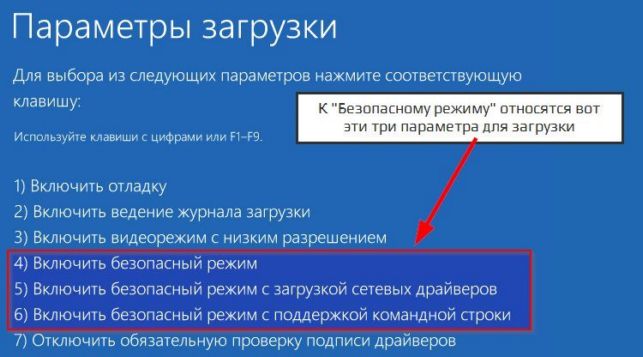
- После безопасного запуска системы вызовите строку команд на правах администратора.
- Пропишите в ней bcdedit.exe /set nointegritychecks on.
- Не забыли нажать Enter?
- Перезагрузите комп обычным путем.
Второй способ
Вы юзаете Windows 10 Pro? Могу предложить еще один вариант, выключающий запрос подписи навсегда. К домашней версии «десятки» его применить нельзя.
Вам понадобится редактор локальной групповой политики. Чтобы в него попасть, зажмите Win + R, во всплывшем окошке впишите gpedit.msc и клацните кнопку ввода.

- Прогуляйтесь по менюшке «Конфигурация пользователя — Административные шаблоны — Система — Установка драйвера».
- С правой стороны увидите строчку «Цифровая подпись драйверов устройств». Сделайте на ней двойной щелчок.

- Развернется другое окно, которое предложит вам два варианта выключения проверки метки.
- Можно просто поставить галочку в чек-боксе «Отключено». Другой путь — поставить отметку на «Включено» и в поле ниже, где написано «Если Windows обнаруживает файл. », установить «Пропустить».

Теперь мы сделали всё, чтоб отключить обязательную проверку подписи драйверов windows 10.
Подписывайтесь на обновления, чтобы узнавать больше полезной информации.
Источник: http://profi-user.ru/otklyuchit-obyazatelnuyu-proverku-podpisi-drayverov-windows-10/
Отключить проверку подписи драйверов Windows 10

Для нормальной работы компьютеру нужны драйверы устройств. Это по большей части стороннее ПО, которое загружается в систему для определения устройств и работы с ними, за исключением программного обеспечения от Майкрософт, которое уже заложено в библиотеке Виндовс 10 при установке. Для защиты системы и компьютера пользователя в Виндовс 10 есть такая функция, как проверка цифровой подписи драйвера. ОС Windows 10 очень чувствительная система, и при обнаружении ПО, не имеющего такой подписи она его просто не пропустит. Потребность в загрузке и установке таких драйверов может возникнуть при подключении каких-то специфических периферийных устройств или нестандартного железа. Чтобы скачать и установить такое программное обеспечение для устройств в систему, нужно отключить проверку подписи в настройках компьютера. 
Win 10 отключение проверки подписи драйверов
- Чтобы отключить проверку подписи программ, нужно кликнуть по кнопке центра уведомлений в правом нижнем углу монитора и там выбрать раздел «Все параметры». Ещё параметры системы можно вызвать комбинацией клавиш Win+I (Win — клавиша «Домой», обычно расположена в нижнем ряду слева с логотипом Виндовс).

- Переключаемся в раздел «Обновление и безопасность».

Кликаем на «Восстановление», и смотрим в центральной части окна, где особые варианты загрузки — жмём «Перезагрузить сейчас». 
- Загрузится в меню отладки Виндовс, здесь нас интересует вкладка «Диагностика».

- Дальше идём в «Поиск и устранение неисправностей».

- Здесь нас интересует вкладка «Параметры загрузки».

- Кликаем «Перезагрузить».
В загрузившемся меню вариантов загрузки нам нужен седьмой раздел, выбрать его можно с помощью клавиш 7 или F7. Компьютер перезапустится и до следующего перезапуска проверка цифровой подписи драйвера не будет осуществляться. 
Не стоит злоупотреблять таким способом обхода проверки, чтобы не заразить компьютер вредоносной программой или не пропустить в систему повреждённый драйвер, который может серьёзно навредить, вплоть до полной переустановки Виндовс.
@top-advice.ru
Источник: http://top-advice.ru/otklyuchit-proverku-podpisi-drajverov-windows-10.html
Как отключить проверку цифровой подписи драйверов в Windows 10
Иногда у пользователей Windows 10 появляется необходимость в установке драйверов от сторонних разработчиков. Например, для того, чтобы перепрошить свой или чей-то смартфон. Система, конечно же, это дело сразу пресекает, дабы обезопасить юзеров от вредоносного программного обеспечения. Делает это она путём проверки цифровой подписи драйверов в Windows 10 и других версиях. Если её нет или она достаточно сомнительная, то Windows 10 делает всё возможное, чтобы не дать драйверам установиться. Но при желании проверку можно отключить. Правда делать это нужно только в том случае, если есть уверенность в надёжности их источника. Ниже вы можете ознакомиться с тем, как отключить проверку цифровой подписи драйверов в Windows 10 тремя способами.
Отключение проверки цифровой подписи драйверов в Windows 10 с помощью одного из параметров перезагрузки
Данный способ отключает проверку только один раз и работает только до следующей перезагрузки. Чтобы воспользоваться им, вам необходимо сделать следующее:
- Открыть меню “Пуск” и запустить приложение “Параметры”.

 3. Под пунктом “Особые параметры загрузки” нажать на “Перезагрузить сейчас”.
 4. После перезагрузки, перейти по пути: “Поиск и устранение неисправностей” – “Дополнительные параметры” – “Параметры загрузки” и нажать на кнопку “Перезагрузить”.
 5. При появлении перечня предлагаемых параметров нажать на клавишу 7 или F7.

После перезагрузки в системе будет отключена проверка цифровой подписи драйверов. Но она включится, как только вы выключите компьютер или перезагрузите его.
Отключение проверки цифровой подписи драйверов в Windows 10 с помощью редактора локальной групповой политики
Этот способ отличается от предыдущего не только перечнем действий, но и тем, что позволяет навсегда отключить проверку цифровой подписи драйверов. Стоит учесть, что редактор локальной групповой политики присутствует только в редакции Windows 10 Pro. Если у вас версия Core (Домашняя), то вам стоит пропустить этот способ и перейти к применению следующего.
- Нажать на сочетание клавиш Win+R.
- В появившемся окне “Выполнить” ввести команду gpedit.msc.
 3. Нажать на клавишу “Enter”.
4. В окне редактора перейти по следующему пути: “Конфигурация пользователя” – “Административные шаблоны” – “Система” – “Установка драйвера”.
 5. Дважды кликнуть левой кнопкой мышки по параметру “Цифровая подпись драйверов устройств”, находящемуся в правой части окна.
 6. В окне выбрать значение “Отключено”, либо “Включено”, но с дополнительным параметром “Пропустить”. Его нужно выбрать под надписью “Если Windows обнаруживает файл драйвера без цифровой подписи”.
 7. Нажать на “ОК” и перезагрузить компьютер.
Отключение проверки цифровой подписи драйверов в Windows 10 с помощью командной строки
Этот способ, как и предыдущий, позволяет навсегда отключить проверку цифровой подписи драйверов, но доступен для пользователей всех редакций Windows 10. Единственный, что нужно дополнительно сделать обладателям устройств с UEFI – отключить Secure Boot.
В этом случае для получения желаемого результата нужно:
- Кликнуть правой кнопкой мышки по значку меню «Пуск».
- Нажать на “Командная строка” (администратор).
 3. В командной строке по очереди ввести следующее:
bcdedit.exe -set loadoptions DISABLE_INTEGRITY_CHECKS
bcdedit.exe -set TESTSIGNING ON
Внимание! Команды нужно вставлять отдельно друг от друга и применять их, нажимая на клавишу “Enter”.
Источник: http://wp-seven.ru/instruktsii/tips/windows-10-tips/kak-otklyuchit-proverku-tsifrovoj-podpisi-drajverov-v-windows-10.html
- Как перейти с 32-битной Windows 10 на 64-битную? Инструкция - как перейти с 32 на 64 windows 10
- Как активировать Windows 10 - как активировать windows 10 без ключа
- Ошибка файловой системы 1073741819 Windows 10 - как исправить? - ошибка файловой системы 1073741819 windows 10 как исправить
- Как сделать скриншот и скрин на ноутбуке на Windows 10 | - как сделать скриншот на ноутбуке windows 10
- Как перенести систему Windows 10 с HDD на HDD - как перенести windows 10 с hdd на hdd
- Место на жестком диске или как очистить windows 10 - как почистить диск с от ненужных файлов windows 10
- Отключение проверки цифровой подписи драйверов в Windows 10 - как отключить проверку цифровой подписи драйвера в windows 10
- Как ускорить интернет в Windows 10 - практические действия - как ускорить интернет в windows 10
- Активация ОС Windows 10 - как активировать виндовс 10 бесплатно
- Как поменять разрешение экрана в Windows 10, 7, 8 - как поменять разрешение экрана в windows 10
Добавить комментарий