Как перейти с 32-битной Windows 10 на 64-битную? Инструкция — как перейти с 32 на 64 windows 10
19.09.2019Разумеется, найти соответствующие «дрова» с нынешними возможностями под силу любому пользователю, который обладает современным оборудованием. А вот в случае со старыми ПК, вопрос драйверов может существенно усложниться. В целом, проверить данную информацию можно на официальном ресурсе производителя, где Вы сможете убедиться, предлагает ли вообще разработчик подобные «дрова». Если таковы имеются, то загружать их не обязательно, поскольку вероятней всего, что они уже входят в соства ОС или Windows их скачает через «Центр обновления».
Как перейти с 32-битной Windows 10 на 64-битную?
Обновляя устройство с 32-битной версии одной из предшествующих операционных систем на аналогичную версию «десятки», каждый обладатель последней «винды» получает возможность перейти на 64-битную версию. Если конечно Ваш компьютер осилит такое «счастье», так как осуществляя обновление «32-битки» Windows 7 или 8.1, новая система получит такую же версию.
 В целом, причин для перехода на «повышение» может быть более чем достаточно – к примеру, Вы установили 4 Гб ОП (а то и больше). В подобных случаях, данная процедура имеет смысл.
Как узнать, совместим ли компьютер с 64-битной Windows 10?
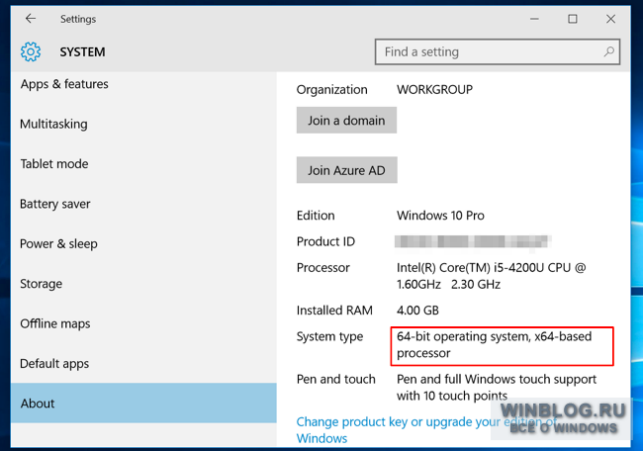
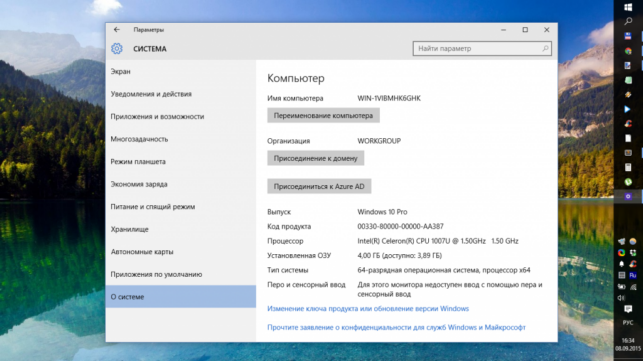
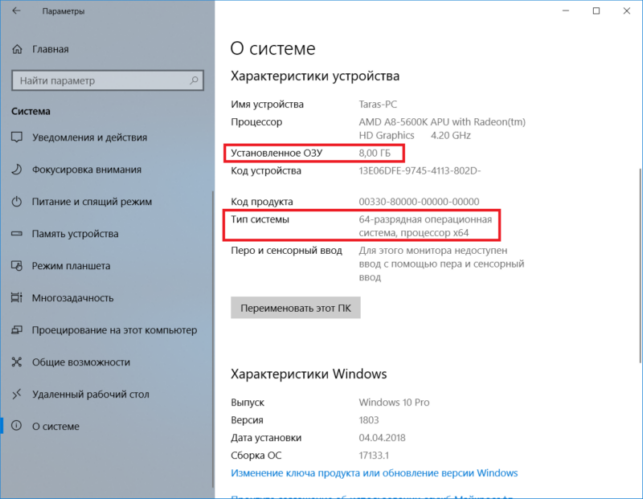
Итак, чтобы узнать, совместим ли ПК с 64-битной версией «десятки», необходимо вызвать главное меню, где нужно выбрать раздел «Параметры». Здесь найдите подраздел «Система» и в левом столбике опций нажмите на пункт «О системе». В правой части окна обратите внимание на информацию, которая располагается напротив строчки «Тип системы». Собственно, в этой строчке и находится одна ключевая фраза, которая укажет Вам на поддержку 64-битного программного обеспечения либо его отсутствие.
 Если справа от пункта «Тип системы» написано «32-разрядная операционная система, процессор х64» — можете вздохнуть с облегчением. Несмотря на то, что сейчас у Вас стоит 32-битная версия, уйти на «повышение» Вам ничего не помешает. В противном случае, когда в данном пункте ничего не упоминается о 64-битном ПО, то изменить Вам ничего уже не удастся (разве что купить новый, более мощный компьютер).
Нюансы, которые нужно знать о 64-битной версии системы
Суть функционирования «высшей» версии заключается в наличии определенных технологий, которые как воздух нужны для работы данного программного обеспечения. Иными словами, наличие 64-битной версии еще не значит ее работоспособность. Первые процессоры в этом направлении могут как раз таки не иметь всех необходимых функций. Собственно, все устройства, которым больше 5 лет, велика вероятность отсутствия нужных «дров».
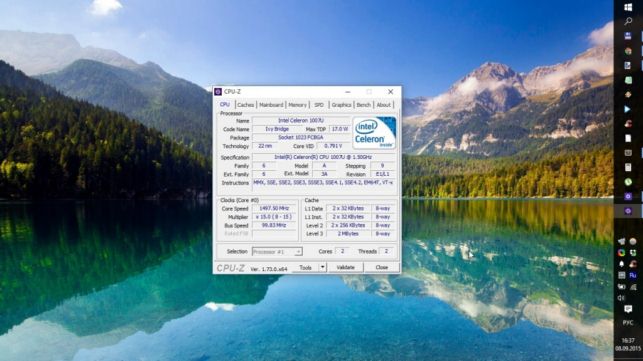
Чтобы узнать, все ли на месте, необходимо проверить «64-битку» с помощью инструмента CPU Z (скачать можно после перехода по ссылке: www.cpuid.com/softwares/cpu-z.html).
После загрузки и запуска программы Вы сможете увидеть перечень всех технологий, которые поддерживает 64-битная версия на компьютере. Этот список находится напротив строки «Instructions». Оптимальный набор технологий выражается через специальные типы инструкций, которые выглядят следующим образом: MMX, SSE, SSE2, SSE3, SSSE3, SSE4.1, SSE4.2, EM64T, VT-x, AES, AVX, AVX2, FMA3.
 Для обладателей старых устройств, есть возможность включить поддержку XD или NX с помощью параметров BIOS.
Поиск соответствующих драйверов
Впрочем, даже при наличии всех необходимых технологий, быть уверенным в исправности 64-битной версии нельзя. Есть еще один важный момент – совместимость всех комплектующих с данной версией. Собственно, для 64-битного ПО должны применяться 64-битные драйвера – и никак иначе.
Разумеется, найти соответствующие «дрова» с нынешними возможностями под силу любому пользователю, который обладает современным оборудованием. А вот в случае со старыми ПК, вопрос драйверов может существенно усложниться. В целом, проверить данную информацию можно на официальном ресурсе производителя, где Вы сможете убедиться, предлагает ли вообще разработчик подобные «дрова». Если таковы имеются, то загружать их не обязательно, поскольку вероятней всего, что они уже входят в соства ОС или Windows их скачает через «Центр обновления».
Как перейти на 64-битную систему?
Так как же перейти с 32-битной Windows 10 на 64-битную систему? Стоит отметить, что для этой процедуры понадобится произвести установку Windows 10 заново. Установить «повышенную» версию с помощью каких-либо параметров системы не получится – переход возможен только после чистой установки «десятки», в ходе которой можно выбрать 64-битную версию. Также не следует ускорять процесс в том случае, когда у Вас стоит 32-битная «семерка» или «восьмерка». Ни в коем случае не обновляйте систему на 64-битную Windows 10, так как попросту лишитесь лицензионного ключа.
Перед тем, как приступить к реализации процесса, обязательно сделайте резервные копии файлов, которые представляют для Вас большое значение, так как во время установки весь материал будет удален.
После установки в обязательном порядке проверьте активацию 32-битной версии. Сделать это можно с помощью раздела «Параметры», где в подразделе «Обновление и безопасность» необходимо выбрать пункт «Активация». В правой части экрана Вы увидите название второй строчки с таким же названием, напротив которой и указано состояние системы.
 После этого необходимо загрузить средство создания установочного носителя с официального сайта Microsoft.
Нужно скачивать 32-битную версию Media Creation Tool, поскольку утилита должна соответствовать версии «операционки».
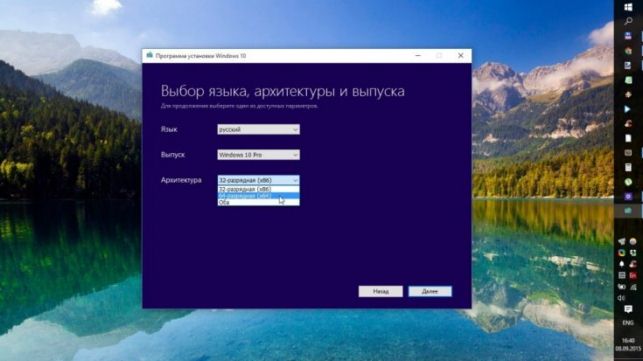
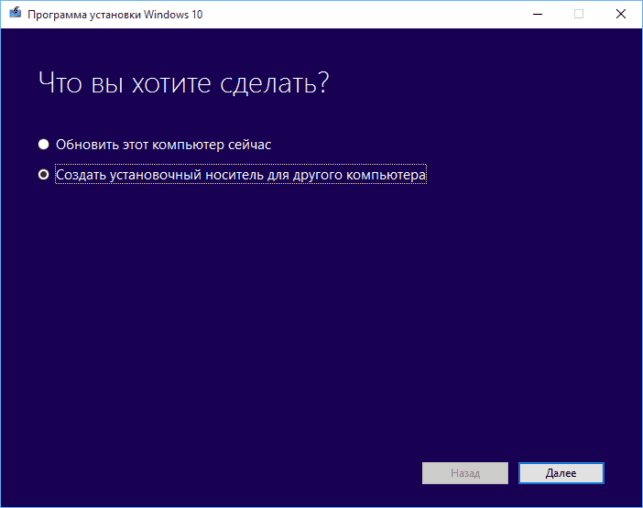
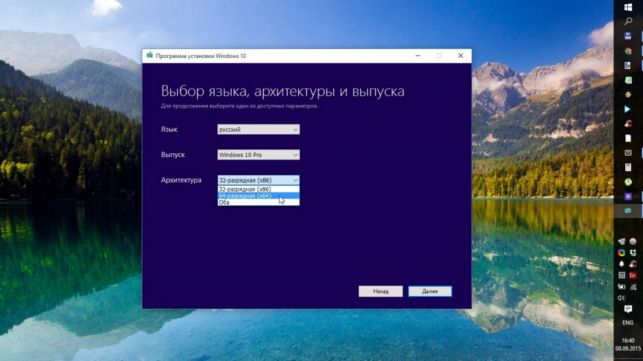
После запуска инструмента выберите пункт «Создать установочный носитель для другого компьютера» и запишите систему на USB-накопитель или диск.
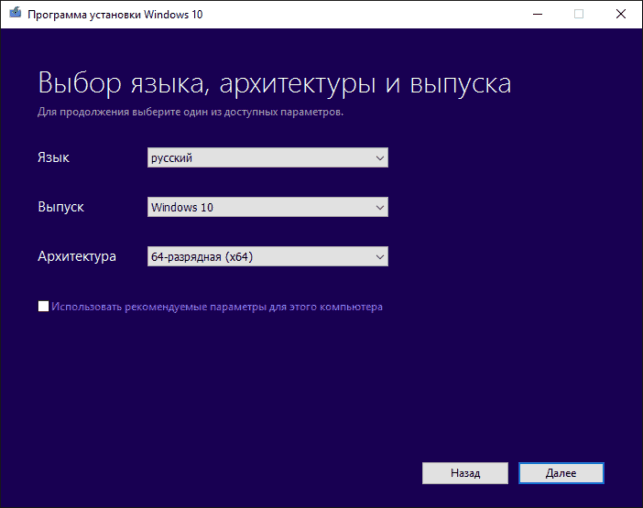
 Как раз во время подготовки носителя Вы сможете выбрать 64-битную версию системы.
 Выборочная установка Windows 10
Следующим шагом процесса станет перезагрузка устройства. Затем во время установки «десятки» нажмите на пункт «Выборочная», что текущая версия «винды» перезаписалась. Далее появится запрос с полем, в котором нужно набрать ключ активации. Не нужно ничего вводить – продолжайте процесс установки. По завершению процедуры система в автоматическом режиме активируется с помощью серверов.
Как только «десятка» активируется, Вы сможете без каких-либо препятствий пользоваться «64-биткой».
В целом, мы постарались как можно подробней передать инструкцию перехода, чтобы с ней мог справиться любой пользователь. Будьте внимательны и придерживайтесь советов – тогда Вы сможете достичь нужного результата.
Если у Вас остались вопросы по теме «Как перейти с 32-битной Windows 10 на 64-битную?», то можете задать их в комментариях
Рейтинг статьи 4 / 5. Голосов: 14
Пока нет голосов! Будьте первым, кто оценит этот пост.
Источник: http://tvoykomputer.ru/kak-perejti-s-32-bitnoj-windows-10-na-64-bitnuyu/
Как перейти с 32-битной Windows 10 на 64-битную
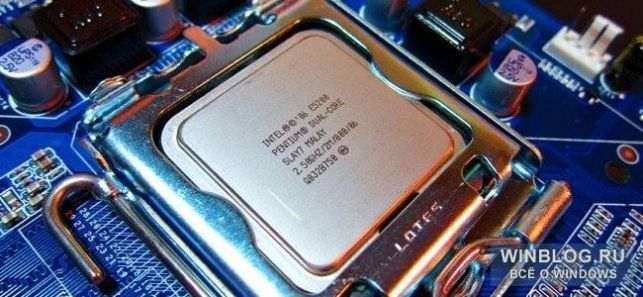
Совместим ли компьютер с 64-битной ОС?
Первым делом нужно убедиться, умеет ли процессор вашего компьютера работать с 64-битным программным обеспечением. Для этого откройте через меню «Пуск» (Start) интерфейс «Параметры» (Settings), выберите раздел «Система» (System), а там – пункт «О системе» (About). Посмотрите, что написано справа от «Тип системы» (System type).
Если надпись гласит: «32-разрядная операционная система, процессор x64» (32-bit operating system, x64-based processor), – у вас установлена 32-битная версия Windows 10, но процессор поддерживает и 64-битную. Если x64 не упоминается, значит, ваш процессор 32-битный и перейти на 64-битную версию Windows 10 не получится.
Поддерживает ли процессор нужные технологии?
Некоторые 64-битные процессоры первого поколения не поддерживают кое-какие технологии, необходимые для работы 64-битной Windows 10 ( подробнее ). В частности, требуется поддержка PAE, SSE2 и NX, а также CMPXCHG16b . В самых первых 64-битных процессорах для потребительского рынка эти функции могут отсутствовать.
Если процессор не поддерживает эти технологии, установка 64-битной Windows 10 будет прервана. Чтобы убедиться в наличии нужных функций заранее, можно скачать и запустить утилиту CPU Z .
Информацию о SSE2 можно найти в поле «Instructions», если эта технология поддерживается. О поддержке PAE свидетельствует упоминание «EM64T» или «AMD64». Поддержка NX обозначается как «VT-x» или «VT-d».
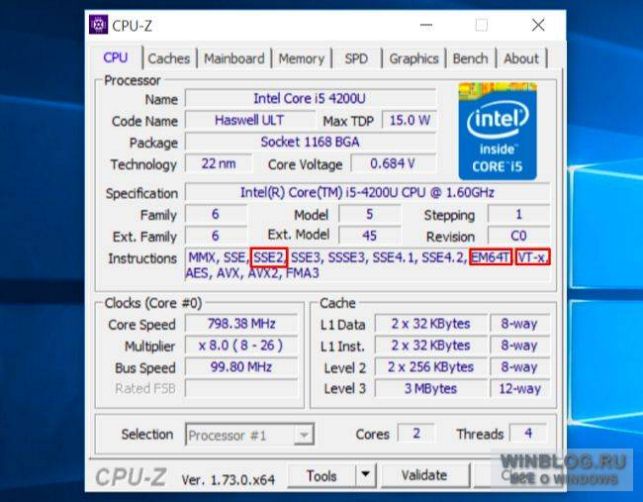
На некоторых старых компьютерах можно включить NX (иногда называется XD) в BIOS. Если в процессе установки 64-битной версии появляется сообщение о том, что процессор не поддерживается, зайдите в BIOS и поищите настройку с названием «No eXecute bit (NX)», «eXecute Disabled (XD)», «No Execute Memory Protect», «Execute Disabled Memory Protection», «EDB (Execute Disabled Bit)», «EVP (Enhanced Virus Protection)» или что-нибудь в этом роде. Искать стоит в разделах «Security» или «Advanced».
Есть ли 64-битные драйверы для всех комплектующих компьютера?
Даже если процессор и материнская плата поддерживают все необходимые функции, стоит проверить, будут ли остальные комплектующие и устройства работать с 64-битной версией Windows. Ведь для этого требуются 64-битные драйверы – те 32-битные, что установлены в текущей версии Windows 10, не подойдут.
Для современного оборудования 64-битные драйверы найдутся без проблем, а вот старые устройства могут уже не поддерживаться и не иметь 64-битных драйверов. Для проверки зайдите на сайт производителя и посмотрите, предлагает ли он 64-битные драйверы. Скачивать их оттуда не обязательно – они наверняка входят в состав Windows 10 или будут автоматически скачаны через Центр обновления Windows. Но для старых устройств, например, для особо древнего принтера, 64-битных драйверов может и не быть.
В любом случае, вы все узнаете наверняка при установке 64-битной версии Windows. Если процессор не поддерживается, установщик вам об этом сообщит. Если нужные драйверы отсутствуют, это станет понятно после установки. Тогда придется возвращаться к 32-битной версии Windows 10.
Выполните установку с нуля
Для перехода с 32-битной версии Windows 10 на 64-битную нужно выполнить установку Windows 10 с нуля. Возможности обновить текущую установку нет.
Внимание! Перед установкой создайте резервные копии всех своих важных файлов. В процессе установки все программы и файлы будут удалены.
Прежде всего, если вы еще не обновились до Windows 10, необходимо сначала выполнить обновление. При этом вы получите 32-битную версию Windows 10, если у вас была установлена 32-битная версия Windows 7 или 8.1. Однако по результатам обновления ваш компьютер получит лицензию на Windows 10. После установки обязательно убедитесь, что текущая 32-битная версия Windows 10 активирована. Сделать это можно в интерфейсе «Параметры», раздел «Обновление и безопасность > Активация» (Update & security > Activation).
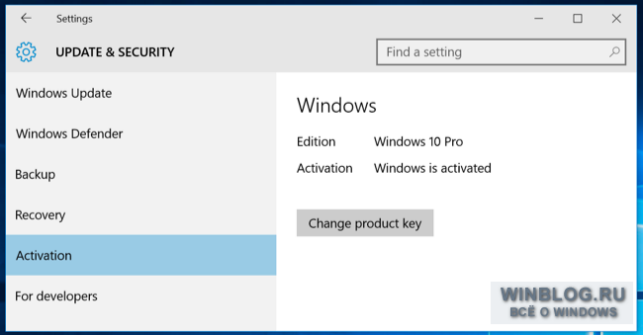
После успешной активации Windows 10 скачайте средство создания установочного носителя с сайта Microsoft . Если у вас сейчас 32-битная система, скачивать нужно 32-битную версию утилиты.
Выберите опцию «Создать установочный носитель для другого компьютера» (Create installation media for another PC) и запишите Windows 10 на USB-накопитель или DVD-диск. В процессе подготовки установочного носителя вам будет предложено выбрать версию – 32- или 64-битную. Выбирайте 64-битную.
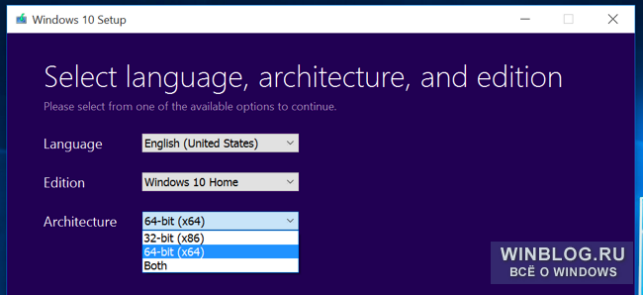
Теперь перезагрузите компьютер и запустите его с установочного носителя. В процессе установки Windows 10 выберите вариант «Выборочная» (Custom install), чтобы перезаписать текущую версию Windows. Когда вас попросят ввести ключ продукта, пропустите этот шаг и продолжайте установку. Это нужно будет сделать дважды. Когда установка будет завершена и загрузится рабочий стол, Windows 10 автоматически свяжется с серверами Microsoft и активируется. После этого вы сможете пользоваться 64-битной версией Windows 10 на своем компьютере.
Источник: http://www.winblog.ru/windows-9/1147770200-22091501.html
windows 10 x32 сменить на х64
Сведения о вопросе
- Windows 10
- /
- Windows обновление, восстановление и резервное копирование
- /
- ПК
Если система Windows 7 была лицензионная и после обновления Windows 10 активировалась, то в таком случае можете скачать официальный образ Windows 10 по ссылке, выбрав загрузчик 32 бита, по которому можно скачать 64 битную систему, записать на Flash карту и сделать чистую установку, не вводя ключ продукта, так как файл лицензии находится на сервере активации Майкрософт.
Могу ли я переустановить Windows 10 на своем компьютере после обновления?
Да. Воспользовавшись этим бесплатным предложением по переходу на Windows 10, на тех устройствах, на которых было установлено обновление, вы можете выполнить переустановку, включая «чистую» установку. Чтобы повторно активировать систему на том же оборудовании, ключ продукта не требуется. Если вы внесли серьезные изменения в ваше оборудование, возможно, потребуется обратиться в службу поддержки клиентов для активации системы. Кроме того, вы можете создать собственный установочный носитель, например USB-устройство флэш-памяти или DVD-диск, и использовать его для обновления или последующей переустановки операционной системы на этом устройстве. Для получения дополнительных сведений щелкните здесь.
О том, как перейти на другую битность системы описано тут(справедливо для всех версий Windows): http://windows.microsoft.com/ru-ru/windows/32-bit-and-64-bit-windows#1TC=windows-7
Если требуется перейти с 32-разрядной версии Windows на 64-разрядную версию Windows 7 или наоборот, следует создать резервную копию файлов и выбрать полную установку Windows 7. Затем необходимо восстановить файлы и переустановить программы. Дополнительные сведения о выполнении полной установки см. в разделе Установка и переустановка Windows 7.
Источник: http://answers.microsoft.com/ru-ru/windows/forum/windows_10-update/windows-10-x32/23c9efce-40ca-4914-b19d-efd2f8f7c38e
Как перейти с 32-битной Windows 10 на 64-битную
Windows 10 при обновлении с предыдущих версий Windows самостоятельно определяет разрядность. Если вы ставите апдейт поверх 32-битной Windows 7 или Windows 8, вы получите 32-битную версию Windows 10. В некоторых случаях имеет смысл перейти на 64-битную Windows — например, если вы проапгрейдили свой компьютер и установили в него 4 гигабайта оперативной памяти или еще больше. Как это сделать?
Прежде всего удостоверьтесь, что в вашем компьютере установлен процессор с поддержкой 64 бит. Для этого откройте «Параметры» > «Система» > «О системе» и посмотрите разрядность процессора. Если там написано, что у вас 32-разрядная операционная система и 64-разрядный процессор, значит, скорее всего, вы сможете установить 64-битную версию Windows 10.
Некоторые устаревшие 64-битные процессоры не поддерживают работу с 64-битной версией Windows 10. Для обеспечения такой поддержки необходимо, чтобы процессор мог работать с определенными типами инструкций, в частности с SSE2, EMT64T или AMD64 и VT-x или VT-d. Посмотреть перечень инструкций процессора можно с помощью программы CPU-Z. Если у вас старый компьютер, зайдите в BIOS и активируйте в нем поддержку NX или XD. Обычно эти опции содержатся во вкладке с продвинутыми настройками BIOS.
Современные компьютерные комплектующие и периферийная техника как правило совместимы с 64-битными операционными системами, но если вашему компьютеру уже лет пять или больше, имеет смысл зайти на сайт его производителя и проверить наличие драйверов. Скачивать их не нужно, Windows 10 сама установит их, если они доступны. В том случае, если драйверы отсутствуют или работают некорректно, вы сможете откатиться к 32-битной версии Windows 10.
Обновить 64-битную Windows 10 поверх 32-битной не получится, необходимо производить чистую установку. Зайдите на сайт Microsoft, скачайте 32-битный инструмент для установки Windows 10 и запустите его. Выберите создание загрузочного носителя и укажите разрядность — 64 бита. Создайте загрузочную флешку или диск и загрузитесь с нее или с него. Переустановите систему, пропустив шаг, на котором предлагается ввести ключ активации.
Устанавливать 64-битную Windows 10 поверх 32-битных Windows 7 или Windows 8 не рекомендуется, поскольку вы рискуете потерять лицензионный ключ. Лучше всего сначала обновиться до 32-битной версии и только потом произвести чистую установку 64-битной Windows 10.
Если вы по какой-то причине захотите вернуться к 32-битной версии Windows 10, это можно сделать восстановлением предыдущей ОС через системные параметры или с помощью инструмента для установки Windows 10, но теперь уже вам нужно будет скачать 64-битный инструмент и создать загрузочный носитель с 32-битной версией Windows 10.
Источник: http://www.iguides.ru/main/gadgets/microsoft/kak_pereyti_s_32_bitnoy_windows_10_na_64_bitnuyu/
Как перейти с 32-битной Windows 10 на 64-битную
Наверняка всем пользователям Windows-компьютеров известно, что операционная система от компании Microsoft может быть 32-разрядной (x86) или 64-разрядной (x64). В более древние времена существовала также 16-битная редакция, которая позже перестала существовать. Но далеко не все знают различия между разрядностями и ошибочно считают, что 64-бита по умолчанию лучше 32-бит (больше ведь). Отсюда и возникает частый вопрос, которым задаются многие неопытные пользователи Windows-компьютеров: у меня Windows 10 32-бита, как мне обновить Windows 10 до 64-бит? Эта статья расскажет вам, как происходит переход с 32-бит до 64-бит и что об этом надо знать.
Для справки: нет, если вы дважды установите 32-битную Windows 10, у вас не получится 64-битная операционная система.
Как обновить Windows 10 32-бит до Windows 10 32-бит
Прежде всего, надо определиться, зачем вам 64-разрядная операционная система. Подробные различия между разрядностями описаны в статье «Как выбрать разрядность Windows». Здесь же вкратце отметим, что основным критерием выбора между 32-разрядной и 64-разрядной системой является объем оперативной памяти. Если у вас больше 3.75 Гб, значит вам нужна 64-разрядная, иначе оперативная память не будет задействована в полную меру. Оперативка нынче весьма дорогая, поэтому стоит убедиться, что вы эффективно используете весь доступный вам объем памяти. Одной из причин сменить разрядность системы может быть софт и программное обеспечение. Некоторые программы (и почти все современные крупные и не очень игры) не имеют 32-битных вариантов, а значит не работают на 32-битных системах. Хотя на 64-рязрядную систему можно поставить 32-битный софт, на 32-разрядную нельзя установить 64-разрядное приложение. Кроме того, разработчики потихоньку отказываются от поддержки уже устарвеших 32-битных версий Windows. Nvidia, к примеру, в апреле 2018 года перестала выпускать новые функции для драйверов своих видеокарт.
Не многие знают, но надо учитывать также процессорную составляющую. Все современные процессоры являются 64-разрядными, но при этом на рынке все еще существует большое количество 32-разрядных процессоров. Попытка установить 64-битную систему на такой процессор закончится неудачей.
При обновлении Windows с 32-бит до 64-бит вам надо проверить разрядность процессора и объем оперативной памяти. Для этого сделайте следующее:
- Нажмите Win + I и перейдите в раздел Система – О системе.
- Проверьте параметр Установленное ОЗУ – его должно быть больше 3 Гб. В принципе, можно установить 64-разрядную систему на меньший объем оперативной памяти, но это тянет за собой определенные последствия. К примеру, система станет потреблять больше оперативной памяти, поэтому вы скорее проиграете в производительности, чем выиграете.
К вашему сведению: производитель может устанавливать 32-разрядные системы даже на процессоры с поддержкой 64-бит и теоретически ничего плохого в этом нет. 32-разрядные Windows часто встречаются на ноутбуках и планшетах с 4 Гб оперативной памяти (минус несколько сотен мегабайт на видеоядро интегрированной графики) и особенности работы системы с этой самой оперативной памятью являются причиной, по которой производитель отдает предпочтение 32-разрядной системе на 64-битном процессоре.
Ключевой момент: нет такового понятия как «обновиться с 32-битной Windows 10 до 64-битной Windows 10». Вы можете обновиться с Windows 10 Home до Windows 10 Professional, к примеру, если во время создания образа ошиблись с редакцией. При этом апгрейд возможен без полной переустановки операционной системы. Но уже с разрядностями такой номер не пройдет. Архитектурные различия между двумя разрядностями операционных систем настолько значительные, что обновление невозможно в принципе. Для перехода с 32-битной Windows 10 на 64-битную (или наоборот, если вам зачем-то надо) понадобится полная переустановка операционной системы. Иначе никак.
Прежде чем переходить к загрузке установочного ISO-файла операционной системы, рекомендуем также проверить, есть ли у вашего компьютера драйверы под 64-разрядную систему. Этот вопрос не актуален для современного железа и больше касается старых компьютеров. Если драйверов нет, значит и устанавливать систему не стоит, поскольку она не будет работать как положено. Если все проверки завершены успешно, ваш компьютер имеет достаточное количество памяти, совместимый процессор и необходимые драйверы, можно переходить к переустановке системы.
Скачайте оригинальный образ Windows 10 с официального сайта Microsoft (через утилиту Media Creation Tool). На экране настройки образа обязательно укажите, что вам нужен 64-разрядный образ. X86 – это 32-бита (не спрашивайте почему), а Х64 – это 64-бита. Опционально можно создать универсальный образ сразу с обеими архитектурами. Создайте загрузочную флешку для установки.
Для справки: если у вас есть лицензионный ключ Windows 10, разрядность значения не имеет. Один ключ распространяется как на 32-разрядную, так и на 64-разрядную версию. Это же касается OEM-лицензий. Иными словами, ключ для 32-битной Windows 10 Home подойдет для 64-битной Windows 10 Home, но не подойдет для 32-битной Windows 10 Professional. Точно так же привязанная к учетной записи цифровая лицензия для 32-битной Windows 10 сработает и на 64-битной.
Установите Windows традиционным способом, после чего у вас будет полноценная 64-разрядная операционная Windows (или 32-битная, если вы делали «даунгрейд»). После этого вы можете устанавливать как 64-битное программное обеспечение, так и 32-битное. Система будет нормально работать с обеими, тогда как 32-разрядная Windows поддерживает лишь 32-разрядный софт.
Источник: http://wp-seven.ru/instruktsii/tips/windows-10-tips/kak-perejti-s-32-bitnoj-windows-10-na-64-bitnuyu.html
- Как активировать Windows 10 - как активировать windows 10 без ключа
- Ошибка файловой системы 1073741819 Windows 10 - как исправить? - ошибка файловой системы 1073741819 windows 10 как исправить
- Как сделать скриншот и скрин на ноутбуке на Windows 10 | - как сделать скриншот на ноутбуке windows 10
- Как перенести систему Windows 10 с HDD на HDD - как перенести windows 10 с hdd на hdd
- Место на жестком диске или как очистить windows 10 - как почистить диск с от ненужных файлов windows 10
- Отключение проверки цифровой подписи драйверов в Windows 10 - как отключить проверку цифровой подписи драйвера в windows 10
- Как ускорить интернет в Windows 10 - практические действия - как ускорить интернет в windows 10
- Активация ОС Windows 10 - как активировать виндовс 10 бесплатно
- Как поменять разрешение экрана в Windows 10, 7, 8 - как поменять разрешение экрана в windows 10
- Как отключить режим в самолете Windows 10 - как отключить режим в самолете в windows 10
Добавить комментарий