Как отключить слежку в windows 10 — как в windows 10 отключить слежку
30.09.2019После всех выполненных действий на вашем компьютере откроется программа Remove Windows 10, чтобы приступить к удалению слежки вам нужно будет в программе выполнить необходимые настройки.
И так убираем галочку с пункта «Создать точку восстановления системы».
Затем ставим галочку в следующих строчках «Удалить службы Tracking, WAP Push и кейлоггер», «Заблокировать домены для отсылки данных», «Заблокировать нежелательные домены».
Напротив строки «Удалить приложения Metro» убираем галочку.
Далее ставим галочку напротив следующих строк «Отключить нежелательные запланированные задания» «Запретить использование AdvertisingID».
Далее убираем галочки с пунктов «Запретить доступ к списку языков обозревателя», «Запретить распознавание речи и печати», «Отключить поиск в поле поиска».
Чтобы продолжить и убрать слежку в windows 10 нажимаем на кнопку «Старт».
Как отключить слежку в windows 10
Здравствуйте уважаемый посетитель сайта! Если вы на своем компьютере используете операционную систему windows 10, то вы наверняка уже слышали, что в windows 10 встроена разработчиками кейлогер, который следит за вами собирает всю вашу информацию и отправляет ее в службу Майкрософт, поэтому всем следует отключить слежение на своем компьютере.
И так чтобы отключить keylogger и слежку в windows 10, вам нужно будет скачать специальную программку, которая поможет в несколько минут отключить и удалить слежку в виндовс 10.
Программка которая удаляет кейлоггер с компьютера называется Remove Windows 10 Spying Features, чтобы скачать данную нажимаем по ссылке скачать. Скачать программу.
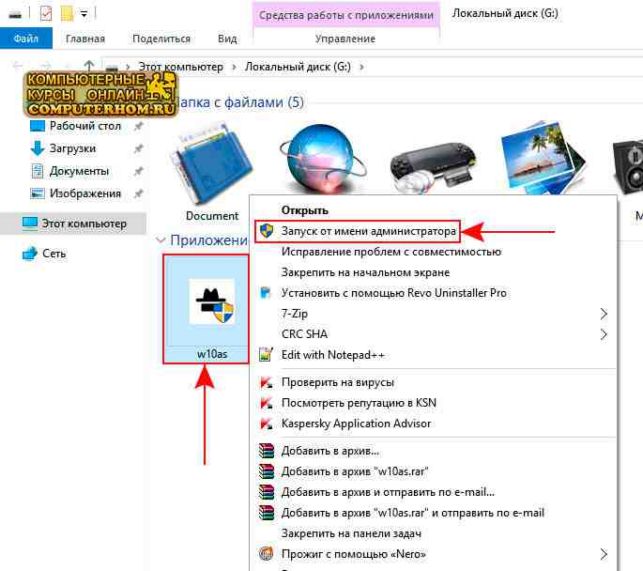
После того как вы скачаете программу, вам нужно навести курсор мыши на программу и один раз нажать правую кнопку мыши, после чего откроется контекстное меню, в котором выбираем пункт «Запуск от имени администратора».
После всех выполненных действий на вашем компьютере откроется программа Remove Windows 10, чтобы приступить к удалению слежки вам нужно будет в программе выполнить необходимые настройки.
И так убираем галочку с пункта «Создать точку восстановления системы».
Затем ставим галочку в следующих строчках «Удалить службы Tracking, WAP Push и кейлоггер», «Заблокировать домены для отсылки данных», «Заблокировать нежелательные домены».
Напротив строки «Удалить приложения Metro» убираем галочку.
Далее ставим галочку напротив следующих строк «Отключить нежелательные запланированные задания» «Запретить использование AdvertisingID».
Далее убираем галочки с пунктов «Запретить доступ к списку языков обозревателя», «Запретить распознавание речи и печати», «Отключить поиск в поле поиска».
Чтобы продолжить и убрать слежку в windows 10 нажимаем на кнопку «Старт».
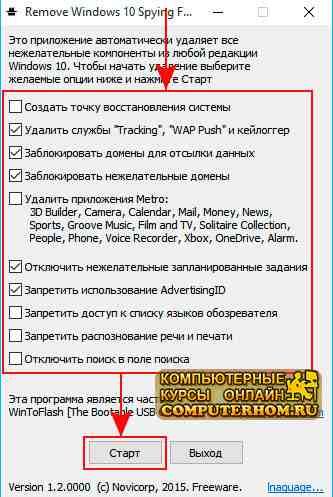
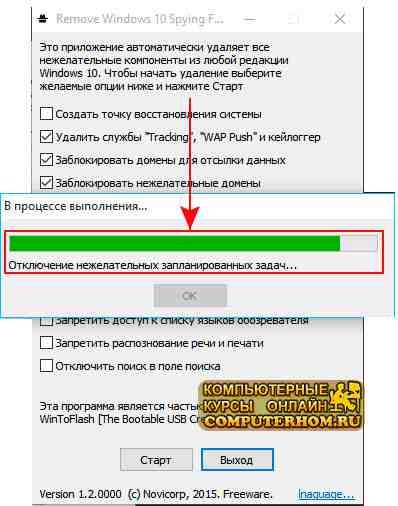
Когда вы нажмете на кнопку «Старт», на вашем компьютере начнется процесс удаления слежки в windows, процесс удаления слежки может занять от 30 секунд и до минуты.
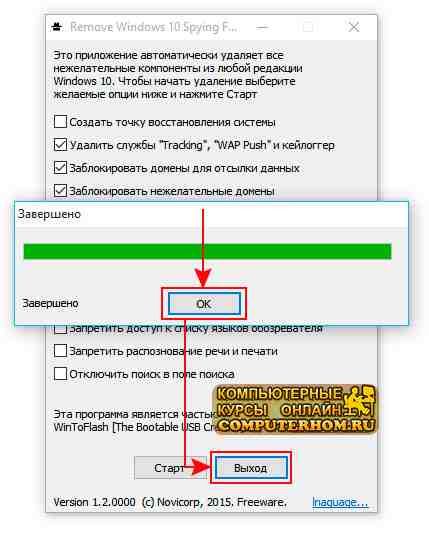
После завершения процесса удаления keylogger в программе откроется сообщение, о том, что удаление успешно завершено, теперь нам нужно нажать на кнопку «OK» и «Выход».
Когда вы нажмете на кнопку «Выход», на вашем компьютере откроется сообщение, о том что вам нужно перезагрузить компьютер, чтобы выполненные нами действия вступили в силу.
Чтобы перезагрузить компьютер, нажимаем на кнопку «Да», после того как ваш компьютер будет перезагружен, слежение за вами и вашем компьютером будет полностью удалено.
Источник: http://computerhom.ru/uroki_windows_10/kak_v_windows_10_otklyuchit_slezhenie.htm
Как отключить слежку в операционной системе Windows 10
- Лицензионное соглашение или договор о слежке?
- Зачем все это нужно Microsoft?
- Отключаем сбор конфиденциальной информации в «десятке»
Лицензионное соглашение или договор о слежке?
Тех, кто читает лицензионные соглашения к программам, можно пересчитать по пальцам. Как правило, люди стремятся поскорее закрыть окно с этим договором и поскорее приступить к установке. Знаете ли вы, что написано в клиентском договоре об использовании Windows 10 и что он напоминает соглашение о том, что Microsoft имеет право вести за вами слежку? Скорее всего, нет. И совершенно напрасно. В дальнейшем мы подробно обсудим, как отключить слежку MS за вашей копией Windows 10, а сейчас расскажем о том, какая именно информация собирается. Вот какую информацию о вас аккумулирует софтверный гигант на своих прожорливых серверах, расположенных по всему миру.
Разнообразную контактную информацию, вроде ваших ФИО, телефона и адресов электронной почты.
- Пароли к всевозможным программам и другие учетные данные.
- Данные о вас лично, вплоть до вашего хобби и других сугубо персональных сведений.
- Ваши наиболее частые поисковые запросы в браузере Edge Windows 10.
- Платежные реквизиты, наподобие номеров банковских карточек.
- Сведения о вашем географическом местоположении.
- Сведения о передаваемых вами по сети данных.
Вроде бы этого вполне достаточно, чтобы проявить беспокойство. Но пользователи Windows 10 игнорируют слежку, продолжая оставаться такими же беспечными и доверчивыми.
Зачем все это нужно Microsoft?
На все подобные вопросы компания отвечает абсолютно единообразно: сбор сведений о пользователях производится в их же интересах. Более конкретно – в целях улучшения программного обеспечения, каковым и является ОС Windows 10. Следовательно, задача отключить данную функцию ложиться на самих глупых юзеров, а MS, якобы, борется за их же благополучие – поэтому такой ерундой не занимается. Другое объяснение заключается в том, что благодаря слежке в Windows 10 улучшается качество контекстной рекламы в Интернете и прочих сервисах. Поэтому, мол, отключать ее не имеет смысла.
Любому нормальному человеку такого рода «отмазки» покажутся как минимум странными.
В конце конов мы не заказывали у MS никакой контекстной рекламы – поэтому нас совсем не интересует ни ее количество, ни ее качество. Мы просто не хотим получать рекламы совсем.
Если же отключить контекстную рекламу в Edge – она вовсе не исчезнет, а просто престанет быть целевой – то есть бесполезной, не нужной нам информацией. Вот и решайте после этого сами…
 Конечно, можно не обновляться до «десятки», а оставаться на 7-ой версии системы или вовсе перебраться на Linux, но, этим самым, лишаем себя многих возможностей современной Windows 10. А для любителей компьютерных игр данная альтернатива не подходит вовсе. Поэтому остается один вариант – правильным образом отключить слежку в данной операционной системе. Как это сделать мы расскажем в следующем разделе нашего рассказа.
Отключаем сбор конфиденциальной информации в «десятке»
Чтобы полностью отключить слежку в Windows 10 необходимо проделать следующие манипуляции:
- Во время установки системы оказаться от использования стандартной конфигурации и выбрать пункт «Настройка параметров» для конфигурирования системы вручную, как показано на рисунке ниже:
- Появится окно настройки дополнительных параметров, в котором нужно отключить все опции.
- В том же установщике отказываемся от создания учетной записи MS. Визуально это выглядит так:
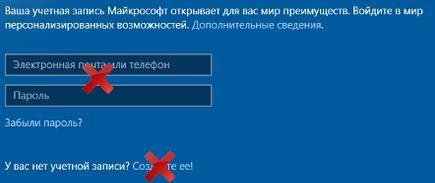

- После инсталляции заходим в окно «Параметры» -> «Конфиденциальность», где нужно отключить все подозрительные опции правой панели. Отключить, например, таким образом:
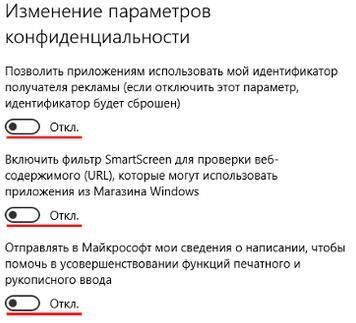
- Также необходимо отключить все пункты левой панели «Конфиденциальность».
- Следующие параметры нужно отключить в подразделе «Защитник Windows» раздела «Параметры» -> «Обновление и безопасность». Убираем опции «Облачная защита» и «Отправка образцов».
- Следующий шаг – отключение Кортаны в меню настроек. Здесь же отключаем поиск в Интернете согласно установленному региону и языку.
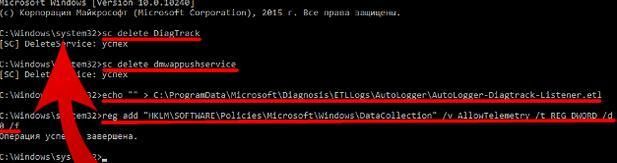
- Избавление от телеметрии будем производить путем ввода команд в консоли. Консоль доступна по сочетанию клавиш «Win» + X или через меню «Пуск». Далее нужно ввести команды, как на рисунке:
- В браузере Edge переходим в меню «Дополнительные действия» -> «Настройки» -> «Посмотреть дополнительные параметры». Затем сбрасываем переключатели «Использовать прогнозирование страниц» и «Отображать предложения поиска по мере ввода», а переключатель «Do Not Track» наоборот устанавливаем.
- Последнее действие: в разделе «Параметры»->«Ваша учётная запись» установите опцию под именем «Войти вместо этого с локальной учётной записью».
Вот и все, что нужно знать, чтобы отключить слежку в Windows 10.
Источник: http://windowstune.ru/win10/tips10/windows-10-kak-otklyuchit-slezhku.html
Как в Windows 10 отключить слежение?
Всем известно, что сейчас уже на рынке ИТ-продуктов представлена новая операционная система от компании Microsoft — Windows 10, разрекламированная на всех сайтах как необычайно быстрая и функциональная. С этим можно долго и нудно спорить, но вопрос больше не в этом – самый главный «момент» в функционировании Windows 10 заключается в том, что система устраивает самую настоящую «слежку» за своим пользователем. О том, что это такое и как в Windows 10 отключить слежение пойдет речь в данной статье.
В чем заключается суть слежки, осуществляемой ОС Windows 10?
Несмотря на все «законы про защиту персональных данных», компания Майкрософт благодаря деятельности Виндоус 10 будет знать о деятельности пользователя практически все:
- Сайты, которые посещает пользователь;
- Введенные логины и пароли от коммерческих сайтов или социальных сетей;
- Переписка с другими пользователями (как через социальные сети, так и по электронной почте);
- Отправленные фото и видеоматериалы
Представьте себе, вся эта информация будет у сотрудников компании незабвенного Билла Гейтса. Более того, хранимая на серверах информация может быть изъята и применена против вас!
Информационные коммерсанты, конечно же, утверждают, что эта информация никуда не пропадет и не будет передана третьим лицам. Тогда возникает вопрос – зачем им нужны эти данные? Лишнее место на сервере появилось? Маловероятно. А вот всевозможным спецслужбам эта информация может пригодится… Да и всяческие коммерческие структуры, занимающиеся рекламой в интернете, по типу Гугл Адсенс, тоже заинтересуются подобными данными.
Да и нет никакой вероятности, что сервер Майкрософт не будет взломан и персональная информация не станет всеобщим достоянием. Скорее всего, этот финал не устроит пользователя Windows 10, поэтому читайте внимательно о том, как выключить слежку этой операционной системы.
Лишаем Майкрософт возможности шпионить за нами. Как в Windows 10 отключить слежение?
Существует множество вариантов решения вопроса и надо отметить, что ничего сложного ни в одном из них нет. Выберите для себя наиболее подходящий и забудьте о шпионаже!
Ручной способ отключения
Необходимые действия при установке операционной системы:
- Не использовать экспресс-настройки, все делать только вручную, убрав при этом все галочки и обозначения, смысла которых вы не понимаете;
- Следует создавать локальный аккаунт и ни в коем случае не пользоваться аккаунтом от Майкрософт.
После того, как будет установлена система, необходимо будет выполнить следующее:
- Кликнуть на вкладку «пуск» > выбрать «параметры» > кликнуть на «конфиденциальность» и убрать все галочки и пометки.
- Далее необходимо посетить раздел отзывов и диагностики, там выбрать вкладки «никогда» и «базовые сведения».
- Следующий путь: вкладка «Параметры» >выбираем «Обновления»> после этого «Дополнительные параметры» – обязательно убираем первый пункт и указываем вариант получения обновлений.
- В официальной русскоязычной версии на сегодняшний день не предусмотрено такого ПО, как Cortana – так вот не вздумайте ее скачивать. В том случае, если она каким-то образом оказывается на установочном диске, то ее следует немедленно удалить (кликнув по вкладке «поиск» возле «пуска», можно будет идти по ходу настроек).
- После того, как будет завершена инсталляция Виндоус 10, необходимо будет придумать новое имя для своего ПК. Это делается следующим образом – выбирается «Поиск»> затем наберите «о компьютере»> и выбираете «Переименовать».
Долго, но даже начинающий пользователь вполне будет в состоянии справиться с подобного рода задачей. Избавиться от передачи конфиденциальной информации в компанию Майкрософт не так уж и сложно. Поймите правильно – при необходимости, спецслужбы и так узнают про вас все, что им нужно, а вот в лапы мошенников угодить, распространяя личные данные всем, кому попало, намного проще.
Можно ли отключить шпионаж в автоматическом режиме?
Да, это сделать можно. Однако этот способ предпочтителен для тех пользователей, которые не в состоянии выполнить даже самых элементарных инструкций. Считайте, что это альтернативный вариант автоматического выключения шпионских функции Windows 10. Для осуществления этого достаточно будет только лишь скачать специальное ПО, например, novicorp-remove-windows-10-spying-features и запустить файл из архива. Перед вами возникнет вот такое окно: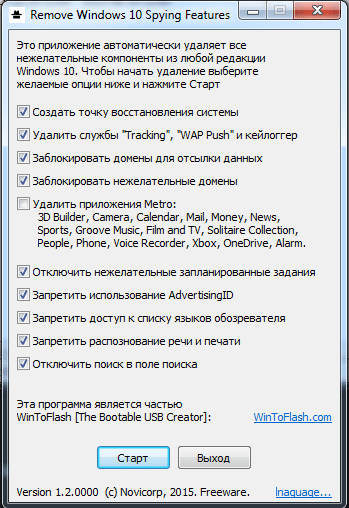
Необходимо будет отметить необходимые пункты и кликнуть по вкладке «Старт». После этого вмешательства пользователя не требуется – ПО все будет делать в автоматическом режиме. После того, как работа будет завершена, останется только лишь перезагрузить компьютер.
- Браузер Edge;
- Встроенный проигрыватель — WMP, Groove Music
Тем более, что есть «старые, добрые, проверенные» Опера, Файрфокс, проигрыватели MPC, VLC, AIMP3, Foobar2000 и многие другие.
Надеюсь моя статья помогла Вам ответить на вопрос: «Как в windows 10 отключить слежение?».
Источник: http://komp.site/windows/kak-v-windows-10-otklyuchit-slezhenie.html
Как в windows 10 отключить слежение навсегда?
Вы, наверное, уже слышали, что Windows 10 следит за теми, кто установил эту OS, и при этом следит безбожно. Вы можете подумать: мне нечего скрывать, я честный человек! Но дело даже не в том, что Майкрасофт крадет ваши секреты, дело больше в трафике.
Windows 10 отсылает КУЧУ МЕГАБАЙТ (как обнаружили умные парни) и если у вас 3g модем с ограниченным трафиком, то лимит у вас закончится намного быстрее обычного 😉 Да и чисто из принципа не дадим буржуям ни грамма нашей земли информации! Как в windows 10 отключить слежение самым простым способом?
В начале я стал использовать разные программы для этой цели, но суть у них одна — заблокировать ресурсы майкрософт, на которые передается информация. Если мы знаем адреса этих ресурсов, то зачем пользоваться программой, их можно прописать вручную, это займет всего 3 минуты.
Как в windows 10 отключить слежку?
Открываем проводник и ищем файл по этому адресу C:\Windows\System32\drivers\etc\hosts. Нашли? Открываем его в обычном текстовом редакторе, то есть блокноте. Теперь в него нужно вписать все эти адреса:
0.0.0.0 vortex.data.microsoft.com
0.0.0.0 vortex-win.data.microsoft.com
0.0.0.0 telecommand.telemetry.microsoft.com
0.0.0.0 telecommand.telemetry.microsoft.com.nsatc.net
0.0.0.0 oca.telemetry.microsoft.com
0.0.0.0 sqm.telemetry.microsoft.com
0.0.0.0 sqm.telemetry.microsoft.com.nsatc.net
0.0.0.0 watson.telemetry.microsoft.com
0.0.0.0 watson.telemetry.microsoft.com.nsatc.net
0.0.0.0 redir.metaservices.microsoft.com
0.0.0.0 choice.microsoft.com
0.0.0.0 choice.microsoft.com.nsatc.net
0.0.0.0 wes.df.telemetry.microsoft.com
0.0.0.0 services.wes.df.telemetry.microsoft.com
0.0.0.0 sqm.df.telemetry.microsoft.com
0.0.0.0 telemetry.microsoft.com
0.0.0.0 watson.ppe.telemetry.microsoft.com
0.0.0.0 telemetry.appex.bing.net
0.0.0.0 telemetry.urs.microsoft.com
0.0.0.0 telemetry.appex.bing.net:443
0.0.0.0 settings-sandbox.data.microsoft.com
0.0.0.0 survey.watson.microsoft.com
0.0.0.0 watson.live.com
0.0.0.0 watson.microsoft.com
0.0.0.0 statsfe2.ws.microsoft.com
0.0.0.0 corpext.msitadfs.glbdns2.microsoft.com
0.0.0.0 compatexchange.cloudapp.net
0.0.0.0 a-0001.a-msedge.net
0.0.0.0 statsfe2.update.microsoft.com.akadns.net
0.0.0.0 sls.update.microsoft.com.akadns.net
0.0.0.0 fe2.update.microsoft.com.akadns.net
0.0.0.0 diagnostics.support.microsoft.com
0.0.0.0 corp.sts.microsoft.com
0.0.0.0 statsfe1.ws.microsoft.com
0.0.0.0 feedback.windows.com
0.0.0.0 feedback.microsoft-hohm.com
0.0.0.0 feedback.search.microsoft.com
0.0.0.0 rad.msn.com
0.0.0.0 preview.msn.com
0.0.0.0 ad.doubleclick.net
0.0.0.0 ads.msn.com
0.0.0.0 ads1.msads.net
0.0.0.0 ads1.msn.com
0.0.0.0 a.ads1.msn.com
0.0.0.0 a.ads2.msn.com
0.0.0.0 adnexus.net
0.0.0.0 adnxs.com
0.0.0.0 az361816.vo.msecnd.net
0.0.0.0 az512334.vo.msecnd.net
0.0.0.0 ssw.live.com
0.0.0.0 ca.telemetry.microsoft.com
0.0.0.0 i1.services.social.microsoft.com
0.0.0.0 i1.services.social.microsoft.com.nsatc.net
0.0.0.0 df.telemetry.microsoft.com
0.0.0.0 reports.wes.df.telemetry.microsoft.com
0.0.0.0 cs1.wpc.v0cdn.net
0.0.0.0 vortex-sandbox.data.microsoft.com
0.0.0.0 oca.telemetry.microsoft.com.nsatc.net
0.0.0.0 pre.footprintpredict.com
0.0.0.0 spynet2.microsoft.com
0.0.0.0 spynetalt.microsoft.com
0.0.0.0 fe3.delivery.dsp.mp.microsoft.com.nsatc.net
Откуда я взял эти адреса? А мне их прописала сюда программа, которая как раз предназначалась для отключения слежки в виндовс 10.
Так как это системный файл, то он просто так не даст себя изменять. Чтобы это изменить, нужно на время дать себе права на его редактирование. Для этого щелкаем правой кнопкой по файлу и выбираем пункт СВОЙСТВА. Теперь во вкладке БЕЗОПАСНОСТЬ меняем права для ПОЛЬЗОВАТЕЛЯ, поставив везде галочки:
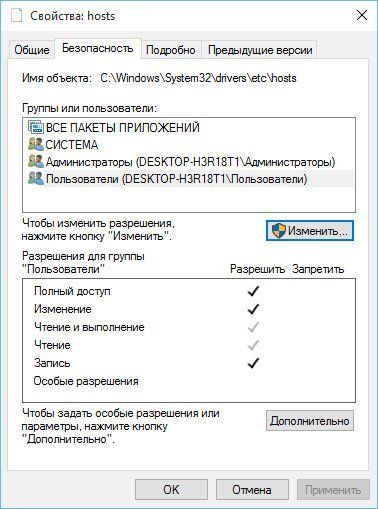
После внесения в файл изменений лучше вернуть права на место, чтобы не подвергать систему опасности. После этого нужно будет перезагрузить компьютер и верить, что теперь виндовс за вами не шпионит.
Как отключить слежение при помощи программы?
Для тех, кому все это сложно понять, выкладываю программу DWS Lite , которая все это сделает на автомате. Запускаете и нажимаете кнопку Destroy Windows 10 Spying:

Если вы знаете более простой способ, как в виндовс 10 отключить слежку, то напишите в комментариях, очень интересно было бы узнать.
Источник: http://prostolinux.ru/kak-v-windows-10-otklyuchit-slezhenie/
Отключение служб шпионажа и слежения в Windows 10
Рассмотрим как отключить функции сбора информации и слежения за пользователем в Windows 10. Это позволит сэкономить вычислительные ресурсы компьютера, а так же предотвратить отсылку персональных данных на сервера компании Microsoft.
Для начала отключим лишние службы. Запускаем диспетчер задач и открываем вкладку «Службы». Внизу нажимаем на «Открыть службы».
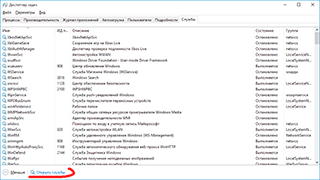
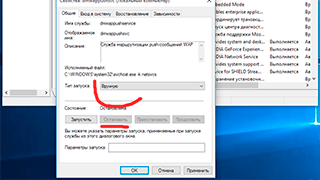
Находим нижеприведённые службы, заходим в их настройки и устанавливаем «Тип запуска» — «Вручную». Останавливаем выполнение.
- dmwappushservice — служба маршрутизации push-сообщений WAP.
- Служба географического положения — отслеживает местоположение системы и управляет геозонами.
- Служба диагностического отслеживания — позволяет собирать сведения о функциональных проблемах, связанных с компонентами Windows.
Отключение служебных программ, следящих за действиями пользователя
Отключаем служебные программы в Windows 10, отвечающие за сбор различной информации и отсылки её для анализа на сервера Microsoft. Для этого в контекстном меню «Мой компьютер» выбираем пункт «Управление». В открывшемся окне раскрываем ветку «Служебные программы > Планировщик заданий > Библиотека планировщика заданий > Microsoft > Windows». Далее из списка выбираем перечисленные разделы, а в правой части окна — относящиеся к нему файлы.
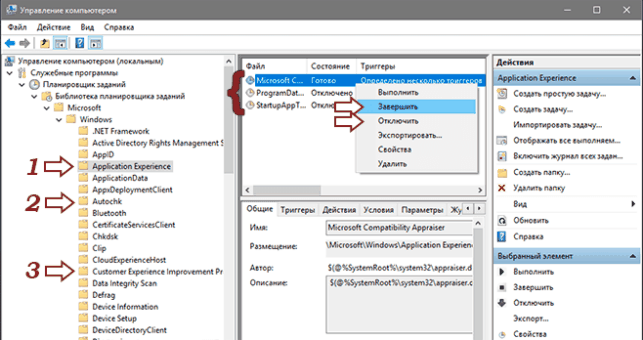
Указанные файлы необходимо «Завершить» и «Остановить».
- Microsoft Compatibility Appraiser — сбор телеметрических данных программы при участии в программе улучшения качества ПО.
- ProgramDataUpdater — сбор телеметрических данных программы при участии в программе улучшения качества ПО.
- StartupAppTask — сканирует записи запуска и выводит уведомления для пользователя при наличии большого количества записей запуска.
- Proxy — эта задача собирает и загружает данные SQM при участии в программе улучшения качества программного обеспечения.
Customer Experience Improvement Program
- Consolidator — если пользователь изъявил желание участвовать в программе по улучшению качества программного обеспечения Windows, эта задача будет собирать и отправлять сведения о работе программного обеспечения в Майкрософт.
- KernelCeipTask — при выполнении задачи программы улучшения качества ПО, выполняющейся в режиме ядра (Kernel CEIP), осуществляется сбор дополнительных данных о системе, которые затем передаются в корпорацию Майкрософт. Если пользователь не дал своего согласия на участие в данной программе, то эта задача не выполняет никаких действий.
- UsbCeip — при выполнении задачи программы улучшения качества ПО шины USB (USB CEIP) осуществляется сбор статистических данных об использовании универсальной последовательной шины USB и сведений о компьютере, которые направляются инженерной группе Майкрософт по вопросам подключения устройств в Windows.
- Microsoft-Windows-DiskDiagnosticDataCollector — для пользователей, участвующих в программе контроля качества программного обеспечения, служба диагностики дисков Windows предоставляет общие сведения о дисках и системе в корпорацию Майкрософт.
- GatherNetworkInfo — сборщик сведений сети
Настройка конфиденциальности в Windows 10
Открываем меню «Пуск» и выбираем «Параметры». В открывшемся окне нас интересует пункт «Конфиденциальность». В настройке можно отключать практически всё.
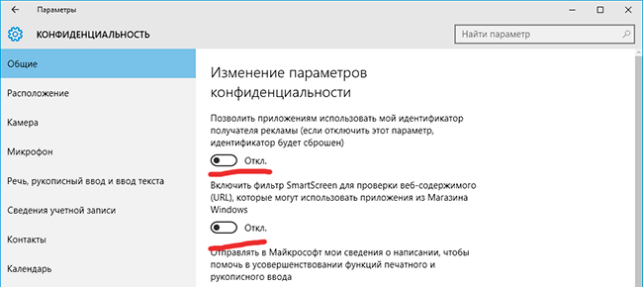
Просмотрите вкладки начиная от «Общие» и заканчивая «Радио». Отключайте то, чем не пользуетесь.
Запрет доступа к сети программам-шпионам через брандмауэр
Если Вы не устанавливаете сторонние средства защиты от сетевых атак, а используете встроенный в Windows брандмауэр, то можете воспользоваться его настройками для запрета отсылки данных в сеть программами-шпионами.
Чтобы добраться до настроек брандмауэра найдите в панели задач рядом с пуском иконку поиска. Нажмите на неё и введите «Панель управления». Это позволит быстро получить доступ к настройкам Windows 10. В окне настроек так же есть поиск. Через него можно найти нужный пункт — «Брандмауэр».
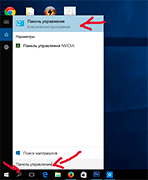
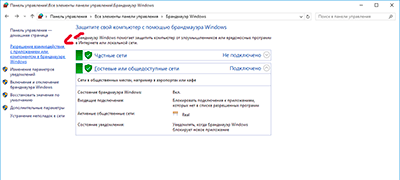
В левой части окна выбираем «Разрешение взаимодействия с приложением или компонентов в брандмауэре windows». В правой части окна снимаем галочки у следующих функций:
- Беспроводной дисплей — функция позволяет выводить изображение на беспроводной дисплей.
- Удаленный помощник — возможность позволяет запрашивать удаленную помощь у других пользователей в сети.
В качестве дополнения предлагаю прочитать статью «О службе CDPUserSvc».
Источник: http://realadmin.ru/admining/windows-shpion.html
- Как убрать программы из автозапуска в windows 10? | - как отключить автозапуск программ в windows 10
- Как включить Защитник Windows 10 - как включить защитник windows 10 если он отключен групповой политикой
- Как полностью удалить Internet Explorer из Windows 10 - как удалить интернет эксплорер на виндовс 10
- Как удалить Защитник Windows 10 - windows 10 как удалить защитник windows
- Ошибка CRITICAL STRUCTURE CORRUPTION как исправить? - critical structure corruption windows 10 как исправить
- Цифровая подпись драйверов - как отключить ее проверку (в Windows 10) - как в windows 10 отключить цифровую подпись драйверов
- Как перейти с 32-битной Windows 10 на 64-битную? Инструкция - как перейти с 32 на 64 windows 10
- Как активировать Windows 10 - как активировать windows 10 без ключа
- Ошибка файловой системы 1073741819 Windows 10 - как исправить? - ошибка файловой системы 1073741819 windows 10 как исправить
- Как сделать скриншот и скрин на ноутбуке на Windows 10 | - как сделать скриншот на ноутбуке windows 10
Добавить комментарий