Ошибка файловой системы 1073741819 Windows 10 — как исправить? — ошибка файловой системы 1073741819 windows 10 как исправить
18.09.2019Исправить проблему «ошибка файловой системы 1073741819 Windows 10» может также смена темы рабочего стола. Для этого в Панели управления найдите пункт Персонализация и произведите там смену темы рабочего стола.
Ошибка файловой системы 1073741819 Windows 10 — как исправить?
Многие пользователи, частенько могут столкнуть с такой ошибкой как «ошибка файловой системы 1073741819 Windows 10». Данная ошибка чаще возникает при переходе от одной версии операционной системы Windows к другой, путем обновления. Однако в некоторых случаях данная ошибка может возникать и на чистой версии операционной системы Windows 10. В данной статье мы постараемся разобраться с причинами возникновения этой ошибки, а также попытаемся ее устранить.
Самой частой причиной возникновения проблемы «ошибка файловой системы 1073741819 Windows 10» является звуковая схема, которая перешла с Windows 7 на Windows 10 в результате обновления операционной системы. Дело в том, что Windows 10 не может воспроизводить некоторые звуки Windows 7, поэтому появляется эта ошибки. Устраняется она путем смены звуковой схемы в Панели управления Windows в разделе Звуки.
Исправить проблему «ошибка файловой системы 1073741819 Windows 10» может также смена темы рабочего стола. Для этого в Панели управления найдите пункт Персонализация и произведите там смену темы рабочего стола.
Если смена звуковой схемы и темы рабочего стола не помогли, то попробуйте создать новую учетную запись пользователя в Панели управления – Учетные записи пользователя. Опытным путем было установлено, то в новых учетных записях, такая проблема не возникает.
Следующий способ устранения проблемы «ошибка файловой системы 1073741819 Windows 10», является смена режима питания. Для этого в Панели управления в разделе Система и безопасность – Электропитание выбираем пункт со схемой электропитания. Обычно стоит сбалансированный режим, который можно попробовать поменять на режим Оптимального энергосбережения.
Следующий способ устранения проблемы «ошибка файловой системы 1073741819 Windows 10», является удаление антивируса AVAST. Уж не наем почему, но именно AVAST, является часто причиной возникновения этой проблемы.
Таким образом мы постарались подробно ответить на вопрос, что делать при возникновении проблемы «ошибка файловой системы 1073741819 Windows 10». Стоит понимать, что причина по которой возникает данная проблема, может быть и иной, не описанной в этой статье. Однако, в большинстве случаев, эта проблема решается путем смены звуковой темы. Ну а если сменой звуковой темы решить проблему не удалось, то двигайтесь по статье сверху вниз и пробуйте те способы, которые в результате должны привести к устранению проблемы «ошибка файловой системы 1073741819 Windows 10».
Источник: http://pchelp24.com/oshibka-fajlovoj-sistemy-1073741819-windows-10-kak-ispravit.html
Исправить ошибку файловой системы в Windows 10
Плохой сектор, поврежденные файлы, неправильные политики выполнения файлов — считаются основной причиной ошибок файловой системы. Сообщение об ошибке обычно сопровождается номерами, такими как 2018375670, 1073741819, 2147219200, 2147219196, 2147219194, 805305975 и т. п. Это может происходить при открытии фотографий, попытке запустить исполняемый файл, запуске файла PDF или другого типа. Иногда временные сбои также приводят к такого рода ошибкам. Давайте разберем, как исправить ошибки файловой системы, но перед этим я бы порекомендовал вам перезагрузить компьютер с Windows и проверить, исчезла ошибка или нет.
Коды ошибок обозначают следующие сценарии:
- 2147219196: Этот код ошибки вызван в основном рядом приложений UWP, из-за некоторой ошибки в их установленной структуре.
- 2018375670: Ошибка связанная с диском, которая может быть вызвана неисправными секторами, целостностью диска или другими причинами.
- 1073741819: Если значения реестра «UAC» или «Настройки контроля учетных записей» изменены или системные файлы повреждены, может возникнуть ошибка файловой системы.
- 2147219200: Может появиться этот код ошибки из-за повреждения системных файлов, которые поддерживают выполнение программы.

Ошибка файловой системы в Windows 10
1. Используйте Восстановление системы
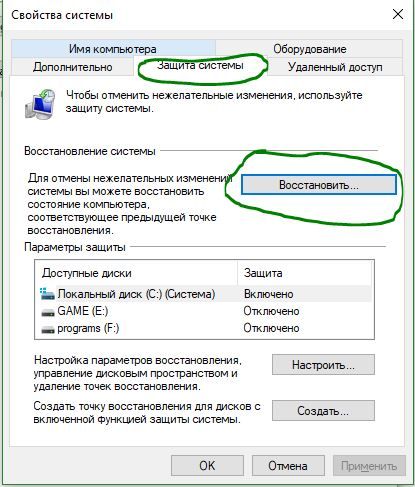
Если у вас включена точка восстановление системы , то будет логичным откатить систему назад в рабочее состояние. Нажмите комбинацию кнопок Win + R и введите sysdm.cpl, чтобы открыть «Свойства системы». Далее перейдите во вкладку «Защита системы» и нажмите на «Восстановить«, после чего выберите дату, когда ваша система работала стабильно и следуйте инструкциям на экране помощника.
2. Проверка диска
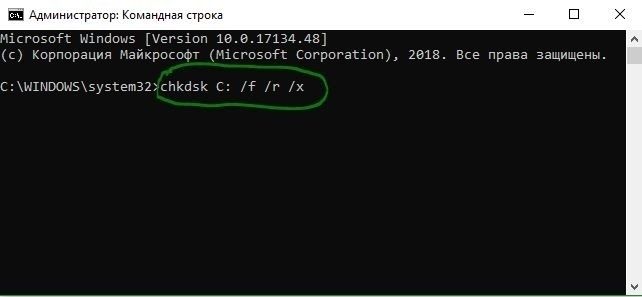
Проверим жесткий диск на наличие ошибок и битые сектора . Для этого запустите командную строку (cmd) от имени администратора и введите команду chkdsk C: /f /r /x , где С: — это системный диск. Если у вас ошибка на диске F, то замените F на C, но обязательно рекомендую проверить системный диск и тот на котором у вас ошибка.
Если у вас появится сообщение, что Chkdsk не может быть запущен, поскольку том используется другим процессом. Желаете ли вы проверить этот тома при следующем перезапуске системы? (Y / N). То нажмите Y и перезагрузите ПК. После перезапуска ПК, пойдет автоматическое сканирование диска.
3. Проверка системных файлов
Проверим и попытаемся восстановить системные файлы Windows 10. Запустите командную строку от имени администратора и ведите команду sfc /scannow . Перезагрузите систему после завершения сканирования и следуйте ниже пункту.

После перезагрузки запустите обратно cmd с правами админа и введите следующие команды одну за другой, нажимая Enter после каждой:
Dism /Online /Cleanup-Image /CheckHealth
Dism /Online /Cleanup-Image /ScanHealth
Dism /Online /Cleanup-Image /RestoreHealth
После окончания процесса, перезагрузите компьютер и проверьте устранена ли ошибка файловой системы в Windows 10.
Источник: http://mywebpc.ru/windows/oshibka-fajlovoj-sistemy/
Как исправить ошибку файловой системы 1073741819 в Windows?
Продолжая освещать тему популярных ошибок операционной системы Windows, сегодня мы рассмотрим одну очень странную ошибку, которая возникает в различных версиях Windows при запуске файлов, чаще всего формата .exe. Это ошибка файловой системы 1073741819. В данной статье мы рассмотрим все возможные варианты ее устранения.
Причины возникновения ошибки файловой системы 1073741819
Чаще всего данная ошибка появляется после обновления с Windows 7 до Windows 10. В данном случае ее причиной может быть некорректно установленное обновление. Также ошибка 1073741819 может возникать при запуске некоторых программ от имени администратора.
Ошибка файловой системы 1073741819
Как исправить ошибку 1073741819?
Способов устранения этой ошибки существует несколько. Рекомендуем вам пробовать все поочередно, так как неизвестно что ее могло спровоцировать в вашем конкретном случае.
Способ 1 – Правка звуковой схемы
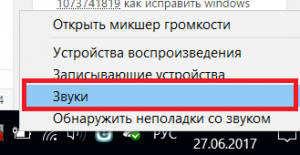
Первое, с чего стоит начать решать сложившуюся проблему это установка стандартной звуковой схемы. Для этого жмете правой кнопкой мыши по значку с динамиком на панели задач возле часов и в открывшемся меню выбираете “Звуки“.

Переход в настройки звуковой схемы
Далее в строке “Звуковая схема” выбираете тему по умолчанию.

Выбор звуковой схемы по умолчанию
Нажимаете везде “Ок” и пробуете запускать файлы, которые выдавали ошибку 1073741819.
Способ 2 – Правка темы оформления
Следующим шагом на пути исправления ошибки 1073741819 будет смена темы оформления. Возможно кто – то скажет, что файловая система и настройки темы оформления мало связаны, но тем не менее способ помог многим.
Итак, на рабочем столе жмете правой кнопкой мыши в любом свободном месте и выбираете “Персонализация”.

Вход в персонализацию
В открывшемся окне выберите любую тему из раздела “Темы по умолчанию“.
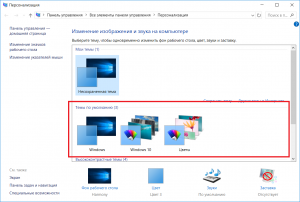
Выбор стандартной темы оформления
В Windows 10 чтобы попасть в окно выбора темы нужно в окне “Персонализация” перейти на вкладку “Темы” и нажать “Параметры темы”.

Изменение темы в Windows 10
Применив новую тему, пробуйте запускать файл, который ранее выдавал ошибку 1073741819.
Способ 3 – Удаление антивируса Avast
Последним методом устранения ошибки файловой системы 1073741819 будет удаление антивируса Avast, если конечно же он установлен. После удаления перезагрузите компьютер и проверьте ушли ли проблема.
В данной статье мы рассмотрели наиболее вероятные пути решения проблемы с появляющейся ошибкой файловой системы 1073741819 при запуске файлов. Если ваша ситуация осталась нерешенной, то пишите о ней в комментариях – будем разбираться вместе!
Источник: http://helpadmins.ru/oshibka-faylovoy-sistemy-1073741819-kak-isprav/
Как исправить ошибку файловой системы 1073741819 windows 7

C ошибкой 1073741819 сталкивается огромное количество людей на разных версиях Windows, начиная с седьмой и заканчивая последней десятой. В основном ошибка файловой системы (-1073741819) вылезает при запуске различных приложений, а также при обновлениях одной из программ или утилит. В этой статье мы расскажем, как исправить ошибку файловой системы 1073741819 windows 7. Также использовать данный гайд можно и для других версий windows, так как причины одни и те же.
Отмена последних действий
В первую очередь подумайте, что вы делали в последнее время, в особенности обратите внимание на недавно измененные настройки или установленные программы. Попробуйте вернуть все на исходное состояние, так как было до появления ошибки. Чтобы удалить последние установленные программы зайдите в Панель управления и откройте «Программы и компоненты». Далее отсортируйте все программы по дате и удалите самые свежие.
Смена темы
Многие пользователи подтверждают, что смена темы компьютера может исправить ошибку. Чтобы сменить тему нажмите ПКМ по рабочему столу и откройте «Персонализацию». На открывшейся странице выберите одну из тем по умолчанию и сохраните настройки. После этого ошибка файловой системы больше не должна появляться, но привычные для вас цвета при новой теме будут немного изменены.
Проверьте компьютер на вирусы
Удалите старый антивирус и установите другой, полностью проверив компьютер на вирусы. Также можно использовать старый антивирус, если он не был обновлен или просто не использовался. После проверки перезагрузите компьютер и запустите программу с ошибкой.
Обновите Windows
Отыщите в интернете последний пакет обновлений для Windows и установите его себе на компьютер. Как правило, такой пакет будет весить до 1 ГБ, но его установка может исправить множество ошибок, включая 1073741819.
Откат системы
Откатите систему на позднюю дату при помощи программы «Восстановление» в Панели задач. Чтобы откатить систему нажмите на строчку «Запуск восстановления системы», далее откроется установщик, в котором будет представлено несколько точек восстановления системы. Как правило, Windows автоматически создает по одной точке восстановления, в основном после изменения каких-то настроек или установке утилит. Просто выберите дату, при которой данной ошибки не было, и нажмите «Далее». После этого произойдет откат системы, и ошибка 1073741819 исчезнет.
Переустановка системы
Теперь вы знаете, как исправить ошибку файловой системы 1073741819 windows 7. Если ничего не помогло, то вам остается только переустановить систему. Для этого требуется установочный диск Windows, либо просто вызовите компьютерщика, который самостоятельно решит проблему.
Источник: http://lostgamer.ru/kak-ispravit-oshibku-fajjlovojj-sistemy-1073741819-windows-7/
Ошибка файловой системы 1073741819 windows 10
Не запускается, не открывается ни один exe-файл
Есть один довольно не приятный вирус, благодаря проделкам которого Windows забывает как и чем запускать .exe файлы. Он просто их не признает. А что же делать без .exe файлов? Представьте, что Вы не можете запустить ни одно приложение! Ни антивирус, чтобы попробовать удалить вирус, ни браузер, чтобы найти решение данной проблемы. Компьютер превращается в овощ! И для решения данной проблемы нужно воспользоваться другим компьютером.
Что делает вирус?
Вирус вносит изменение в раздел реестра, в котором прописана всё досье exe файлов. Я не знаю что он с ним делает, может стирает, может изменяет. Но суть одна, exe-файлы перестают открываться после действий данного вируса. Так же, на компьютере в автозагрузке, а соответственно всегда в запущенном виде, висит тело вируса, которое при каждой загрузке компьютера сносит данный раздел еще раз, если его восстановили. Поэтому, решение проблемы должно состоять из двух пунктов:
- первым делом нужно вправить больной раздел, тем самым обеспечив себя возможностью работы с .exe-файлами.
- после этого нужно удалить этот вирус , причем до перезагрузки компьютера, иначе, мы опять распрощаемся с exe-файлами.
Решение проблемы
Как вправить больной раздел, из-за которого не открываются exe-файлы? Нам нужно ввести следующие изменения в реестр.
Конечно, те, кто хорошо знают реестр Windows, смогут ввести данные изменения и вручную. Но для многих это недоступно. Тем более, что есть способы куда проще. Для этого, нужно всего лишь скопировать приведенные данные в Блокнот и сохранить файл c расширением .reg(Кто не знает как провести эту операцию, предлагаю ознакомится со статьей про создание bat-вируса . Принцип создания bat-файла, который описывается в данной статье, полностью схож с процессом создания reg-файла для наших нынешних нужд). Ну а для тех кто не хрена не понял, вот ссылка:
откуда Вы сможете скачать данный файл. Скачав или сотворив такой файл вручную, Вам нужно транспортировать его на больной компьютер и запустить. Согласиться на вводимые изменения, после чего проверить работу exe-файлов. Если все ОК, идем дальше. Если нет, ищем пробел.
Удаляем вирус, из-за которого не открываются exe-файлы
Теперь, до перезагрузки нам нужно удалить этот вирус, благодаря проделкам которого exe-файлы не открываются. У меня была статья о том, как удалить вирусы. Вы можете воспользоваться этой статьей. А можете скачать антивирусную утилиту avz. На моей памяти, адекватным образом находил данный вирус только программа avz. Вы конечно вольны испробовать и свой антивирус, и любые другие. Главная задача — решение проблемы. И для этого, основываясь на своем опыте, я рекомендую Вам антивирусную утилиту avz. Вам нужно запустить его сканирование. После чего проверить работу компьютера, предварительно перезагрузив его.
Наверное самый большой минус от этого вируса в том, что нужно задействовать другой компьютер. Но если Вы запасетесь данным reg-файлом, то это будет необязательно. Чтобы внести изменения с reg-файла не нужны никакие exe-файлы, и поэтому, нужда в здоровом компьютере отпадает.
Источник: http://winerror.ru/windows-10/oshibka-faylovoy-sistemy-1073741819-windows-10-2470
- Как сделать скриншот и скрин на ноутбуке на Windows 10 | - как сделать скриншот на ноутбуке windows 10
- Как перенести систему Windows 10 с HDD на HDD - как перенести windows 10 с hdd на hdd
- Место на жестком диске или как очистить windows 10 - как почистить диск с от ненужных файлов windows 10
- Отключение проверки цифровой подписи драйверов в Windows 10 - как отключить проверку цифровой подписи драйвера в windows 10
- Как ускорить интернет в Windows 10 - практические действия - как ускорить интернет в windows 10
- Активация ОС Windows 10 - как активировать виндовс 10 бесплатно
- Как поменять разрешение экрана в Windows 10, 7, 8 - как поменять разрешение экрана в windows 10
- Как отключить режим в самолете Windows 10 - как отключить режим в самолете в windows 10
- Как отключить автоматическое обновление Windows - как отключить автоматические обновления в windows 10
- Как сделать полную резервную копию Windows 10 - как сделать резервную копию windows 10
Добавить комментарий