Как убрать программы из автозапуска в Windows 7 | Подскажем — как убрать из автозапуска программы в windows 7
04.05.2019- Способы убрать программы из автозапуска в Windows 7 — окно конфигураций, папка «Автозагрузка»
- Редактирования Автозагрузки и настройка системного трея
- Как убрать автозапуск программ windows 7?
- Как убрать программы из автозагрузки (автозапуска)? Ускоряем загрузку компьютера
- Как убрать автозапуск программ в Windows 7 при включении компьютера?
Быстрая навигация по статье
Способы убрать программы из автозапуска в Windows 7 — окно конфигураций, папка «Автозагрузка»
В операционных системах Windows используется такое понятие как «Автозагрузка». Программы, помещенные в этот раздел, запускаются автоматически при загрузке системы вместе с основными процессами Windows. Это полезно для программ, отвечающих, например, за безопасность пользовательских данных, работу подключенных устройств и синхронизацию файлов с облачными сервисами, однако большое количество программ в автозагрузке отрицательно влияет на скорость запуска системы в целом.

Чтобы убрать программы из автозапуска в Windows 7, пользователю нужно изменить параметры конфигурации системы. Также существует вид программ, которые для запуска не используют системный реестр, а создают свой ярлык в особой папке в меню «Пуск», и для полного отключения всех автоматически запускаемых программ следует проверить и эту папку тоже.
Быстрая навигация по статье
Параметры системы
Чтобы удалить ненужные программы из раздела «Автозагрузка», нужно:
- Открыть меню «Пуск».
- Нажать на кнопку «Выполнить».
- Ввести в появившееся текстовое поле слово «msconfig» и нажать кнопку «ОК».
- В появившемся окне перейти на вкладку «Автозагрузка».
- Убрать галочки с ненужных программ.
- Нажать последовательно кнопки «Применить» и «ОК».
Для того чтобы убедиться в том, что программы больше не загружаются при запуске системы следует перезагрузить компьютер и проверить запущенные процессы в диспетчере задач.
Меню «Пуск»
Чтобы убрать программы, которые используют для автозапуска создание ярлыка в системной папке, нужно:
- Открыть меню «Пуск».
- Открыть раздел «Все программы».
- Открыть папку «Автозагрузка».
- Удалить ярлыки находящихся в папке программ.
Пользователь может использовать папку «Автозагрузка» для самостоятельного добавления нужных приложений к списку автоматически загружаемых.
Сторонние программы
Для удаления программ из автозагрузки можно воспользоваться сторонними приложениями. Для этого нужно:
- Посетить официальную страницу программы CCleaner (piriform.com/ccleaner), скачать и установить программу на компьютер.
- Запустить программу.
- Открыть вкладку «Сервис».
- Перейти в раздел «Автозагрузка».
- Ознакомиться со списком программ, щелкнуть по названию и нажать кнопку «Выключить».
Поделитесь этой статьёй с друзьями в соц. сетях:
Сайт не хранит личную информацию граждан Российской Федерации (регистрация закрыта, комментарии отключены). Некоторые опубликованные на сайте материалы могут содержать информацию, предназначеную для пользователей старше 16 лет (согласно №436-ФЗ от 29.12.2010 года «О защите детей от информации причиняющей вред их здоровью и развитию»). 16+. Использование данного сайта подразумевает принятие условий пользовательского соглашения.
© Google Inc., 2016. Все права защищены. Наименование Google и логотип Google являются товарными знаками компании Google Inc.
GoogleTM, Android™, Google Maps™, Google Play™, Google Docs™, Google Picasa™, Gmail™, Google Chrome™, Google Plus™, YouTube™ и соответствующие логотипы являются товарными знаками Google, Inc. в США и других странах.
Microsoft®, Windows®, Windows XP®, Windows Vista®, Xbox®, Zune®, SharePoint®, Internet Explorer®, Hotmail®, Bing®, Office®, Word®, PowerPoint®, Excel®, Outlook® и их логотипы являются товарными знаками Microsoft Corporation в США и других странах.
Mozilla®, Mozilla Firefox® и их логотипы являются товарными знаками Mozilla Foundation в США и других странах.
Skype® и соответствующий логотип являются товарными знаками Skype в США и других странах.
Источник: http://podskajem.com/sposoby-ubrat-programmy-iz-avtozapuska-v-windows-7/
Редактирования Автозагрузки и настройка системного трея
Сегодня хотелось бы продолжить тему, связанную с автозагрузкой программ в Windows. Сейчас я на примере покажу, как убрать программы из автозапуска Windows 7. Но после прочтения статьи вы сможете вносить изменения не только в Windows 7, но и в другие версии Windows. В конце статьи вы также найдете ссылку с другими способами редактирования автозагрузки, и было бы не лишним прочитать ее, так как эта статья идет как дополнение к ней.
Непосредственным поводом для выбора этой темы, стало абсолютно прагматичное желание убрать максимум факторов, которые мешают полностью сосредоточиться на работе. На первый взгляд может показаться, что системные сообщения мешают не так уж и сильно. Но если вы проводите за компьютером, работая в интернет больше 12 часов каждый день, то со временем замечаете, что всплывающие подсказки начинают просто раздражать. Судя по вашим письмам вопрос, как убрать программы из автозагрузки интересует не одного читателя. Поэтому давайте рассмотрим этот вопрос детально.
Ошибка пользователей и что нужно знать перед редактированием автозагрузки
Периодически процедуру очистки Автозагрузки стоит проводить, даже если вы и не добавляли в нее сознательно новые элементы. Дело в том, что при установке многие программы ненавязчиво предлагают добавить их в автозапуск, а иногда даже не спрашивают об этом! А учитывая то, что большинство программ, как правило, устанавливаются методом последовательного нажатия кнопки «Далее» — «Далее», даже не вникая в подробности инсталляции, по умолчанию в автозагрузку они и добавляются. Кроме того, достаточно часто при установке программ они просят разрешить возможность автоматического поиска и установки обновлений и дополнений. Такие модули также попадают в автозапуск.
Из выше сказанного абзаца, вы должны понять, что при установке какой – либо программы, вы должны внимательно читать, что вам предлагают на каком – либо шаге установки программы. Некоторые разработчики могут добавлять в установочный файл дополнительные приложения для установки на ваш компьютер. Почему они это делают? Это дополнительный заработок в их нише, которым также пользуются популярные сайты софта.
Важный нюанс. Удаление программы из меню автозапуска не приводит к удалению самого приложения. Оно остается установленным и всегда готово к работе. Но запускать его нужно будет через меню «Пуск» или ярлык на рабочем столе.
Если вы задались вопросом, как отключить сообщения системного трея, то рекомендую для начинающих прочитать статью: «Для чего нужен системный трей».
Отключить сообщения в системном трее можно тремя способами:
- Удаление всплывающих подсказок путем индивидуальной настройки каждой программы
- Удаление всплывающих подсказок путем настройки панели задач Windows
- Удаление всплывающих подсказок путем редактирования реестра.
Настройки области уведомления (трей)
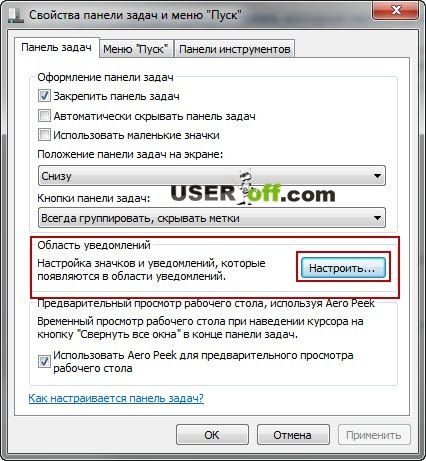
Открываем «Панель задач» (область, где отображаются значки свернутых папок и приложений), нажав правой кнопкой мыши в пустое место. Нам понадобится пункт «Свойства», в открывшемся окне находите пункт «Область уведомлений» и возле него нажимаете на кнопку «Настроить».
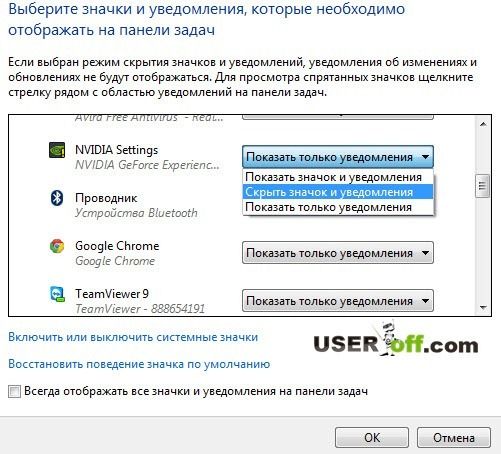
В результате перед вами появится список приложений, для которых вы можете разрешить или запретить какие- либо действия со стороны программы. Например, для того чтобы удалить сообщения, которые выдает определенная программа, ее необходимо найти в этом списке и установить в выпадающем меню «Скрыть значок и уведомления». После того как вы укажите поведения для всех программ, нажмите «ОК», чтобы все изменения были сохранены на вашем компьютере.
Ручной способ
Чуть выше мы рассмотрели пример, как убрать программы из автозапуска Windows 7 стандартными средствами Windows, но также надо помнить о других способах.
Если вам надо отключить сообщения в системном трее для нескольких программ, то вы можете зайти в нужную программу и найти функцию, которая служит для оповещения пользователя в системном трее.
Не всегда эта функция находится на виду или же вовсе не присутствует в программе. Чтобы сократить время на поиске, можете воспользоваться поисковиками. Если вы задались этим вопросом, то скорее всего эта тема уже обсуждалась где-то в интернете.
Примечание: не во всех программах есть данная функция.
Массовое отключение подсказок
Этот вариант я думаю, подойдет не всем, так как системный трей не только надоедает своими сообщениями, но также напоминает о важных делах. Если, например, вы системный администратор и пользователь вас достал различными вопросами, которые появляются из системного трея, то в этом случае вы можете разгрузить себя и помочь пользователю сосредоточится на работе – отключить оповещение в системном трее ;).
Делается такая настройка следующим образом: «Пуск» — «Выполнить». Теперь введите gpedit.msc и нажмите Enter. Откроется окно «Редактор локальной групповой политики», теперь перейдите «Конфигурация пользователя» — «Административные шаблоны» — «Меню «Пуск» и панель задач» — «Отключить всплывающие уведомления объявлений компонентов».
Откройте эту политику двумя щелчками левой кнопкой мыши и укажите «Включить». После чего нажмите «ОК».

В результате всплывающие подсказки перестанут отображаться.
Если загружается много программ при включении компьютера — плохо
Если зайти в «Пуск» – «Программы» — «Автозагрузка». Мы увидим список программ, которые загружаются автоматически при включении компьютера. Чтобы убрать программу из автозагрузки, вам надо нажать правой кнопкой мыши на программу, которую надо убрать из автозагрузки, далее находим пункт «Удалить» и нажимаем по нему.
Про автозагрузку я подробно описал в статье: «Редактируем Автозагрузку программ». Рекомендую ее прочитать, потому что в ней есть полезная информация для неопытных пользователей. Также в этой статье есть инструкция, как убрать программу из автозагрузки, если ее нет в «Пуск» – «Программы» — «Автозагрузка»(такое можно встреть часто).
Напоминаю, что удаление программы из системного трея или автозагрузки не приводит к ее фактическому удалению. Она по-прежнему остается инсталлированной и работоспособной в вашем компьютере.
А на сегодня все.
Источник: http://useroff.com/kak-ubrat-programmy-iz-avtozapuska-windows-7.html
Как убрать автозапуск программ windows 7?
Как многие могли заметить, при включении компьютера некоторые программы запускаются автоматически. Данный факт имеет двоякое значение. С одной стороны это хорошо, ведь вам не приходится запускать программы вручную, особенно те, которые должны быть включены постоянно, например антивирус или Skype.
Но с другой стороны при включении компьютера могут запускаться программы, для которых нет такой необходимости, к тому же это еще и замедляет загрузку компьютера. Ведь чем больше программ запускаются при включении, тем медленнее идет его загрузка.
В данной статье вы узнаете как отключать автозагрузку программ на примере Windows 7, хотя способ работает на любой версии ОС Windows.
Конфигурация системы – лучший способ отключения автозагрузки программ в Windows
Итак, для отключения автоматической загрузки программ через конфигуратор операционной системы нужно в поиске меню “Пуск” или через окно “Выполнить” набрать служебное слово msconfig.
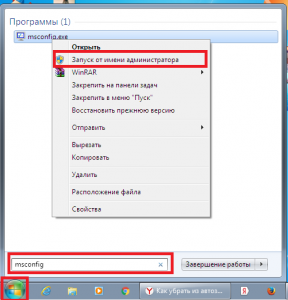
Запуск msconfig в Windows 7
В результатах поиска нажать на значок msconfig (Конфигурация системы) правой кнопкой мыши и в меню выбрать “Запуск от имени администратора”. К слову, так же запускается командная строка.
Откроется окно системного конфигуратора. Нас интересует вкладка “Автозагрузка“.
Здесь вы увидите все программы вашего компьютера или ноутбука, которые загружаются автоматически при загрузке операционной системы.
В Windows 10 для управления автозагрузкой программ есть специальный раздел в диспетчере задач, о чем и будет написано во вкладке автозагрузки в конфигураторе. Также будет приведена ссылка на него.
Для того, чтобы отключить автоматический запуск той или иной программы вам достаточно найти ее в списке вкладки “Автозагрузка” и убрать напротив стоящую галочку.
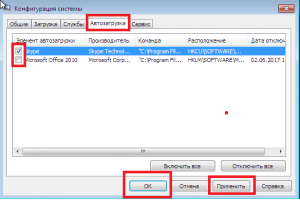
Отключение автозапуска программ в windows 7
После всех редакций списка автозагрузки программ нажимаете кнопку “Применить” и “Ок” внизу окна.
После этого отмеченные вами программы не будут автоматически загружаться вместе с Windows.
Источник: http://helpadmins.ru/kak-ubrat-iz-avtozapuska-programmy-v-win7/
Как убрать программы из автозагрузки (автозапуска)? Ускоряем загрузку компьютера
Привет! Друзья, знаете что я делаю почти на каждом компьютере, который попадает ко мне? Правильно, чищу список автозагрузки программ. Я когда включаю чужой компьютер, то где-то примерно в 80% случаев, мне хочется заплакать :). Я просто не могу наблюдать процесс, когда вместе с включением компьютера, запускается еще 20 программ, и компьютер вроде уже включился, но нужно ждать еще несколько минут, пока можно будет открыть папку и т. д.
Как вы уже поняли, буду писать о том, как убрать программы из автозагрузки, и тем самым ускорить загрузку компьютера в много раз. В статье Как ускорить загрузку компьютера я тоже писал о автозагрузке программ, и о том как почистить список автозагрузки. Но там я писал как это сделать с помощью программы Total Commander, еще и с дополнительными утилитами, да и такая версия Total Commander есть наверное только у меня :), старая она уже.
Помню я был еще необразованным в компьютерном деле, и у меня сломался компьютер, Windows походу слетел, не помню уже точно. И я повез свой системный блок на ремонт к знакомому. Он мне все сделал, всего за 20 грн. и установил тогда этот Total Commander (кстати установил на автозапуск, я еще долго мучился, пока убрал его оттуда :)) и с тех пор я им пользуюсь, правда пользуюсь только для очистки системы, там есть хорошая утилита. Ладно, хватит воспоминаний :), дальше по делу.
Значит в этой статье буду писать о том, как убрать программы из автозапуска с помощью стандартной утилиты в Windows. Есть много программ для этого дела, но я понимаю, что не всегда хочется качать и устанавливать какие-то дополнительные программы, потом еще и разбираться в них. Тем более, если есть возможность сделать все встроенным средством.
Для чего чистить список программ в автозагрузке?
Давайте для начала разберемся, откуда они там берутся. Все очень просто, вы устанавливаете разные программы, некоторые вы ставите сами, а некоторые устанавливаются без вашей помощи. Некоторые программы добавляться в список автозагрузки, и при включении компьютера сами запускаются. Иногда это удобно, и даже нужно. Хорошо когда например автоматически запускается Скайп, антивирус и т. д.
Есть программы, которые запускаются автоматически, но они вам совсем не нужны, или нужны очень редко. Например тот же DAEMON Tools Lite, отличная программы, но мне например она нужна раз в месяц, и я могу запустить ее сам. А тут она все время запускается при включении компьютера. Ладно, она только бы запускалась, так она еще и работает все время и кушает оперативную память. А если таких бесполезных программ десять, или больше? Это все сильно влияет, на скорость включения компьютера и на его работу.
Думаю вы уже поняли откуда берутся программы в автозагрузке и почему они сами запускаются при включении компьютера. Короче говоря автозапуск, это список программ, которые должны запуститься при включении компьютера.
Для чего их оттуда нужно удалять, думаю вы уже поняли. Все это делается для для того, что бы увеличить скорость загрузки компьютера и увеличить скорость его работы. Ведь все эти программы, которые всегда запущены конечно же тормозят компьютер, а иногда еще и втихаря используют интернет подключением, о таком случае я писал в статье Как узнать, какая программа/процесс использует интернет трафик?.
Значит так, чистим список автозагрузки и ваш компьютер задышит по-новому! Я у себя конечно же отключил ненужные программы с автозагрузки, но все равно время от времени проверяю. Бывает, что снова появляется мусор в этом списке.
Как убрать программы, которые запускаться при включении компьютера?
Как я и обещал, будем пользоваться стандартным средством.
В Windows 7: “Пуск” , “Все программы” , “Стандартные” ищем и запускаем утилиту “Выполнить” .
В Windows XP: “Пуск” , “Выполнить” .
В появившемся окне вводим команду msconfig и нажимаем “Ok” .
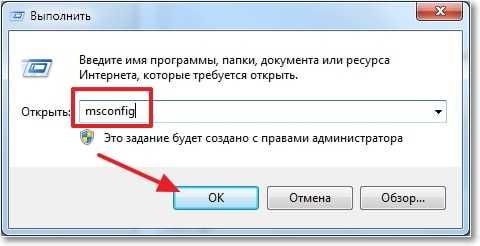
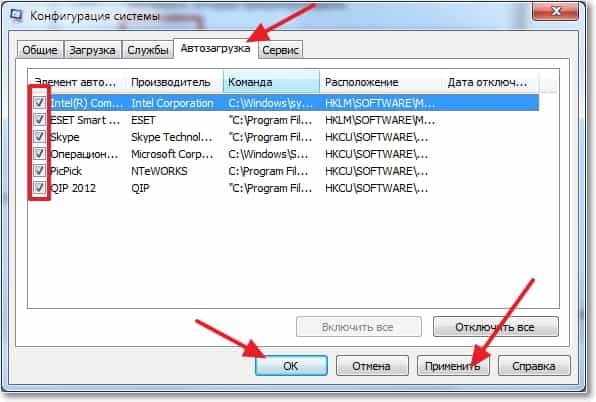
Откроется окно, в котором переходим на вкладку “Автозагрузка” . Смотрим список и снимаем все программы, автозагрузка которых вам не нужна.
Как видите, у меня список автозагрузки очень скромный. После того, как вы все лишнее уберете (снимите галочки), нажмите “Применить” и “OK” .
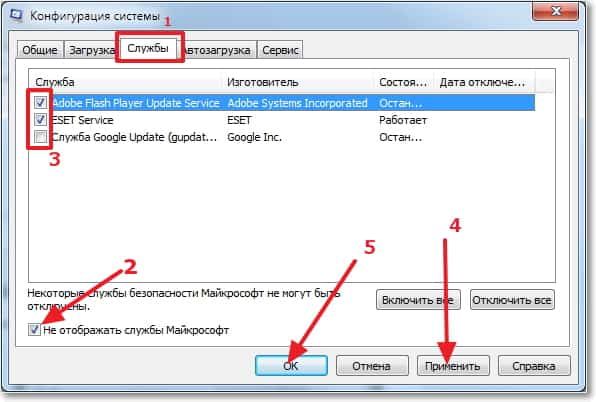
Бывает, что ненужные программы еще могут находиться среди служб. Поэтому в окне которое мы открывали выше, переходим на вкладку “Службы” . Сразу установите галочку напротив “Не отображать службы Майкрософт” . И снимите галочки с ненужных служб. Для сохранения результата нажмите “Применить” и “Ok” .
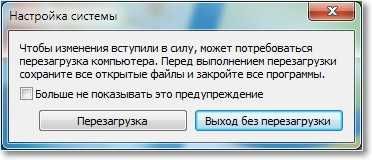
Появится сообщение, можете выйти без перезагрузки, или перезагрузить компьютер.
Если вы отключили приличное количество программ и служб, то после перезагрузки увидите, насколько быстрее включиться и будет работать ваш компьютер. Надеюсь, что мой совет вам пригодиться и вы им будете пользоваться, так как эффект от него есть и очень хороший. Удачи!
Источник: http://f1comp.ru/windows/kak-ubrat-programmy-iz-avtozagruzki-avtozapuska-uskoryaem-zagruzku-kompyutera/
Как убрать автозапуск программ в Windows 7 при включении компьютера?
Приветствую читателя! В сегодняшнем материале разберем такой момент, как отключение автозапуска программ в операционной системе Windows 7. В ней настройка автоматической загрузки программ имеет привычный и простой вид.

Для чего необходимо отключать программы в автозапуске? Дело в том, что многие программы и службы стартуют вместе с включением компьютера. Одни из них являются неотъемлемой частью работы системы, другие включаются в фоновом режиме. Обнаружить их можно в правом нижнем углу монитора, где расположены часы.

И все бы ничего, но чем больше программ попадают в режим автозагрузки, тем больше уходит времени на запуск системы. Это, в свою очередь, влияет на быстродействие. Со временем компьютер начинает тормозить. Лишние программы можно отключать, или вовсе нужно удалить.
Помните, при отключении программ нужно точно знать, что именно вы хотите убрать. Влияет ли отключаемая программа на работу системы? В противном случае можно отменить службу, без которой система не сможет стабильно работать.
Как отключать автозапуск программ на Windows 7?
Самый комфортный и популярный способ отключения Автозапуска программ в «семерке» – это вход через кнопку «Пуск» в меню «Автозагрузка». Там в папке отображаются установленные программы, которые стартуют вместе с операционной системой.
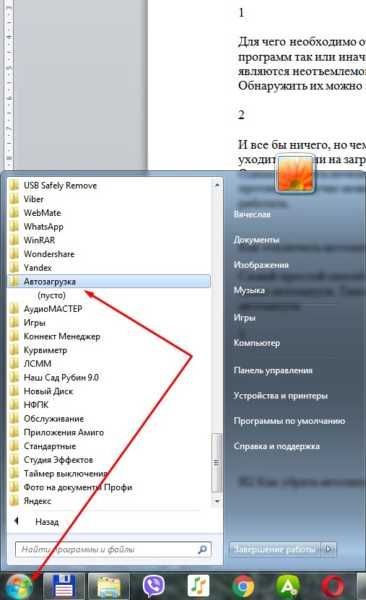
Если вы там обнаружили ярлыки программ, запуск которых, не столь необходим, то они просто удаляются традиционным способом в корзину. Наоборот — поместили ярлык в эту папку — теперь программа стартует с Windows. На мой взгляд удобно.
Второй вариант – можно вызвать специальную утилиту windows MSConfig. Запускается она через командную строку, можно через меню «Пуск»
Как убрать автозапуск программ на Windows 7 через командную строку?
Вызвать этот настройщик можно следующим образом. Нажимаем кнопку «Пуск» и в строке «поиск» вводим команду msconfig. Сочетание клавиш Win+R вызывает тоже меню «Выполнить»:

Нажимаем клавишу «Enter» и запустится сама утилита, в которой необходимо выбрать вкладку «Автозагрузка»:

В открывшемся окне ставим галочки на все программы, которые по нашему мнению не нужны. После нажимаем ОК. Компьютер предложит перезагрузиться. Выполняем. Всё, программы изъяты из автозагрузки, при этом мы их не удаляем. Можно вернуть на место все при случае.
В одной из статей уже было подробнее рассказано, как ускорить запуск и работу компьютера в том числе с помощью msconfig. Однако данная утилита не совсем наглядна, а потому для управлением автозагрузкой еще дополнительно используется различный сторонний софт.
Программы для управления автозагрузкой
Существует множество самых различных программ. Но здесь мне хотелось бы выделить две. Первая специально предназначена для работы с системой и называется Autoruns. Находим русскую версию и скачиваем. Она не является установочной. Открыв программу увидим следующее окно:
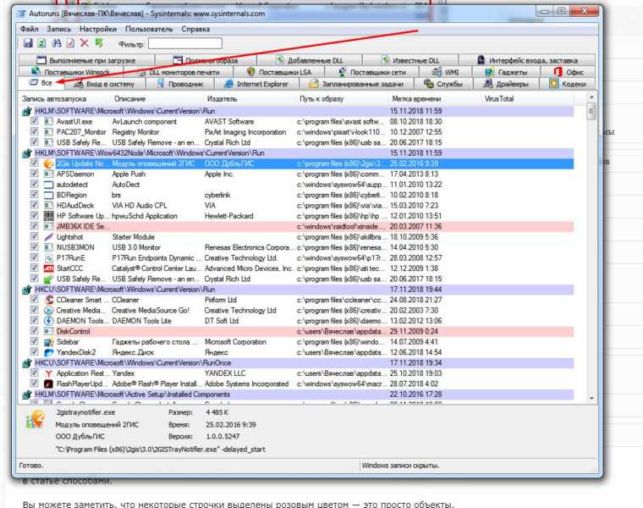
В этом окне необходима вкладка «Все», где показаны именно все программы. Остальные вкладки показывают тоже самое, но по категориям. Убираем галочку с ненужных программ и все. Они отключены.
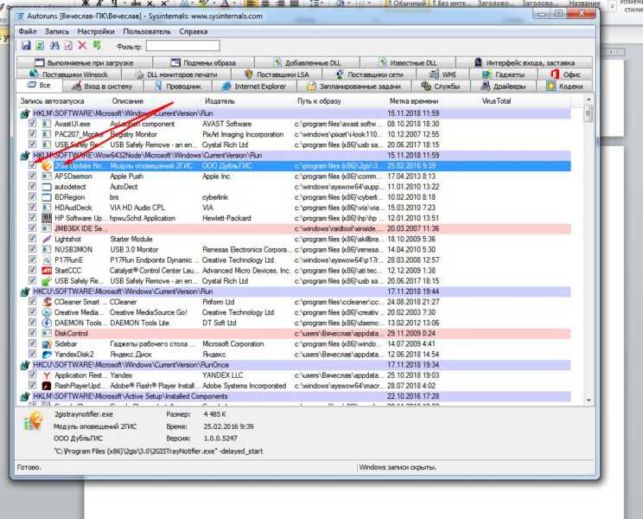
Как видите, все достаточно просто, подробно и наглядно. Можно отключать ненужное. Вторая программа – бесплатная утилита Ccleaner. Она предназначена не только для чистки реестра, но и для некоторых других операций. При установке программы не торопитесь — вам будут предлагать установить Avast антивирус, который потом бывает трудно удалить. Не забудьте снять галочку!
В частности, войдя в программу и выбрав меню «Сервис», а далее «Автозагрузка», мы попадем во вкладку, где будут перечислены программы, которые стартуют с Windows.
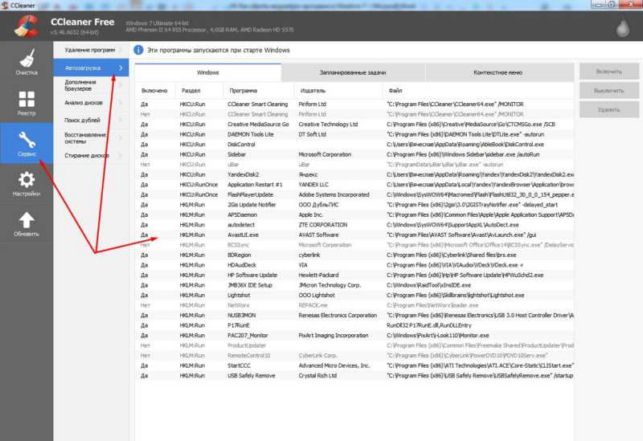
Как видите, все достаточно просто. Можно включать и выключать нужные программы.
 Эти простые способы вам обязательно помогут. Удачи!
Источник: http://fast-wolker.ru/kak-ubrat-avtozapusk-programm-v-windows-7-pri-vklyuchenii-kompyutera.html
- Как проверить микрофон на наушниках Windows 7 - как проверить микрофон на наушниках windows 7
- Почему тормозит компьютер? Как ускорить Windows! - почему тормозит компьютер и как ускорить его работу windows 7
- Svchost exe netsvcs грузит память windows 7 как устранить проблему - svchost exe netsvcs грузит память windows 7 как устранить проблему
- Показать скрытые файлы и папки в windows 7: включаем отображение, открытие, просмотр - как в windows 7 показать скрытые папки
- Как откатить виндовс 7 до точки восстановления: без доп программ - как откатить виндовс 7
- Как изменить пароль windows 7 - как сменить пароль на компьютере виндовс 7
- Как обновить драйвера на Windows 7: простейшие методы - как обновить все драйвера на windows 7
- Как раздать WiFi с ноутбука Windows 7 - как раздать вай фай с ноутбука виндовс 7
- Как добавить программу в автозагрузку Windows | Блог Айтишнега - как добавить в автозагрузку программу в windows 7
- 4 способа узнать сколько ядер в компьютере | Блог Айтишнега - как узнать сколько ядер на компьютере windows 7
Добавить комментарий