Как увеличить шрифт на компьютере в Windows 7 — как увеличить шрифт на компьютере windows 7
05.05.2019- Как увеличить шрифт на компьютере в Windows 7?
- Как увеличить шрифт на компьютере Windows 7 и в браузерах: 2 простых способа
- Как увеличить размер букв шрифта в Windows 7
- Компьютерный портал. Решение проблем в Windows.
- Как увеличить шрифт и ярлыки на ПК или ноутбуке?
- Изменяем размер шрифта на «семерке»
- Кликните правой кнопкой мыши по свободной области рабочего экрана
- Перейдите в “Персонализация” – “Цвет окна” – “Дополнительные параметры оформления”
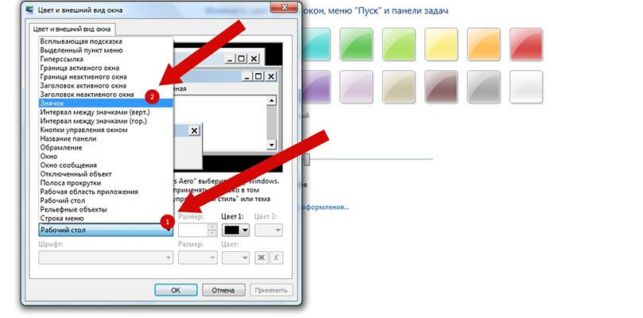
- В выпадающем меню “Рабочий стол” выберите “Значок”
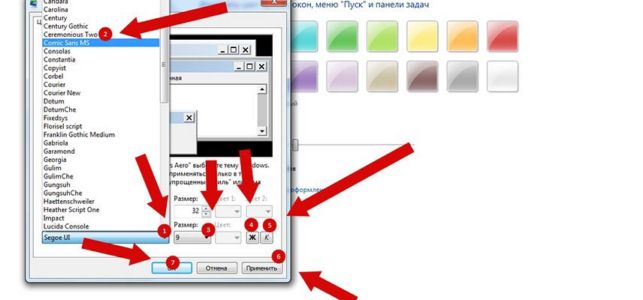
- Затем вы можете изменить такие характеристики(изображение ниже):
- 1-2: Стиль
- 3: Размер (чтобы увеличить размер шрифта на экране компьютера или ноутбука Windows – увеличьте этот показатель)
- 4: Жирность
- 5: Курсив
- Для сохранения нажмите “Применить” и “ОК” (на изображении – 6-7)
Как увеличить шрифт на компьютере в Windows 7?
01.05.2018 [22:13], nastya
Как увеличить шрифт на компьютере или ноутбуке в Windows:
- Кликните правой кнопкой мыши по свободной области рабочего экрана
- Перейдите в “Персонализация” – “Цвет окна” – “Дополнительные параметры оформления”
- В выпадающем меню “Рабочий стол” выберите “Значок”
- Затем вы можете изменить такие характеристики(изображение ниже):
- 1-2: Стиль
- 3: Размер (чтобы увеличить размер шрифта на экране компьютера или ноутбука Windows – увеличьте этот показатель)
- 4: Жирность
- 5: Курсив
- Для сохранения нажмите “Применить” и “ОК” (на изображении – 6-7)
Как поменять шрифт Windows 7 за минуту?
Чтобы поменять шрифт Windows не нужно загружать сторонние программы.
Как поменять шрифт на компьютере Windows 7:
- Кликните правой кнопкой мыши по свободной области рабочего экрана
- Выберите “Персонализация”, затем – “Цвет окна” и “Дополнительные параметры оформления”
- В выпадающем меню “Рабочий стол” выберите “Значок”
- Ниже выберите понравившийся шрифт
Перед тем, как поменять шрифт Windows, убедитесь, что он поддерживает кириллицу.
Как увеличить шрифт Windows 10 Creators Update? Инструкция
В Windows 10 Creators Update убрали возможность менять размер шрифта. Теперь, чтобы увеличить шрифт Windows 10, необходимо загружать стороннее ПО.
Как увеличить размер шрифта на экране компьютера Windows 10:
- Скачайте System Font Size Changer
- Запустите программу (при первом запуске всплывёт предложение о создании файл с расширением .reg, которое вам нужно подтвердить)
- Установите нужное значение:
- Title Bar — Заголовки окон
- Menu — Главное меню программ
- Message Box — Окна сообщений
- Palette Title — Названия панелей
- Icon — Подписи под значками
- Tooltip — Подсказки
- Подвиньте ползунок вправо, чтобы увеличить шрифт Windows 10


- Нажмите Apply и перезагрузите ПК
Как изменить шрифт на компьютере?
Как изменить шрифт на компьютере в Windows 10:
- “Панель управления”
- “Оформление и персонализация”
- “Шрифты”
- Выберите один из доступных шрифтов
- Откройте блокнот (предварительно создав его в папке со шрифтами) и скопируйте в него код (слово “Шрифт” замените на название выбранного вами шрифта):
- Нажмите “Файл”- “Сохранить как…”
- Сохраните файл, изменив расширение на .reg
- Запустите сохранённый файл, подтвердите изменения
- Перезагрузите ПК
Перед тем, как изменить шрифт на компьютере в Windows 10, обратите внимание, что выбранный вами шрифт должен поддерживать кириллицу.
Как уменьшить шрифт на компьютере Windows 10 Creators Update
Как уменьшить шрифт на компьютере или ноутбуке в Windows 10 Creators Update:
- Запустите System Font Size Changer
- Установите кружочек на нужном значении (Title Bar — заголовки окон, Menu — главное меню программ, Message Box — окна сообщений, Palette Title — названия панелей, Icon — подписи под значками, Tooltip — подсказки)
- Сдвиньте ползунок влево
- Нажмите Apply и перезагрузите ПК, чтобы изменить (увеличить или уменьшить) размер шрифта на экране компьютера Windows 10
Источник: http://delpc.ru/kak-uvelichit-shrift-na-kompyutere-v-windows-7/
Как увеличить шрифт на компьютере Windows 7 и в браузерах: 2 простых способа
С момента появления мониторов с поддержкой Full HD разрешения, т.е. 1920х1080, пользователи стали испытывать двоякие ощущения.
С одной стороны, картинка стала четче, глубже и красивее. Исчезли всяческие «лесенки» и прочие недостатки старых мониторов.
Фильмы теперь смотрятся гораздо приятнее.

Содержание:
- Способ 1. Увеличить шрифт на Рабочем столе и под иконками
- Способ 2. Увеличить шрифт в браузерах
Что касается обратной стороны. Надписи под иконками приложений и программ стали мельче.
Различить их сразу не получится – приходится рассматривать поближе, приближаясь к экрану. Как результат – глаза устают сильнее, а вы постоянно щуритесь.
Встает логический вопрос: как увеличить шрифт на компьютере?
Для начала нужно сказать, что осуществить все можно двумя разными способами.
- Через панель управления.
- С помощью контекстного меню.
Рассмотрим каждый подробно.
Способ 1. Увеличить шрифт на Рабочем столе и под иконками
Как увеличить шрифт на компьютере windows 7? Поскольку эта ОС на данный момент самая распространенная, будем рассматривать настройки этой системы.
Вначале следует открыть панель управления.
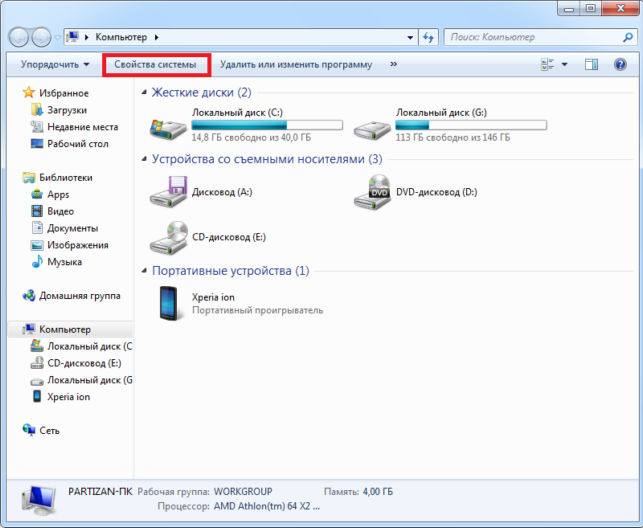
Для этого два раза кликаем по иконке «мой компьютер» и видим стандартное окно с перечнем жестких дисков и всего остального.
Кликаем на «свойства системы».
Нас перекидывает на меню с набором настроек. Жмем на «панель управления…».

Видим перечень параметров, но искомого здесь нет. Переключаемся из вида по категориям на мелкие/крупные значки.

Теперь меню выглядит куда приятнее. Прокручиваем список вниз, пока не наткнемся на «экран». Жмем по этому пункту.

Перед вами 3 стандартных заготовки масштаба. Остается лишь выбрать между 125% и 150% соответственно.

Если применить настройки, ПК любезно предложить перезагрузить систему, иначе изменения не вступят в силу.
Если уверены – кликайте «выйти сейчас» и ждите завершения операции.

К слову, масштаб можно выбрать произвольно в пределах 100-500%. Чтобы это сделать, кликните на малоприметный пункт в настройках «другой размер шрифта».

Появится шкала по типу линейки.

Чтобы отрегулировать масштаб, нужно поместить курсор на эту линейку, зажать левую кнопку и подвинуть курсор вправо-влево, пока не добьетесь оптимального размера шрифта.

Если нажать ОК, то в основном меню появится новый пункт с пользовательским масштабом.
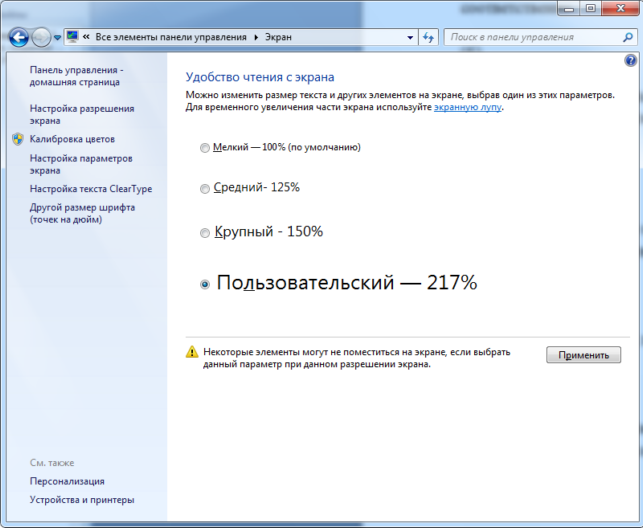
Перезагружаем компьютер и наслаждаемся читабельными подписями в Пуске, а также под иконками. То же самое касается и всех надписей в настройках и не только.
Если вы часто меняете масштаб шрифта на ПК, вам будет проще воспользоваться контекстным меню. Для этих целей кликните правой клавишей мышки по области рабочего стола.
В выпадающем списке выбирайте пункт «разрешение экрана».

Нас перебросит на настройку различных параметров монитора, но выбрать нужно вот этот пункт.

Как видите, мы оказались на параметрах смены масштаба.
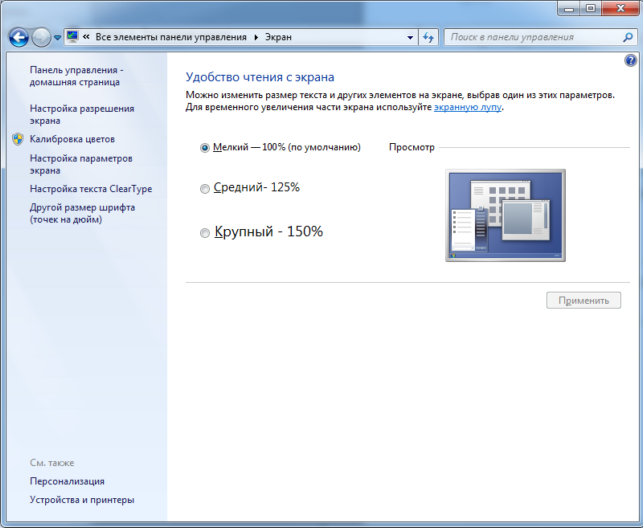
Если вы не знаете, как увеличить шрифт на компьютере windows 8, то не переживайте, процедура смены масштаба идентична Windows 7.
Если стандартные способы кажутся вам недостаточно продуктивными, можно использовать такую встроенную утилиту, как экранная лупа.
Как увеличить размер шрифта на экране с ее помощью?
Для начала нужно запустить само приложение. Для этого заходим в «пуск» и вписываем в графу «найти программы и файлы» слово «экранная…».
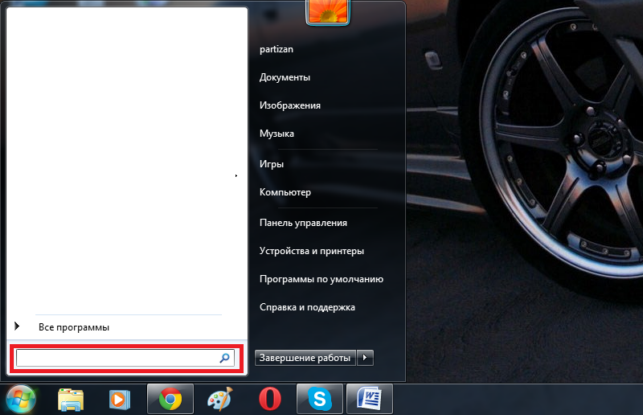
Отобразится 2 пункта. Нас интересует именно лупа.

Кликаем по ней левой кнопкой.
Появляется вот такое небольшое меню и сектор увеличения изображения.

В настройках можно изменить масштаб и прочие параметры. Сектор перемещается вместе с курсором. Чтобы увеличить ту или иную часть экрана, достаточно переместить мышку в нужную точку.
Все остальное система сделает за вас.
Масштаб варьируется от 100 до 1000%. Очень удобно для людей с близорукостью, а также для тех, кто занимается презентациями и хочет выделить определенный фрагмент.
Лупа запускается поверх всех окон, поэтому ее функции не ограничены лишь рабочим столом.
Способ 2. Увеличить шрифт в браузерах
Многие заметили, что изменение размера шрифтов никак не повлияло на масштаб в браузерах.
Из этого следует резонный вопрос: как увеличить шрифт на компьютере в яндексе, хроме, опере и других популярных обозревателях?
Для тех кто не особо знаком с устройством клавиатуры, поясняем.
Если зажать клавишу Ctrl (крайняя левая снизу) и нажать на + (плюс) либо — (минус), то можно варьировать масштаб любой страницы.

В качестве альтернативы можно воспользоваться все тот же Ctrl + колесико мыши. Зажмите кнопку клавиатуры, а затем прокрутите вверх для увеличения масштаба.
Уменьшить размер букв можно прокруткой колеса вниз.
Увеличение масштаба шрифтов на ПК – процесс несложный. Достаточно внимательно читать описание в инструкции и следовать ему.
Почему не стоит менять разрешающую способность монитора? Во-первых, так «съедается» полезное пространство дисплея.
Плюс ко всему, глаза начинают уставать в несколько раз быстрее. Лучше сделать шрифт побольше и наслаждаться всеми прелестями Full HD картинки.
Как увеличить шрифт на компьютере
Как увеличить шрифт на компьютере Windows 7 и в браузерах: 2 простых способа
Источник: http://geek-nose.com/kak-uvelichit-shrift-na-kompyutere-windows-7-i-v-brauzerax-2-prostyx-sposoba/
Как увеличить размер букв шрифта в Windows 7
В случае покупки нового монитора или в ситуации с подключением компьютера к большому экрану современного телевизора, может возникнуть чувство дискомфорта, которое связано со слишком мелкими значками и шрифтами.
Действительно, не имея состоявшейся привычки, при переключении на экраны с высоким разрешением кажется, что буквы и кнопки (иконки рабочего стола) слишком уж мелкие, трудноразличимые и трудночитаемые.
И в этом случае есть смысл увеличить размер шрифта операционной системы.
Кроме того, увеличить размер букв в Windows 7 бывает полезно, если вы испытываете трудности со зрением, и не желаете сидеть за компьютером или ноутбуком в очках.
Простейшее увеличение шрифта системы поможет улучшить качество картинки и упростит работу в операционке за считанные минуты. Но как же увеличить размер шрифта на практике?

Как увеличить размер букв шрифта в Windows 7
1. Переходим по кнопке «Пуск», которая размещается в нижней левой стороне экрана монитора. Эти же результаты можно получить, нажав кнопку «Виндовс» (с характерным значком) на клавиатуре компьютера или лэптопа.
2. Далее находим пункт меню «Панель управления» и входим в него путем клика мышкой.
3. Здесь отыскиваем опцию «Оформление и персонализация» и жмем на нее.
4. Среди прочих значков, опций и ссылок, нас будет интересовать иконка «ЭКРАН». По ней и нужно кликнуть мышкой.
5. В открывшемся новом окне Windows 7 нам предлагают выбрать среди вариантов:
- Мелкий (имеется ввиду шрифт) – 100%
- Средний (шрифт) – 125%
- Крупный (может и не быть такой функции) – 150%
При увеличении шрифта система сообщит о том, что отдельные блоки отображения могут не уместиться на экране, но нас это не должно волновать, так как с увеличенным шрифтом все равно будет проще разобраться в системе, чем с мелкими и маленькими буковками.
Соответственно, выбираем тот вариант размера шрифта, который считаем подходящим, жмем на кнопку «Применить».
О других размерах шрифтов
В отдельных сборках и версиях Windows 7 в этом же окошке можно отыскать ссылку (в правой стороне), которая называется «Другой размер шрифта».
Данная опция есть не везде, но если таковая имеется, ей можно воспользоваться и установить оптимальный размер букв в процентном соотношении.
Размер определяется в точках на дюйм или процентном отношении, где за основу берется стандартный размер шрифта операционной системы (стандарт – 100%).
Таким образом, вы можете поэкспериментировать с этими настройками и выбрать тот размер шрифта, который посчитаете оптимальным. Главное – не забыть подтвердить изменения через кнопку «Применить»!
Кроме того, если вы работаете с браузером, а не в самой операционной системе, то можете использовать опцию «Масштаб», отыскать которую будет несложно в разделе меню «ВИД». Установив нужное масштабное соотношение, вы упростите для себя работу с браузером, увеличив размер шрифта до нужного значения.
Источник: http://todid.ru/computer/820-kak-uvelichit-razmer-bukv-shrifta-v-windows-7.html
Компьютерный портал. Решение проблем в Windows.
Как увеличить шрифт и ярлыки на ПК или ноутбуке?
Если вы решили произвести апгрейд своего компьютера и начали с покупки нового монитора высокого разрешения, или же просто на время подключили свой ноутбук к домашнему телевизору, дабы в полной красе насладится компьютерной игрой, то у вас может возникнуть некие неудобства из-за того, что шрифт вместе с ярлыками рабочего стола стал слишком мелким и трудно читабельным.
К тому же увеличить размер шрифта на мониторе своего компьютера станет полезно в том случае если вы страдаете дальнозоркостью (то бишь вы хорошо видите вдаль, но плохо различаете все то, что творится перед вами), а одевать очки сидя за компьютером хочется не всегда.
В этой статье мы рассмотрим, как как увеличить шрифт на компьютере если у вас установлена Windows 7, 8, 8.1 или 10.
Windows 7
Для осуществления задуманного, откройте меню пуск и в меню справа найдите «Панель управления», затем клацните по надписи левой кнопкой своей мыши и перейдите в раздел настроек всем компьютером. Теперь следует переключить вид отображаемых параметров. Для этого найдите строчку «Просмотр: Категории», которая расположилась справа в верхнем углу экрана и выберите режим «Крупные значки».
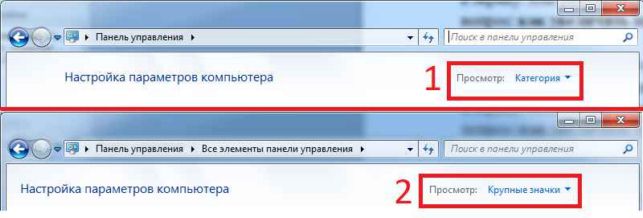
Теперь, когда все параметры «Корректно» отображаются на экране компьютера, найдите параметр «Экран» и кликните по нём левой клавишей своей мыши один раз.
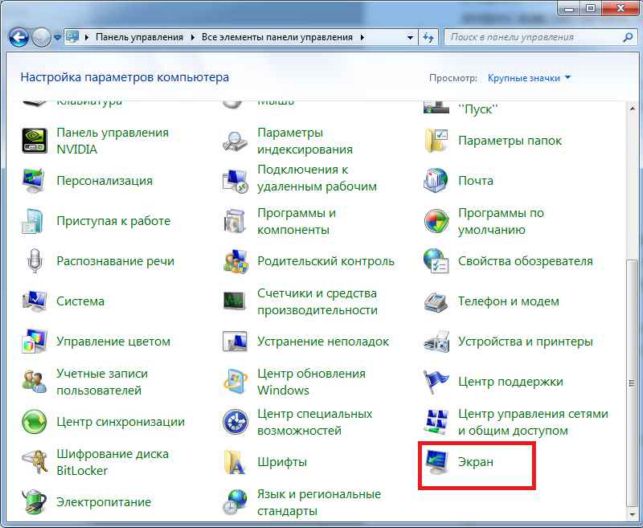
В открывшемся разделе по умолчанию можно выбрать один из трех предложенных масштабов: 100%, 125% и 150%.

Теперь жмете на «Применить» и дожидаетесь пока система завершит применение параметров.
Однако если такой расклад вас не устраивает, то существует возможность выбрать любой произвольный масштаб по вашему усмотрению. Для этого найдите справа пунктик «Другой размер шрифта (точек на дюйм)» и откройте его.

Теперь вам предстоит вручную найти оптимальный для вас масштаб. Для этого перетаскивайте курсор мыши по «Линейке», пока шрифт не станет удобным для чтения. Либо вы можете просто вписать нужный масштаб в соответствующее поле (будет удобно если вы проделываете подобную манипуляцию не впервые и уже знаете какой масштаб является для вас наиболее оптимальным).
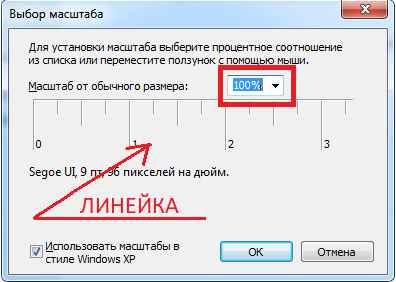
По нажатию на клавишу «OK» вас перекинет в предыдущий раздел и в меню выбора стандартного масштаба появится новый, с заглавием «Пользовательский». Теперь нажимаете на «Применить», после чего система попросит вас разрешить ей выйти из «системы» – нажимаете «Выйти сейчас». Теперь можете войти обратно в свою учетную запись и наслаждаться читабельным шрифтом, а также нормальным размером иконок.
Windows 8, 8.1
Хоть данная ОС является не такой популярной как «Семерка или Десятка» – она все же заслуживает своего упоминания в этой статье.
Однако давайте разберем тот метод, который специально был разработан для этой ОС.
Первое что от вас потребуется, это вызвать контекстное меню, для этого находясь на рабочем столе, клацните правой кнопкой мыши по «пустому месту» и выберите пункт «Разрешение экрана». И в появившемся окне выберите пункт «Изменение размеров текста и других элементов», который находится внизу открывшегося окна.

Далее все просто, в новом появившемся окне будет некий ползунок, который будет менять размер шрифта в зависимости в какую сторону вы его перетащите: лево – шрифт станем мельче, право – шрифт станет крупнее.
После проделанных манипуляций и выбора наиболее подходящего масштаба нажимаете «Применить».

Windows 10
Самая популярная на сегодняшний день операционная система в линейке windows, имеет самую легкую настройку разрешения экрана.

Все что вам от вас потребуется, это вызвать контекстное меню на рабочем столе и выбрать раздел «Параметры экрана».
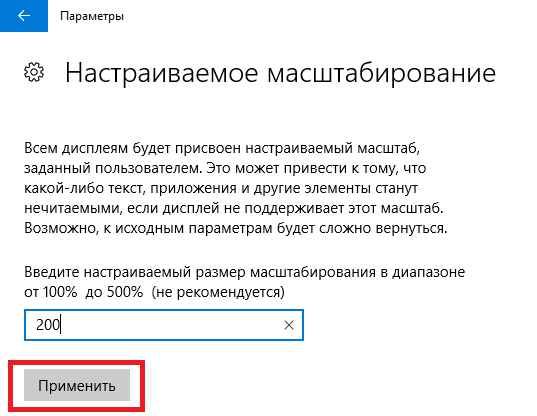
Теперь открываете раздел «Настраиваемое масштабирование» и просто вписываете желанное число: от 100 до 500, после чего жмете на кнопку «Применить» и дожидаетесь применения.
Заключение
В данной статье были рассмотрены способы изменения масштаба исполняемых шрифтов и ярлыков. Таким образом вам больше не придется «Щуриться» или же надевать очки, только потому что шрифт, который стоял по умолчанию оказался слишком мелким или же наоборот очень крупным для вашего восприятия.
Источник: http://xodex.ru/kak-uvelichit-shrift-na-pk/
Изменяем размер шрифта на «семерке»
Еще живы на свете люди, которым приходилось иметь дело с операционными системами без GUI (графического интерфейса пользователя). В этих системах проблема со шрифтами имела перманентный характер.
Она возникала как при попытках просмотра документов, когда вместо нормального текста на экране появлялись «кракозябры», так и при попытках изготовить шрифты более приятные глазу.
Знакоместо в DOS имело фиксированный размер, а поверхность экрана могла отобразить не более 25 х 80 (всего 200) букв. Разными ухищрениями можно было увеличить это количество вдвое – за счет потери качества восприятия текста. Манипуляции же с графическими экранами требовали серьезного знания программирования и обычному пользователю были недоступны.
Только рождение на свет ОС с графическим интерфейсом позволило решить эту проблему – сделать шрифты растяжимыми.
 По поводу размеров шрифтов в Windows можно сделать несколько замечаний. Проще всего настраивать размер в приложениях, специально предназначенных для отображения текста. Примером таких приложений могут служить текстовые редакторы и прочие программы офисных пакетов. Изменить же шрифт рабочего стола или размер букв в окнах приложений так просто не получится.
Правда, можно установить тему Windows с отображением крупных шрифтов, однако это половинчатое решение. Увеличение размеров шрифта может понадобиться людям с не очень хорошим зрением, а использовать для просмотра «лупу» крайне неудобно. Появление мониторов с высоким разрешением сделало комфортным просмотр кинофильмов, но вряд ли улучшило восприятие десктопа.
Буквы на рабочем столе стали выглядеть слишком мелкими. Эта заметка написана специально для того, чтобы научить вас манипулировать этими размерами.
Итак, как увеличить шрифт на компьютере с Windows 7?
Два способа увеличить размер
Первый способ позволяет увеличить шрифт рабочего стола и надписей под ярлыками. Как настроить размер с его помощью? Делается это так:
- Щелкаем по ярлыку «Мой компьютер» и запускаем окно свойств системы.
- Слева жмем на ссылку «Панель управления».
- Выбираем категорию «Экран». Если ссылки на нее не видно сразу – прокручиваем окошко панели.
- В категории «Экран» имеется три переключателя. Посмотрите на рисунок ниже, чтобы понять, о чем идет речь:
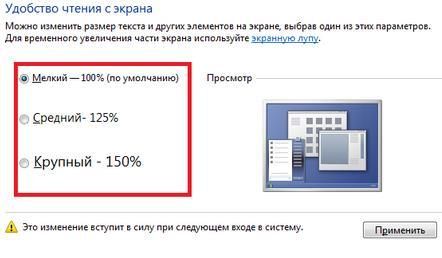
- Вам остается лишь установить параметр отображения: мелкий, крупный или средний. Для этого проставьте соответствующий флажок и нажмите кнопку «Применить». После этого ПК уйдет на перезагрузку.
Если ни один из предложенных вариантов вам почему-либо не подходит, то попробуйте другой способ. В левой панели того же окна свойств экрана имеется надпись «Другой размер шрифта». Щелкните по этой надписи – и увидите еще одно окошко выбора размера, вот такое:
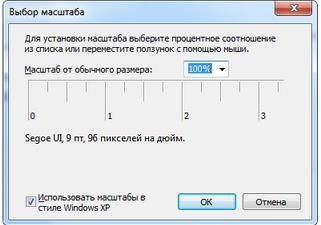 Двигайте ползунок линейки и экспериментируйте. Другой способ настраивать параметры отображения подходит для браузеров. Для этого, удерживая клавишу «Ctrl», нужно жать на клавиши «+» и «-».
Источник: http://windowstune.ru/win7/hints7/kak-uvelichit-shrift-na-kompyutere-windows-7.html
- Как убрать программы из автозапуска в Windows 7 | Подскажем - как убрать из автозапуска программы в windows 7
- Как проверить микрофон на наушниках Windows 7 - как проверить микрофон на наушниках windows 7
- Почему тормозит компьютер? Как ускорить Windows! - почему тормозит компьютер и как ускорить его работу windows 7
- Svchost exe netsvcs грузит память windows 7 как устранить проблему - svchost exe netsvcs грузит память windows 7 как устранить проблему
- Показать скрытые файлы и папки в windows 7: включаем отображение, открытие, просмотр - как в windows 7 показать скрытые папки
- Как откатить виндовс 7 до точки восстановления: без доп программ - как откатить виндовс 7
- Как изменить пароль windows 7 - как сменить пароль на компьютере виндовс 7
- Как обновить драйвера на Windows 7: простейшие методы - как обновить все драйвера на windows 7
- Как раздать WiFi с ноутбука Windows 7 - как раздать вай фай с ноутбука виндовс 7
- Как добавить программу в автозагрузку Windows | Блог Айтишнега - как добавить в автозагрузку программу в windows 7
Добавить комментарий