Как проверить микрофон на наушниках Windows 7 — как проверить микрофон на наушниках windows 7
04.05.2019Использование любого устройства начинается с его подключения к компьютеру через соответствующий разъем. Для подключения штекеров микрофона и наушников необходимо найти на корпусе компьютера необходимые выходы на звуковой карте. В современных компьютерах и ноутбуках звуковая карта имеется по умолчанию, поэтому возможность ее отсутствия практически исключена.
Проверка своего микрофона через наушники
В современном мире сеть Интернет все чаще приходит на замену обычному телефону. С помощью глобальной сети имеется возможность пообщаться даже с человеком, не имеющим телефона. Интернет предоставляет возможность не только хорошо слышать, но и видеть своего собеседника. Практически все современные компьютеры и ноутбуки имеют на своем борту микрофон. Но качество его работы зачастую оставляет желать лучшего. Поэтому для наиболее комфортного общения рекомендуется приобрести наушники вместе с микрофоном.
Далее будут рассмотрены способы проверки работоспособности микрофона и способы его настройки в соответствии со своими критериями и требованиями.
Сопряжение с компьютером
Использование любого устройства начинается с его подключения к компьютеру через соответствующий разъем. Для подключения штекеров микрофона и наушников необходимо найти на корпусе компьютера необходимые выходы на звуковой карте. В современных компьютерах и ноутбуках звуковая карта имеется по умолчанию, поэтому возможность ее отсутствия практически исключена.
Совмещенные наушники с микрофоном имеют два отдельных штекера для подключения к выходам звуковой карты. Штекер от наушников окрашен в зеленый цвет, а штекер от микрофона имеет розовый цвет. Конечно, бывают и исключения. Но это скорее редкость, чем закономерность.
Для удобства подключения и исключения ошибки разъёмы на звуковой карте окрашены в такие же цвета. На корпусах системных блоков они часто выведены на переднюю панель. В противном случае придется их искать на задней стенке. На корпусах ноутбуков в большинстве своем эти разъемы выведены на левую, относительно пользователя часть корпуса. При подключении штекеров устройства к средству вычислительной техники необходимо внимательно соблюдать цвета и маркировку разъемов.
Способы проверки микрофона в операционной системе семейства Windows
Для дополнительного удобства в использовании подобного рода устройства оборудуются отдельной кнопкой для отключения микрофона. Это сделано для того, чтобы, не разрывая разговор, выключить микрофон, обсудить необходимые вопросы и вернуться к разговору.
Все далее указанные настройки будут однотипны в операционных системах Windows, начиная от 7 версии и более новых.
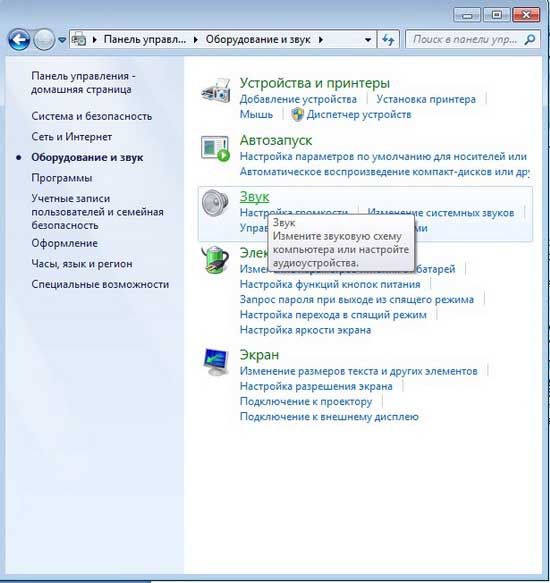
Для начала необходимо нажать по ссылке «Оборудование и звуки» в окне «Панели управления»  операционной системы. Следом необходимо сделать один щелчок по ссылке «Звук». Откроется окно, необходимое для настроек микрофона. При включенном микрофоне будет изменяться уровень индикации громкости шума. Для настроек микрофона необходимо выделить настраиваемое устройство и нажать на кнопку «Свойства» в нижней правой части окна.
В открывшемся окне «Свойства» необходимо выбрать вторую вкладку под названием «Прослушать». Для включения функции передачи звука с микрофона напрямую на колонки необходимо поставить галочку в строке «Прослушать с данного устройства». Благодаря этому все звуки, произносимые возле микрофона, будут воспроизводиться в колонках компьютера.
Перед тем, как нажать кнопку «Применить» и активировать функцию воспроизведения рекомендуется уменьшить звук колонок. В противном случае возможны громкие звуковые артефакты, в зависимости от чувствительности микрофона.
С помощью этой функции становится намного проще самостоятельно не только отрегулировать микрофон, но и настроить его чувствительность. А также расположить в наиболее удобной для использования позиции.
Вернувшись к предыдущему окну, рекомендуется проследовать в следующую вкладку под названием «Связь». В этой вкладке представляется возможность настроить автоматическое снижение громкости музыки, воспроизводимой в колонках компьютера, при поступлении входящего вызова. Также здесь необходимо настроить степень снижения громкости: на 50%, 80% или вообще выключить.
Проверка работоспособности микрофона с помощью Skype
Практически все аналогичные настройки без проблем можно совершить в самой популярной программе Интернет-телефонии Skype. Для этого в окне настроек программы требуется перейти в раздел «Настройка звука».
В вышеуказанном разделе с помощью онлайн графиков можно наглядно определить работоспособность микрофона и наушников. Для самостоятельной настройки функций устройства необходимо отключить функцию автоматической настройки. Для ее деактивации необходимо убрать галочку в соответствующей строке. Для получения максимального результата настройки микрофона рекомендуется производить в режиме разговора с другим человеком. Таким образом, настройка будет намного качественнее и точнее.
Вот и все. С помощью вышеуказанных рекомендаций можно без труда настроить на максимальное качество микрофон и наушники.
Источник: http://kakpravilino.com/proverka-svoego-mikrofona-cherez-naushniki/
Как проверить микрофон на наушниках в операционной системе Windows 7
Некоторым владельцам компьютеров глобальная сеть заменила телефон. Преимуществом связи через интернет главным образом явилась практическая бесплатность связи с любым человеком в мире, который имеет ПК или ноутбук. Однако пользоваться одним лишь ноутбуком не совсем удобно, а в случае стационарного компьютера, то без наушников с микрофоном и вовсе не обойтись.
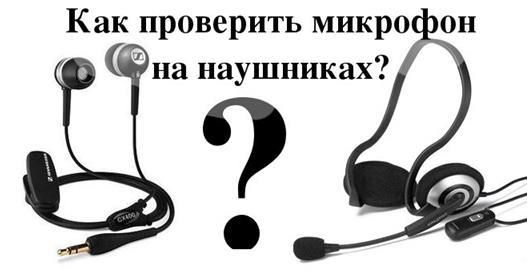 Приведенный ниже материал посвящен проблеме, когда не работает микрофон в windows 7, а также методы диагностики функциональности этих приборов.
- Нюансы при подключении к ПК или ноутбуку
- Процедура проверки микрофона на наушниках Windows 7
- Как проверить с помощью Skype?
Нюансы при подключении к ПК или ноутбуку
Что следует проверить в первую очередь? Обязательным требованием является наличие и работоспособной звуковой карты в ноутбуке или стационарном компьютере. Часто изготовители уже оснащают звуковой картой ноутбуки и компьютеры. От пользователя только требуется проверить, грамотно ли подключены наушники с микрофоном, которые имеют одновременно два штекера:
- Зеленого цвета от наушников;
- Розового цвета от микрофона.
 В свою очередь ПК и ноутбуки оборудованы соответствующими разъемами, которые имеют рядом рисунки наушников и микрофона.
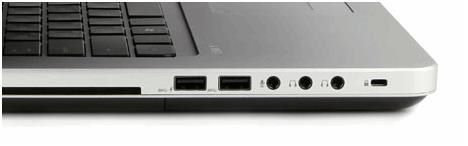 Пользователю необходимо просто проявить внимание при подключении и не полениться проверить соответствие изображений у разъемов цветам штекеров.
Процедура проверки микрофона на наушниках Windows 7
Часто этот аксессуар оборудован специальным выключателем микрофона, поэтому следует в первую очередь проследить, чтобы он был в положении «Включено» . Чтобы проверить работоспособность девайса в среде Windows 7 требуется последовать следующему алгоритму:
- Открыть «Панель управления» ;
- Войти в пункт «Оборудование и звуки» ;
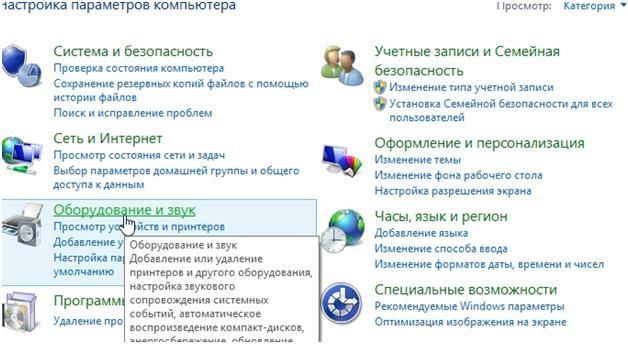

- Затем нажать на вкладку «Звук» ;
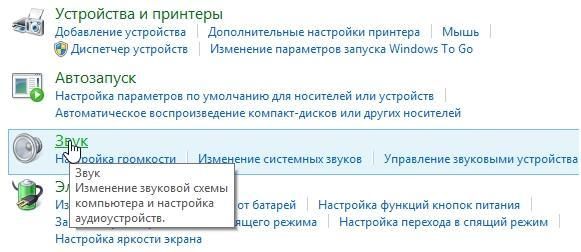
- Далее открыть закладку «Запись» ;
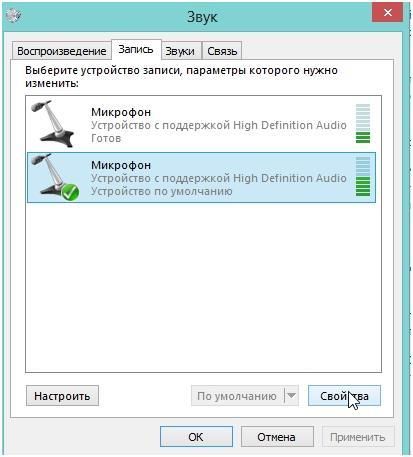
- Найти в отобразившемся списке «Микрофон» и выделить его;
- Потом щелкнуть по кнопке «Свойства» ;
- Открыть закладку «Прослушать» и поставить отметку на строчке «Прослушать с данного устройства» ;
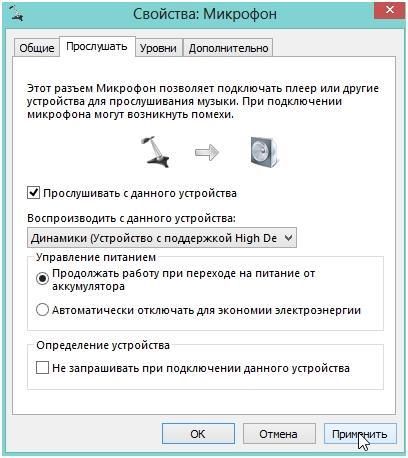
- Теперь все, что принимает микрофон, будет звучать в наушниках.
Готово! Далее от пользователя требуется лишь подстроить прибор под себя: установить оптимальное расположение устройства и подкорректировать чувствительность.
Примечание: в Windows 7 имеется очень удобная функция, которой можно воспользоваться в закладке «Связь». Она позволяет автоматически снижать уровень всех звуков в ноутбуке и ПК при входящем звонке. Это очень комфортно, например, во время, когда пользователь смотрит фильм или слушает музыкальное произведение и ему в этот момент поступает входящий вызов.
Как проверить с помощью Skype?
Программа Скайп позволяет выполнить диагностику и настройку микрофона на наушниках. Для этого необходимо последовательно сделать следующие шаги:
- Запустить Skype;
- Войти в «Настройки» приложения;
- Найти пункт «Настройка звука» и щелкнуть по нему;
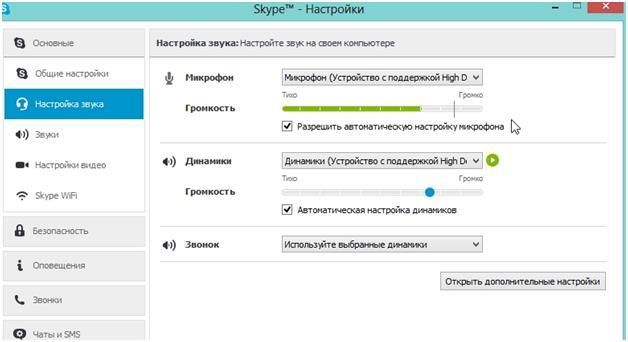
- удалить галочки у следующих строк: «Разрешить автоматическую настройку микрофона» и «Автоматическая настройка динамиков» ;
- Выполнить корректировку вручную.
Во время настройки необходимо поддерживать связь и беседовать с товарищем, таким образом, пользователь может отрегулировать звучание до идеального состояния.
Источник: http://windowstune.ru/win7/devices7/kak-proverit-mikrofon-na-naushnikax-windows-7.html
Как проверить микрофон на наушниках windows 7
Наушники с микрофоном являются полезным аксессуаром. Они необходимы для скайпа, работы, применяются для разнообразных игр.
Перед тем, как эксплуатировать данную технику ее следует проверить. Cделать это можно разными способами.
Как проверить микрофон на наушниках windows 7 разными способами
Имеются причины, почему может не работать:
- Неполадки с подключением
- Неполадки с драйверами и настройками
- Поломка в самом аппарате
Каждая поломка может стать причиной того, что не работает система. Нередко это просто забывчивость, случайность, которую легко исправить. Однако, техника может быть бракованной или же неисправной.
Такие наушники необходимы для работы, игр или же общения, неприятно обнаружить во время серьезного разговора по скайпу неисправность, лучше заранее произвести профилактику.

Новый аксессуар в первую очередь подключается к компьютеру. Стоит протестировать правильность всех входов. Важно не перепутать их. В этом оборудовании есть два провода. Один из них для голоса, другой же для звука.
Чаще это розовый и зеленый цвет соответственно. Дополнительно на них нанесены обозначения, чтобы не перепутать. Разъемы очень похожи, нередко наступает путаница, которая и является причиной неполадок микрофона на наушниках.
Именно поэтому проверку следует начинать с правильного соединения. Ошибка бывает и вовсе намного проще, современные модели часто имеют переключатель, чтобы выключить голос, когда в нем нет необходимости.
Пользователь может просто забыть о данной кнопке и переживать по поводу сломавшегося аппарата без причины.
Проверка работы микрофона
Для того чтобы убедится в правильной настройке оборудования и протестировать его работу, есть несколько разных путей.
Для тех, кто использует эту технику, прежде всего для разговоров, есть вариант с программой Skype. Техническая поддержка дает возможность при звонке записать голос и затем запускает для его прослушивания.
При неработающем приеме голоса будет тишина, в противном случае пользователь услышит все произнесенные им слова во время этого звонка. Для использования этого варианта необходимо зайти в саму программу и позвонить по автоматическому номеру в службу поддержки. Там отвечает автоответчик и предлагает сразу же протестировать технику.
После длинного сигнала нужно на разной громкости произнести пару фраз, они сразу же воспроизведутся для оценки работы этой техники. Это очень простой и удобный способ, единственным недостатком является необходимость подключения к интернету, иначе он не сработает.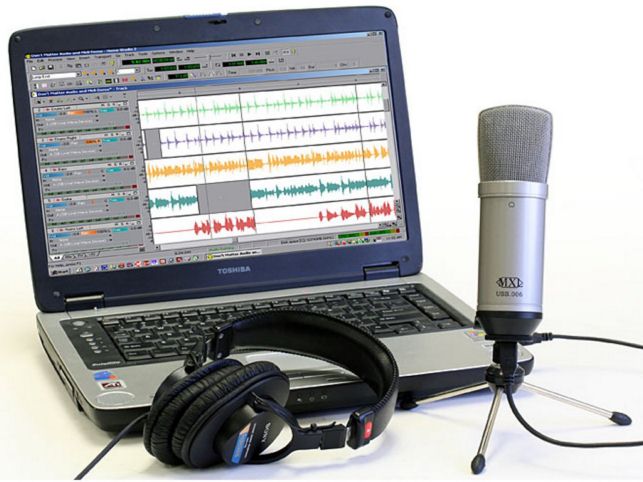
В стандартных программах windows есть запись звука, она также может помочь при подобной проверки. Необходимо найти через пуск – все программы – стандартные – звукозапись и открыть ее. Там только лишь одна кнопка начать запись, достаточно нажать на нее и проговорить несколько слов. По окончанию записи ее можно легко прослушать, из результата сделать вывод о работе техники.
Наконец, есть возможность протестировать микрофон в наушниках стандартным способом. На него придется потратить некоторое количество времени, но это оправдывается тем, что дополнительно в данном способе можно осуществить настройку.
В панели управления нас интересует графа звук, она находится в меню «Оборудование и звук». После нажатия непосредственно на надпись звук, открывается новое окно, где можно найти запись звука.
Здесь не ведется сама запись, а рассматривается все подключенное к компьютеру, которое может использоваться для данной цели. В частности здесь следует в конкретном случае открыть необходимый вариант техники, в новом окне будут написаны все параметры и вся необходимая информация.
Это возможно, только если было правильно подключено устройство и компьютер увидел новое оборудование. Затем, необходимо нажать прослушать с данного устройства, после чего каждый сможет в колонках или наушниках услышать свой собственный голос во время разговора.
Здесь же можно настроить все необходимые параметры.
Нередко данный способ не срабатывает из-за отсутствия колонок или же неправильной настройки выхода звука. В этой ситуации стоит обращать внимание на шкалу чувствительности.
Самого звука по факту может и не быть, но она обязательно будет изменяться вместе с громкостью голоса, если микрофон справно работает и правильно подключен. В такой ситуации настроить практически невозможно, но проверка его может легко осуществиться.
Детали звука слышны не будут, но индикатор покажет, есть ли сам звук и передает ли его конкретный аппарат.
Настройка
Работа микрофона может быть нарушена из-за неверной настройки. После проверки соединения и нахождения оборудования во вкладке звук, необходимо проверить правильность параметров, скорректировав их при необходимости.
Для этого вызывается окошко свойства. Здесь можно обратить внимание на детали:
- В управлении питанием указать продолжения работы при переходе на питание от аккумулятора
- На вкладке связь есть полезная функция, уменьшать громкость других звуков при звонке
Настройки помогут чувствовать себя комфортно при использовании техники.
Поломки
Часто ни один из способов проверки не срабатывает. Это знак к тому, что данное оборудование неисправно. Просмотреть все соединения и проверить через скайп, запись или классическим способом через звук, надо чтобы убедиться в исправности или поломке.
Если результат отрицательный, значит голос это оборудование не передает, оно испорчено. К сожалению, подобное случается даже в новой технике, поэтому нужно знать, как проверить микрофон на наушниках windows 7.
Перед тем, как делать выводы надо тщательно все просмотреть и не забыть отрегулировать громкость.
Подобные способы проверки актуальны для устройства с системой windows 7, это персональный компьютер, ноутбук или даже нетбук. Работа занимает мало времени.
Как проверить микрофон на наушниках windows 7 : 1 комментарий
Очень часто попадается неисправное оборудование,даже если оно совершенно новое. Поэтому каждому надо знать, как проверить микрофон на наушниках windows 7.
Источник: http://vacenko.ru/kak-proverit-mikrofon-na-naushnikax-windows-7-2/
Как проверить микрофон на наушниках windows 7
В век технологий компьютер заменяет нам много чего. Например, его мы активно используем для большинства видов деятельности, для досуга – тоже ПК. Даже телефон сегодня отходит на второй план, ведь на компьютер можно установить специальную программку, тот же Skype, с помощью которого можно общаться с пользователями. Причем делать это либо бесплатно, если оба собеседника общаются посредством программки, либо за символическую сумму, если кто-то один совершает звонок на мобильный или городской номер.
Кстати, если уж речь зашла о звонках, то одним ПК здесь не обойтись, обязательно нужно приобрести еще и наушники с микрофоном. Если вы еще планируете часть пользоваться Skype, то стоит настроить камеру на ноутбуке, чтобы собеседник мог вас видеть. А для того, чтобы разговору гарантированно ничего не помешало, не мешало бы перед его началом проверить, насколько корректно работает гарнитура. Собственно, о том, как проверить микрофон на наушниках windows 7, и пойдет речь в данном материале.
Звуковая карта
Для того чтобы микрофон работал, нужна звуковая карта, которая, за редким исключением, присутствует во всех современных компьютерах и ноутбуках. Звуковая карта располагает соответствующими разъемами для подключения наушников: обычно это зеленый и розовый разъем, либо же только розовый. Соответственно, от вам требуется не перепутать цвета при подключении.
Настройки
В принципе, работа с микрофоном однотипная для всех операционных систем, возможно, будут незначительно отличаться лишь названия некоторых разделов, но, в целом, картина идентичная. Я же рассказываю о процессе на примере Windows 7. Ну, а чтобы вы не запутались, я сформулирую свои мысли в тезисном виде.
- В пусковом меню найдите Панель управления, а там – раздел «Звук».
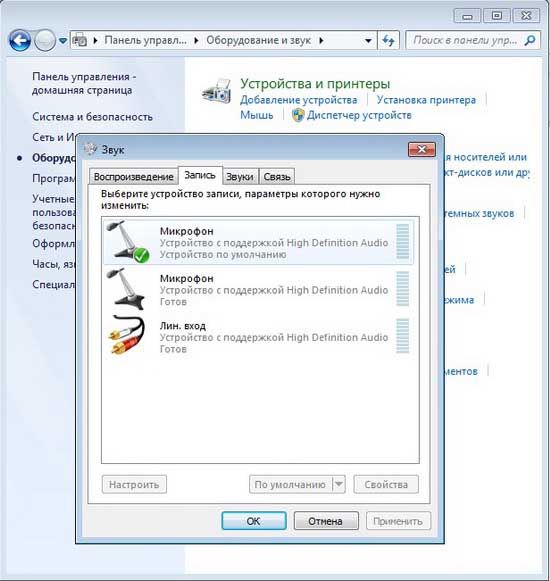
- В открывшемся окне выберите вкладку «Запись», которая содержит строчку «Микрофон».

- Рядом с ним вы видите зеленую полоску, она будет опускаться или подниматься в зависимости от того, как меняется уровень шума рядом с микрофоном.
- Теперь выделите мышкой Микрофон и в самом низу нажмите на кнопку «Свойства». Там вы увидите вкладку «Прослушать», которая позволяет услышать в наушниках или даже колонках звук, передаваемый микрофоном.
Таким вот образом вы легко можете настроить микрофон под себя, то есть, настроить его чуткость, подобрать правильное расположение, словом, сделать все, чтобы вам и вашему собеседнику было максимально комфортно. Как вы можете убедиться сами, ничего сложного в проверке микрофона нет. Рекомендую выполнять такую процедуру время от времени, дабы пребывать в полной уверенности, что с микрофоном на ваших наушниках все в порядке. Не лишним будет проверить и звук, так как очень часто бывает, что после переустановки системы не работает звук и вы не будете слышать собеседника.
Источник: http://learnwindows.ru/kak-proverit-mikrofon-na-naushnikax-windows-7.html
Как проверить микрофон на наушниках?
Признаюсь честно: моя любимая «фича» Интернета — доступное общение с нужными людьми независимо от того, где они живут. Но одного компьютера не хватает, чтобы услышать любимый голос или побеседовать с коллегой, так как состоит он из бездушного системника и монитора, не умея быть коммуникатором во всех смыслах. Проблему решают наушники с микрофоном. Возникает разумный вопрос: как подключить такие наушники к системному блоку и проверить, работает ли микрофон? 
Проверка звуковой карта для наушников с микрофоном
Первая ступенька к работающему микрофону — определение типа звукового харда, который стоит в системнике. Это может быть звуковое устройство (вход/выход) или типовая звуковая карта. Звуковые карты бывают интегрированными или закрепленными в отдельный слот системника. Если звуковой карты нет совсем — придется ее приобрести, иначе наушники с микрофоном останутся пылиться в шкафу. Для голосового общения не нужна звуковая карта премиум-класса — подойдет и качественная простая модель. Главное — чтобы на ней был разъем красного/розового цвета (зеленый разъем нужен для обычных наушников без микрофона).
Проверка микрофона в Windows XP
Итак, как правильно подключить наушники к машине с Windows XP на борту и настроить микрофон, если звуковая карта на месте и исправна. Первый шаг — попасть в Панель управления через пусковое меню. После этого зайти в категорию Звуки и аудиоустройства и найти вкладку Речь.
Далее пройти путь Громкость-Параметры-Свойства и отметить Микрофон. Когда микрофон включится, нужно добавить ему уровень громкости. Для этого кликнуть по Настройкам. В выскочившем окошке отметить Усиление микрофона. Если слышен резкий свист, нужно отодвинуться подальше от колонок. Заключительный шаг — вернуться в первоначальную категорию Речь и кликнуть по Проверке.
Проверка микрофона в Windows 7
Наблюдательные пользователи знают: привычные настройки в Windows 7 обрели новый формат, появились кое-какие изменения. Однако сложности настроечному процессу это не добавляет — даже новичок сумеет объездить наушники с микрофоном в этой версии.
Как и в ХР, доступ к настройкам дается через Панель управления. В ней выбирается иконка Звук. После этого выскакивает окошко с настройками, разбитое на вкладки. Нужная вкладка — Воспроизведение, показывающая перечень звуковых устройств. Отключенные гаджеты светятся красным, работающие — зеленым. Затем нужно нажать по кнопке Настроить и конфигурировать динамики (для таких наушников подходит стереорежим). На вкладке Воспроизведение нужно выбрать подключенное устройство и кликнуть по Свойствам. Вылезшее окно покажет порцию информации о настройках. Общая вкладка отобразит все разъемы звуковой карты, рекомендованные для наушников загорятся зеленым.
Кроме этого, в Windows 7 можно поправить и громкость во вкладке Дополнительные возможности, при желании добавив нужный звуковой эффект. Дополнительно покажет настройки самих наушников, Запись позволит настроить микрофон. Желающие узнать об устройстве и его функциях больше могут сделать это, не покидая вкладки. Вкладка Уровни показывает движок громкости, а Дополнения — настройки битрейта и количества разрядов.
После долгого и тщательного путешествия по вкладкам нужно вернуться в Звуки и посмотреть схему звуков, которые проигрываются при возникновении разных системных событий. Вкладка Связь поможет настроить громкость этих звуков, чтобы они не мешали при разговоре через микрофон.
Итог стараний — чистый звук в микрофоне и в ушах, беспрепятственное общение с близкими и отсутствие проблем с наушниками долгие годы.
Источник: http://computerologia.ru/kak-proverit-mikrofon-na-naushnikax/
- Почему тормозит компьютер? Как ускорить Windows! - почему тормозит компьютер и как ускорить его работу windows 7
- Svchost exe netsvcs грузит память windows 7 как устранить проблему - svchost exe netsvcs грузит память windows 7 как устранить проблему
- Показать скрытые файлы и папки в windows 7: включаем отображение, открытие, просмотр - как в windows 7 показать скрытые папки
- Как откатить виндовс 7 до точки восстановления: без доп программ - как откатить виндовс 7
- Как изменить пароль windows 7 - как сменить пароль на компьютере виндовс 7
- Как обновить драйвера на Windows 7: простейшие методы - как обновить все драйвера на windows 7
- Как раздать WiFi с ноутбука Windows 7 - как раздать вай фай с ноутбука виндовс 7
- Как добавить программу в автозагрузку Windows | Блог Айтишнега - как добавить в автозагрузку программу в windows 7
- 4 способа узнать сколько ядер в компьютере | Блог Айтишнега - как узнать сколько ядер на компьютере windows 7
- Как удалить с компьютера | Компьютер для чайников - как удалить яндекс диск с компьютера windows 7
Добавить комментарий