Как удалить Xbox на Windows 10 полностью; Компьютерная помощь — как удалить xbox в windows 10 полностью
08.04.2019Чтобы решить данную задачу, придется воспользоваться новой командной строкой PowerShell. Ее вызов осуществляется через меню «Пуск» путем набора первых символов названия утилиты.
Как удалить Xbox на Windows 10 полностью
С каждой новой версией в операционных системах семейства Microsoft Windows добавляется все больше встроенных приложения для удобства пользователей. Некоторые могут быть именно для вас действительно необходимы, а некоторые только занимают дисковое пространство.
К последним относится Иксбокс. Его назначение – игровая площадка. В аккаунте Xbox можно хранить настройки игр, делать из них скриншоты и осуществлять другие игровые действия.
Но с другой стороны, Xbox влияет на производительность (FPS) игр. Поэтому некоторые пользователи предпочитают удалить это приложение. Стандартным способом через панель управления деинсталлировать его нельзя.
Чтобы решить данную задачу, придется воспользоваться новой командной строкой PowerShell. Ее вызов осуществляется через меню «Пуск» путем набора первых символов названия утилиты.
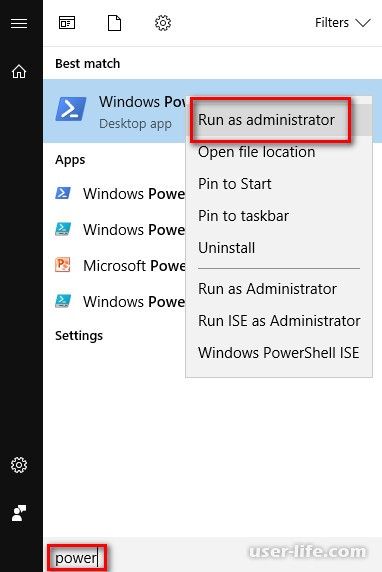
Запуск выполняется от имени администратора.
Чтобы удалить встроенные приложения, предполагается запуск одной из двух команд:
• Remove-AppxPackage
• Get-AppxPackage
С помощью второй команды можно получить список программ, которые не удаляются стандартным способом. Для удобного восприятия можно запустить данную команду со следующими параметрами:
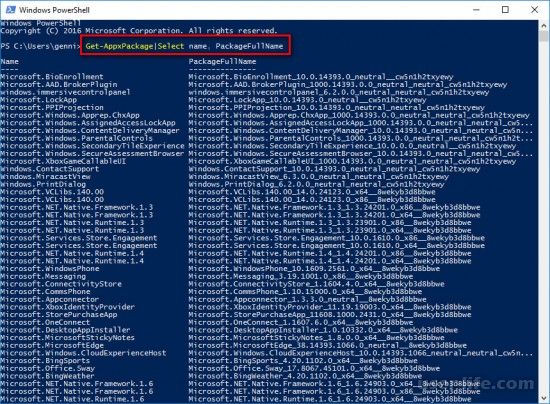
PakageFullName (полное имя) необходимо указывать при деинсталляции выбранного приложения. Для этих целей будет использоваться команда
Чтобы не писать название полностью, можно часть символов заменить «*». Тогда удаление Xbox будет выглядеть следующим образом:
Есть возможность восстановить удаленное приложение через Windows Store.
Выключение функции Xbox DVR
Отключение функции записи игр поможет повысить FPS в играх. Выключить его можно в самом приложении:
В поиске Windows введите запрос «Xbox».
В открывшейся программе выберите «Настройки».
Переместите ползунок «Фоновая запись» в состояние «Выключить».
Если вы совсем не пользуетесь данной программой, можете выключить Xbox DVR полностью.
Игровое сообщество
В десятке появилась возможность играть с миллионами геймеров и общаться с ними на общие интересующие темы, но если вы себя не относите к ним или по каким-то другим причинам не желаете оставлять на своем ПК это стандартное приложение, мы подскажем как быстро и без ошибок удалить программу xbox live в Windows 10.
Самым правильным и, наверное, единственным, является использование набора команд, итак:
Выше описанным методом запустите powershell
Скопируйте и вставьте komand без добавления пробелов
sc delete «XboxNetApiSvc»
После ввода нажмите на [ввод].
CCleaner — мощная бесплатная русифицированная утилита, в арсенал которой входит инструмент для удаления приложений. Хbox не является исключением. Для его полного удаления с персонального компьютера с помощью CClaener достаточно выполнить следующие шаги.
Скачайте и установите эту утилиту на ПК.
Откройте CCleaner.
В главном меню программы перейдите раздел «Сервис».
Выберите пункт «Удаление программ» и найдите «Хbox».
Нажмите кнопку «Деинсталляция».
Windows X App Remover
Windows X App Remover, пожалуй, одна из самых мощных утилит для удаления встроенных приложений Виндовс. Так же, как и CCleaner, она проста в использовании, несмотря на английский язык интерфейса, и позволяет удалить Xbox всего в три нажатия.
Установите Windows X App Remover, предварительно скачав его с официального сайта.
Нажмите кнопку «Get Apps» для построения списка встроенных приложений.
Найдите в списке «Xbox», поставьте напротив него отметку и щелкните по кнопке «Remove».
10AppsManager
10AppsManager — англоязычная утилита, но, несмотря на это, удалить Xbox с ее помощью проще, нежели предыдущими программами, ведь для этого достаточно выполнить всего одно действие в приложении.
Скачать 10AppsManager
Скачайте и запустите утилиту.
Нажмите на изображение «Xbox» и дождитесь окончания процесса деинсталляции.
Стоит упомянуть, что после удаления Xbox остается в списке программы 10AppsManager, но не в системе.
Источник: http://user-life.com/windows/843-udalenie-xbox-windows-10.html
Полное удаление xBox в Windows 10
Компания Майкрософт в последние годы старается объединить все свои устройства и сервисы в одно целое. Для примера, когда-то жесткое деление на мобильную ОС Windows Mobile и операционную систему для настольных персональных компьютеров, на данный момент сводиться на нет новейшей Windows 10.
Производители позиционируют её как одну общую систему для всех устройств. Смартфоны, планшеты, ноутбуки, стационарные персональные компьютеры, приставки Xbox, все они объединены одним производителем и имеют одни сервисы. Причем пользоваться любым сервисом можно каждым из вышеперечисленных устройств.
Приложение Xbox позволяет пользователю играть, просматривать, редактировать профиль приставки Xbox One. А также играть совместно в кроссплатформенные игры.
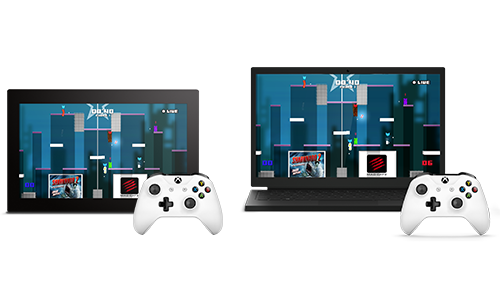 Но дело в том, что тем, кто пользуется компьютером, планшетом, телефоном только для работы и коммуникации, данный сервис не нужен, а он использует ресурсы девайса. Таким пользователям потребуется его удаление.
Это приложение встроено в операционную систему и убрать его обычным способом не получится. При выборе данной программы в контекстном меню слова удалить нет.
Удаление Xbox при помощи командной строки
Для проведения данной операции, нам нужно запустить командную строку от имени администратора. Для этого есть несколько способов:
- Нажимаем сочетание клавиш Win+R, далее вводим команду powershell.
- Левой кнопкой мыши кликаем меню ПУСК, в установленных приложениях прокручиванием ищем пункт Windows Power Shell, через контекстное меню вызываемое правой кнопкой мыши выбираем Запуск от имени Администратора (если ваша учетная запись не имеет таких прав, то потребуется ввод пароля).
- Левой кнопкой мыши кликаем меню ПУСК и начинаем набирать power. В результате поиска видим нужную нам программу, так же через контекстное меню правой кнопки выбираем запуск от имени администратора.
В итоге любого из вариантов, на мониторе появится окно с синим фоном, который отличает его от обычной командной строки, и мигающий курсор, который предлагает ввести требуемую нам команду.

В окне PowerShell вводим вручную, либо копируем и вставляем команду Get-AppxPackage *xbox* | Remove-AppxPackage после чего нажимаем клавишу ENTER. Ждем окончания работы установщика. Возможно, что в окне появится сообщение о невозможности удаления пакетов. Проверено, что после перезагрузки устройство Xbox удалится из системы полностью.
Если потребуется обратное восстановление с помощью PowerShell, достаточно будет ввести строку Get-AppXPackage | Foreach , нажать кнопку ENTER и дождавшись окончания операции перезагрузить устройство. Эта манипуляция восстановит все предустановленные утилиты.
Чем может помочь интерфейс Windows 10?
Да собственно говоря ничем. На ранних «билдах» существовала такая возможность. Можно было войти через меню пуск в Параметры, где во вкладке Система находится элемент Приложения и возможности. В нем, кликнув по нужному нам приложению, можно увидеть поле Удалить. К сожалению, в последних обновлениях, данный пункт активен не для всех предустановленных приложений Windows 10. И удалить Xbox данным способом уже не удастся, но зато все еще можно избавиться от большого числа не нужных пользователю приложений.

Помощь сторонних приложений.
Задавшись вопросом как удалить встроенный Xbox в Windows 10, каждый пользователь должен понимать, что любое вмешательство в системные приложения может нанести вред операционной системе и привести к ее неработоспособности. Дело в том, что после удаления любого приложения в системном реестре всегда остаются записи, принадлежащие ему, остаточные файлы на жестком диске компьютера. Разыскивать и удалять такое «наследие» длительный и монотонный процесс.
Именно поэтому, неопытному пользователю лучше воспользоваться специальным программным обеспечением. В нем, обычно, предусмотрена очистка остаточных файлов и папок удаляемой программы, а также очистка реестра от оставшихся, но уже ненужных ключей.
Из большого выбора данного ПО выделить программы только для деинсталляции, и программные комплексы по общей очистке и оптимизации системы. К первым, например, относятся бесплатные и портативные: Windows 10 App Remover, Destroy Windows 10 Spying. А ко второй группе CCleaner, Ashampoo WinOptimizer, в бесплатных версиях которых есть функции для удаления встроенного софта и последующей очистки системы.
Если решение об удалении было ошибочным
В любом случае, деинсталляция системных приложений, потенциально опасная операция. И рекомендуется заранее сохранить пользовательские данные. Очень полезным будет создание точек восстановления перед любыми операциями с данными операционной системы, так как с их помощью легко можно вернуть систему к прежнему состоянию. Стороннее программное обеспечение имеет свой механизм восстановления и каждую операцию можно «откатить» до начального состояния.
Источник: http://secretwindows.ru/instrukcii/sistemnye-vozmozhnosti/ustanovka-udalenie-po/kak-udalitj-xbox-v-windows-10-polnostjyu.html
Как удалить Xbox в Windows 10 полностью
В операционную систему Windows 10 встроено большое количество служб и сервисов, которые работают по умолчанию. Одной из таких служб является игровой функционал Xbox. Данный сервис существенно нагружает систему, что особенно проявляется на слабых компьютерах. Сегодня мы поговорим о том, как полностью удалить Xbox в Windows 10.
Много полезной информации вы сможете узнать не только из нашей статьи, но и в результате просмотра данного видеоролика.
На что влияет Xbox DVR
Большую часть нагрузки на ресурсы системы оказывает Xbox DVR. Это проявляется в существенном снижении производительности в процессе геймплея. Данное явление связано с тем, что DVR работает в фоновом режиме постоянно для записи игрового видео, захвата изображения и звука с микрофона. Однако этим функционалом геймеры практически не пользуются, поэтому не желают распылять ресурсы компьютера на посторонние процессы.

Удаление через PowerShell
Начнем данную тему с самого простого способа – ввода специальной команды в программе PowerShell. Данная утилита представляет собой продвинутую версию командной строки. Запустить ее можно по названию через поисковую строку или с помощью команды powershell в приложении «Выполнить».

После запуска перед вами появится окно командной строки, только с синим фоном. Порядок действий точно такой же: впишите команду и запустите выполнение процедуры с помощью клавиши Enter . Необходимый текст вы можете видеть на скриншоте ниже:
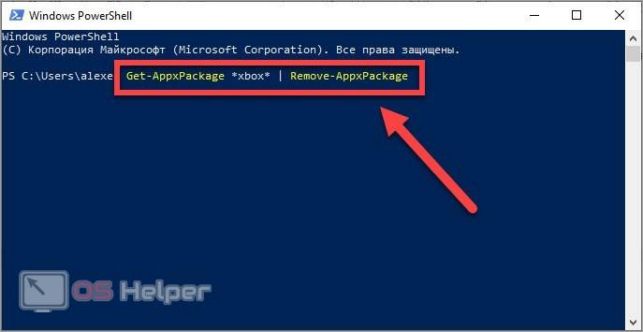
После этого запустится процедура удаления службы Xbox DVR и фирменного приложения. В завершение рекомендуется перезагрузить компьютер.
Удаление через редактор реестра
Для следующего метода понадобится Редактор реестра. Запустить его можно с помощью запроса «regedit» в поисковой строке Windows. Также вы можете воспользоваться одноименной командой через окно «Выполнить». Оба варианта приведут к запуску нужного приложения.
В редакторе реестра вы увидите древо папок в левой части. С помощью него вам нужно перейти к каталогу GameConfigStore. Полный путь можно увидеть на представленном скриншоте под цифрой 1. После этого зайдите в свойства параметра с названием GameDVR_Enabled и установите значение 0.
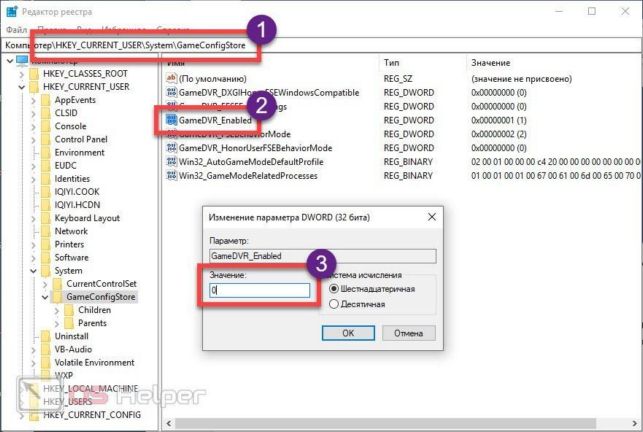
На этом действия в редакторе реестра не заканчиваются. Теперь вы должны найти ветку Windows, которая расположена в HKEY_LOCAL_MACHINE. Полный путь представлен на следующем скриншоте. После этого в правой части через контекстное меню создайте параметр DWORD 32 бита. В качестве названия необходимо ввести AllowGameDVR. Откройте настройки параметра и укажите значение 0.
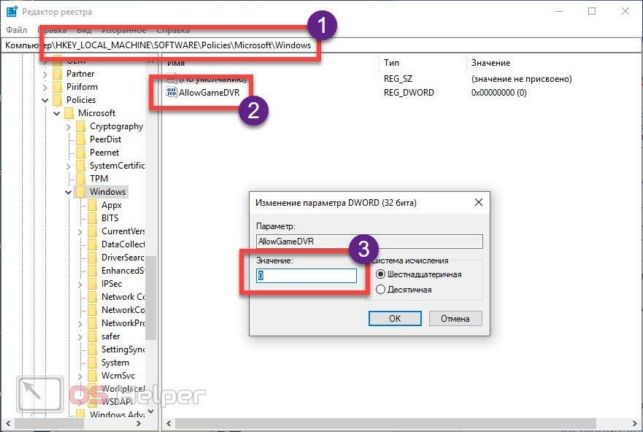
Сохраните изменения и выйдите из приложения. Теперь перезагрузите компьютер.
Удаление дополнительных приложений
Однако после удаления основного сервиса Xbox на компьютере может остаться ряд дополнительных утилит и служб. Чтобы избавиться от них, вы можете воспользоваться стандартными средствами Windows или специальными программами.
В первом случае вам нужно открыть приложение «Установка и удаление программ». В списке установленных утилит найти позиции, связанные с Xbox, и удалить их. Для этого выберите нужное приложение и кликните по кнопке «Удалить». После каждой деинсталляции желательно перезагружать компьютер.

Но лучше всего воспользоваться специальной утилитой для очистки. Например, отлично подойдет Revo Uninstaller. Программа позволяет стирать стандартные приложения Windows, удалять все сопутствующие данные, временные файлы и так далее. Скачайте утилиту с официального сайта, запустите и откройте вкладку «Приложения Windows». В списке найдите программу Xbox Live и запустите процедуру удаления.

Revo Uninstaller автоматически создаст контрольную точку восстановления, избавится от самого приложения и удалит оставшиеся следы.
Заключение
Теперь вы сможете полностью избавиться от игровых утилит Xbox на операционной системе Windows 10. Данная процедура не займет больше пары минут, зато существенно облегчит и ускорит работу компьютера. При возникновении трудностей с выполнением действий из нашего руководства обращайтесь за помощью в комментарии.
Источник: http://os-helper.ru/windows-10/kak-udalit-xbox-v-polnostyu.html
Как удалить Xbox Windows
Корпорация Microsoft постоянно развивает и совершенствует свое детище – операционную систему Windows, внедряя в нее новые функции и приложения. Не так давно пользователи Win 10 получили возможность запускать игры XBL One на ПК и ноутбуках и использовать геймпады с консолей. Данный сервис также открывает возможность общаться с друзьями в интерактивных чатах и делиться своими достижениями.

Как отключить функцию Иксбокс
Для кого-то программа будет полезной, но большинство пользователей вообще не использует ее. Главный минус приложения в том, что оно нагружает ресурсы компьютера и больше всего это чувствуют владельцы устройств с минимальными техническими характеристиками. Поэтому возникает необходимость удалить Xbox в Windows 10.
Даже самим геймерам часто мешает эта программа. Во время запуска сетевой игры с высокими требованиями к технической стороне ПК Иксбокс может значительно тормозить ее работу. Основная проблема состоит в том, что программа вшита в операционную систему, работает она в фоновом режиме и обычный пользователь может не знать про ее существование.
Те, кто уже поставил перед собой цель избавиться от нежелательного приложения, начинают искать способы удаления сервисов Иксбокс в Win 10. Стандартные методы в этом случае не помогут, в списке программ и компонентов пользователь не найдет о них ни одного упоминания. При попытке ликвидировать папку с файлами владельца компьютера также ждет разочарование, система не позволит выполнить такую операцию.
Можно прибегнуть к нестандартным способам – и тогда появиться возможность деактивировать фоновую программу или полностью очистить компонент с устройства. Если пока нет необходимости удалять Xbox DVR в Windows 10, как вариант – стоит отключить временно ненужную функцию. Потребуется следовать следующим рекомендациям:
- В поиске системы необходимо ввести запрос «Xbox».
- Откроется меню, в котором нужно выбрать пункт «Настройки».
- Возле вкладки «Фоновая запись» находится ползунок. Его потребуется передвинуть в выключенное состояние.
- Также будет предложен вариант полного отключения приложения.
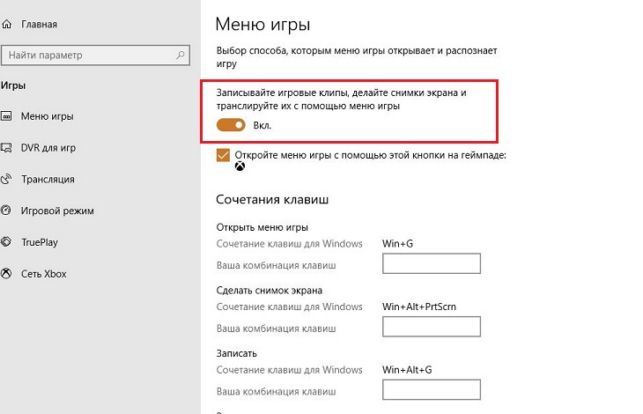
Как полностью отключить Икс Бокс в Виндовс 10
Если пользователь не желает просто отключить сервисы и требуется именно удалить Xbox в Windows 10 полностью, следует воспользоваться одной из популярных утилит, например, CCleaner. Это простая и доступная, но мощная программа, которую часто используют для очистки ненужных приложений. Поэтапная инструкция выглядит таким образом:
- Утилита скачивается и устанавливается на ПК или ноутбук.
- После первого запуска необходимо в программном меню отыскать раздел с названием «Сервис».
- Следующий шаг – выбор пункта «Удаление программ». В открывшемся списке найти приложение Xbox.
- После выбора команды «Деинсталляция» утилита произведет удаление.

Существует еще несколько похожих методов удаления приложения Иксбокс в Виндовс 10. Поставленная задача решается посредством нескольких англоязычных утилит, таких как Windows X App Remover или 10AppsManager. Хотя и не предусмотрено русифицированного меню, программы невероятно просты в эксплуатации. Для удаления ненужного приложения посредством 10AppsManager необходимо осуществить всего одно нажатие.
Верный способ, который поможет решить дилемму, как удалить программу Xbox в Windows 10 – это использование встроенных инструментов. Посредством Панели управления удаление невозможно, необходимо использовать PowerShell. Процесс очистки:
- PowerShell рекомендуется запустить от имени администратора. Ввести название инструмента в строку поиска и в контекстном меню выбрать нужный пункт.
- В командной строке ввести следующую запись: Get-AppxPackage *xbox* | Remove-AppxPackage. Если файл не исчез после выполнения данных действий, потребуется выполнить перезагрузку компьютера.

Любой из вышеперечисленных способов удаления Xbox Live с Win 10 поможет избавиться и от других встроенных компонентов, которые замедляют работу ПК.
Восстановление стандартных компонентов Виндовс 10
В новой версии операционной системы от Microsoft возможности многих приложений значительно расширились. Теперь у игроманов есть возможность примкнуть к одному из самых популярных сообществ и оставаться всегда на связи со своими друзьями и другими пользователями.
Можно следить за тем, какие игры сейчас наиболее популярны, общаться в командных чатах, делиться своими достижениями. Посредством стриминга юзер запускает любимые игры с персонального компьютера, используя в процессе геймпады с оригинальных консолей.
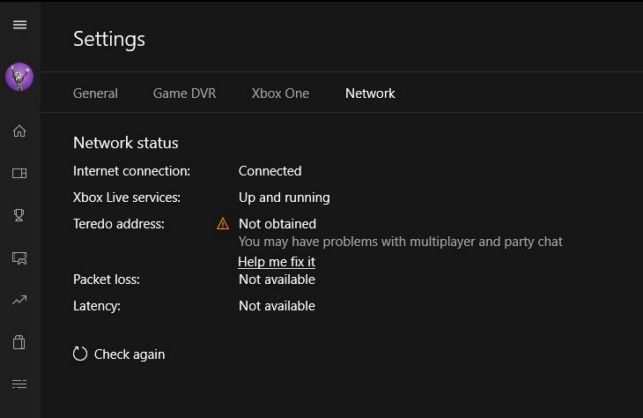
Нередко по ошибке пользователь удаляет Xbox на Windows 10, а потом не знает, как его восстановить. Так как очистка вшитого компонента выполнялась нестандартным способом, подобный метод придется использовать для восстановления. Если пользователь знает, как удалить Xbox Game Speech в Windows 10 с помощью командной строки, то и с восстановлением компонентов не должно возникнуть проблем.
Открыть соответствующее меню через Пуск и ввести следующую команду: Get-AppxPackage -AllUsers| Foreach
Данная операция позволяет восстановить любой стандартный компонент операционной системы, но прежде чем он возникнет в меню Пуск, придется проявить чуть терпения.
Перед тем как удалять Xbox Game Speech Windows, стоит определиться, необходим ли данный компонент или нет желания его использовать в дальнейшем. Если сервис снижает производительность компьютера, его рекомендуется отключить или полностью стереть.
Во время этого процесса следует строго придерживаться указанных инструкций, поскольку неправильные действия могут привести к отключению других системных компонентов, более значимых, что может привести к серьезным сбоям в работе системы.
Источник: http://xn—-7sbbnvnbd8df8h.xn--p1ai/kak-udalit-xbox-windows.html
Удаляем Xbox в Windows 10
В операционную систему Windows 10 по умолчанию установлено приложение Xbox. С его помощью компьютер можно соединять с приставкой, использовать джойстик от Xbox One, общаться с другими игроками в чатах и видеть их и свои достижения. Однако для большинства пользователей данная программа практически бесполезна. Мало того, она занимает полезное место на жёстком и диске и потребляет ресурсы операционной системы. Из-за этого у многих пользователей возникает необходимость в удалении приложения Xbox на Windows 10.

- Как удалить программу Xbox в Windows 10
- Вариант 1: CCleaner
- Вариант 2: Windows X App Remover
- Вариант 3: 10AppsManager
- Вариант 4: Инструменты Windows
Как удалить программу Xbox в Windows 10
Несмотря на то, что это приложение уже по умолчанию «вшито» в операционную систему, проблем с его удалением возникнуть не должно. Для выполнения этой задачи вы можете использовать как встроенные инструменты операционной системы, так и программы от сторонних разработчиков.
Вариант 1: CCleaner
Эту программу используют в основном для оптимизации работы компьютера. Интерфейс достаточно прост и понятен, в функционал входит мощный инструментарий, позволяющий удалять программы на компьютере, в том числе и встроенные в саму операционную систему по умолчанию.
Чтобы с помощью CCleaner избавиться от встроенного Xbox, проделайте следующие действия:
- Скачайте и установите эту программу у себя в системе. Данное ПО распространяется на бесплатной основе, правда, есть платная версия, поэтому вам может быть предложено в последствии обновиться до неё.
- Откройте программу. В главном меню, что расположено в правой части, обратите внимание на плитку «Сервис».
- Далее перейдите по пункту «Удаление программ». В общем списке установленного ПО найдите пункт «Xbox» и выделите его с помощью клика левой кнопкой мыши.
- В правой части программы нажмите на кнопку «Деинсталляция».

Вариант 2: Windows X App Remover
В отличии от CCleaner – эта программа является больше упрощённым вариантом и из функционала она может похвастаться только инструментом для удаления встроенных программ в Windows. Она достаточно проста в использовании, пускай хоть интерфейс практически полностью на английском языке.
Процесс удаления приложения Xbox с помощью этой программы происходит всего в пару нажатий:
- Скачайте программу Windows X App Remover с официального сайта и выполните установку. Здесь нет ничего сложного – вам только требуется следовать инструкциям мастера. Программа, в отличии от CCleaner, распространяется на полностью бесплатной основе.
- В интерфейсе программы воспользуйтесь кнопкой «Get Apps». Эта кнопка отвечает за поиск и вывод в виде списка приложений, встроенных в Windows по умолчанию.

В сформированном списке приложений найдите пункт «Xbox App» и поставьте напротив него метку в виде галочки. После воспользуйтесь кнопкой «Remove».

Вариант 3: 10AppsManager
Данная программа выполнена полностью на английском языке, однако с её помощью процесс удаления встроенных приложений в системе (в том числе и Xbox) проходит намного проще. Для этого достаточно выполнить только небольшой объём действий:
- Скачайте и запустите программу. Она не требует установки на компьютер.
- Из списка приложений найдите плитку «Xbox». Выделите её с помощью нажатия левой кнопки мыши.

Xbox после удаления будет присутствовать в списке программ приложения 10AppsManager, но не в операционной системе, так как программа будет полностью удалена.
Вариант 4: Инструменты Windows
К сожалению, для удаления Xbox’а и других встроенных программ нельзя использовать стандартные возможности Windows, типа удаление через «Панель управления». Однако вы можете выполнить этот процесс с помощью инструмента PowerShell – некого аналога «Командной строки», который по умолчанию установлен в Windows 10. Несмотря на то, что разница между PowerShell и «Командной строкой» сравнительно небольшая, весь процесс нужно делать только через первый вариант.
Итак, перейдём непосредственно к самому процессу удаления приложения Xbox с помощью PowerShell’а:
- Для начала вам нужно открыть данную программу. Сделать это можно, воспользовавшись встроенной в Windows 10 поисковой строкой, которая открывается при нажатии на иконку лупы в панели управления.
- Начните вводить в эту строку наименование искомого объекта. Когда в результатах выдачи появится нужный объект, нажмите по нему правой кнопкой мыши и выберите в контекстном меню пункт «Запустить от имени администратора».

В открывшемся окне PowerShell введите команду: Get-AppxPackage *xbox* | Remove-AppxPackage
Чтобы она применилась, воспользуйтесь клавишей Enter.
С помощью рассмотренных в статье простых вариантов, вы навсегда сможете избавиться от ненужного встроенного софта Windows 10. Если вы не используете какой-либо продукт, встроенный в операционную систему по умолчанию, то просто удалите его, так как он занимает место на жёстком диске и всё равно потребляет ресурсы системы.
Источник: http://public-pc.com/udalyaem-xbox-v-windows-10/
- Живые обои на рабочий стол windows 10 - как установить и скачать - живые обои на рабочий стол для windows 10 как установить
- Как ускорить Windows 10? Десять действенных способов! - как ускорить windows 10
- Как отключить защитник Windows 10 (навсегда / временно) - windows 10 как отключить защитник windows
- Как установить Windows 10 - виндовс 10 как установить
- Как создать нового пользователя на Windows 10: добавить вторую локальную учетную запись на компьютере или ноутбуке - как создать новую учетную запись в windows 10
- Включение или отключение игрового видеорегистратора или игровой панели в Windows 10 2020 - dvr для игр в windows 10 что это как отключить
- Как произвести чистую переустановку Windows 10 после обновления с Windows 7, 8 - как переустановить виндовс 10
- Как убрать пароль в Виндовс 10 - как в виндовс 10 убрать пароль
- Как отключить встроенный антивирус в windows 10 - как отключить антивирус на 10 windows
- Стоит ли устанавливать windows 10 вместо windows 7 - как вместо windows 10 установить windows 7
Добавить комментарий