Как ускорить Windows 10? Десять действенных способов! — как ускорить windows 10
06.04.2019Для этого вам нужно перейти в «Пуск» → «Параметры» → «Персонализация» → «Цвета» и там перевести переключатель «Эффекты прозрачности» в положение «Откл.».
Как ускорить Windows 10? Десять действенных способов!
Придётся отключить немало «украшательств» и второстепенных функций, но ускорить Windows 10 получиться!
1. Упростите интерфейс
Симпатичный полупрозрачный «Пуск» вполне может оказывать влияние на быстродействие системы, особенно если у вас недорогой ноутбук с бюджетным процессором. Отключение прозрачности позволит освободить часть ресурсов, которые могут быть направлены на выполнение более приоритетных задач.
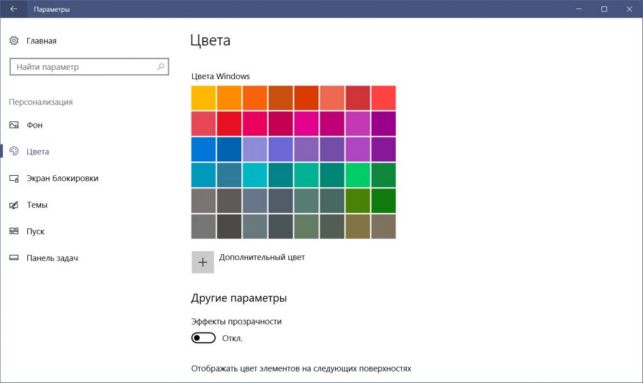
Для этого вам нужно перейти в «Пуск» → «Параметры» → «Персонализация» → «Цвета» и там перевести переключатель «Эффекты прозрачности» в положение «Откл.».
2. Отключите визуальные эффекты
Анимационные эффекты, плавные прокрутки и различные тени ещё больше сказываются на производительности системы. Отключить всё это можно буквально одним нажатием.
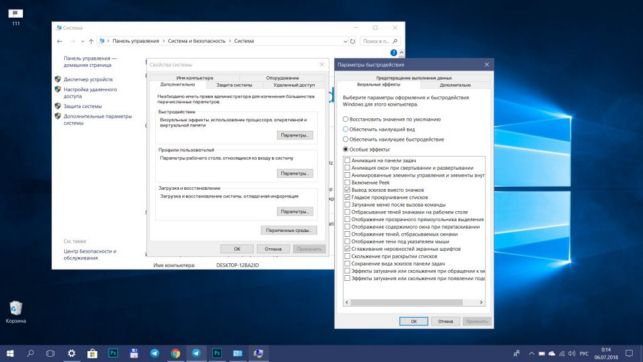
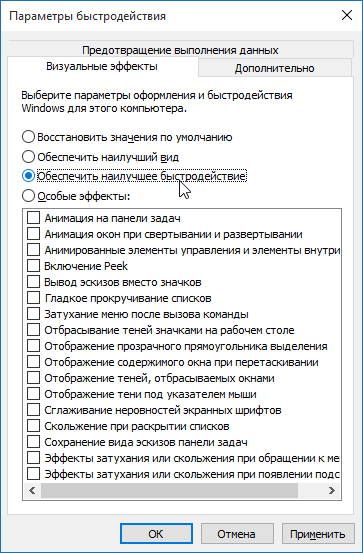
Для этого откройте «Панель управления» (её можно найти через поиск) и далее следуйте по пунктам: «Система и безопасность» → «Система» → «Дополнительные параметры системы» → «Параметры» на вкладке «Дополнительно». Теперь в разделе «Визуальные эффекты» нужно отметить «Обеспечить наилучшее быстродействие».
Там же вы можете просто снять галочки с наименее важных для вас эффектов, оставив только нужные.
3. Разгрузите меню «Пуск»
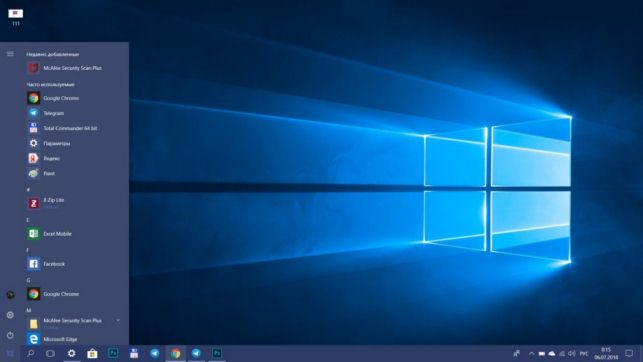
Если вы не используете живые плитки в меню «Пуск», от них можно полностью отказаться, так как они тоже расходуют ресурсы. Чтобы очистить «Пуск», оставив лишь список программ, нужно поочерёдно открепить все плитки. Для этого на каждую нужно нажать правой кнопкой мыши и выбрать «Открепить от начального экрана».
4. Отключите уведомления и советы
Уведомления от приложений и других отправителей могут нагружать систему при первом же запуске определённых программ и в особенности браузеров. Для отключения всех назойливых уведомлений Windows 10 перейдите в «Пуск» → «Параметры» → «Система» → «Уведомления и действия» и там переведите верхний переключатель в положение «Откл.»

Разгрузить ресурсы системы также позволит отказ от советов, подсказок и рекомендаций Windows. Отключить такую помощь можно в этом же разделе параметров чуть ниже.
5. Почистите диск
Очистку диска и удаление мусора из памяти нужно выполнять систематически. Это обязательная процедура для поддержания высокого уровня производительности системы, особенно в условиях нехватки свободного места на жёстком диске.
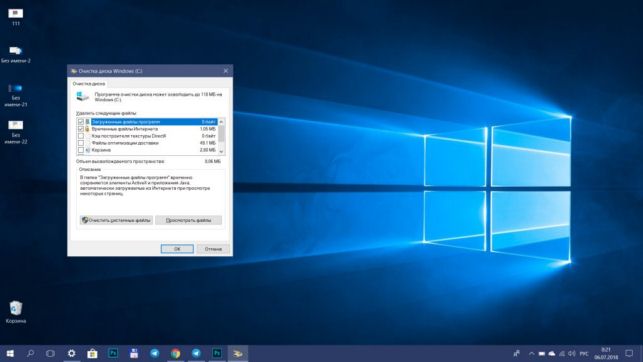
Очистку можно выполнить сторонними программами, такими как CCleaner, или же при помощи стандартной утилиты. Для запуска последней можно просто набрать в поиске Windows «Очистка диска» и открыть предложенный вариант. Далее потребуется лишь отметить, что можно удалить.
6. Удалите ненужное из автозагрузки
Если при включении ПК система долго загружается и даже после появления рабочего стола продолжает о чём-то думать, вам стоит проверить список программ в автозагрузке. Вполне вероятно, там найдётся то, что можно удалить, облегчив первоначальный запуск.

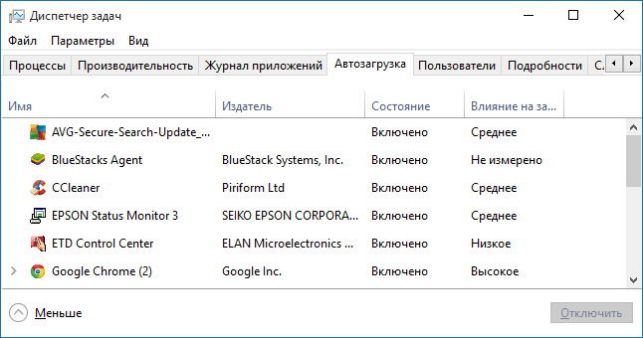
Для этого откройте «Диспетчер задач» комбинацией Ctrl + Alt + Del или Ctrl + Shift + Esc, затем перейдите на вкладку «Автозагрузка». Чтобы выявить самые тяжёлые компоненты, можно отсортировать список по столбцу «Влияние на запуск». Останется выбрать ненужные программы и отключить их.
7. Устраните неполадки в системе
В Windows 10 предусмотрен стандартный инструмент для поиска и исправления проблем. С его помощью вполне можно исправить некоторые всплывающие ошибки, замедляющие работу всей системы.
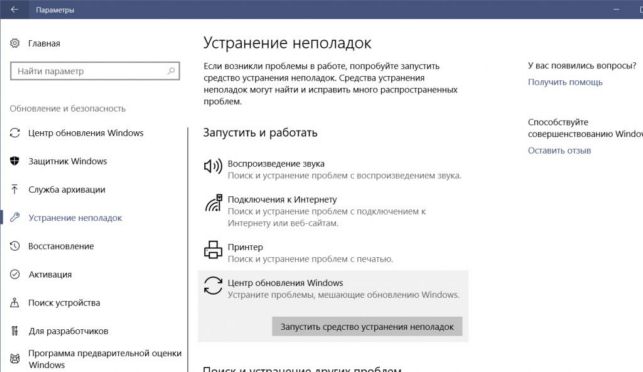
Перейти к такому отладчику можно через «Параметры» → «Обновление и безопасность» → «Устранение неполадок». В открывшемся окне начните проверку с любого раздела, где встречались какие-либо ошибки.
8. Настройте антивирус
Если у вас не топовый компьютер с мощнейшим железом, стоит понизить уровень защиты вашего антивируса, запретив ему выполнять систематическую проверку памяти ПК. Искать потенциальные угрозы можно и в ручном режиме, когда компьютер не выполняет других задач.

Особенно высокую нагрузку на систему могут оказывать два антивируса, установленные на ПК для максимальной надёжности. Сделайте выбор в пользу одного средства защиты и откажитесь от менее полезного.
9. Измените параметры конфиденциальности
Windows 10 по умолчанию следит за некоторыми действиями пользователя и отправляет отчёты в компанию Microsoft. Эти фоновые действия не могут не расходовать ресурсы системы, что особенно заметно на слабых компьютерах.
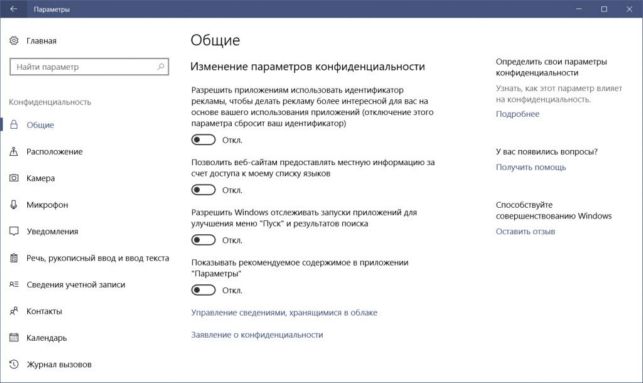
Отключается такая слежка в разделе конфиденциальности в параметрах системы. Там нужно выключить первые три функции в подразделе «Общее», а также выбрать основной объём данных для отправки и частоту формирования отзывов «Никогда» в подразделе «Отзывы и диагностика».
10. Смените схему управления питанием
В случае с ноутбуками влиять на быстродействие системы может и выбранная схема управления питанием. При работе от сети всегда должна быть выбрана схема с высокой или хотя бы сбалансированной производительностью. Вариант «Экономия энергии» предназначен для автономного использования ноутбука, когда важно максимально эффективно расходовать заряд аккумулятора.
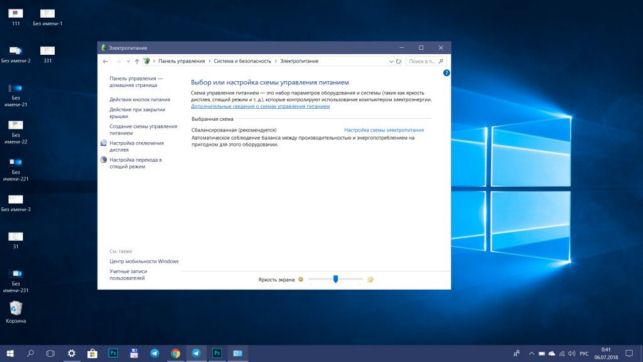
Перейти к управлению питанием можно через «Панель управления» → «Система и безопасность» → «Электропитание».
Источник: http://samoe.su/uskorit-windows-10/
10 способов как ускорить компьютер на Windows
Если работа вашего компьютера постепенно становится медленнее, или он время от времени внезапно зависает, то причин этого может быть довольно множество.
Как и со всеми другими проблемами, не бойтесь перезагрузить компьютер, если что-то не работает должным образом. Это может исправить большинство проблем и при этом быстрее, чем, если бы вы пытались самостоятельно выявить причину и вручную устранить проблему.
Ресурсоемкие программы
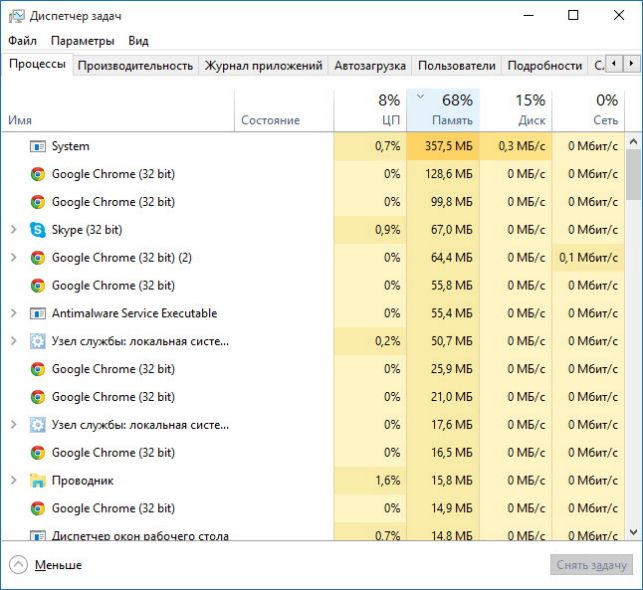
Ваш компьютер работает медленно, потому что что-то использует большинство ресурсов. Возможно, один или несколько процессов использует 99% ресурсов процессора, например. Или какое-нибудь приложение занимает большинство памяти, заставляя компьютер зависать или медлить. Также может быть, что ваш жесткий диск заполнен, в результате чего работа компьютера и программ замедляется, когда им нужно загрузить/сохранить данные из диска/на диск.
Чтобы проверить, откройте Диспетчер задач. Для этого кликните правой кнопкой мыши на панели задач и выберите «Диспетчер задач», или нажмите сочетание клавиш Ctrl+Shift+Escape. В Windows 8, 8.1 и 10 диспетчер задач имеет новый обновленный интерфейс, а приложения, использующие много ресурсов, выделены цветом. Нажмите на «ЦП», «Память» и «Диск», чтобы отсортировать список приложений. Вы можете закрыть программы, использующие слишком много ресурсов. Если обычным методом они не закрываются, нажмите кнопку “завершить задачу”.
Закрытие программ в системном трее
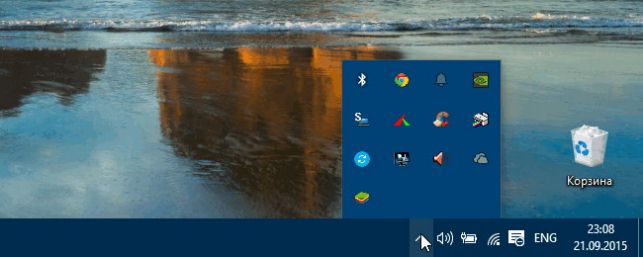
Некоторые приложения имеют тенденцию работать в системном трее или области уведомлений. Они запускаются при запуске компьютера и остаются работать в фоновом режиме. Нажмите на иконку со значком в виде стрелки в системном трее. Затем кликните правой кнопкой мыши по значку ненужного приложения и закройте его, тем самым вы освободили ресурсы.
Отключение программ на автозагрузке
Лучше предотвратить запуск автозагружаемых приложений для экономии памяти и тактов процессора, а также для ускорения процесса запуска компьютера.
В Windows 8, 8.1 и 10 менеджер автозагрузки находится в диспетчере задач. Щелкните правой кнопкой мыши на панели задач и выберите “Диспетчер задач” или нажмите сочетание клавиш Ctrl+Shift+Escape. Нажмите на вкладку Автозагрузка и отключите запуск ненужных приложений. Windows услужливо будет подсказывать вам, какие приложения наиболее замедляют процесс запуска компьютера.
Уменьшение анимации
Windows использует довольно много анимации. В целом, они не замедляют работу компьютера, тем не менее, с использованием анимации кажется, что компьютер работает медленнее. Например, окна будут сворачиваться и разворачиваться мгновенно, если вы отключите соответствующие анимации.
Чтобы отключить анимацию, нажмите сочетание клавиш Windows + X или щелкните правой кнопкой мыши по кнопке Пуск и выберите пункт «Система». Нажмите “Дополнительные параметры системы” слева и нажмите кнопку “Параметры” в разделе Быстродействие. Выберите «Обеспечить наилучшее быстродействие», чтобы отключить все анимации или выберите «Особые эффекты» и выборочно отключите анимации, которые вы не хотите видеть. Например, можете снять галочку с «Анимация окон при свертывании и развертывании».
Облегчить браузер
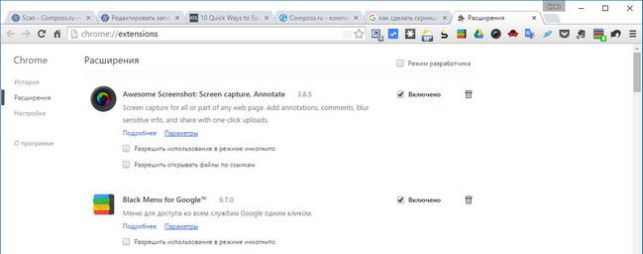
Частое использование веб-браузера тоже сказывается на скорости работы компьютера и приложений. Так что старайтесь использовать как можно меньше расширений и дополнений насколько это возможно. Они замедляют ваш браузер заставляя его использовать больше памяти.
Сканирование на наличие вредоносных программ и рекламного ПО
Также есть вероятность того, что в компьютере живут вредоносные программы, которые работают в фоновом режиме, тем самым замедляя работу компьютера. К примеру, это может Malware (вредоносные программы) или Adware (рекламное ПО), которые, как правило, устанавливаются без вашего разрешения и следят за вашими действиями.
Подробно о том что такое вирусы и вредоносные программы читайте здесь. А также о том, как убрать рекламу браузеров — здесь.
Для полной уверенности в отсутствии таких программ и дополнительной защиты, нужно провести сканирование компьютера с помощью антивирусной программы. Также обязательно нужно проверить его с помощью Malwarebytes, которая ловит много “потенциально нежелательных программ”, что большинство антивирусных программ, как правило, игнорируют. Такие программы обычно проникают в компьютер при установке другого программного обеспечения, как правило, незаметно.

Увеличить свободное место на диске
Если жесткий диск полностью заполнен или почти полностью — компьютер будет работать заметно медленнее. Тему «Как освободить место на диске» мы рассмотрим в следующих статьях. Но на самом деле вам не нужны никакие сторонние программы для очистки диска — встроенное средство очистки диска в Windows вполне бывает достаточно.

Дефрагментация жесткого диска
На самом деле для новых версий Windows дефрагментация жесткого диска не потребуется, т.к. этот процесс проводится автоматически в фоновом режиме. Если же у вас твердотельный накопитель (SSD), то о дефрагментации вы вообще можете забыть.
Тем не менее вы всегда можете запустить дефрагментацию вручную, если чувствуете что она необходима.

Удаление неиспользуемых программ
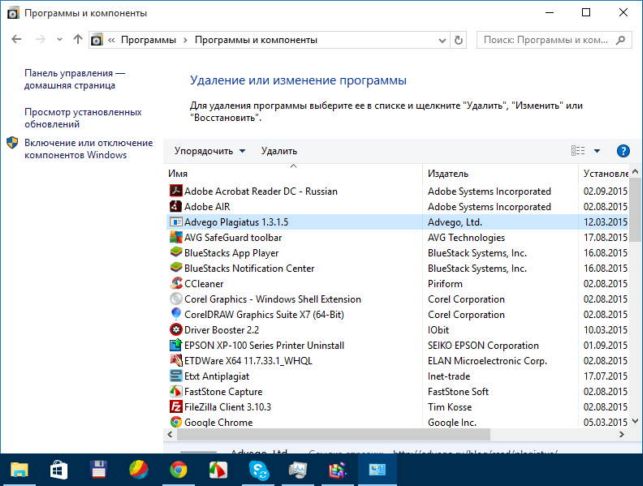
Перейдите в: Панель управления > Установка и удаление программ, и деинсталлируйте неиспользуемые и ненужные для компьютера программы. Это может помочь в ускорении работы компьютера, так как они могут включать фоновые процессы, автозагрузку, системные сервисы, контекстное меню и другое, которое может сказаться на быстродействии компьютера. Это также сэкономить место на жестком диске, и улучшит систему безопасности.
Перезагрузка компьютера / переустановка Windows
Если вышеприведенные советы не помогли в решении проблемы, то остается только одно решение, которое гарантированно исправит все ошибки и проблемы с Windows – это чистая установка/обновление операционной системы.
На современных версиях Windows (8, 8.1 и 10) процесс установки или обновления стало куда проще, чем когда-либо прежде. Вам не потребуется создавать установочный носитель для переустановки Windows или перехода на другую версию. Вместо этого вам нужно просто использовать встроенную в Windows функцию “возврат компьютера в исходное состояние”, Это аналогично переустановке Windows и сотрет все ваши установленные программы и настройки системы с сохранением файлов.

Значительного улучшения производительности можно добиться, обновив (заменив) стандартный жесткий диск на твердотельный накопитель SSD. Также это нужно учитывать при покупке нового компьютера, отдав предпочтение компьютерам с SSD. Потому что для большинства людей твердотельные накопители могут дать большой прирост к общей производительности системы.
Источник: http://composs.ru/10-sposobov-kak-uskorit-kompyuter-na-windows/
- Как отключить защитник Windows 10 (навсегда / временно) - windows 10 как отключить защитник windows
- Как установить Windows 10 - виндовс 10 как установить
- Как создать нового пользователя на Windows 10: добавить вторую локальную учетную запись на компьютере или ноутбуке - как создать новую учетную запись в windows 10
- Включение или отключение игрового видеорегистратора или игровой панели в Windows 10 2020 - dvr для игр в windows 10 что это как отключить
- Как произвести чистую переустановку Windows 10 после обновления с Windows 7, 8 - как переустановить виндовс 10
- Как убрать пароль в Виндовс 10 - как в виндовс 10 убрать пароль
- Как отключить встроенный антивирус в windows 10 - как отключить антивирус на 10 windows
- Стоит ли устанавливать windows 10 вместо windows 7 - как вместо windows 10 установить windows 7
- Как повысить производительность компьютера на windows 10: советы - как повысить производительность ноутбука на windows 10
- Как обновить Windows 10: до последней версии разными способами - как обновить виндовс 10 до последней версии
Добавить комментарий